【Excel】エクセルの全シートをPDFに変換・保存する方法(全タブ)
Excelブックにある複数のワークシートを、1つのPDFファイルとしてまとめて保存したい場面は少なくありません。
見積書、月別の集計表、報告書、印刷用の帳票などを全タブまとめて共有できれば、ファイルの渡し忘れや印刷漏れを防ぎやすくなります。
ただし、何も設定せずにPDF化すると、不要なシートまで出力されたり、表が途中で切れたり、横長の表が読みづらくなったりすることがあります。
全シートをPDFにする基本操作は、対象シートを選択してから「名前を付けて保存」または「エクスポート」でPDFを選ぶことです。
作業前に印刷範囲、用紙の向き、拡大縮小、改ページを確認すると、完成したPDFの見栄えが安定します。
この記事では、全タブをまとめてPDFに変換する手順から、選択したシートだけを保存する方法、レイアウトの整え方、うまく出力できない場合の確認ポイントまで解説します。
なお、ここでは1行目に見出しが入った売上管理ブックをサンプルとして扱います。
全シートを一つのPDFに保存する操作
それではまず、エクセルの全シートを1つのPDFファイルへ保存する基本操作について解説していきます。
| シート名 | 1行目の見出し | PDF出力 |
|---|---|---|
| 1月 | 商品名・売上金額・担当者 | 1ページ目 |
| 2月 | 商品名・売上金額・担当者 | 2ページ目 |
| 集計 | 月・売上合計・前年差 | 3ページ目 |
保存前のシート選択
ブック内のすべてのタブをPDF化する場合、通常は個別にシートを選択しなくても作業できます。
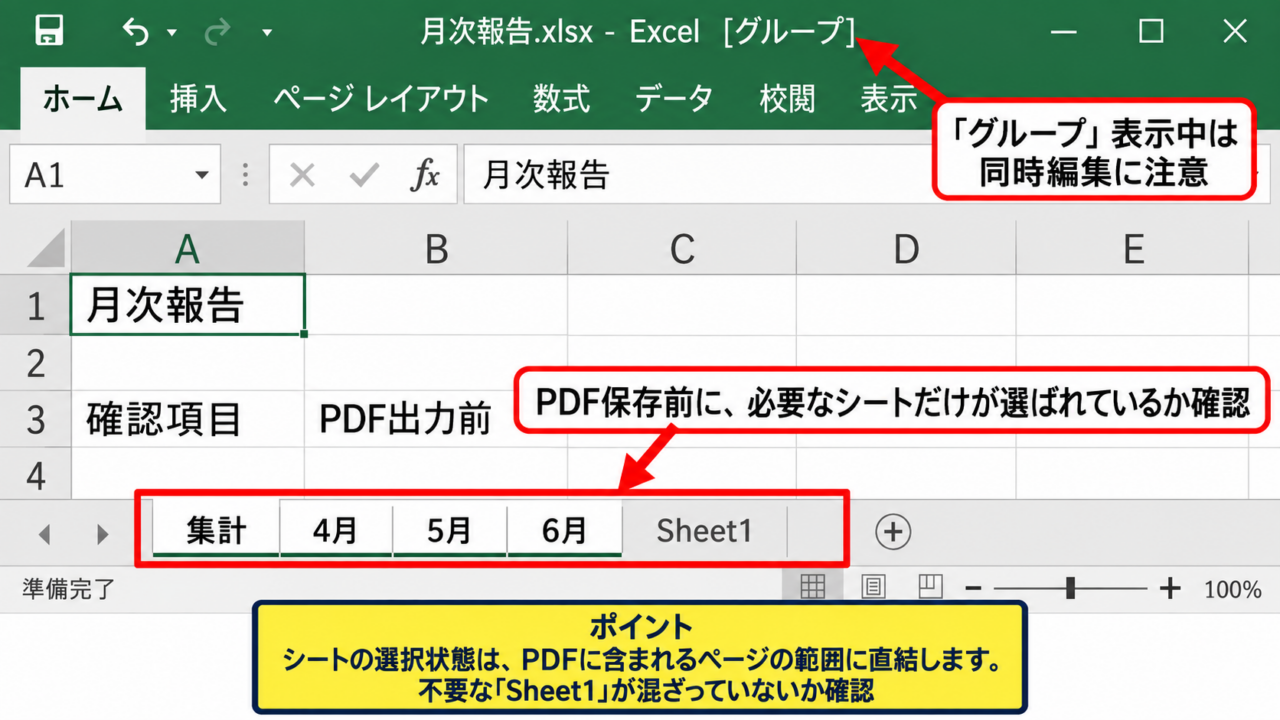
ただし、非表示のシートは出力対象にならないことがあり、意図せず一部のタブだけを選択している状態では、その選択範囲だけが保存される可能性があります。
まず、画面下部のシート見出しを見て、必要なタブが表示されているかを確認しましょう。
「Sheet1」のような不要な作業用シートが残っている場合は、PDF化の前に非表示にする、または印刷対象から外す判断が必要です。
全タブを出力したいときほど、PDF化の前に不要なシートが混ざっていないかを確認することが大切です。
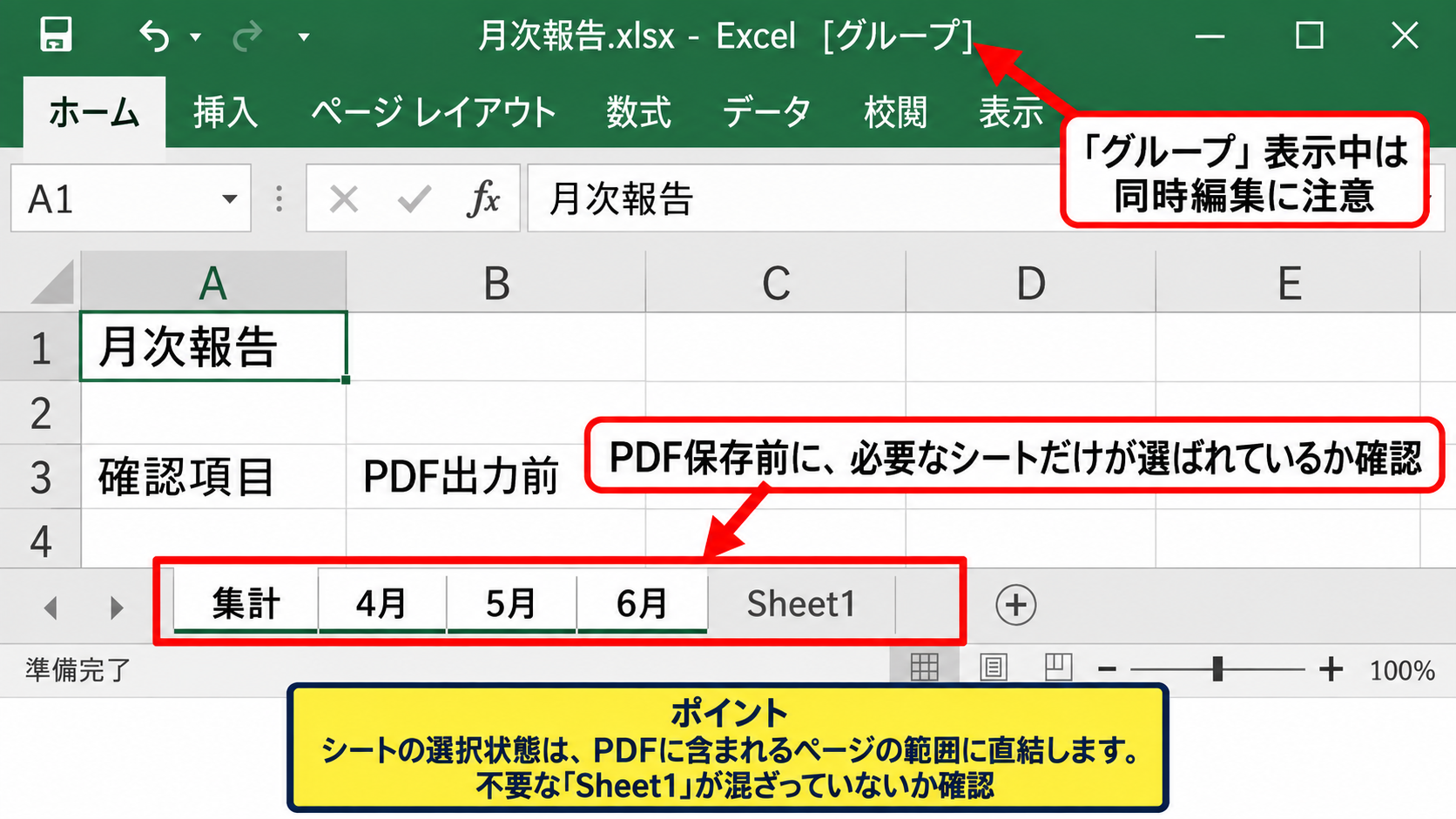
複数シートが選択されている場合、タイトルバーに「グループ」と表示されることがあります。
グループ化された状態でセルを編集すると、同じ位置のセルが複数シートで同時に変更されるため、PDF保存前の修正では特に注意しましょう。
シートタブを右クリックし、「グループ解除」を選べば通常の状態に戻せます。
【操作のポイント】シートの選択状態は、PDFに含まれるページの範囲に直結します。
名前を付けて保存からのPDF変換
最も分かりやすい方法は、「名前を付けて保存」からファイルの種類をPDFに変更する手順です。
Excelで対象ブックを開き、「ファイル」タブをクリックしてから「名前を付けて保存」を選択します。
保存先を決めたら、保存ダイアログの「ファイルの種類」を開き、「PDF」を選びます。
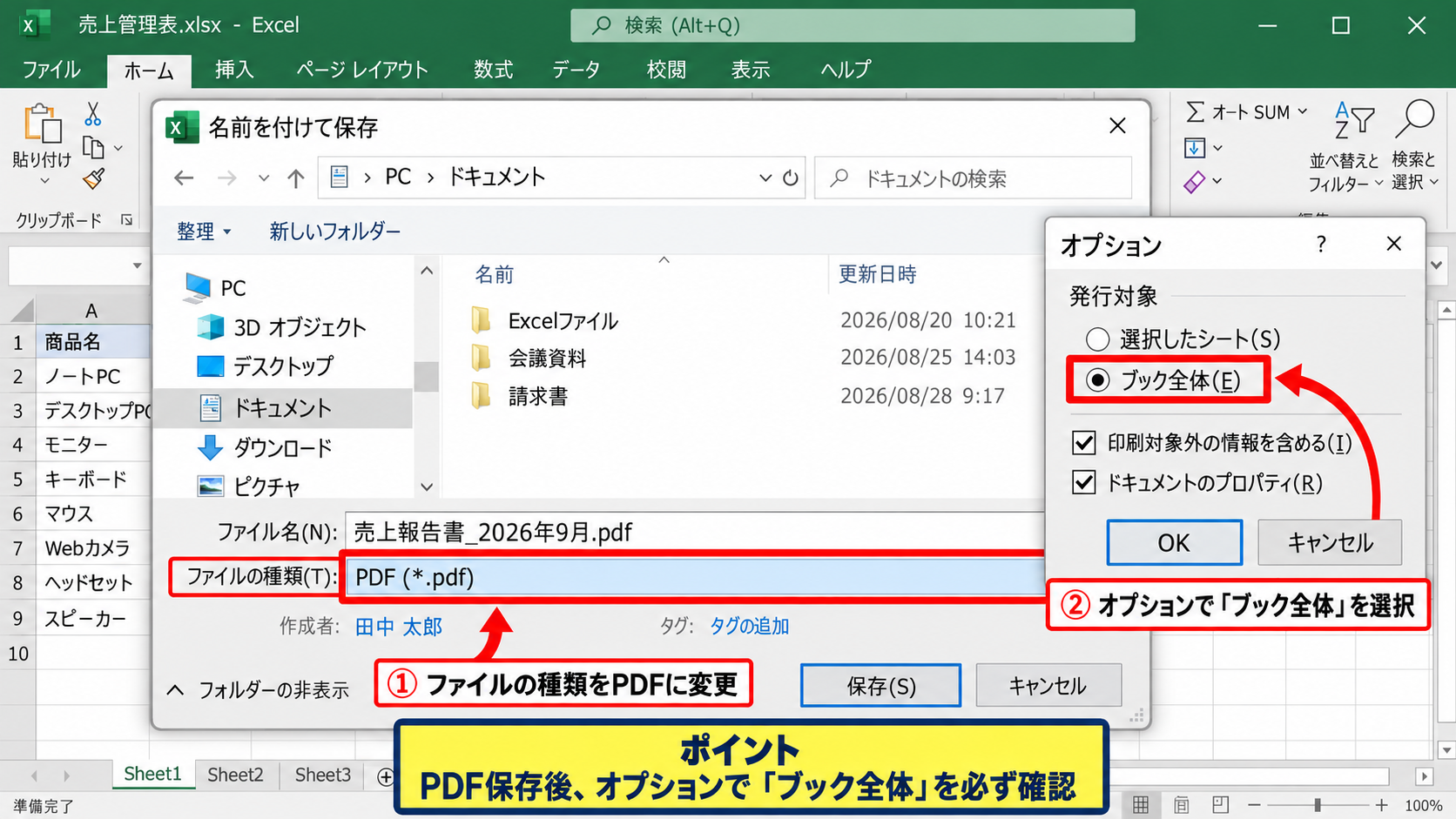
このとき、PDF保存画面に表示される「オプション」をクリックすると、発行対象を細かく指定できます。
全シートをまとめる場合は、「ブック全体」を選択してください。
設定後に「OK」を押して保存を実行すると、各ワークシートがページ順に並んだ1つのPDFが作成されます。
「選択したシート」ではなく「ブック全体」を選ぶことが、全タブ保存で最も重要な設定です。
保存先のファイル名には、作成日や対象期間を入れると後から探しやすくなります。
例として、月次報告書を保存するなら「売上報告書_2026年9月.pdf」のようにすると管理しやすいでしょう。
【操作のポイント】ファイルの種類をPDFにした後、必ずオプション画面で「ブック全体」を確認します。
エクスポート機能でのPDF作成
Excelの「エクスポート」機能を使ってPDFを作成する方法もあります。
「ファイル」タブから「エクスポート」を選び、「PDF/XPSの作成」をクリックしてください。
続いて表示される「PDF/XPSの作成」ボタンを選ぶと、保存場所とファイル名を指定する画面が開きます。
ここでも「オプション」から発行対象を「ブック全体」に設定できます。
標準と最小サイズの選択肢がある場合、印刷や社内提出用には標準、メール添付で容量を抑えたい場合には最小サイズが目安になります。
ただし、最小サイズでは画像や図形がやや粗く見えることがあるため、細かなグラフやロゴを含む帳票では確認が必要です。
PDFの容量を優先するか、文字や画像の鮮明さを優先するかで保存設定を使い分けましょう。
【操作のポイント】エクスポートでも、オプション内の「ブック全体」を選択すれば全シートを1ファイルにまとめられます。
印刷画面から全タブをPDF出力する設定
続いては、印刷画面を使って全タブをPDF保存する設定を確認していきます。
| 印刷設定 | 選択内容 | 結果 |
|---|---|---|
| 印刷対象 | ブック全体を印刷 | 全シートを出力 |
| プリンター | Microsoft Print to PDF | PDFとして保存 |
| プレビュー | 各ページを確認 | 切れや空白を発見 |
ブック全体を印刷する選択
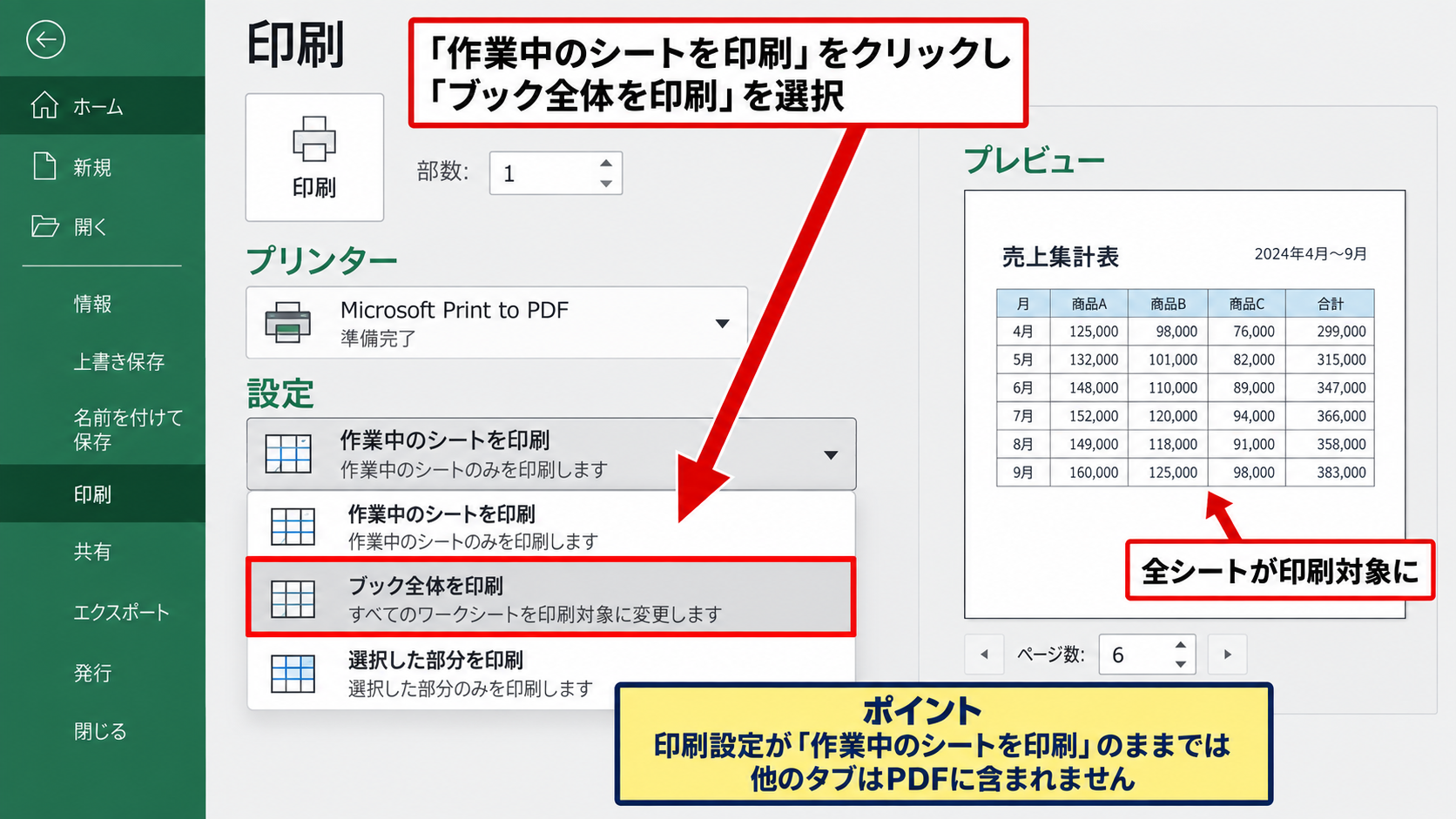
キーボードでCtrlキーとPキーを同時に押すか、「ファイル」タブの「印刷」を選ぶと印刷画面が表示されます。
設定欄に「作業中のシートを印刷」と表示されている場合は、その項目をクリックしてください。
メニュー内から「ブック全体を印刷」を選ぶと、すべてのワークシートを印刷対象に変更できます。
ここで表示されるページ数は、シート数と必ずしも一致しません。
横に長い表や印刷範囲が複数ページに分かれているシートでは、1つのタブが2ページ以上になるためです。
ページ数が想定より多いときは、不要な空白列や改ページがないかを確認しましょう。
【操作のポイント】印刷設定が「作業中のシートを印刷」のままでは、他のタブはPDFに含まれません。
Microsoft Print to PDFの選択
Windowsパソコンでは、プリンター一覧に「Microsoft Print to PDF」が表示されることがあります。
このプリンターを選んで印刷を実行すると、紙へ出力する代わりにPDFファイルとして保存できます。
Excel標準のPDF保存機能が使いにくい環境や、印刷の詳細設定を確認しながら保存したい場合に便利な方法です。
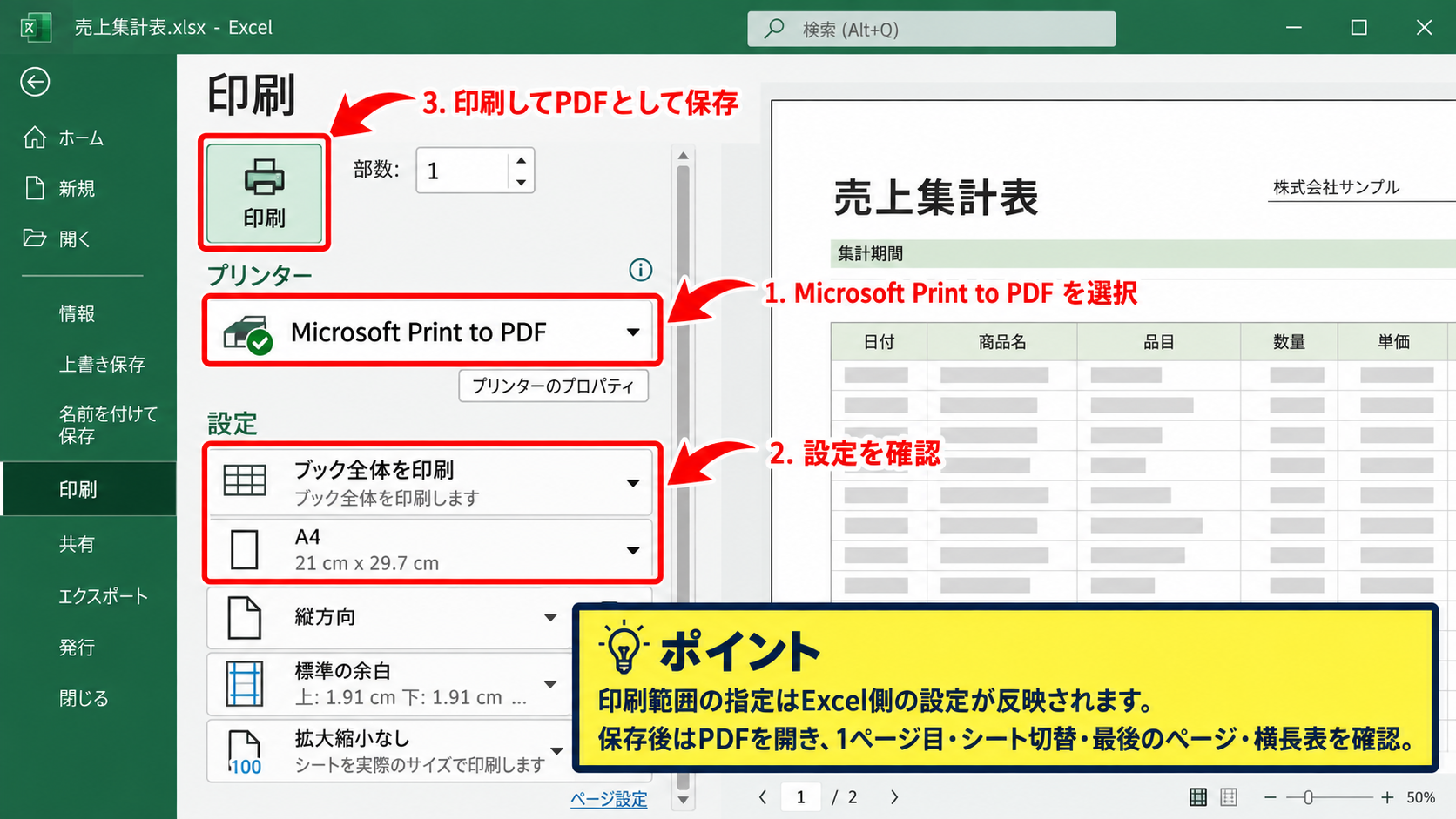
プリンターの選択後、「ブック全体を印刷」になっていること、用紙サイズがA4など目的に合っていることを順に確認します。
設定に問題がなければ「印刷」を押し、保存先とPDFファイル名を指定してください。
仮想プリンターによる出力では、ExcelのPDF出力とは異なる余白や倍率になるケースもあります。
重要書類では、保存後のPDFを開いてレイアウトを確認する流れが安心です。
PDF保存後は、1ページ目だけでなく、シートの切り替わり部分、最後のページ、横長の集計表も確認しましょう。
【操作のポイント】Microsoft Print to PDFを使う場合も、印刷範囲の指定はExcel側の設定が反映されます。
印刷プレビューでのページ確認
印刷画面の右側には、PDF化される前のページプレビューが表示されます。
画面下部の矢印でページを移動し、各シートの見出し、表の右端、合計行、フッターを確認してください。
1行目に「商品名」「数量」「単価」「金額」などのヘッダーがある一覧表では、2ページ目以降にも見出し行を繰り返す設定が有効です。
この設定は「ページレイアウト」タブの「印刷タイトル」から行えます。
「タイトル行」に「$1:$1」と指定すると、1行目が各印刷ページの上部に再表示されます。
複数ページの表では、1行目のヘッダーを繰り返すだけでPDFの読みやすさが大きく変わります。
【操作のポイント】印刷プレビューは、全タブのPDF保存前に見切れや余白を発見するための最終確認画面です。
ページレイアウトと印刷範囲の調整
続いては、PDFを読みやすく仕上げるためのページレイアウトと印刷範囲を確認していきます。
| 項目 | サンプル設定 | 期待できる効果 |
|---|---|---|
| 印刷範囲 | A1:E20 | 不要な空白ページを防止 |
| 用紙の向き | 横 | 横長表の見切れを防止 |
| 拡大縮小 | 横1ページ | 列を1枚に収める |
印刷範囲の指定
PDFに必要なセルだけを出力したいときは、印刷範囲を設定します。
たとえば、1行目にヘッダーがあり、A列からE列、1行目から20行目までが報告対象なら、範囲A1:E20をドラッグして選択します。
その後、「ページレイアウト」タブから「印刷範囲」をクリックし、「印刷範囲の設定」を選択してください。
設定済みの印刷範囲を変更したい場合は、「印刷範囲のクリア」を選んでから、あらためて必要範囲を指定します。
数式セルがある場合、印刷範囲には計算結果が表示されます。
たとえばD列に数量、E列に単価、F列に金額を置く場合、F2には次の数式を入力します。
=D2*E2
F2を選択し、セル右下のフィルハンドルを下へドラッグすれば、1行目を見出しとして残したまま、F3以降にも計算式をオートフィルできます。
印刷範囲には、数式をコピーした最終行まで含めることを忘れないようにしましょう。
【操作のポイント】印刷範囲を明示すると、見えない場所に残った入力や空白セルによる余分なページを防げます。
横向きと拡大縮小の設定
列数が多い表は、縦向きのままPDF化すると右端の列が次ページへ送られ、内容を追いにくくなります。
「ページレイアウト」タブの「印刷の向き」から「横」を選ぶと、横幅を使って表を配置できます。
さらに、「拡大縮小印刷」の幅を「1ページ」、高さを「自動」にすると、横方向の列を1ページ幅に収めやすくなります。
縦方向まで「1ページ」にすると文字が極端に小さくなることがあるため、長い表では高さを自動にする設定が実用的です。
横を1ページ、縦を自動にする設定は、列が多い一覧表をPDF化するときの基本です。
【操作のポイント】無理に全体を1枚へ縮小せず、読める文字サイズを優先して縦方向は複数ページに分けましょう。
改ページと余白の確認
PDFで表が不自然な場所で分割される場合は、改ページプレビューを利用します。
「表示」タブから「改ページプレビュー」を選ぶと、青い線でページの区切りが確認できます。
区切り線をドラッグすれば、印刷するページの範囲を調整できます。
また、「ページレイアウト」タブの「余白」から「狭い」を選ぶと、標準余白よりも表を広く使える場合があります。
余白を小さくしすぎると、プリンターで実際に紙へ出す際に端が印刷できないこともあります。
PDFだけで閲覧する資料か、紙に印刷する資料かによって、余白の設定を変えるとよいでしょう。
改ページを調整した後は、印刷プレビューへ戻り、表題と1行目のヘッダーが同じページ内にあるかを確認します。
【操作のポイント】改ページプレビューは、表の途中で見出しや合計欄が切れる問題を調整する画面です。
選択したシートだけをPDFにする方法
続いては、必要なタブだけを選んでPDF化する方法を確認していきます。
| 目的 | シートの選び方 | PDF設定 |
|---|---|---|
| 離れたタブを出力 | Ctrlキーを押しながらクリック | 選択したシート |
| 連続したタブを出力 | Shiftキーを押しながらクリック | 選択したシート |
| 1枚だけ出力 | 対象タブをクリック | 作業中のシート |
Ctrlキーによる離れたタブの選択
たとえば「表紙」「1月」「2月」「3月」「集計」というシートがあり、「表紙」と「集計」だけをPDFにしたいことがあります。
この場合は、最初のシートタブをクリックした後、Ctrlキーを押したまま、追加したいシートタブをクリックします。
選択されたタブは白く表示されるなど、通常と異なる見た目になります。
その状態でPDF保存へ進み、オプションの発行対象を「選択したシート」にしてください。
Ctrlキーは、並びが離れている複数のワークシートをまとめて選ぶときに使います。
【操作のポイント】PDF保存後は、不要なタブが含まれていないかをページ数としおりで確認します。
Shiftキーによる連続タブの選択
連続する月別シートを一度に選ぶ場合は、Shiftキーが便利です。
最初のタブをクリックし、Shiftキーを押しながら最後のタブをクリックすると、その間にあるタブもまとめて選択されます。
「4月」から「9月」までを一つのPDFにするようなケースで役立ちます。
選択後にセル幅やページ設定を変更すると、選択中の全シートに同じ変更が適用されることがあります。
グループ化中に内容を編集する場合は、意図しない一括変更を避けるため、変更後にグループ解除を行いましょう。
シートをまとめて選択しているときは、タイトルバーに「グループ」と表示される場合があります。
PDF出力が終わったら、任意のタブを右クリックして「グループ解除」を選ぶと安全です。
【操作のポイント】Shiftキーは連続範囲、Ctrlキーは離れた範囲という違いを覚えると選択が速くなります。
選択状態を解除する操作
複数シートを選択したまま作業を続けると、書式変更や入力が同時反映される可能性があります。
PDF保存が終わったら、選択されていない任意のシートタブをクリックするか、タブを右クリックして「グループ解除」を選択してください。
なお、選択対象を間違えたままPDF化してしまった場合でも、元のExcelファイルの内容が変わるわけではありません。
シート選択を解除してから、正しいタブを選び直し、PDFを保存し直せば大丈夫です。
PDFの出力ミスは、元ブックではなく保存設定の見直しで修正できることがほとんどです。
【操作のポイント】複数シートの選択はPDF保存が終わったら解除し、通常の編集状態へ戻します。
PDF保存時に起こりやすいトラブル
続いては、全シートをPDFに変換するときに起こりやすいトラブルを確認していきます。
| 症状 | 主な原因 | 確認箇所 |
|---|---|---|
| 一部のタブがない | 発行対象が選択したシート | PDFオプション |
| 表が途中で切れる | 用紙方向・倍率が未調整 | ページレイアウト |
| 空白ページが出る | 印刷範囲に余分なセル | 印刷範囲・改ページ |
一部のシートがPDFに含まれない原因
PDFを開いたら特定のタブが入っていない場合、まず保存時のオプションを確認してください。
「選択したシート」や「作業中のシート」が選ばれていると、ブック内の全タブは出力されません。
全タブを保存する目的なら、「ブック全体」または印刷画面の「ブック全体を印刷」を選び直します。
また、非表示になっているシートは通常の印刷対象に含まれないため、出力が必要なら一度再表示する必要があります。
見えないシートをPDFに含めたい場合は、シートタブを右クリックして「再表示」から対象を戻します。
【操作のポイント】全タブが必要な資料では、非表示シートとPDFオプションをセットで確認します。
表が小さすぎるまたは途中で切れる原因
横幅の大きな表を1ページに収めようとして、文字が読めないほど小さくなることがあります。
この場合は、不要な列を印刷範囲から外す、列幅を見直す、横向きにするなどの調整が効果的です。
逆に、右端の列が切れる場合は、幅の拡大縮小を「1ページ」に設定すると改善しやすくなります。
グラフや図形がセルの外にはみ出していると、意図しないページへ送られることもあります。
印刷プレビューを見ながら、オブジェクトの位置と改ページを確認しましょう。
文字サイズを保ちたい場合は、表を無理に1ページへ収めず、縦方向に複数ページへ分けることも有効です。
【操作のポイント】読みやすさを優先するなら、横幅だけを1ページに収め、縦方向は自然に改ページさせます。
空白ページが追加される原因
データの右側や下側に見えない書式、入力済みセル、図形などが残っていると、Excelがそこまでを使用範囲として認識することがあります。
その結果、PDFの最後に空白ページや、ほぼ何も表示されないページが追加されることがあります。
印刷範囲を必要なセルだけに設定し直し、改ページプレビューで青線の位置を確認してください。
不要な図形やコメント、誤って広範囲に設定された罫線も原因になるため、表の外側を確認することが大切です。
空白ページの多くは、印刷範囲をA1から実際の最終データセルまでに絞ることで解消できます。
【操作のポイント】空白ページが出たら、ページ数だけを見るのではなく印刷範囲と改ページを確認します。
全タブPDF保存後の確認と共有
続いては、PDFを保存した後に確認したい内容と、共有時の注意点を確認していきます。
| 確認項目 | 確認内容 | 目的 |
|---|---|---|
| ページ順 | シートタブの順に並ぶか | 資料の流れを整える |
| 文字表示 | 数値・見出しが読めるか | 閲覧性を確保 |
| ファイル容量 | メール添付できる大きさか | 共有しやすくする |
シート順とページ順の確認
全シートをPDF化した場合、基本的にはExcelのシートタブが並んでいる順番でページが作成されます。
報告書として配布するなら、「表紙」「目次」「月別データ」「集計」「注記」のように、読み手が理解しやすい順へタブを並べ替えてから保存するとよいでしょう。
シートタブは、ドラッグすることで順番を変更できます。
PDF化した後に順番の誤りへ気づいた場合は、PDF編集ソフトで並べ替えるよりも、元のExcelでタブ順を直して再保存するほうが確実です。
【操作のポイント】PDFのページ順は、保存前のシートタブ順で決まることを意識します。
数値と数式結果の確認
PDFには、Excelの数式そのものではなく、保存時点でセルに表示されている計算結果が出力されます。
たとえばF2に=D2*E2という数式があり、D2が12、E2が500なら、PDFには6000と表示されます。
PDF化する前に、数式の計算結果が最新になっているかを確認してください。
計算方法が手動になっているブックでは、数値の変更後に計算が更新されていないことがあります。
数式の再計算は、F9キーで実行できます。
複雑なブックでは、PDF保存前にF9キーを押し、集計値や合計行が最新かを目視で確認すると安心です。
PDFは編集用データではなく提出用の結果として扱われるため、数式結果の最終確認が重要です。
【操作のポイント】PDFに変換する直前に再計算し、1行目の見出しと最終行の合計値を確認します。
容量を抑えた共有方法
写真、画像、図形を多く含むExcelブックは、PDFのファイル容量が大きくなることがあります。
メールへ添付する場合は、保存時に最小サイズを選ぶか、社内の共有フォルダやクラウドストレージへ保存してリンクを共有する方法が便利です。
ただし、最小サイズのPDFでは、細かい文字や高解像度の図が読みづらくなる可能性があります。
提出先が印刷する資料なら標準品質、画面閲覧だけなら最小サイズというように、用途で選ぶと判断しやすいでしょう。
共有前には、相手がスマートフォンやノートパソコンで読んでも文字を判別できる大きさかを確認します。
【操作のポイント】容量だけでなく、受け取る相手の閲覧環境を考えてPDF品質を選びます。
まとめ エクセルの全タブをPDFに変換・保存する方法
エクセルの全シートをPDFに変換して保存するには、「名前を付けて保存」または「エクスポート」からPDFを選び、オプションで「ブック全体」を指定する方法が基本です。
印刷画面を使う場合は、「ブック全体を印刷」と「Microsoft Print to PDF」の組み合わせでも、全タブを1つのPDFへまとめられます。
表が見切れる場合は、用紙を横向きにして幅を1ページに設定し、印刷プレビューで仕上がりを確認しましょう。
空白ページが出るときは印刷範囲と改ページを見直し、不要なセルや図形が含まれていないかを確認します。
特定のシートだけを保存したい場合は、CtrlキーまたはShiftキーでタブを選択し、「選択したシート」としてPDF化できます。
最後にPDFを開き、シート順、文字の大きさ、数式結果、ページの切れ方を確認すれば、共有しやすく読みやすい資料に仕上がります。