【Excel】エクセルの分割表示を解除して画面を1つに戻す方法
Excelでシートを操作していると、画面が上下または左右に分かれ、同じワークシートが複数表示されることがあります。
入力する行と見出し行を同時に確認できる便利な機能ですが、意図せず分割表示になった場合は、セルの移動やスクロールが複雑になり、画面を1つに戻したいと感じるでしょう。
分割表示はデータが壊れた状態ではなく、表示方法だけが変化している状態です。
そのため、Excelの表示タブから設定を切り替えれば、通常の1画面表示へ戻せます。
分割表示を解除する基本操作は、表示タブを開き、分割ボタンをもう一度クリックすることです。
固定された見出しが残る場合は、分割ではなくウィンドウ枠の固定が有効になっている可能性があります。
この記事では、Excelの分割表示を解除する手順、ウィンドウ枠の固定との違い、再発を防ぐ確認方法を詳しく解説します。
エクセルの分割表示を解除する方法【表示タブの分割ボタン】
| A | B | C | D |
|---|---|---|---|
| 商品名 | 単価 | 数量 | 金額 |
| ノート | 120 | 3 | 360 |
| ペン | 80 | 5 | 400 |
それではまず、表示タブから分割表示を解除して画面を1つに戻す方法について解説していきます。
表示タブにある分割ボタンの確認
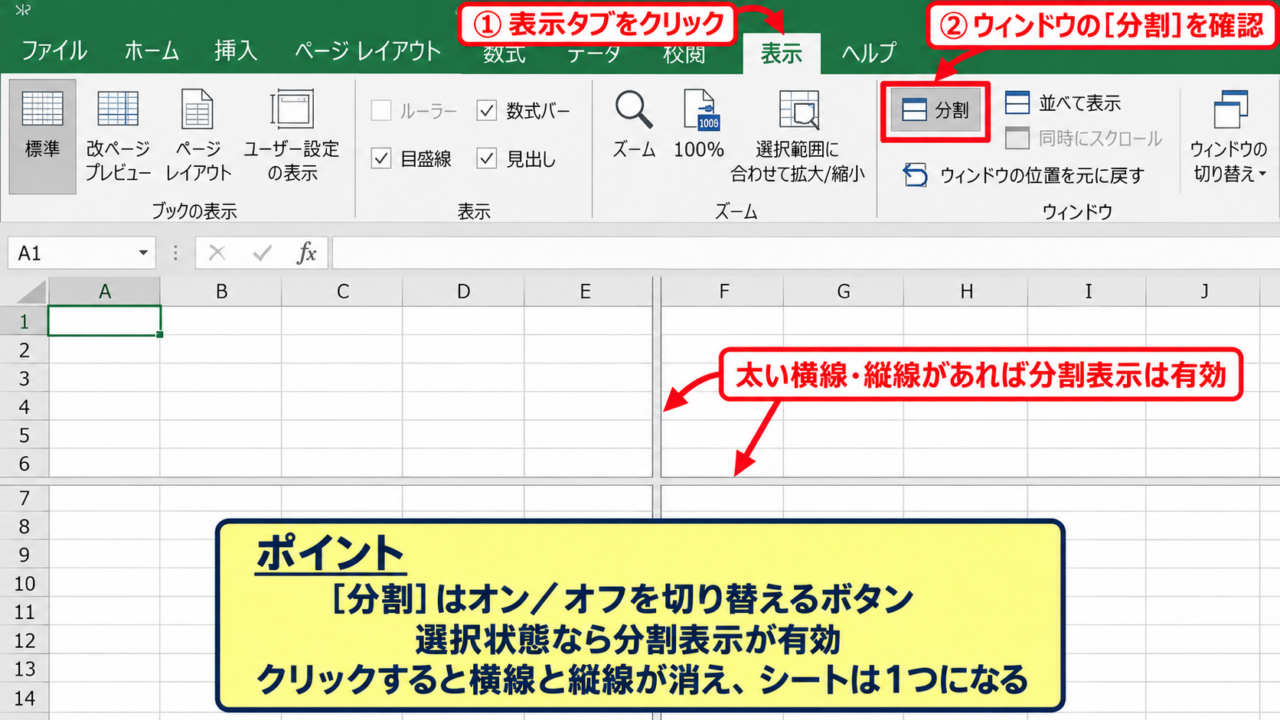
Excelの分割表示は、リボンにある表示タブの分割ボタンでオンとオフを切り替える仕組みです。
画面の中央に太い横線や縦線があり、それぞれの範囲を個別にスクロールできるなら、分割表示が有効になっています。
分割ボタンはオンのときに選択状態のように見えるため、現在の状態を判断する目安になります。
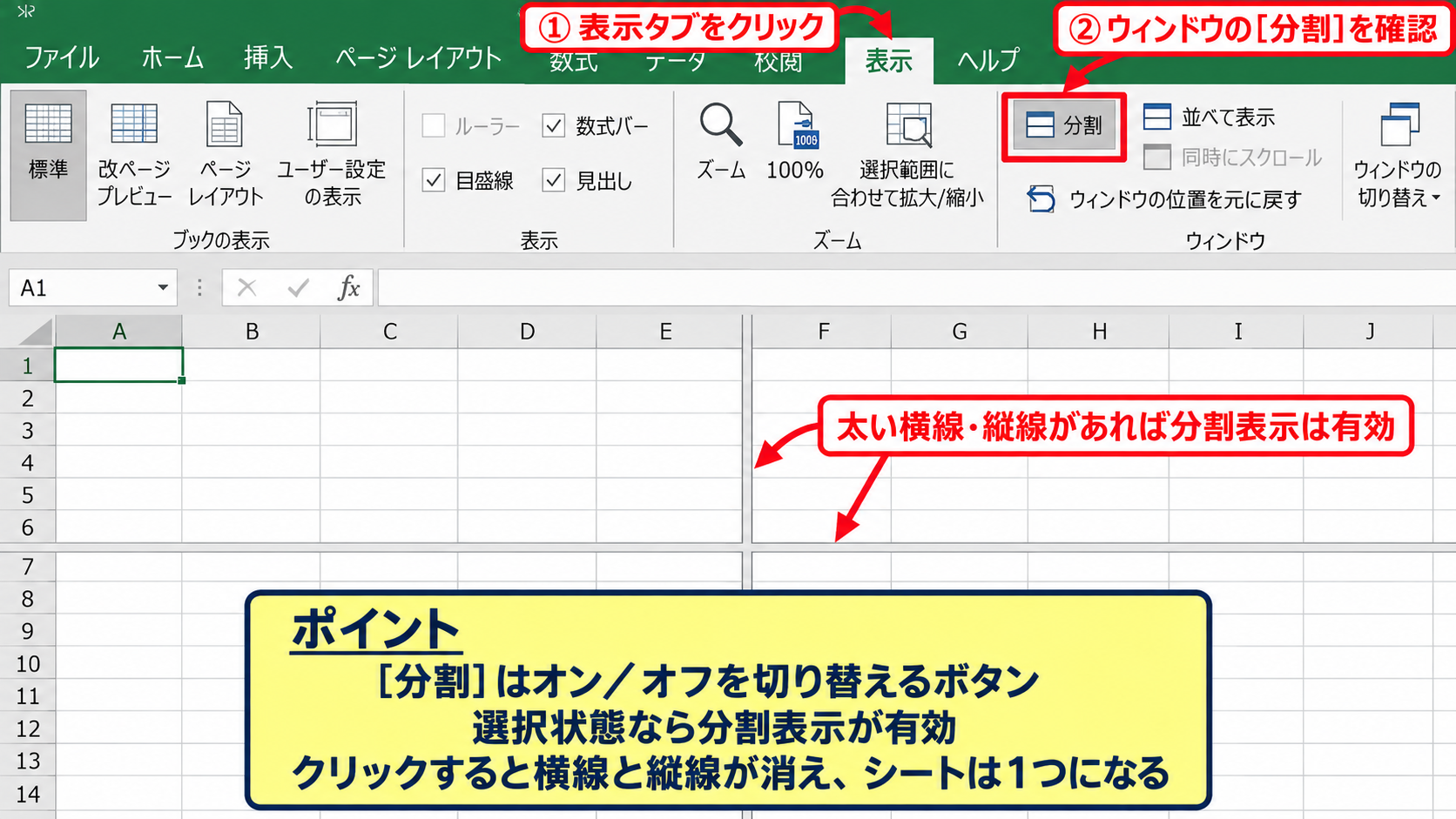
上部リボンの表示タブをクリックし、ウィンドウグループにある分割を探します。
分割を一度クリックすると、横線と縦線が消え、複数に分かれていたシート領域が1つになります。
ボタンを押しても変化がないように見える場合は、後述するウィンドウ枠の固定が原因かもしれません。
上下に分かれた画面の解除
上下方向に分割されるケースでは、上側と下側で異なる行を表示できます。
たとえば、上側に1行目の見出し、下側に100行目付近の明細を表示していると、スクロールバーが上下に分かれて見えます。
この状態で表示タブの分割をクリックすれば、分割線はすぐに消えます。
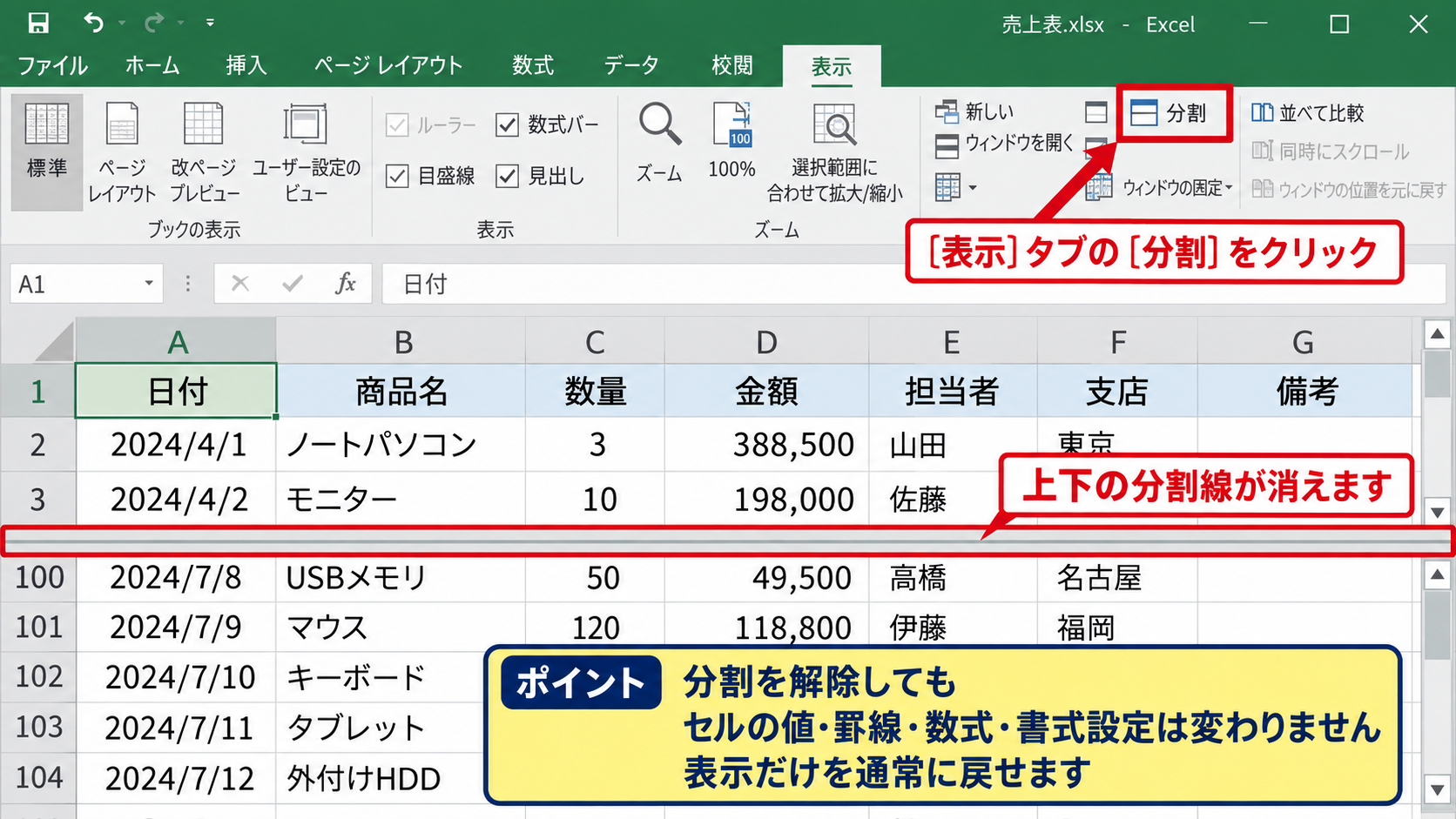
解除後は、通常どおりマウスホイールや右側のスクロールバーで、シート全体を連続して移動できます。
上下分割を消しても、セルの値、罫線、数式、書式設定には影響しません。
表示だけを戻す操作なので、共有中の重要なブックでも落ち着いて実行できます。
左右に分かれた画面の解除
左右に分割される場合は、列AからDと、離れた列を同時に比較したいときに使われることがあります。
分割線が縦に表示され、左右に別々の横スクロールバーがあることが特徴です。
表示タブの分割をクリックすると、縦の区切り線も解除され、横方向の表示範囲が1つに統合されます。
分割線をドラッグして端へ移動する方法もありますが、確実に解除したい場合は分割ボタンを使う方法が分かりやすい操作です。
ワイドモニターで作業していると左右分割に気付きにくいことがあるため、スクロールバーが複数ないか確認しましょう。
【操作のポイント】分割表示の解除は、表示タブの分割をクリックするだけです。
エクセルで分割線をドラッグして消す方法【境界線の移動】
| A | B | C |
|---|---|---|
| 部署 | 担当者 | 売上 |
| 営業 | 山田 | 250000 |
| 企画 | 佐藤 | 180000 |
続いては、分割線をマウスで移動して画面を戻す方法を確認していきます。
横方向の分割線を画面上端へ移動
上下に分割された画面では、中央付近に横長の分割線が表示されています。
その線へマウスポインターを置くと、上下方向へ動かせる形のポインターに変化します。
分割線をクリックしたまま画面の最上部までドラッグすると、下側の領域だけが残り、上下分割を解消できます。
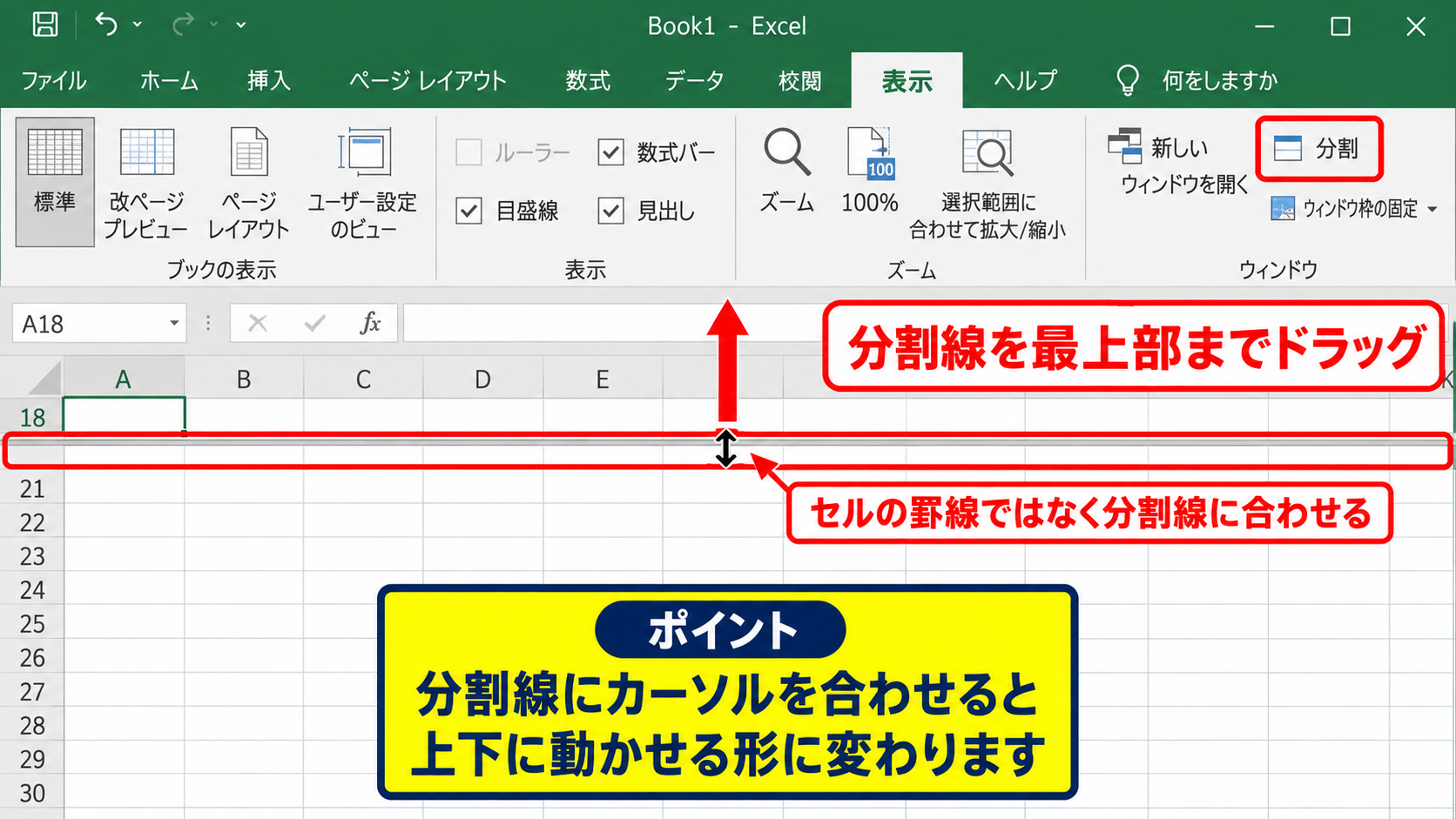
ドラッグ中に線が移動しない場合は、セルの境界線ではなく、実際の分割線にカーソルを合わせられているか確認してください。
特に表示倍率が高いと、行の罫線と分割線が近く見えることがあります。
縦方向の分割線を画面左端へ移動
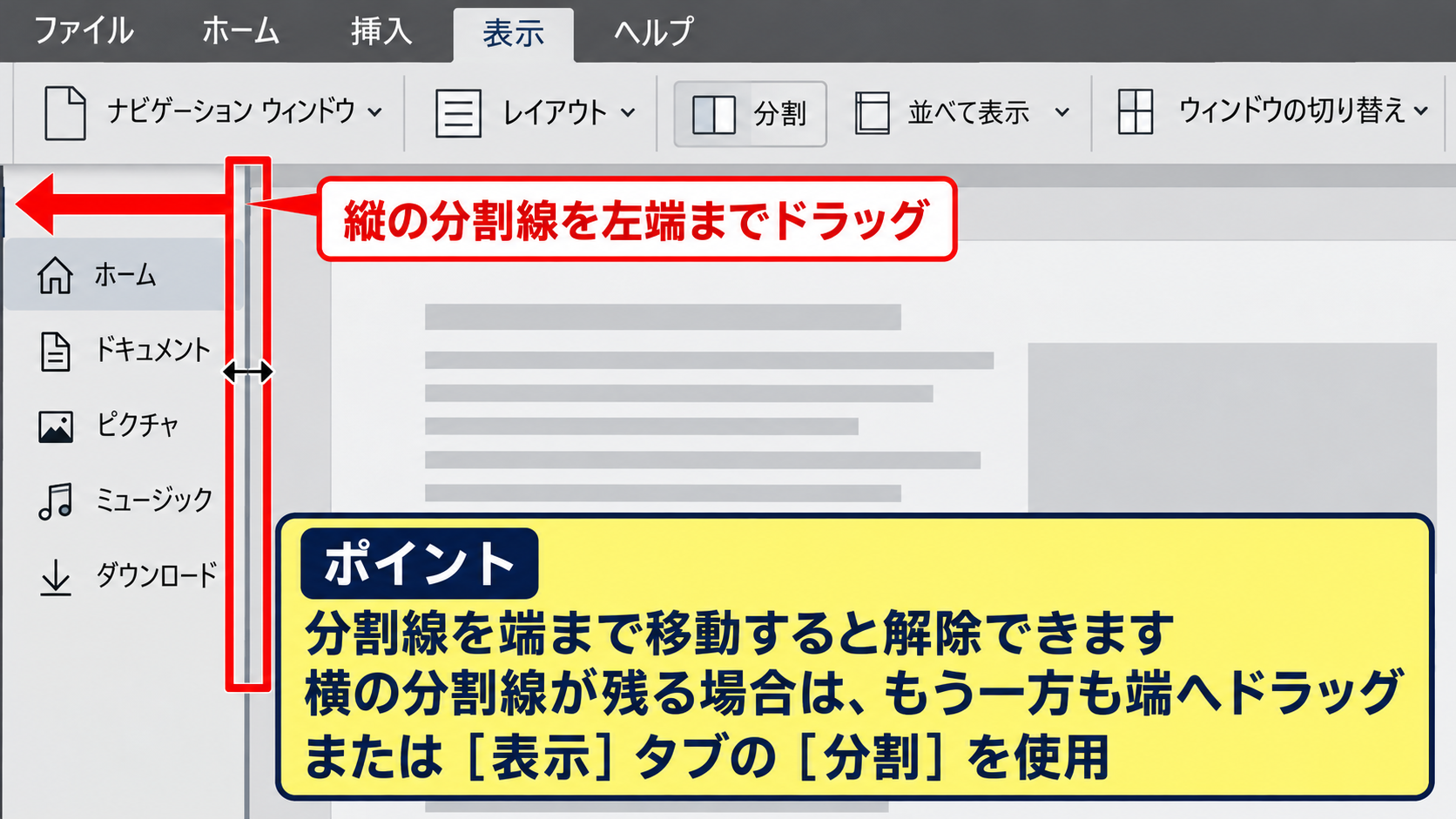
左右の分割を消すときは、縦の分割線を画面の左端までドラッグします。
左端へ到達すると、右側の表示領域がメイン画面に統合されます。
分割線は境界位置を変えるための操作でもあり、端まで移動させることで解除できます。
ただし、横と縦の両方が分割されている場合は、片方だけを消しても残る分割線があります。
その場合は、もう一方の分割線も端へドラッグするか、表示タブの分割ボタンを使用しましょう。
ドラッグ操作と分割ボタンの使い分け
分割線を少し移動して見やすい位置に調整したいなら、ドラッグ操作が向いています。
一方で、元の1画面へ確実に戻したい場合は、リボンの分割ボタンのほうが手順を間違えにくいでしょう。
複数の分割が残っているか分からない場合も、分割ボタンを使えばまとめて解除できます。
作業中の表示を整える目的ならドラッグ、完全解除なら分割ボタンという使い分けが便利です。
【操作のポイント】分割線を端へドラッグしても解除できますが、迷ったときは表示タブの分割を使いましょう。
ウィンドウ枠の固定と分割表示の違い【固定解除の確認】
| A | B | C | D |
|---|---|---|---|
| 日付 | 商品 | 数量 | 合計 |
| 4月1日 | ノート | 3 | 360 |
| 4月2日 | ペン | 5 | 400 |
続いては、分割表示と間違えやすいウィンドウ枠の固定を確認していきます。
スクロールしても見出しが残る状態
スクロールしても1行目や左端の列が残り続ける場合、分割表示ではなくウィンドウ枠の固定が設定されている可能性があります。
固定された領域はスクロールバーを分けず、指定した行または列だけを常に表示します。
分割表示は複数の領域を別々に動かせる機能で、ウィンドウ枠の固定は特定範囲を動かなくする機能です。
見た目が似ていても、解除に使うボタンが異なる点に注意しましょう。
ウィンドウ枠の固定を解除する手順
固定を解除するには、表示タブをクリックし、ウィンドウグループのウィンドウ枠の固定を選択します。
ページ レイアウト
ウィンドウ枠の固定 ▼
分割
| A | B | C | D | |
|---|---|---|---|---|
| 1 | 日付 | 商品 | 数量 | 合計 |
| 2 | 4月1日 | ノート | 3 | 360 |
| 3 | 4月2日 | ペン | 5 | 400 |
表示されたメニュー内のウィンドウ枠固定の解除をクリックすれば、固定されていた行や列が通常のスクロール対象に戻ります。
この項目が表示されているときは固定が有効であり、表示されない場合は固定されていません。
分割と固定が同時に設定された場合
Excelでは、分割表示とウィンドウ枠の固定が別の設定として存在します。
そのため、分割を解除したあとも線が残る場合は、ウィンドウ枠の固定を解除する必要があります。
逆に固定を解除しても複数のスクロール領域が残るなら、分割ボタンを確認しましょう。
画面を完全に1つへ戻したいときは、表示タブで分割を解除し、必要に応じてウィンドウ枠固定の解除も実行します。
2つの機能を順番に確認すると、見出しが残る、画面が分かれるといった混乱を整理できます。
【操作のポイント】見出しだけが残るならウィンドウ枠の固定を解除し、スクロール領域が複数なら分割を解除します。
分割表示が解除できないときの確認項目【ブックと画面の状態】
| A | B | C |
|---|---|---|
| 確認項目 | 主な症状 | 確認先 |
| 分割表示 | スクロール領域が複数 | 表示タブ |
| ウィンドウ枠固定 | 見出しが残る | 表示タブ |
続いては、操作しても画面が戻らないと感じるときの確認項目を解説していきます。
複数ウィンドウが開かれていないかの確認
同じExcelファイルを別ウィンドウで開いていると、分割表示のように見えることがあります。
タイトルバーに同じファイル名が複数あり、それぞれで別のセル位置を表示しているなら、ウィンドウの整列機能を確認してください。
表示タブの整列や新しいウィンドウは、同じブックを複数画面で比較するための機能です。
ブックのウィンドウが複数ある状態は、シート内の分割表示とは別の状態になります。
不要なウィンドウを閉じるときは、Excel全体を終了せず、対象のブックウィンドウだけを閉じるよう注意しましょう。
標準表示への切り替え
ページレイアウト表示や改ページプレビューでは、印刷ページの境界が表示されるため、画面が分かれて見えることがあります。
この場合は分割ではなく、ブックの表示モードが変化している状態です。
表示タブのブックの表示から標準をクリックすると、通常のセルグリッド表示へ戻ります。
標準表示は、日常的な入力、計算、フィルター、並べ替えを行う基本の表示モードです。
ページの区切り線だけが気になるときも、まず標準表示を確認すると原因を切り分けやすくなります。
保護されたシートと共有ブックの確認
シート保護や共有設定があるブックでは、一部の操作が制限される場合があります。
表示設定を変更できないときは、校閲タブのシート保護が有効になっていないか、編集権限があるかを確認しましょう。
ただし、保護を解除するには設定したパスワードが必要になることがあります。
権限がない共有ファイルでは、無理に設定変更せず、作成者や管理者へ確認する対応が安全です。
【操作のポイント】分割が消えない場合は、複数ウィンドウ、表示モード、シート保護の順に確認します。
分割表示を活用する場面と戻し方【大量データの確認】
| A | B | C | D |
|---|---|---|---|
| 月 | 売上 | 原価 | 利益 |
| 4月 | 500000 | 320000 | 180000 |
| 5月 | 540000 | 340000 | 200000 |
続いては、分割表示が役立つ場面と、作業後に解除する考え方を確認していきます。
離れた行同士を比較する作業
数百行以上ある明細表では、先頭のデータと末尾のデータを見比べたい場面があります。
分割表示を使えば、上側に基準となる行を残し、下側だけをスクロールできます。
同じ列の数値を確認しながら転記するときにも便利です。
ただし、見出しを常に残したいだけなら、分割表示よりウィンドウ枠の固定のほうが操作しやすいでしょう。
数式を確認するときの使い方
たとえばD列に利益を計算する場合、2行目のD2セルには売上から原価を引く数式を入力します。
利益の計算式は、D2セルに =B2-C2 と入力します。
1行目はヘッダー行として扱い、2行目以降に数式を設定します。
D2セルの右下にあるフィルハンドルを下方向へドラッグすると、D3以降にも相対参照で数式がコピーされます。
分割表示を使うと、上側でD2の数式バーを確認しながら、下側でコピー後の計算結果を確認できます。
数式を確認し終えたら、表示タブの分割をクリックして通常画面へ戻しましょう。
作業終了時に通常画面へ戻す理由
分割表示の設定はブックとともに保存される場合があります。
そのため、自分には便利でも、次にファイルを開く人には見づらい状態として残るかもしれません。
共有するExcelファイルでは、保存前に分割表示とウィンドウ枠の固定の状態を見直すと、閲覧者が迷いにくくなります。
特別な意図がなければ、保存前に1画面の標準表示へ戻す配慮が実務では役立ちます。
【操作のポイント】分割表示は比較作業に便利ですが、共有前や作業終了前には解除状態を確認しましょう。
まとめ エクセルの画面を1つに戻す分割表示の解除方法
| 状態 | 戻す操作 |
|---|---|
| 上下または左右にスクロール領域がある | 表示タブの分割をクリック |
| 見出し行や列だけが残る | ウィンドウ枠の固定を解除 |
| 印刷ページの境界が見える | 表示タブから標準を選択 |
Excelの分割表示を解除して画面を1つに戻すには、表示タブにある分割ボタンをクリックします。
分割線が上下や左右に見え、スクロール領域が複数ある状態なら、まず分割の解除を試すことが基本です。
見出しだけが残る場合は、分割表示ではなくウィンドウ枠の固定が設定されている可能性があります。
そのときは、表示タブのウィンドウ枠の固定から、ウィンドウ枠固定の解除を選びましょう。
画面が複雑に見える場合でも、分割表示、ウィンドウ枠の固定、表示モードを順番に確認すれば、通常の1画面表示へ戻せます。
大量データの比較では分割表示を活用し、作業後やファイル共有前には通常画面へ戻す習慣をつけると安心です。