【Excel】エクセルのオブジェクトはどこ?図形やコントロールを選択する方法
Excelで図形、画像、テキストボックス、ボタンなどを配置したものの、あとから選択できず困ることがあります。
セルの上に重なったオブジェクトは、クリックしたつもりでもセルが選ばれたり、背面の図形を選べなかったりするため、位置や種類に応じた選択方法を知ることが大切です。
オブジェクトの選択には、直接クリックだけでなく、選択ウィンドウ、ジャンプ機能、オブジェクトの選択機能を使い分ける方法があります。
この記事で確認できるポイントです。
・図形や画像をマウスで選択する基本操作
・選択ウィンドウで隠れたオブジェクトを探す方法
・ボタンやチェックボックスなどのコントロールを選ぶ方法
・複数のオブジェクトをまとめて選択する方法
セルに入力されたデータと、セルの上に置かれたオブジェクトは別の要素です。
仕組みを理解しておけば、資料の修正、図形の削除、画像の配置調整、マクロ用ボタンの編集も進めやすくなるでしょう。
エクセルのオブジェクトをクリックで選択する基本操作
| 対象 | セルとの違い | 主な選択方法 |
|---|---|---|
| 図形 | セルの上に重なる描画要素 | 図形の輪郭をクリック |
| 画像 | 写真やスクリーンショット | 画像の中央付近をクリック |
| テキストボックス | 文字を入れられる独立した枠 | 枠線をクリック |
それではまず、図形や画像を直接選択する基本操作について解説していきます。
図形の枠線とハンドルの確認
Excelの図形は、四角形、矢印、吹き出し、線、アイコンなどを挿入した要素です。
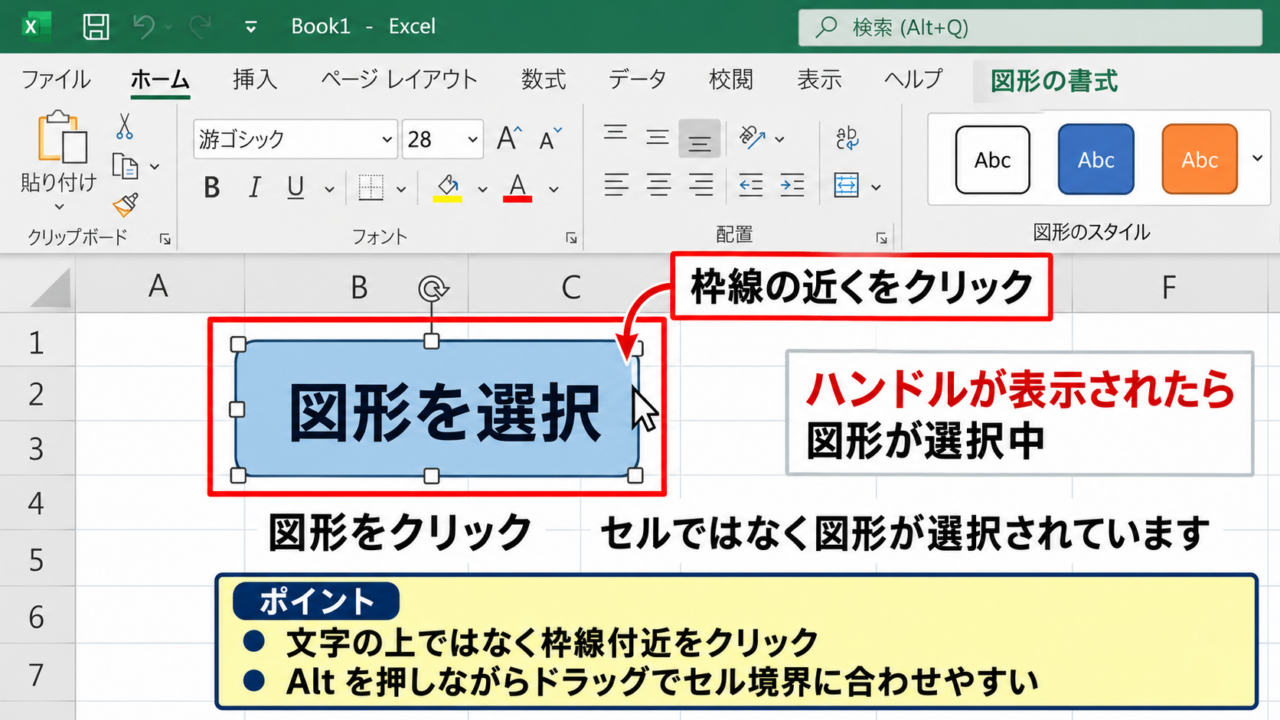
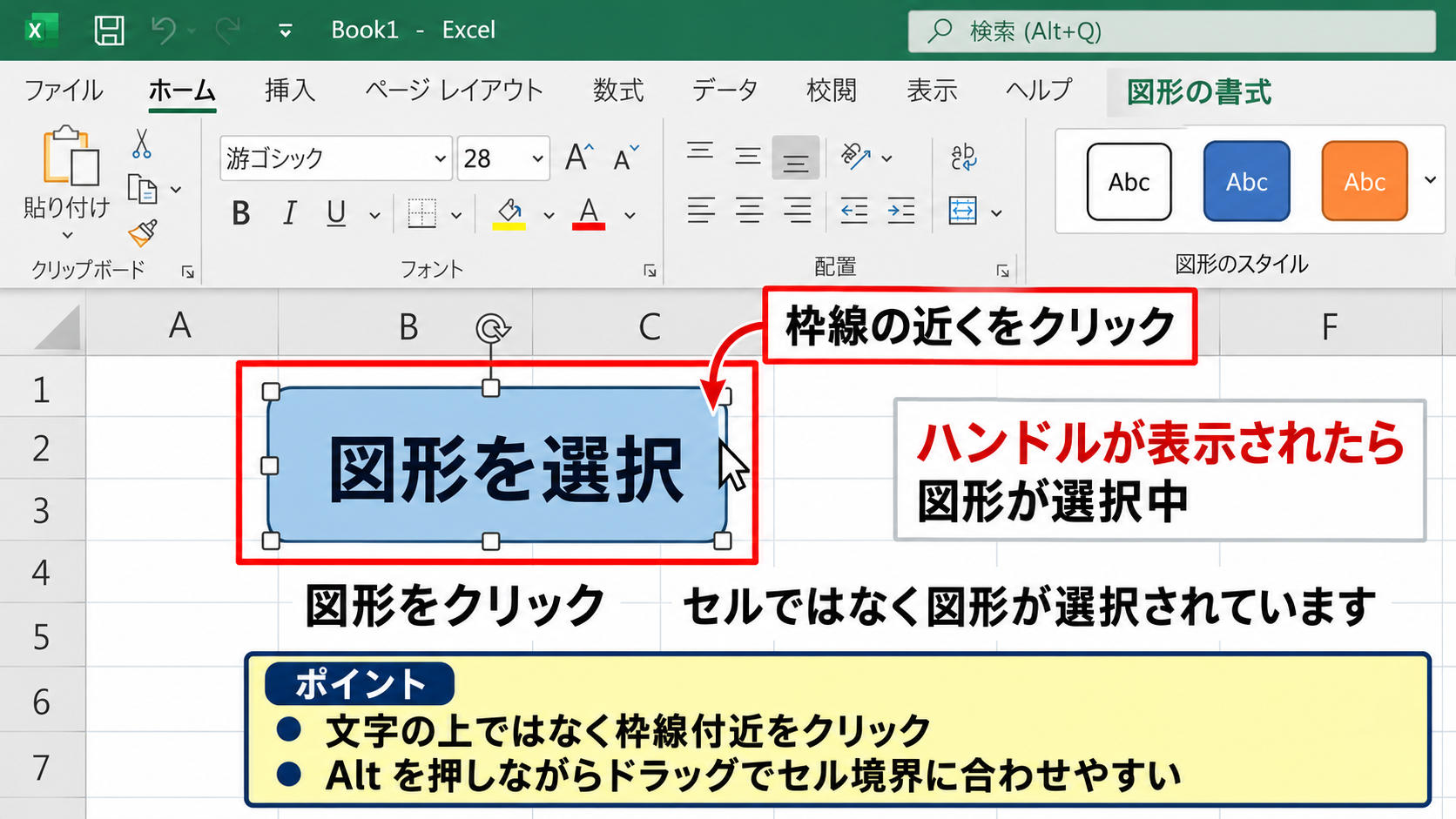
図形の上をクリックして選べると、外側に枠線が表示され、四隅や辺の中央に小さな丸または四角のハンドルが現れます。
ハンドルが表示された状態は、セルではなく図形そのものが選択されている目印です。
図形の中に文字がある場合、文字を編集するためにもう一度クリックすると、図形全体ではなく文字入力状態になることがあります。
移動やサイズ変更をしたいときは、文字の上ではなく図形の外枠付近をクリックしましょう。
図形をドラッグすると位置を変えられますが、誤ってセルを選んだままドラッグするとセル範囲の選択になるため注意が必要です。
移動後のずれを防ぎたい場合は、Altキーを押しながらドラッグすると、セルの境界に合わせて図形を配置しやすくなります。
【操作のポイント】図形の中央ではなく、枠線の近くにマウスポインターを合わせると、図形選択と文字編集を区別しやすくなります。
画像とアイコンの選択状態
挿入タブから追加した画像、スクリーンショット、アイコンもオブジェクトとして扱われます。
画像をクリックすると、画像の周囲に選択枠とサイズ変更ハンドルが表示されます。
選択枠が見えれば、トリミング、サイズ変更、配置、代替テキストの設定などを行えます。
画像がセルの背景のように見えても、通常はセルの内容ではなく独立したオブジェクトです。
ただし、セルの背景色や塗りつぶしで作った色付き領域は画像ではありません。
その場合はセルを選択し、ホームタブの塗りつぶしの色から設定を変更します。
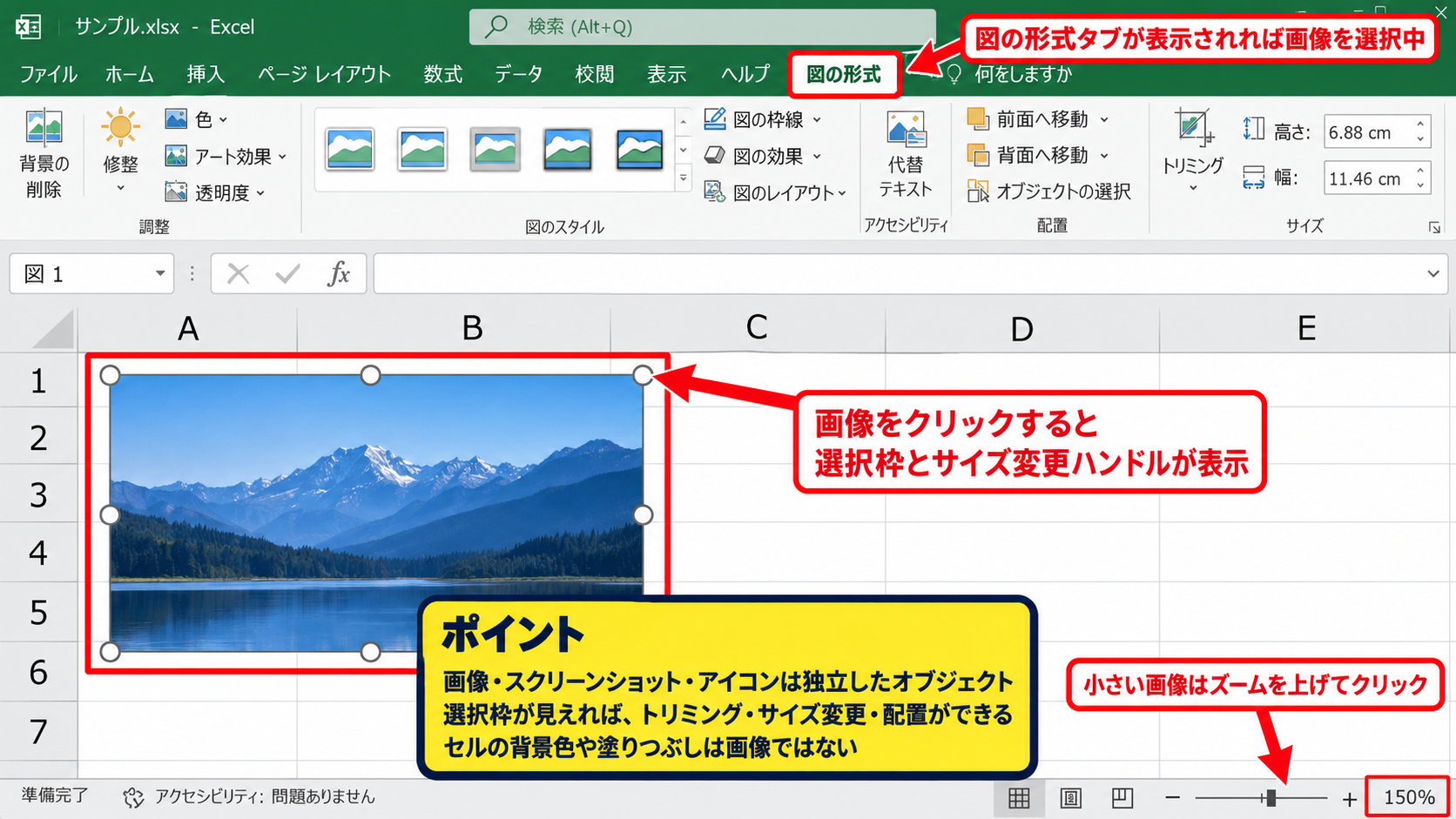
画像が小さい場合は、表示倍率を上げてからクリックすると選択しやすくなります。
右下のズームスライダーを使い、必要に応じて150パーセントや200パーセントまで拡大すると、細かなアイコンや小さなロゴも確認しやすくなるでしょう。
【操作のポイント】画像を選んだときは、リボンに図の形式タブが表示されるか確認すると、選択対象を判断できます。
クリックできない図形の重なり順
複数の図形や画像が重なっている場合、通常は最前面にあるオブジェクトが先に選ばれます。
背面にある図形をクリックしたいのに前面の画像ばかり選ばれるときは、重なり順が原因かもしれません。
前面のオブジェクトを一時的に移動させる方法もありますが、レイアウトを崩すおそれがあります。
重なったオブジェクトは、選択ウィンドウを利用すると安全に選択できます。
また、図形を右クリックして最前面へ移動、前面へ移動、背面へ移動、最背面へ移動を使うと、見た目の順序を調整できます。
ただし、複数の図形で資料の構成を作っている場合は、変更前にブックを保存しておくと安心です。
図形が選べないと感じたときは、まず最前面のオブジェクトが重なっていないか、シートが保護されていないか、グループ化されていないかを確認します。
【操作のポイント】直接クリックで選びにくいオブジェクトは、無理にドラッグせず、次の選択ウィンドウを使うと効率的です。
選択ウィンドウで図形や画像を探す方法
| 選択ウィンドウの項目 | できること |
|---|---|
| オブジェクト名 | 対象をクリックして選択 |
| 目のアイコン | 表示と非表示を切り替え |
| 一覧の順番 | 重なり順の確認と並べ替え |
続いては、画面上で見つけにくいオブジェクトを一覧から選ぶ方法を確認していきます。
選択ウィンドウを開く手順
選択ウィンドウは、シート内にある図形、画像、テキストボックスなどを一覧で表示する機能です。
ホームタブの編集グループにある検索と選択から、選択ウィンドウを選ぶと右側に一覧が表示されます。
図形を選択している状態なら、図形の形式タブから選択ウィンドウを開ける場合もあります。
選択ウィンドウには、画面の外側にあるオブジェクトや完全に隠れているオブジェクトも表示されます。
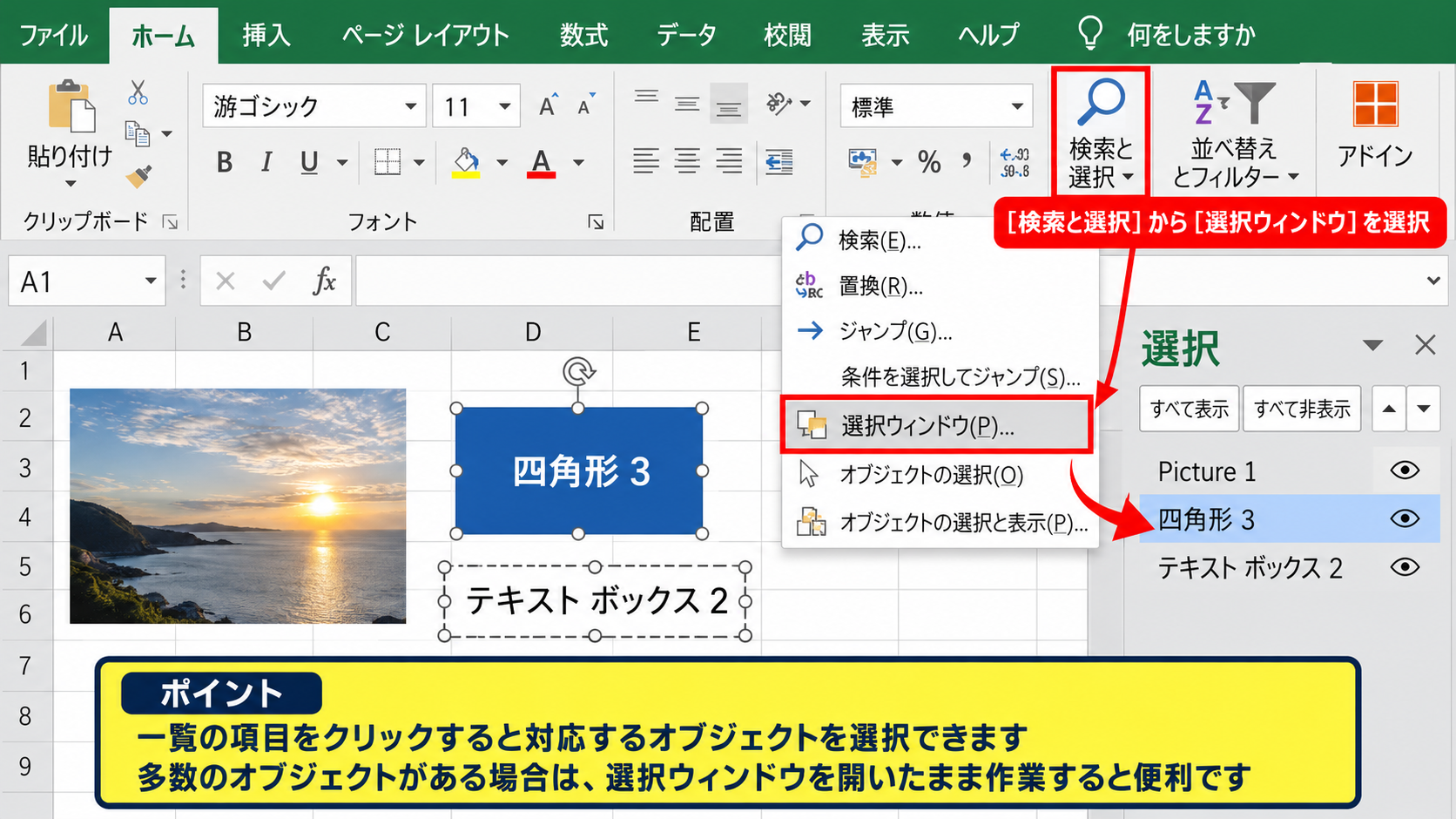
一覧に表示された項目をクリックすると、対応する図形や画像が選択状態になります。
名前が分かりにくい場合でも、項目をクリックして選択枠の位置を確認すれば、目的のオブジェクトを見つけられます。
たとえばPicture 1、四角形 3、テキストボックス 2といった初期名が並んでいるときは、順番にクリックして内容を確認しましょう。
【操作のポイント】多数のオブジェクトがある資料では、選択ウィンドウを閉じずに作業すると、選択対象を切り替えやすくなります。
オブジェクト名の変更と管理
選択ウィンドウでは、項目名を分かりやすい名前に変更できます。
一覧内の名前をゆっくりクリックし、売上グラフ、案内矢印、印刷ボタンなど、用途を示す名称を入力します。
名前を整理しておくと、後から修正するときだけでなく、VBAで図形を指定するときにも役立ちます。
名前の付け直しは、図形が増えるほど効果を発揮する管理方法です。
似た図形が複数ある場合は、先頭に用途を付けると並びを見分けやすくなります。
たとえばbtn_集計、btn_印刷、img_ロゴのように命名すると、選択ウィンドウとVBAの両方で判断しやすくなります。
オブジェクト名は、内容が分かる短い言葉で統一する方法がおすすめです。
図形 1のような初期名のままでは、後から修正する対象を探す時間が増えるかもしれません。
【操作のポイント】名前を変更した直後に一覧の別項目をクリックし、変更内容が確定したことを確認しましょう。
非表示機能と重なり順の調整
選択ウィンドウの右側にある目のアイコンをクリックすると、各オブジェクトを一時的に非表示にできます。
前面の画像を非表示にしてから背面の図形を選ぶと、複雑なレイアウトでも編集しやすくなります。
非表示にしても削除されるわけではないため、作業後に目のアイコンをもう一度クリックすれば再表示できます。
削除したくないオブジェクトを一時的に隠せる点が、選択ウィンドウの大きな利点です。
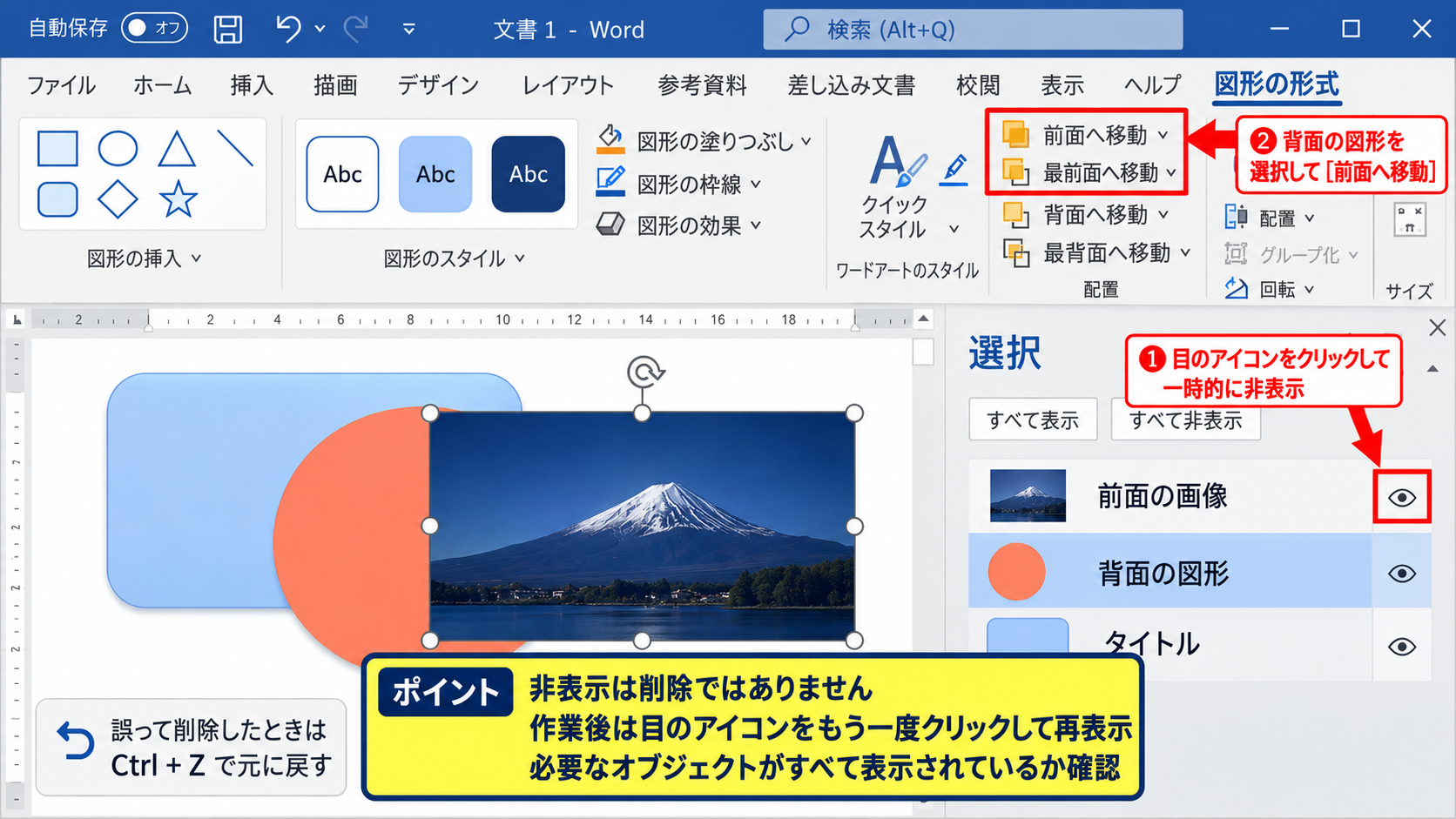
また、一覧の上下関係は重なり順を確認する手掛かりになります。
目的の図形が背面にある場合は、一覧で選択してから図形の形式タブの前面へ移動または最前面へ移動を使います。
オブジェクトを誤って削除したときは、すぐにCtrlキーとZキーを押して元に戻しましょう。
【操作のポイント】非表示は編集時だけに使い、作業完了後には必要なオブジェクトがすべて表示されているか確認します。
ジャンプ機能とオブジェクトの選択による一括選択
| 方法 | 向いている場面 | 主な操作 |
|---|---|---|
| ジャンプ | シート内の対象をまとめて選びたい場面 | CtrlキーとGキー |
| オブジェクトの選択 | 範囲をドラッグして図形を選びたい場面 | 検索と選択 |
| Ctrlキー | 個別に複数選びたい場面 | Ctrlキーを押しながらクリック |
続いては、複数の図形や画像を効率よく選択する機能を確認していきます。
ジャンプ機能からオブジェクトを選択
シート上のオブジェクトをまとめて選びたい場合は、ジャンプ機能が便利です。
CtrlキーとGキーを押してジャンプの画面を開き、セル選択を選びます。
表示された選択オプションの中からオブジェクトを選択してOKを押すと、アクティブシート内の図形や画像などがまとめて選択されます。
ジャンプ機能は、見えていない小さな図形や画面外のオブジェクトも含めて選択できる方法です。
一括選択後は、Deleteキーで複数のオブジェクトを削除できます。
ただし、画像やボタンなど必要な要素も選択されるため、削除前には選択内容を慎重に確認しましょう。
【操作のポイント】ジャンプ機能はセル範囲ではなく、現在表示しているワークシート内のオブジェクトが対象です。
オブジェクトの選択で範囲指定
ホームタブの検索と選択には、オブジェクトの選択という機能があります。
この機能を選ぶと、マウスポインターでシート上をドラッグして、囲んだ範囲にあるオブジェクトを選択できます。
複数の図形を同じ大きさにそろえたいときや、近い位置にある画像をまとめて移動したいときに便利です。
オブジェクトの選択を有効にした直後は、セルではなくオブジェクトを優先して範囲選択できます。
ドラッグする範囲は、対象の図形全体を覆うように大きめに指定すると選び漏れを減らせます。
操作を終了したい場合はEscキーを押すか、通常のセルをクリックして状態を戻します。
複数選択した図形は、図形の形式タブの配置から左揃え、中央揃え、上下に整列、左右に整列などを使って整えられます。
【操作のポイント】範囲選択で不要な図形まで選んだときは、Ctrlキーを押しながら不要な図形をクリックして選択から外します。
Ctrlキーを使った個別の複数選択
離れた場所にある図形だけを選びたい場合は、Ctrlキーを押しながら各オブジェクトをクリックします。
最初の図形を選択した後、Ctrlキーを押したまま次の図形をクリックすると、選択対象を追加できます。
同じ手順で選択済みの図形をクリックすると、その図形だけを選択から外せます。
Ctrlキーを使う方法は、削除や書式変更の対象を細かく絞り込みたい場合に向いています。
複数選択した状態で右クリックすると、サイズや配置に関するメニューを利用できます。
同じ高さにそろえる、同じ幅にそろえる、グループ化するといった操作を行う前にも、Ctrlキーによる個別選択が基本になります。
【操作のポイント】Ctrlキーを離してクリックすると選択が切り替わるため、複数選択中はキーを押し続けることが重要です。
フォームコントロールとActiveXコントロールの選択
| 種類 | 代表例 | 編集時の注意 |
|---|---|---|
| フォームコントロール | ボタン、チェックボックス、リストボックス | 右クリックで書式設定やマクロ登録 |
| ActiveXコントロール | コマンドボタン、テキストボックス | デザインモードで編集 |
続いては、マクロ実行ボタンなどのコントロールを選択する方法を確認していきます。
フォームコントロールの右クリック操作
フォームコントロールは、開発タブの挿入から配置できるボタンやチェックボックスなどです。
たとえばシートに配置されたボタンを左クリックすると、登録済みのマクロが実行されることがあります。
ボタンの文字やサイズを変更したいときは、左クリックではなく右クリックを試します。
フォームコントロールは右クリックすると、マクロの登録やコントロールの書式設定を開けます。
右クリック後に周囲へ選択枠が表示されたら、ボタン自体を編集できる状態です。
文字を変更するときは、選択状態でボタンの表示文字の部分をクリックし、編集モードへ切り替えます。
【操作のポイント】マクロを実行したくないときは、ボタンを左クリックする前に右クリックで選択する方法が安全です。
ActiveXコントロールのデザインモード
ActiveXコントロールは、フォームコントロールとは異なり、デザインモードを使って編集する場合があります。
開発タブにあるデザインモードを有効にすると、コマンドボタンやテキストボックスを実行せずに選択できます。
選択後にプロパティを開けば、Caption、Font、BackColorなどの細かな設定を変更できます。
ActiveXコントロールがクリックしても選べない場合は、デザインモードがオフになっている可能性があります。
編集後はデザインモードをオフに戻し、実際にボタンが意図したマクロを実行するか確認しましょう。
組織内で配布するブックでは、利用者が誤ってデザインモードのまま操作しないよう、説明を添えておくと親切です。
フォームコントロールとActiveXコントロールは見た目が似ていても、編集方法が異なります。
右クリックで編集できないボタンは、開発タブのデザインモードを確認します。
【操作のポイント】開発タブが表示されていない場合は、ファイルのオプションからリボンのユーザー設定を開き、開発にチェックを入れます。
シート保護と編集制限の確認
図形やコントロールを選択できない原因として、ワークシートの保護も考えられます。
シートが保護されていると、オブジェクトの編集、移動、削除が制限される場合があります。
校閲タブのシート保護の解除を確認し、必要であれば正しいパスワードを入力して保護を解除します。
保護されたシートでは、オブジェクトが存在していても編集できないことがあります。
パスワードが分からない場合は、作成者または管理者へ確認する必要があります。
保護の解除後に作業した場合は、編集完了後に再び保護を設定し、数式やレイアウトが変更されないように管理する方法も有効です。
【操作のポイント】共有ファイルの保護を解除する前には、他の利用者への影響と編集ルールを確認しましょう。
図形のグループ化と配置を整える操作
| 操作 | 効果 | 活用場面 |
|---|---|---|
| グループ化 | 複数の図形を一体化 | 案内図やボタン一式の移動 |
| 整列 | 端や中央をそろえる | ボタンの見た目の統一 |
| サイズ変更 | 高さや幅を統一 | 複数の画像の調整 |
続いては、選択したオブジェクトを見やすく配置し直す操作を確認していきます。
複数図形のグループ化
複数の図形を選択した状態で、図形の形式タブのグループ化を使うと、まとめて一つのオブジェクトのように扱えます。
たとえば、四角形、矢印、説明用テキストボックスを組み合わせた手順図は、グループ化しておくと移動時に崩れません。
グループ化された図形をクリックすると、全体を囲む一つの枠が表示されます。
グループ化は、複数の部品の相対位置を保ったまま移動やコピーをしたい場合に便利です。
一部だけ編集したいときは、グループを右クリックしてグループ解除を選ぶか、グループ内の対象をもう一度クリックします。
ただし、複雑な構成ではグループ解除後に誤って部品をずらしやすいため、必要なときだけ解除しましょう。
【操作のポイント】グループ化する前に、Ctrlキーを押しながら必要な図形だけを選べているか確認します。
配置と整列による見た目の統一
複数のボタンや画像を選択した後、図形の形式タブの配置から整列機能を利用できます。
左揃え、中央揃え、右揃え、上揃え、上下中央揃え、下揃えを使うと、基準となる位置をそろえられます。
横方向に並んだボタンでは左右に整列、縦方向に並んだ項目では上下に整列を使うと、間隔を均一にできます。
配置機能は、目視で少しずつ動かすよりも、ずれの少ない資料を作りやすい方法です。
基準を選択したオブジェクトにするか、ページに合わせるかは、配置メニューの設定によって変わります。
思った位置にそろわない場合は、最初に選択した図形と選択順、配置の基準を確認してみましょう。
図形の位置をそろえる前に、表示タブの目盛線やガイドを利用すると、配置の確認がしやすくなります。
【操作のポイント】整列は一度実行すると見た目が大きく変わるため、重要な資料では保存してから試すと安心です。
セルに合わせた移動とサイズ変更
図形や画像は、セルとの位置関係を設定できます。
オブジェクトを右クリックし、図形の書式設定またはサイズとプロパティを開くと、セルに合わせて移動やサイズ変更をする設定を確認できます。
セルに合わせて移動やサイズ変更をする設定では、行の高さや列幅を変えたときに、オブジェクトも追従します。
反対に、セルに合わせて移動するがサイズ変更はしない設定や、セルに合わせて移動やサイズ変更をしない設定も選べます。
帳票の行を追加する可能性がある場合には、オブジェクトのプロパティを事前に決めることで、印刷レイアウトの崩れを抑えられます。
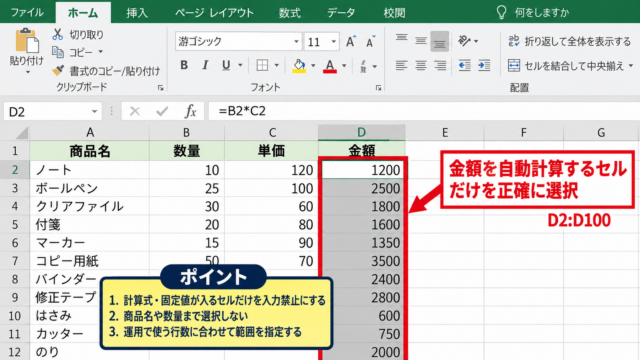
サンプルデータで金額を計算する場合、1行目を見出しとして、D2セルに=B2*C2を入力し、オートフィルで下方向へコピーする形が基本です。
数式=B2*C2は、同じ行の数量と単価を掛け合わせる式です。
先頭のD2セルだけに入力し、右下のフィルハンドルを下へドラッグすると、D3では=B3*C3のように行番号が自動調整されます。
【操作のポイント】表の行や列を増減するブックでは、オブジェクトの位置とセルの連動設定を先に確認します。
まとめ エクセルのオブジェクトの選択方法(図形やコントロールはどこ)
Excelのオブジェクトは、セルの上に配置された図形、画像、テキストボックス、フォームコントロール、ActiveXコントロールなどを指します。
直接クリックで選択できる場合は、図形の枠線やサイズ変更ハンドルが表示されるかを確認します。
重なった図形や見つけにくい画像は、選択ウィンドウを使うと、安全に対象を探せます。
複数のオブジェクトをまとめて選びたい場合には、ジャンプ機能、オブジェクトの選択、Ctrlキーを使ったクリックが役立ちます。
マクロ実行用のボタンは、フォームコントロールかActiveXコントロールかによって選択方法が異なります。
フォームコントロールは右クリック、ActiveXコントロールはデザインモードを確認すると編集しやすくなります。
選択後は、グループ化、整列、サイズ変更、セルとの連動設定を活用すると、見やすく崩れにくいシートへ整えられるでしょう。
オブジェクトを選べないときは、直接クリック、選択ウィンドウ、シート保護、コントロールの種類の順に確認すると、原因を切り分けやすくなります。