【Excel】エクセルでPHONETIC関数のふりがながひらがなにならない原因と対処法(カタカナ)

ExcelでPHONETIC関数を使ったところ、ふりがながひらがなではなくカタカナで表示され、意図した一覧表にならず困ることがあります。
PHONETIC関数は文字列から読みを取り出す関数ですが、表示される読みの種類は関数だけで決まるものではなく、元データのふりがな情報やExcelの設定にも左右されます。
特に、漢字を入力して変換したときに登録された読みがカタカナである場合、数式をひらがな表示に見せようとしても期待どおりにならないことがあります。
この記事の要点は、PHONETIC関数の結果がカタカナになるときは、まず元セルのふりがなを確認し、必要に応じてPHONETIC関数の結果をひらがなへ変換することです。
ここでは、ひらがなにならない理由、ふりがなの設定確認、関数による変換、手作業での修正までを順に整理します。
PHONETIC関数でひらがな表示にする方法
それではまず、PHONETIC関数の結果をひらがなとして使う基本的な方法について解説していきます。
| 氏名 | PHONETICの結果 | ひらがな表示 |
|---|---|---|
| 山田 太郎 | ヤマダ タロウ | やまだ たろう |
| 佐藤 花子 | サトウ ハナコ | さとう はなこ |
PHONETIC関数の基本式
PHONETIC関数は、指定したセルに登録されているふりがな情報を文字列として取得する関数です。
サンプルでは、1行目を見出しとし、氏名がA列に入力されているものとします。
=PHONETIC(A2)
この数式をB2セルに入力すると、A2の山田 太郎に関連付けられた読みが表示されます。
ただし、表示結果がヤマダ タロウのようなカタカナになることは、PHONETIC関数の異常ではありません。
PHONETIC関数は元セルが持つ読みを返すため、ひらがなへ自動統一する関数ではないという点が重要です。

入力後にフィルハンドルを下へドラッグすれば、B3以降にも相対参照で数式をコピーできます。
氏名の読みが空白になる場合は、A列のセルにふりがな情報が保存されていない可能性があります。
ひらがなへ変換する数式
PHONETIC関数のカタカナをひらがなへ変えたい場合は、JIS関数を組み合わせます。
=JIS(PHONETIC(A2))
JIS関数は半角文字を全角文字に整える働きで知られていますが、Excelではカタカナをひらがなへ変換する用途にも利用できます。
この式なら、PHONETIC(A2)がヤマダ タロウであれば、やまだ たろうとして表示されます。
最も手早い対処法は、PHONETIC関数をJIS関数で包むことです。

セルB2に式を入力したら、セル右下の小さな四角をダブルクリックするか、下方向へオートフィルしてください。
なお、ひらがなからカタカナへ変換したい場合には、KATAKANA関数を使用します。
数式結果を値として残す操作
読み仮名を名簿データとして外部システムへ渡すときは、数式ではなく文字列として確定させたい場面もあります。
その場合は、ひらがな化した結果の列をコピーし、貼り付けのオプションから値を選択します。
値貼り付け後は元の氏名セルを変更しても、読み仮名列の内容は変わりません。
関数のまま残すか、値に固定するかは、元データを今後更新するかどうかで判断します。
作業用の列で式を確認してから、提出用シートで値貼り付けする流れなら、誤変換を見つけやすくなります。
ひらがなに変換されないセルが混じるときは、次の見出しで説明する元セルの情報を確認しましょう。
【操作のポイント】B列に=JIS(PHONETIC(A2))を入力し、結果を確認してから必要に応じて値貼り付けします。
元セルのふりがな情報の確認
続いては、PHONETIC関数が参照するふりがな情報を確認していきます。
| A列の元データ | 登録済みの読み | 数式結果 |
|---|---|---|
| 高橋 恒一 | タカハシ コウイチ | タカハシ コウイチ |
| 森田 愛 | モリタ アイ | モリタ アイ |
ふりがなの表示機能
Excelには、選択した日本語文字の上にルビを表示するふりがな機能があります。
セルを選択し、ホームタブのフォントグループにあるふりがなの表示に関するメニューを使うと、登録内容を画面上で確認できます。
ここで見える読みがカタカナなら、PHONETIC関数の結果も基本的にはカタカナになります。
セルに見えている漢字と、そのセル内部に保存されたふりがな情報は別のデータです。
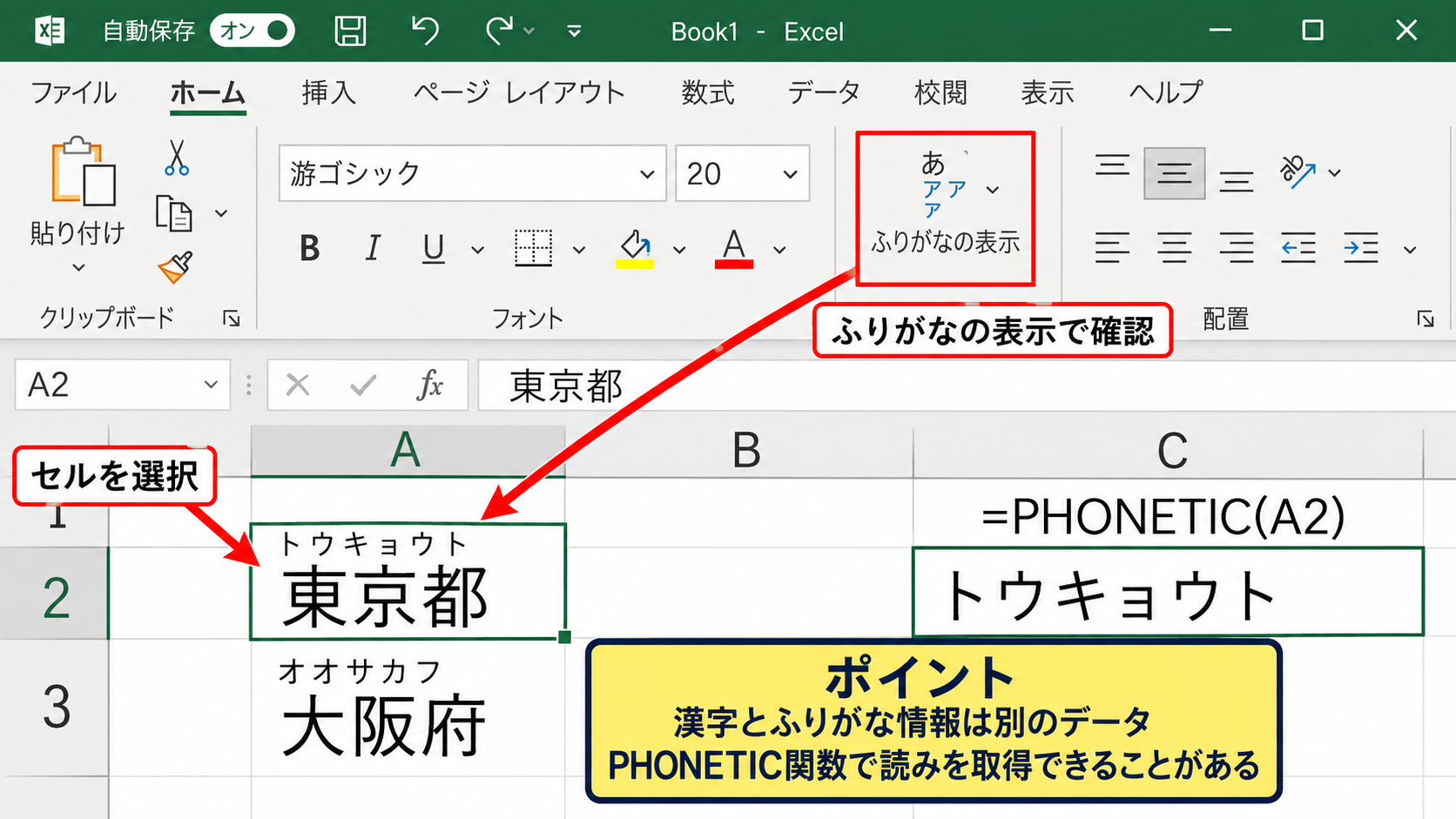
ふりがなが画面に表示されない場合でも、PHONETIC関数で読みを取得できることがあります。
反対に、コピー元の環境や入力方法によっては、読み情報そのものがなく、PHONETIC関数が元の文字列に近い結果を返すこともあります。
ふりがなの編集画面
氏名の読みが誤っている場合は、対象セルを選択してふりがなの編集を開きます。
編集画面では、漢字の上に割り当てられている読みを確認し、必要な箇所を直接修正できます。
たとえば高橋をタカハシと読むのではなく別の読み方にしたい場合、氏名の正しい読みを入力して確定します。
編集時にひらがなで入力しても、環境や表示設定によってカタカナとして扱われることがあります。
そのため、出力形式を常にひらがなに統一したい表では、元データの修正だけに頼らずJIS関数で出力側を整える方法が安定します。

複数セルを一度に選択しても、個人名ごとの例外的な読みまで自動判定できるわけではありません。
貼り付けデータの注意点
Webサイト、CSV、基幹システム、メールなどから氏名を貼り付けた場合、セルにふりがな情報が付かないことがあります。
これは文字としての漢字だけが貼り付けられ、Excel独自の読み情報は渡されないためです。
この状態でPHONETIC関数を使うと、期待したふりがなが得られない、または入力済みの文字列そのものが返ることがあります。
PHONETIC関数は漢字を完全自動で読みに変換する関数ではないため、人名や地名の読みを推測する目的には向きません。
貼り付けデータを扱うときは、読み仮名列を別途用意するか、登録済みの読みを含む元ファイルを利用することが現実的です。
【操作のポイント】PHONETIC関数の結果を疑う前に、元セルのふりがな編集画面で登録済みの読みを確認します。
カタカナになる主な原因
続いては、PHONETIC関数のふりがながカタカナになる代表的な原因を確認していきます。
| 原因 | 起こる現象 | 対応 |
|---|---|---|
| 登録読みがカタカナ | 関数結果もカタカナ | JIS関数を組み合わせる |
| 読み情報なし | 期待した読みを取得できない | 読み列を用意する |
日本語入力時の変換候補
日本語入力で漢字へ変換して確定したとき、Excelは入力時の読みをふりがな情報として保持する場合があります。
日本語入力システムの内部では、読みがカタカナとして管理されることも多く、その影響がPHONETIC関数の結果に現れます。
したがって、最初からひらがなを入力したつもりでも、関数結果がカタカナになることは珍しくありません。
カタカナ表示は入力ミスとは限らず、Excelと日本語入力の処理仕様によるものです。

名簿、住所録、顧客リストなどでは、表示形式を数式で統一する設計が作業時間の削減につながります。
PHONETIC関数の参照範囲

PHONETIC関数は、単一セルだけでなく複数セルを指定して、その範囲のふりがなを結合する使い方もできます。
=PHONETIC(A2:A4)
ただし、範囲の中に空白セル、数値、ふりがな情報が不足した文字列があると、結果の確認が難しくなることがあります。
まずは1セルだけを参照する式で動作を確かめ、それから一覧用の数式へ展開する方法が安全です。
セル結合が含まれた名簿では参照先を判断しにくくなるため、データ部分は結合しない表が望ましいでしょう。
データの先頭行が見出しである場合、式は必ず2行目から入力します。
文字種変換関数の選択
ひらがなとカタカナの統一には、JIS関数とKATAKANA関数の役割を混同しないことが大切です。
PHONETIC関数の結果をひらがなにしたい場合は、=JIS(PHONETIC(A2))を使用します。
=KATAKANA(PHONETIC(A2))
KATAKANA関数は、ひらがなをカタカナに変換したいときに使う関数です。
目的がひらがな表示ならKATAKANA関数ではなくJIS関数を選びます。
半角カタカナ、全角カタカナ、ひらがなが混在するデータでは、まず数件で結果を検証してから列全体にオートフィルしましょう。
【操作のポイント】カタカナになる原因は元の読み情報にあることが多いため、JIS関数で出力形式を統一します。
JIS関数を組み合わせた変換操作
続いては、PHONETIC関数とJIS関数を組み合わせ、ひらがな列を作成する具体的な操作を確認していきます。
| A列 | B列 |
|---|---|
| 氏名 | ふりがな |
| 鈴木 次郎 | =JIS(PHONETIC(A2)) |
数式を入力するセル
氏名がA2セルから入力されている場合は、ふりがな用のB2セルを選択します。
B2に=JIS(PHONETIC(A2))と入力し、Enterキーで確定してください。
数式バーに式が表示され、B2にはひらがなへ変換された読みが表示されます。
結果が漢字のまま、または空白になる場合は、A2に読み情報がない可能性を確認します。
=JIS(PHONETIC(A2))
| A | B | C | |
|---|---|---|---|
| 1 | 氏名 | ふりがな | |
| 2 | 鈴木 次郎 | すずき じろう | |
| 3 | 田中 美咲 |
数式はB2だけに入力し、正しい結果を確認してから下方向へコピーすることが効率的です。
オートフィルによる数式コピー
B2の結果が正しければ、選択セル右下のフィルハンドルを使ってB列の必要行まで数式をコピーします。
隣接するA列に連続データがある場合は、フィルハンドルをダブルクリックすると、データの終わり付近まで自動入力できます。
オートフィル後は、B3の数式が=JIS(PHONETIC(A3))のように行番号だけ変化しているか確認しましょう。
途中に空白行がある表では自動判定が途中で止まることがあるため、ドラッグで範囲を指定するほうが確実です。
先頭セルの数式を基準にして、相対参照で各行の氏名を読み取る仕組みです。
人名は同じ漢字でも複数の読み方があるため、変換結果を目視で点検する工程を省かないようにしてください。
エラーと空白結果の確認
PHONETIC関数の結果が想定と異なる場合は、数式の参照先、セル内の文字、ふりがな情報の順で確認します。
A2ではなく見出しのA1を参照していると、氏名ではなく氏名という文字の結果が表示されます。
また、スペースや改行を含む氏名では、見た目と結果の空白位置が異なることがあります。
異常に見える結果でも、数式の誤りではなく元セルの情報不足が原因のケースがあります。
関数結果を別シートへ移す前に、元の氏名とふりがなを横並びで照合する習慣をつけましょう。
【操作のポイント】B2に式を入力して確認してからオートフィルを行い、読みの例外は個別に修正します。
ふりがなデータを整える実務上の注意点
続いては、氏名一覧や顧客名簿でふりがな列を実用的に管理する注意点を確認していきます。
| 確認項目 | 望ましい状態 |
|---|---|
| 元データ | 氏名と読みの根拠を確認済み |
| 出力列 | ひらがなまたはカタカナに統一済み |
人名と固有名詞の目視確認
PHONETIC関数で得た読みは便利ですが、すべての人名を正確に保証するものではありません。
同じ漢字でも読みが異なる名字、旧字体、珍しい地名、会社名などは、必ず原本や本人確認済みの情報と照合します。
関数による一括処理と、固有名詞の目視確認を組み合わせることが正確な名簿作成の基本です。
誤った読みをそのまま並べ替えや検索に使うと、連絡先の抽出や印刷順に影響するかもしれません。
ひらがなとカタカナの統一
社内名簿、宛名印刷、五十音順の並べ替えでは、ふりがなの表記ルールを先に決めると管理しやすくなります。
ひらがなで統一するなら、ふりがな列には=JIS(PHONETIC(A2))を使い、例外を手入力で補正します。
カタカナで統一するなら、PHONETIC関数の結果を確認し、必要に応じて=KATAKANA(PHONETIC(A2))を利用します。
ひらがな統一 =JIS(PHONETIC(A2))
カタカナ統一 =KATAKANA(PHONETIC(A2))
同じ列にひらがなとカタカナを混在させないことが、検索と並べ替えの精度を保つ近道です。
値貼り付けと元データ保存
提出用ファイルでは、関数列を値に変換しておくと、送付先のExcel環境でも表示が変わりにくくなります。
一方で、今後も氏名が追加される台帳では、関数を残しておくと更新時の手間を抑えられます。
実務では、関数を残した管理用シートと、値貼り付けした提出用シートを分ける方法が扱いやすいでしょう。
元データを上書きする前に別名保存しておけば、読みの修正履歴を追いやすくなります。
【操作のポイント】一括変換後は固有名詞を確認し、管理用は数式、配布用は値という使い分けを検討します。
まとめ ExcelでPHONETIC関数のふりがながひらがなにならない原因と対処法
ExcelのPHONETIC関数でふりがながひらがなにならず、カタカナで表示される主な理由は、元セルに登録されている読みがカタカナであるためです。
PHONETIC関数は漢字の読みを新たに推測するものではなく、セルに保持されたふりがな情報を取り出す関数です。
ひらがなとして表示したい場合は、=JIS(PHONETIC(A2))のようにJIS関数を組み合わせる方法が基本になります。
結果が空白、漢字のまま、または誤った読みになるときは、元セルのふりがな情報、参照セル、貼り付け元のデータ形式を確認しましょう。
人名や地名は例外的な読み方があるため、関数で一括作成した後に目視確認を行うと、正確なふりがな一覧を作成できます。