【Excel】エクセルで1行目が表示されない原因と再表示する方法

エクセルで表を開いたとき、本来は見えているはずの1行目だけが表示されず、見出しや項目名を確認できないことがあります。
先頭行が消えたように見える原因は、行の非表示、行の高さ、ウィンドウ枠の固定、フィルター、画面表示位置などさまざまです。
特に1行目にはヘッダーを置くケースが多いため、データの意味が分からなくなったり、並べ替えや数式の参照先を誤ったりするかもしれません。
1行目が表示されないときの確認ポイント
・行番号の1が表示されているかを確認します。
・行の高さが極端に小さくなっていないかを確認します。
・ウィンドウ枠の固定やフィルターを確認します。
・非表示の解除は行番号を選択して実行します。
この記事では、エクセルで1行目が見えない原因を切り分けながら、再表示する方法をWindows版Excelで解説します。
まずはシートの左端にある行番号と、数式バーの名前ボックスを確認することが、原因を早く特定する近道です。
エクセルで1行目を再表示する方法【行の再表示】
| 行 | A列 | B列 | C列 |
|---|---|---|---|
| 1 | 商品名 | 数量 | 売上 |
| 2 | ノート | 12 | 3600 |
| 3 | ペン | 8 | 1200 |
それではまず、非表示になった1行目を再表示する基本操作について解説していきます。
行番号の1が見当たらず、2行目から始まっている場合は、1行目が非表示になっている可能性があります。
1行目が非表示の場合でも、データそのものが削除されたわけではありません。
正しい操作で再表示すれば、1行目のヘッダーや入力内容を元の位置へ戻せます。
行番号の選択による再表示操作
シート左側の行番号2をクリックして選択し、そのまま上方向へドラッグして行見出しの領域を選択します。
1行目が非表示のときは、1と2の境界が二重線のように見えることがあります。

次に、選択した行番号の上で右クリックし、表示されたメニューから「再表示」を選びましょう。
セルの中身ではなく、左端の行番号を選択して右クリックする点が重要です。
操作が成功すると、1行目が表示され、2行目以降のデータは下へ移動して見えるようになります。
【操作のポイント】1行目を含む範囲を選べない場合は、行番号2の上側を右クリックして再表示を試します。
ホームタブからの再表示操作
右クリックのメニューが見つからない場合は、リボンから行の再表示を実行できます。
まず左上の全選択ボタン、列見出しAの左側かつ行番号1の上側にある三角形のボタンをクリックします。

続いて「ホーム」タブを開き、「セル」グループの「書式」をクリックします。
「表示設定」の一覧から「非表示と再表示」を選び、その中の「行の再表示」をクリックしましょう。
この方法ではシート全体に対して非表示行の再表示を試せるため、どの行が隠れているか分からない場合にも便利です。
ただし、意図して隠していた他の行まで表示されることがあるため、共有用の表では操作後にレイアウトを確認してください。
【操作のポイント】全選択してから行の再表示を使うと、先頭行を選択しにくい状態でも対応しやすくなります。
名前ボックスを使った選択操作
1行目の境界をマウスでつかみにくい場合は、数式バー左側にある名前ボックスを使います。
名前ボックスへ「1:1」と入力し、Enterキーを押すと1行目全体を指定できます。
その後、「ホーム」タブ、「書式」、「非表示と再表示」、「行の再表示」の順に操作してください。
名前ボックスはセル番地だけでなく、行全体や列全体を選択する入力欄としても利用できます。
表示後に1行目の見出しが戻ったら、A1セルをクリックして数式バーの内容も確認すると安心です。
【操作のポイント】名前ボックスへの入力は半角で行い、行番号を指定するときは「1:1」と入力します。
1行目の高さを元に戻す方法【行の高さ】
| 行 | A列 | B列 | C列 |
|---|---|---|---|
| 1 | 商品名 | 数量 | 売上 |
| 2 | ノート | 12 | 3600 |
続いては、1行目の高さが小さくなり、内容が見えなくなっているケースを確認していきます。
行が非表示ではなくても、高さが0または極端に小さい値になっていると、実質的に1行目が表示されません。
通常の標準行の高さは、Excelの表示倍率やフォント設定で変わります。
迷った場合は「行の高さ」に15から20程度を入力すると、ヘッダーが読みやすい大きさになりやすいです。
行境界線のドラッグによる高さ調整
行番号1と2の間にマウスポインターを合わせると、上下方向の矢印に変わります。
この状態で境界線を下へドラッグすると、1行目の高さを広げられます。

ドラッグ中には行の高さを示す数値が表示されるため、ヘッダー文字が見える位置まで広げましょう。
行番号1が見えているのにセルの文字だけが読めない場合は、非表示よりも行の高さを疑うのが適切です。
高さを広げても文字が出ない場合は、文字色、条件付き書式、フィルターの影響も後の見出しで確認します。
【操作のポイント】境界線をダブルクリックすると、内容に合わせた自動調整になる場合があります。
書式メニューによる行の高さ指定
正確な高さを設定したいときは、1行目を選択してから「ホーム」タブの「書式」をクリックします。
一覧にある「行の高さ」を選択すると、小さな入力画面が表示されます。

入力欄に18などの数値を入れ、「OK」をクリックすると、1行目の高さが指定値に変更されます。
表題を大きなフォントで表示している場合は、20以上に設定することもあります。
標準の行高へ戻したい場合は、同じ書式メニューの「行の高さの自動調整」も有効です。
【操作のポイント】複数の行を選択してから設定すると、選択範囲の高さをまとめてそろえられます。
折り返し表示とフォント設定の確認
1行目の文字が途中で切れているだけなら、行の高さではなくセルの書式設定が原因かもしれません。
対象セルを選択し、「ホーム」タブの「折り返して全体を表示する」を確認します。
折り返しを有効にした後は、行の高さの自動調整を実行すると、複数行のヘッダーも見やすくなります。
また、フォントの色が白になっていると、白いセル背景では文字が消えたように見えます。
セルの内容が数式バーには表示されるのにシートでは見えない場合、文字色や表示形式も確認しましょう。
【操作のポイント】フォント色は「自動」または黒に戻すと、標準的な表示状態を確認できます。
ウィンドウ枠の固定と画面位置の確認
| 行 | A列 | B列 | C列 |
|---|---|---|---|
| 1 | 商品名 | 数量 | 売上 |
| 2 | ノート | 12 | 3600 |
| 3 | ペン | 8 | 1200 |
続いては、ウィンドウ枠の固定やスクロール位置によって、1行目が見えないように感じる状態を確認していきます。
シートを下方向へスクロールしただけなら、データは正常であり、先頭へ戻すだけで解決します。
スクロールバーによる先頭行への移動
画面右端の縦スクロールバーを最上部までドラッグすると、シートの先頭行へ移動できます。
キーボード操作なら、Ctrlキーを押しながらHomeキーを押すと、通常はA1セル付近へ移動します。
CtrlキーとHomeキーの組み合わせは、広い表で現在位置を見失ったときにも役立つ操作です。
ただし、ウィンドウ枠の固定が設定されている場合、固定位置によって画面の見え方が変わります。
【操作のポイント】スクロールバーを先頭へ戻しても1行目がない場合は、行の非表示または高さを確認します。
固定解除と再設定の画面操作
「表示」タブを開き、「ウィンドウ枠の固定」のボタンをクリックすると、現在の設定を確認できます。
メニューに「ウィンドウ枠固定の解除」と表示されている場合は、何らかの固定が有効です。
一度固定を解除してから先頭行へ移動し、必要であればA2セルを選択した状態で「ウィンドウ枠の固定」を設定し直しましょう。
1行目を固定したいときは、A2セルを選択してから固定する方法が分かりやすい手順です。
【操作のポイント】固定する前にA2を選ぶと、1行目を残したまま2行目以降をスクロールできます。
分割表示の解除操作
画面が上下または左右に分かれている場合は、「分割」機能が有効になっている可能性があります。
「表示」タブの「分割」をクリックすると、分割線を解除できます。
分割線の上側に1行目が表示され、下側の画面だけを見ていたため、先頭行が消えたと誤解することもあります。
固定と分割は似て見えますが、分割は同じシートを複数の領域で同時に見る機能です。
【操作のポイント】画面中央に太い区切り線がある場合は、ウィンドウ枠の固定だけでなく分割も確認します。
フィルターとテーブル設定による表示状態
| 行 | A列 | B列 | C列 |
|---|---|---|---|
| 1 | 商品名 ▼ | 数量 ▼ | 売上 ▼ |
| 2 | ノート | 12 | 3600 |
続いては、フィルターやテーブル機能によって、1行目の役割や見え方が変わるケースを確認していきます。
フィルターの見出し行は、通常のデータ行とは異なる位置に表示されることがあります。
フィルター解除による全データ表示
データタブの「フィルター」が有効な表では、条件によって一部の行が非表示になります。
ただし、通常は1行目の見出しそのものが非表示になるわけではありません。
見出しの▼をクリックし、「すべて選択」に戻すか、「フィルターをクリア」を実行すると、絞り込み前のデータを表示できます。
行番号が青色になっていたり、番号が連続していなかったりする場合は、フィルターによる非表示を疑いましょう。
【操作のポイント】データタブの「クリア」は、複数列にかかったフィルター条件をまとめて解除できます。
テーブル見出しの表示設定
表をExcelテーブルとして設定している場合、先頭行はテーブルの見出し行として扱われます。
テーブル内のセルをクリックすると、「テーブル デザイン」タブが表示されます。
そのタブにある「見出し行」のチェックが外れていると、項目名が表示されないことがあります。
テーブルの見出し行を再表示すると、並べ替えやフィルターの操作もしやすくなります。
【操作のポイント】見出し行を表示しても元の文字が戻らない場合は、1行目のデータ入力内容を確認します。
印刷タイトルと通常画面の違い
印刷時だけ各ページに1行目を表示したい場合は、「ページ レイアウト」タブの「印刷タイトル」を設定します。
ここで「タイトル行」に「$1:$1」を指定すると、印刷された各ページの上部に1行目が繰り返されます。
印刷タイトルの指定例
タイトル行 $1:$1
この設定は印刷用であり、通常のシート画面で1行目を再表示する設定ではありません。
画面で先頭行を固定したい場合はウィンドウ枠の固定、印刷で繰り返したい場合は印刷タイトルを使い分けます。
【操作のポイント】印刷プレビューで見出しが繰り返されるか確認すると、設定ミスを防げます。
数式とデータ参照で確認する1行目
| 行 | A列 | B列 | C列 |
|---|---|---|---|
| 1 | 商品名 | 数量 | 売上 |
| 2 | ノート | 12 | 3600 |
| 3 | ペン | 8 | 1200 |
続いては、1行目をヘッダーとして使う表で、数式や参照範囲を確認する方法を解説していきます。
見出し行が見えないまま数式を編集すると、データの開始行を間違えるおそれがあります。
SUM関数の参照範囲
サンプル表では、B列の1行目は「数量」という文字列であり、数値データはB2から始まります。
数量の合計を求める式は、B1を含めずにB2以降を参照します。
=SUM(B2:B100)
この数式はB2からB100までの数値を合計する式です。
SUM関数は文字列を基本的に合計対象から除外しますが、ヘッダーを除いた範囲を明確に指定しておくと、数式の意味を後から確認しやすくなります。
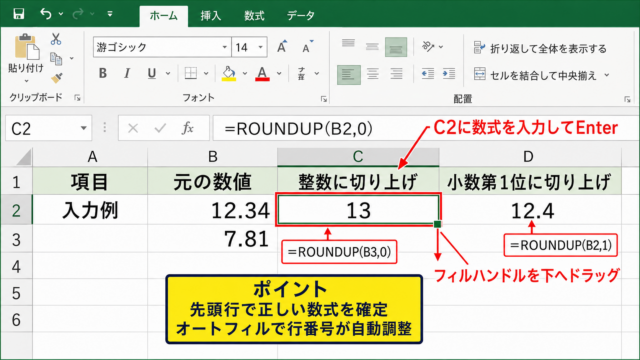
数式を下へコピーする場合は、先頭の計算セルを選び、右下のフィルハンドルをドラッグしてオートフィルを使います。
【操作のポイント】ヘッダーが1行目にある表では、集計用の数式範囲を2行目から始めるか確認します。
COUNTA関数によるヘッダーを除く件数
入力済みの商品名の件数を調べるとき、COUNTA関数を使うことがあります。
A列の1行目には「商品名」というヘッダーがあるため、A1から数えると見出しも1件として数えられます。
=COUNTA(A2:A100)
この式なら、A2からA100までの空白ではないセルだけを数えます。
ヘッダーを含めて数えた結果が1件多いときは、数式の開始セルがA1になっていないかを確認しましょう。
1行目が非表示の場合でも、数式の参照範囲には残っているため、目視だけでなく数式バーで式を確認することが大切です。
【操作のポイント】件数計算では、見出しを除外するために2行目から参照する式が基本です。
オートフィル時の絶対参照
1行目に税率や基準値などを置き、各行の計算で参照する表もあります。
たとえばB1に税率10パーセントを入力し、C2で売上に税率を掛けるなら、次のような式になります。
=B2*$B$1
$B$1は、オートフィルで式を下へコピーしてもB1を固定して参照する絶対参照です。
数式をC2からC3、C4へコピーしても、数量や売上の行番号だけを変えながら、基準値は1行目のまま使えます。
1行目を固定値の置き場にする場合は、絶対参照を使うと計算式のずれを防げます。
【操作のポイント】F4キーを押すと、選択中のセル参照を相対参照と絶対参照で切り替えられます。
まとめ エクセルで1行目が表示されない原因と再表示する方法
エクセルで1行目が表示されない場合は、まず行番号1が見えるかを確認し、非表示なら「再表示」を実行します。
行番号は見えるのに文字が表示されない場合は、行の高さ、折り返し表示、フォント色を見直しましょう。
画面を下へスクロールしていただけなら、CtrlキーとHomeキーで先頭へ移動できます。
ウィンドウ枠の固定や分割表示が原因なら、「表示」タブから固定解除や分割解除を行う方法が有効です。
フィルター、テーブルの見出し行、印刷タイトルも、1行目の表示に関係する機能です。
1行目をヘッダーとして使う表では、数式の範囲を2行目から指定することも忘れないようにしましょう。
原因ごとに順番に確認すれば、先頭行が見えないトラブルは落ち着いて解決できます。