【Excel】エクセルでPDFがA4にならない原因と用紙サイズを設定する方法(横向き)
Excelで表をPDF化したところ、A4ではなくレターサイズになったり、横向きにしたのに表が途中で切れたりして困ることがあります。
印刷プレビューでは問題なさそうに見えても、PDFに保存した後で余白が大きい、文字が小さい、複数ページに分かれるといったケースも少なくありません。
原因は、Excelの用紙サイズ、プリンターの設定、印刷範囲、拡大縮小設定が連動していることにあります。
特に横長の一覧表では、A4横向きに設定しただけでは収まり切らず、列幅や改ページも確認する必要があります。
PDFをA4横向きで整える基本ポイント
・ページレイアウトで用紙サイズをA4にする
・印刷の向きを横にする
・印刷範囲と拡大縮小を確認する
・PDF作成前に印刷プレビューでページ数を確認する
この記事では、エクセルでPDFがA4にならない主な原因と、横向きのA4用紙として出力するための設定方法を詳しく解説します。
Windows版Excelを中心に、表が1ページに収まらない場合や、PDF保存後に用紙サイズが変わる場合の対処も確認していきましょう。
エクセルでPDFをA4横向きに設定する方法
それではまず、PDFをA4横向きで出力するための基本設定について解説していきます。
| 商品名 | 4月売上 | 5月売上 | 6月売上 | 合計 | 前年比 |
|---|---|---|---|---|---|
| 商品A | 120,000 | 135,000 | 142,000 | 397,000 | 108% |
| 商品B | 98,000 | 106,000 | 110,000 | 314,000 | 103% |
ページレイアウトタブでのA4指定
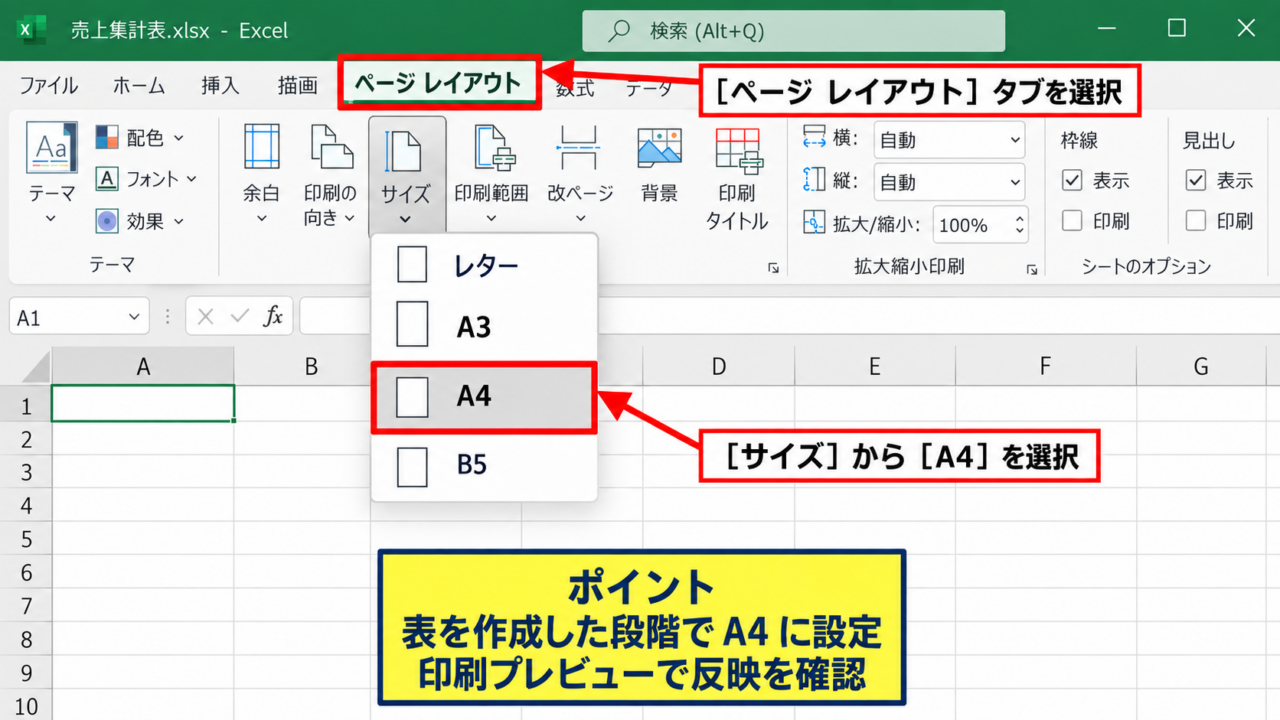
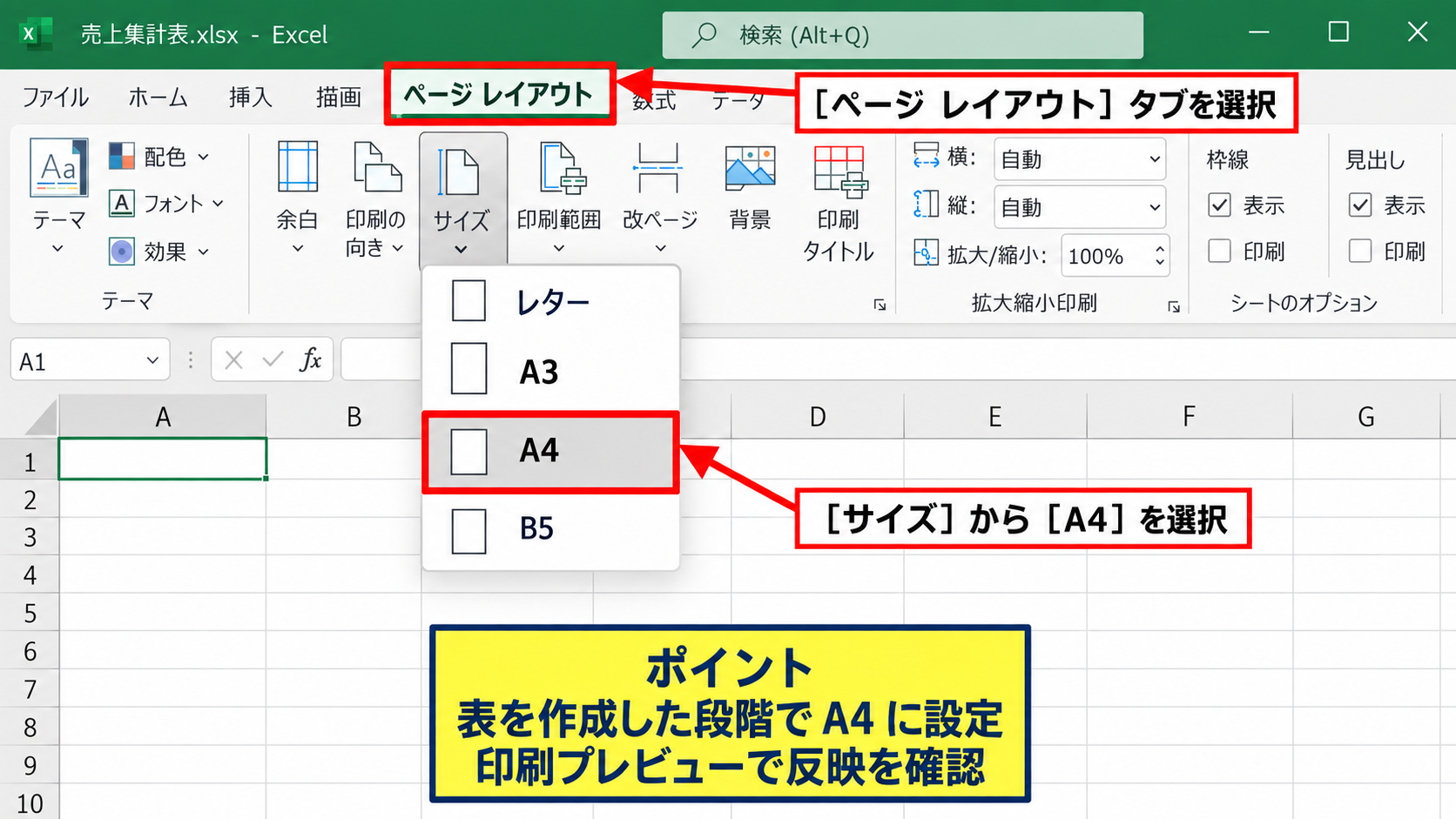
最初に、PDFにしたいシートを開き、画面上部のページレイアウトタブを選択します。
ページ設定グループにあるサイズをクリックし、一覧からA4を選ぶことが最初の操作です。
ここがレター、A3、B5などになっていると、横向きや拡大縮小を正しく設定しても、期待するA4のPDFになりません。
用紙サイズの一覧にA4が表示されない場合は、Excelで利用中のプリンターがA4に対応しているかも確認してください。
Excelの用紙サイズ候補は、既定のプリンター設定の影響を受けることがあるためです。
用紙サイズは、PDF保存の直前ではなく表を作成した段階でA4に設定しておくと、列幅や改ページを調整しやすくなります。
サイズを選択した後は、シート上の見た目だけで判断せず、印刷プレビューも開いて設定が反映されているか確認しましょう。
印刷の向きを横向きに変更する操作
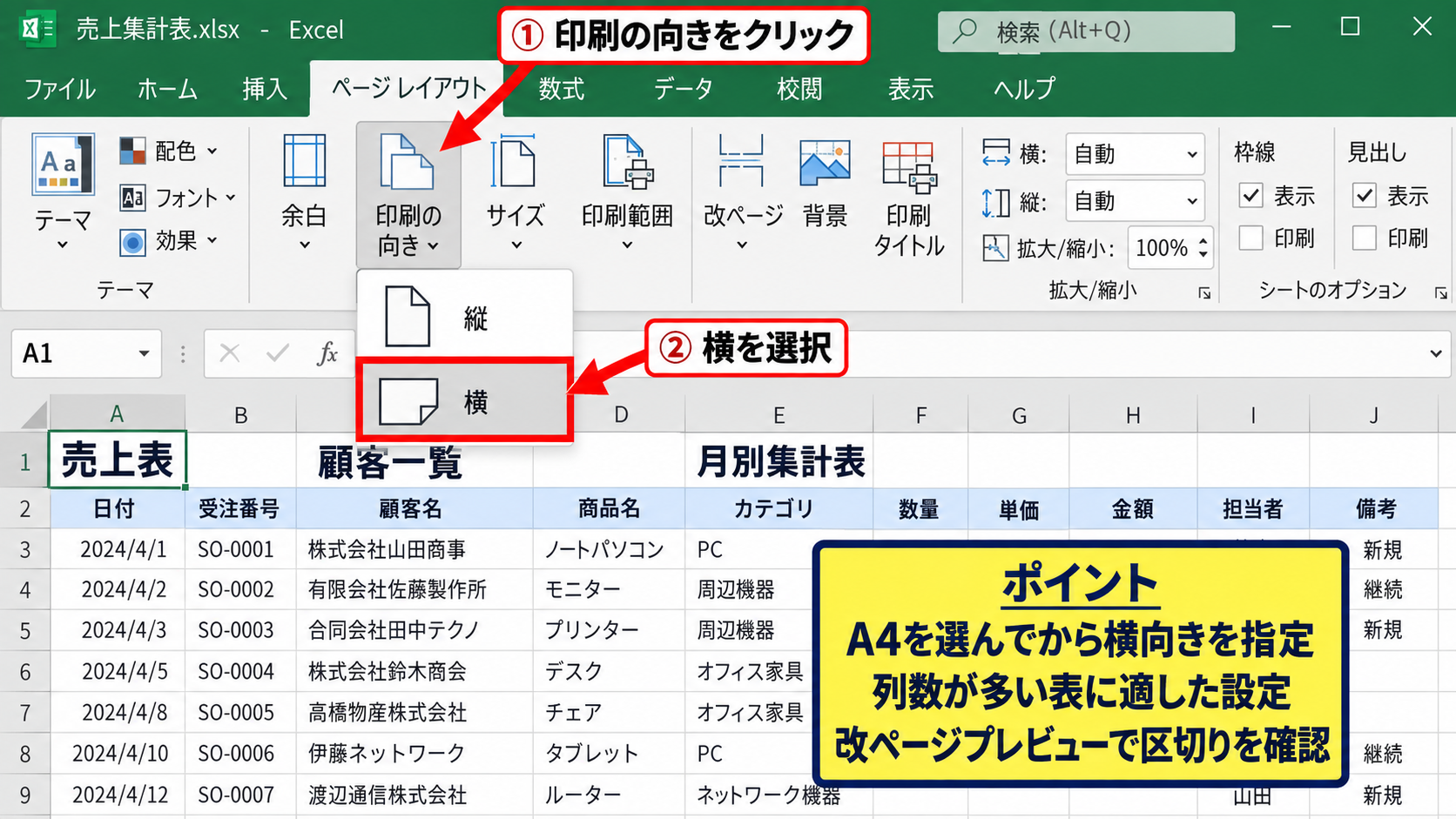
横に長い表を出力するときは、同じページ設定グループにある印刷の向きをクリックします。
表示されるメニューから横を選択すると、A4用紙の長辺を横方向として使用できます。
横向きは列数が多い売上表、顧客一覧、月別集計表に向く設定です。
ただし、横向きにすると横幅は広がる一方で、縦方向に配置できる行数は減ります。
そのため、表の列を収めるために横向きを選んだ場合でも、行数が多ければPDFが2ページ以上になることがあります。
用紙の向きを変更した直後には、改ページプレビューまたは印刷画面で、どこでページが区切られるかを見ることが大切です。
【操作のポイント】A4を選んでから横向きを指定すると、用紙の幅と表の列数の関係を確認しやすくなります。
印刷画面からの最終確認
設定後は、ファイルタブから印刷を選択し、右側のプレビューを確認します。
印刷設定の表示欄には、用紙の向きと用紙サイズが反映されます。
ここでA4ではない表示が残っている場合は、設定が別のシートに対して行われた、またはプリンター側の設定に上書きされた可能性があります。
プレビュー内で表の右端が切れていないか、タイトル行が読める大きさか、余白が極端に広くないかを見てください。
PDFとして保存するときも、この印刷設定を基準に出力されるため、PDF作成前のプレビュー確認がもっとも確実な予防策になります。
確認する項目
・用紙サイズがA4になっているか
・印刷の向きが横になっているか
・ページ数が想定どおりか
・右端の列や下端の行が切れていないか
PDFがA4にならない原因
続いては、設定したはずなのにPDFがA4にならない原因を確認していきます。
| 確認項目 | A4にならない例 | 見直す場所 |
|---|---|---|
| 用紙サイズ | レターサイズで保存される | ページレイアウトのサイズ |
| プリンター | PDF作成時にサイズが変わる | プリンターのプロパティ |
| 印刷範囲 | 不要な列までPDFに入る | 印刷範囲の設定 |
既定プリンターの用紙サイズ
Excelでは、Windowsで既定に設定されているプリンターの情報を参照して、印刷可能な用紙サイズを表示することがあります。
そのため、Excel側でA4を選んだつもりでも、PDFプリンターや実際のプリンターの初期設定がレターサイズなら、出力時に用紙サイズが変化する場合があります。
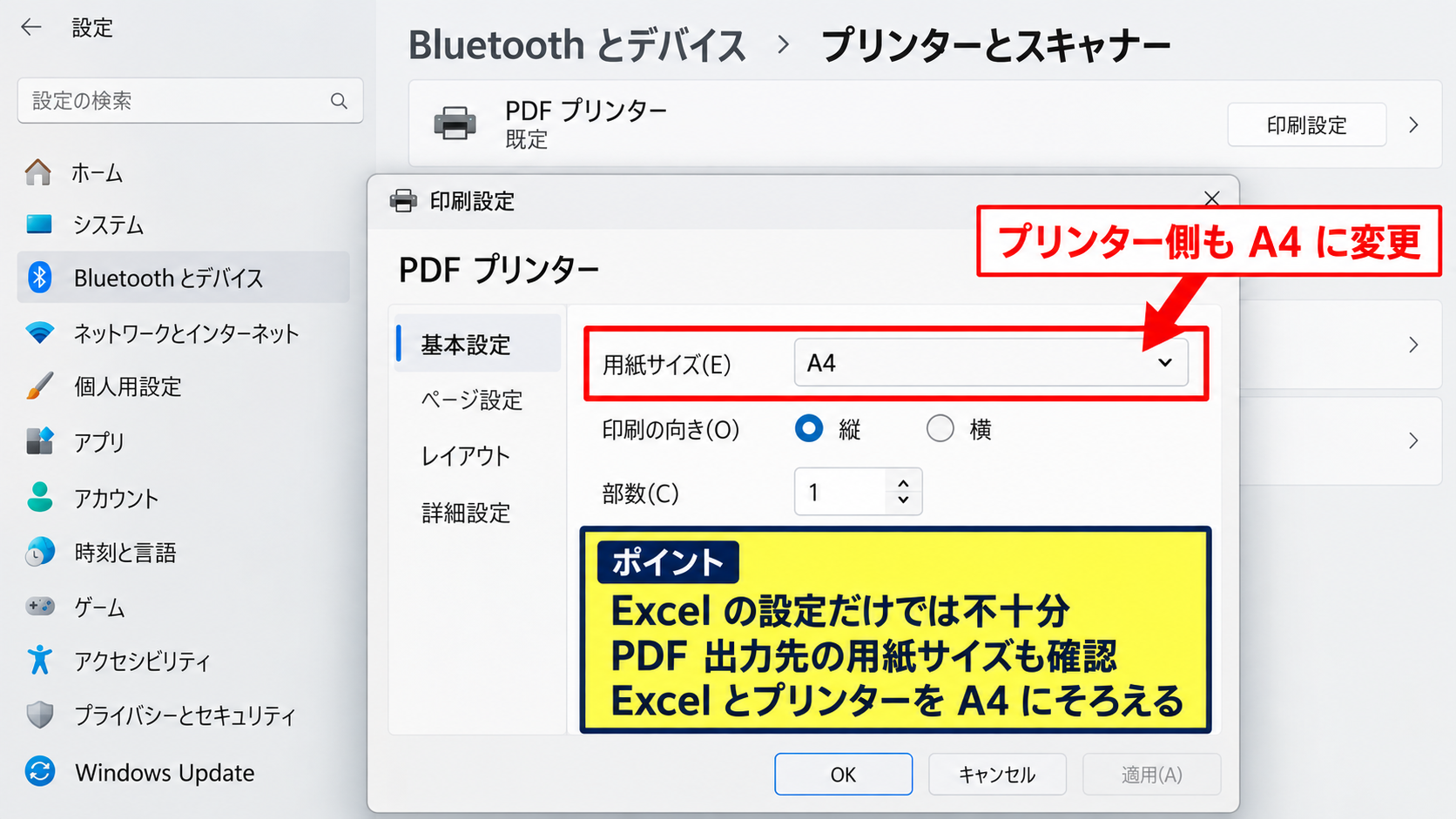
特に海外製のPDF作成ソフトやクラウドプリンターを利用している場合は、既定の用紙がLetterになっているケースがあります。
Windowsの設定からプリンターとスキャナーを開き、利用するプリンターの印刷設定で用紙サイズをA4に変更してください。
Excelだけでなくプリンター側もA4にそろえることが、サイズずれを防ぐ基本です。
【操作のポイント】Excelのサイズ設定が正しくても、PDF出力先のプリンター設定が異なると、最終PDFの用紙サイズが変わることがあります。
ブックとシートごとに異なるページ設定
Excelのページ設定は、基本的にブック全体ではなくシートごとに保存されます。
1枚目のシートをA4横向きに変更しても、2枚目や3枚目のシートには同じ設定が反映されないことがあります。
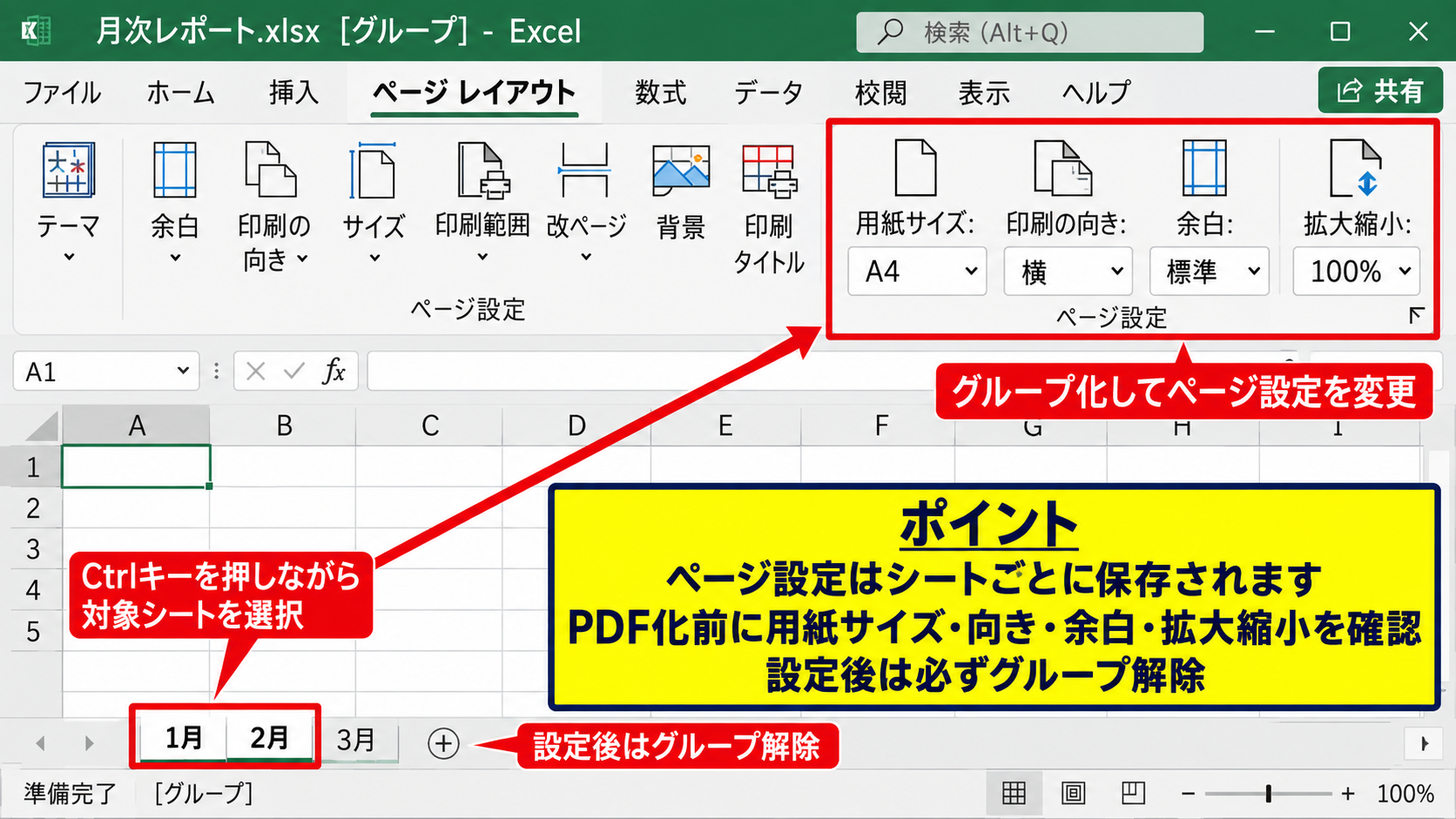
複数シートをまとめてPDFにする場合は、各シートの用紙サイズ、向き、余白、拡大縮小を確認しましょう。
まとめて設定したいときは、対象シートのタブをCtrlキーを押しながら選び、グループ化した状態でページ設定を変更する方法があります。
ただし、グループ化したままセルを編集すると、複数シートに同じ入力が反映されるため、設定後はシートのグループを解除してください。
PDF保存方法による設定差
ExcelからPDFを作る方法には、名前を付けて保存からPDFを選ぶ方法と、印刷画面でMicrosoft Print to PDFなどを選ぶ方法があります。
名前を付けて保存のPDF形式では、Excelで設定したページレイアウトが比較的そのまま反映されます。
一方で印刷経由のPDF作成では、選んだPDFプリンターのプロパティが影響することがあります。
設定が何度も戻る場合は、PDFの保存方法を変えて比較すると原因を切り分けやすくなります。
通常は、ファイルから名前を付けて保存を選び、ファイルの種類でPDFを指定する方法が分かりやすい出力手順です。
どちらの方法でも、保存前に印刷プレビューでA4横向きになっていることを確認する習慣を付けましょう。
印刷範囲と拡大縮小の調整
続いては、表をA4横向きのPDFに収めるための印刷範囲と拡大縮小を確認していきます。
| A | B | C | D | E |
|---|---|---|---|---|
| 商品名 | 数量 | 単価 | 金額 | 備考 |
| 商品A | 12 | 1,200 | =B3*C3 | 通常販売 |
印刷範囲の指定
表以外の空白セルや計算用の列までPDFに含まれると、ページ数が増えたり、表が小さくなったりします。
PDFに出したい範囲をドラッグして選択し、ページレイアウトタブの印刷範囲から印刷範囲の設定をクリックしてください。
これにより、選択したセル範囲だけがPDF出力の対象になります。
印刷範囲を設定した後は、点線や改ページプレビューで対象範囲を確認すると安心です。
不要な範囲が含まれているときは、印刷範囲のクリアを選んでから、必要なセル範囲を改めて指定します。
【操作のポイント】印刷範囲は、A4に収めるための縮小率を下げる前に見直したい項目です。
横方向を1ページに収める設定
列が右側で切れる場合は、ページレイアウトタブの拡大縮小印刷で幅を1ページに設定します。
高さは自動のままにすると、横方向だけをA4の1ページに合わせ、行数に応じて縦方向へ複数ページに分けられます。
幅を1ページ、高さを自動にする設定は、横長の表で使いやすい方法です。
この設定は便利ですが、列数が極端に多い表では文字が小さくなります。
読みやすさを保つため、不要な列を非表示にする、列幅を詰める、表を分割するといった調整も検討しましょう。
倍率指定と文字の読みやすさ
幅を1ページにすると文字が小さくなりすぎるときは、拡大縮小印刷の倍率を使って調整します。
たとえば85パーセントや90パーセントに設定し、プレビューを見ながら最適な大きさを探します。
単純に縮小する前に、列見出しを短くする、不要な空白列を削除する、セル内の折り返しを調整する方法も有効です。
数値データでは、桁区切りや小数点以下の表示桁数を整理するだけでも列幅を狭くできます。
金額列の表示形式の例
セルの値が1234567の場合、表示形式を#,##0にすると1,234,567と表示できます。
必要以上に長い単位表示をセル内に入れないことも、A4横向きに収める工夫です。
PDFは画面上で読まれる場合も多いため、1ページ化より可読性を優先する判断も必要になります。
余白と改ページの確認
続いては、A4横向きで余白やページ区切りを整える方法を確認していきます。
| 設定 | 用途 | 注意点 |
|---|---|---|
| 標準 | 一般的な帳票 | 横幅が不足する場合がある |
| 狭い | 列を少し多く表示したい場合 | 印刷機器の余白制限に注意 |
余白を狭くする設定
表がわずかにA4横向きに収まらない場合は、余白を見直します。
ページレイアウトタブの余白から狭いを選ぶと、左右上下の余白を小さくできます。
余白を少し削るだけで、縮小率を大きく変えずに右端の列を収められることがあります。
ただし、社内規定のある帳票、ファイリングを前提とした資料、印刷機の印字可能領域が狭い場合には注意が必要です。
余白を最小にするより、読める文字サイズと帳票の用途を両立させることを優先しましょう。
【操作のポイント】表が数ミリだけはみ出すなら、倍率を大きく下げる前に余白を確認します。
改ページプレビューでの区切り確認
表示タブから改ページプレビューを選ぶと、Excelシート上でページの境界を確認できます。
青い実線は手動で設定した改ページ、青い点線はExcelが自動で判断した改ページです。
境界線をドラッグすると、どの行や列で次のページに送るかを調整できます。
PDFの1ページ目に表の見出しと数行しか入らず、2ページ目に大部分が続くような場合には、改ページ位置を確認してください。
ただし、拡大縮小を幅1ページに変更すると、改ページ位置も変化します。
そのため、用紙サイズ、向き、印刷範囲、倍率を決めてから改ページを細かく調整する順番が効率的です。
タイトル行の印刷設定
複数ページのPDFになる表では、2ページ目以降にも見出し行を表示すると読みやすくなります。
ページレイアウトタブの印刷タイトルを開き、タイトル行に繰り返す行として1行目を指定します。
1行目がヘッダーのサンプル表であれば、行の指定欄に$1:$1と入力します。
タイトル行に繰り返す行の指定例
$1:$1
この指定により、PDFが2ページ以上になっても各ページの先頭に1行目の見出しが印刷されます。
見出し行の繰り返しは、横向きPDFが複数ページになるときの実用性を高める設定です。
PDF保存時の出力設定
続いては、ExcelからPDFとして保存する際の出力設定を確認していきます。
| 保存方法 | 特徴 | 確認項目 |
|---|---|---|
| 名前を付けて保存 | Excelのページ設定を反映しやすい | オプションの発行対象 |
| 印刷からPDF | PDFプリンターの設定も影響する | プリンターの用紙サイズ |
名前を付けて保存からPDF化する手順
ファイルタブを開き、名前を付けて保存を選択します。
保存先とファイル名を指定したら、ファイルの種類からPDFを選びます。
保存ボタンの近くにあるオプションを開くと、ブック全体、作業中のシート、選択した部分のどれを発行するか選べます。
特定の表だけをPDFにしたい場合は、あらかじめ印刷範囲を設定したうえで、作業中のシートまたは選択した部分を選ぶとよいでしょう。
不要なシートをPDFに含めないためには、発行対象の確認が欠かせません。
【操作のポイント】PDF保存の前に、印刷画面でA4横向きとページ数を確認してから名前を付けて保存を実行します。
標準と最小サイズの選択
PDFとして保存する際には、標準と最小サイズという選択肢が表示されることがあります。
標準は印刷品質を重視する設定で、社内提出、取引先への送付、紙での印刷を想定した資料に向いています。
最小サイズはファイル容量を抑えやすい反面、画像や図形が多いブックでは見え方が変わる場合があります。
表中心の資料であれば両者の差は小さいこともありますが、細かな文字やロゴを含む場合は保存後のPDFを必ず開いて確認してください。
PDFの用紙サイズは画質設定ではなくページ設定で決まります。
標準か最小サイズかを選ぶ前に、A4、横向き、印刷範囲、拡大縮小を整えることが先決です。
保存後のPDFで見るべき箇所
PDFを保存したら、ファイルを開いてプロパティまたは印刷画面で用紙サイズを確認します。
A4横向きなら、PDFビューアの印刷画面で用紙が横長に表示され、サイズもA4として認識されます。
表示倍率が小さいだけで文字が小さく見えることもあるため、PDFビューアの表示倍率と実際の印刷レイアウトを混同しないようにしましょう。
また、画面上で問題がなくても、印刷時に用紙に合わせるが有効になっていると、プリンターが独自に縮小する可能性があります。
提出用の帳票では、PDFを一度テスト印刷し、列の切れ、罫線、ページ番号、見出し行の繰り返しを確認すると安心です。
横向きA4に収まらない表の整え方
続いては、設定しても横向きA4に収まらない表を整える方法を確認していきます。
| 調整方法 | 効果 |
|---|---|
| 列幅を詰める | 文字サイズを保ちやすい |
| 不要列を外す | 印刷幅を大きく減らせる |
| 表を分割する | 可読性を確保しやすい |
列幅と文字列の見直し
横向きA4に収まらない原因が数列分の幅であれば、まず各列の必要性と列幅を見直します。
商品コード、担当者名、備考欄などは、内容によって幅を広く取りすぎていることがあります。
見出しを短い名称に変える、備考を折り返して全体を表示する、中央揃えと左揃えを使い分けるといった方法で幅を調整できます。
列幅を1列ずつ少しずつ詰める方が、全体を大幅に縮小するより読みやすいPDFになりやすいです。
数値列は右揃え、日付列は表示形式を統一することで、見た目も整います。
不要な列と非表示列の扱い
計算用の列、社内確認用のメモ列、元データの補助列など、PDFで見せる必要がない列は印刷範囲から外します。
列を非表示にしても、印刷範囲に含まれる設定やアウトラインの状態によっては意図しない出力になることがあります。
確実に除外したい場合は、必要な列だけを選択して印刷範囲を設定してください。
PDF専用のシートを作成し、必要な項目だけを参照する方法もあります。
提出先ごとに見せる項目が異なる場合には、元データのシートを直接加工するより、出力用シートを分ける方が管理しやすいでしょう。
金額計算の例
1行目をヘッダーとし、B2に数量、C2に単価がある場合、D2に=B2*C2と入力して金額を計算します。
D2の右下にあるフィルハンドルを下へドラッグすれば、各行に同じ計算式をオートフィルできます。
表の分割と印刷形式の選択
列を減らしても文字が小さすぎる場合は、無理に1ページへ収める必要はありません。
項目を前半と後半に分けて2つの表にする、月ごとにシートを分ける、詳細表と要約表を分ける方法があります。
横向きA4は便利ですが、情報量の多い表ではA3横向きや複数ページの方が読みやすいこともあります。
1ページに収めることは目的ではなく、相手が内容を正確に読めることが目的です。
【操作のポイント】縮小率が低くなりすぎる場合は、列の削減や表の分割を優先して、読みやすさを守りましょう。
まとめ エクセルでPDFをA4横向きに設定する方法
ExcelでPDFがA4にならない場合は、まずページレイアウトタブで用紙サイズをA4にし、印刷の向きを横に設定します。
そのうえで、印刷プレビューから用紙サイズ、ページ数、右端の列の切れを確認しましょう。
PDFのサイズが意図せず変わる場合は、Excelの設定だけでなく、既定プリンターやPDFプリンター側の用紙サイズも確認することが重要です。
表がA4横向きに収まらないときは、印刷範囲を指定し、幅を1ページ、高さを自動に設定すると調整しやすくなります。
余白を狭くする、不要な列を外す、列幅を整える、タイトル行を繰り返すといった設定も、実用的なPDF作成につながります。
保存前の印刷プレビューと保存後のPDF確認をセットで行い、読みやすいA4横向きの資料に仕上げていきましょう。