充電速度を上げる方法は?ケーブルで変わる理由も解説!(急速充電・充電速度に影響する要因など)
充電速度を上げる方法は?ケーブルで変わる理由も解説!(急速充電・充電速度に影響する要因など)
スマートフォンの充電に時間がかかると、外出前や仕事中に不便を感じやすいものです。
充電器を買い替えたのに速くならない、同じアダプターでも端末によって充電時間が違う、といった疑問を持つ方も多いでしょう。
充電速度は充電器の出力だけで決まるものではなく、ケーブルの対応規格、スマホ本体の受電性能、バッテリー残量、発熱、電源の種類などが複雑に関わります。
安全性を保ちながら効率よく急速充電するには、どこを確認すればよいのでしょうか。
充電速度を上げるための基本条件
それではまず、充電速度を上げるために押さえたい基本条件について解説していきます。
端末と充電器の急速充電規格
充電を速くする第一歩は、スマートフォンが対応する急速充電規格を確認することです。
代表的な規格にはUSB Power Delivery、USB PD PPS、Quick Chargeなどがあり、対応する規格が充電器と端末で一致していると、より高い電力で充電しやすくなります。
たとえばUSB PDに対応したiPhoneやAndroidスマホでは、対応アダプターと適切なケーブルを組み合わせることで、標準的な低出力充電器より短時間でバッテリーを回復できます。
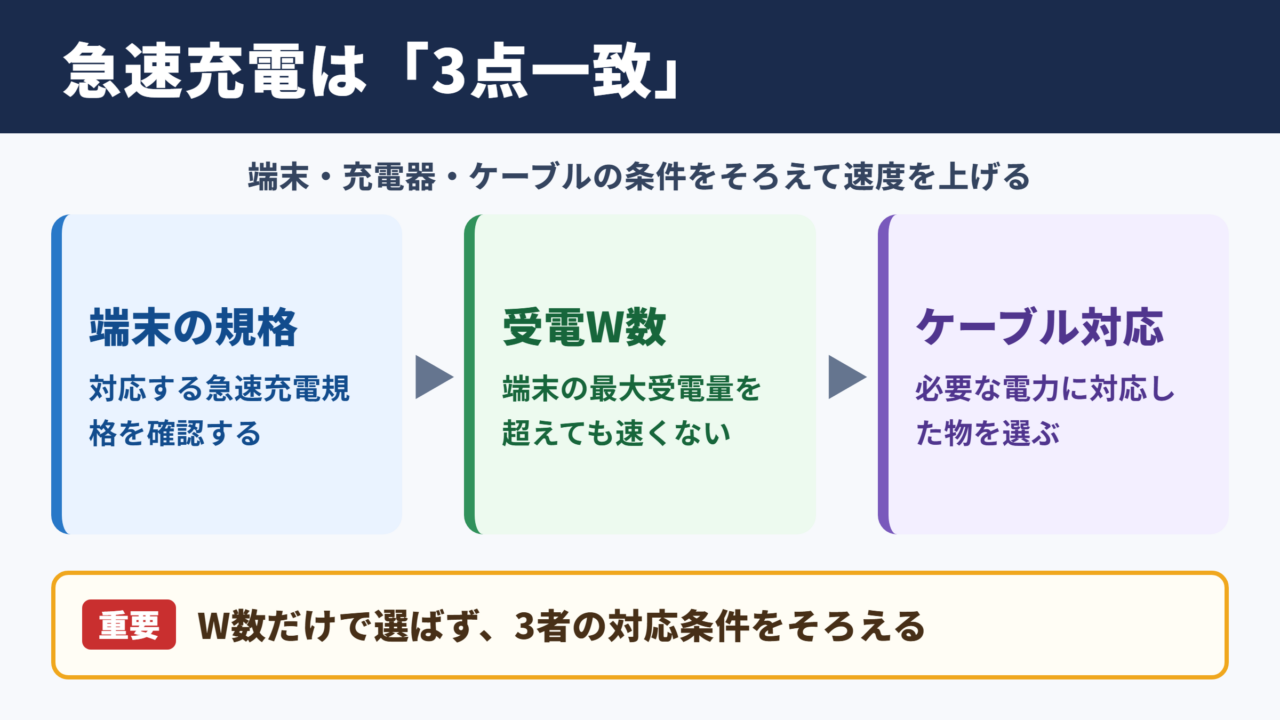
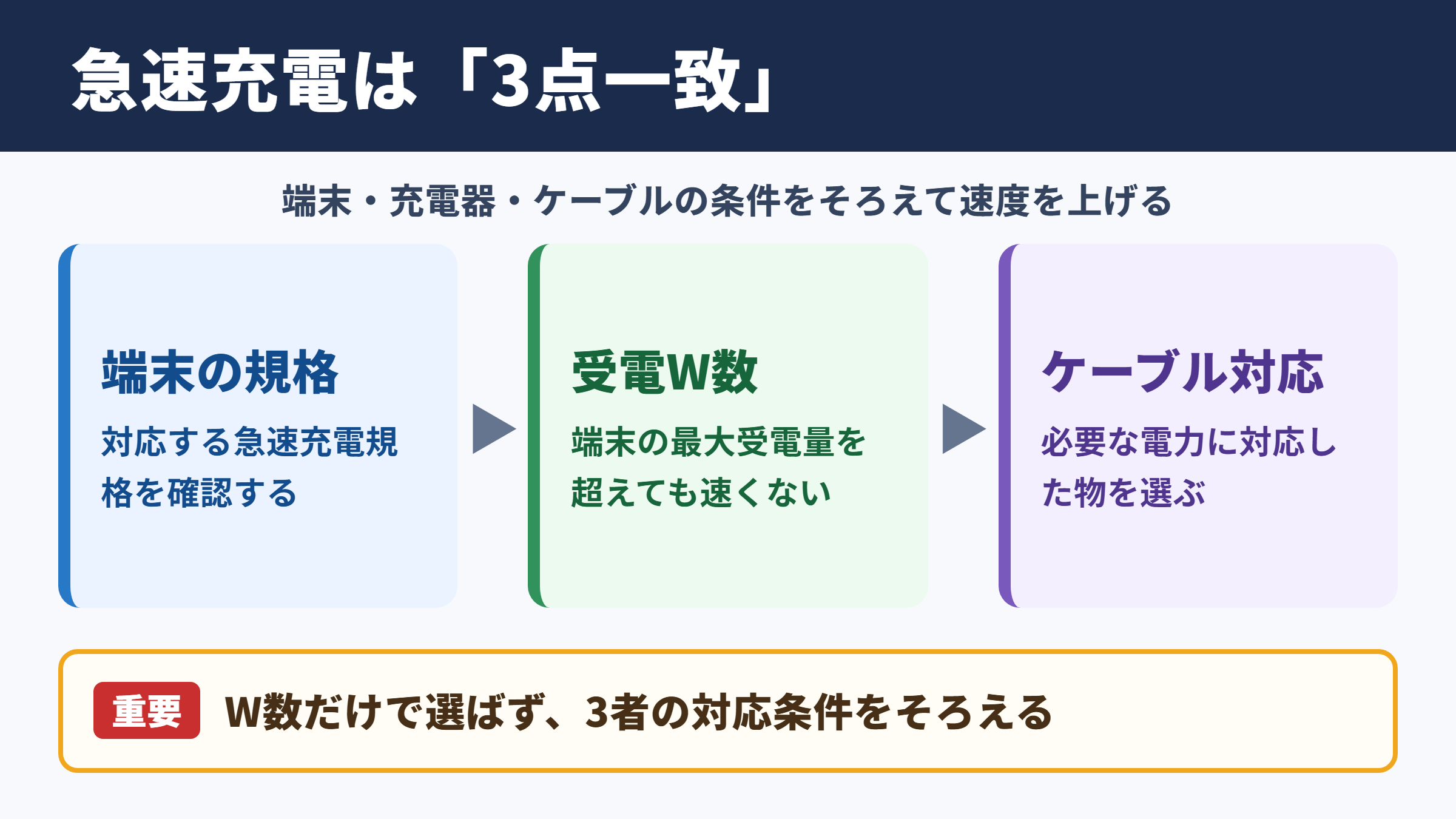
急速充電は高出力の充電器をつなぐだけでは成立しません。端末、アダプター、ケーブルの三者が必要な規格と電力に対応していることが重要です。
スマホ側が最大20Wまでしか受け取れない場合、65Wや100Wの充電器を使っても、基本的には端末が必要とする範囲でしか充電されません。
急速充電対応の充電器を選ぶ際は、W数の大きさだけで判断しないことが大切です。
端末が対応する規格、最大受電W数、ケーブルの電力対応をそろえると、無駄な出費を避けながら充電時間を短縮できます。
USB PDとPPSの役割
USB PDはUSB Type-Cを中心に広まっている給電規格で、スマホ、タブレット、ノートパソコンなど幅広い機器に使われています。
USB PD対応の充電器は接続した機器と通信し、必要な電圧や電流を調整しながら電力を供給する仕組みです。
一方のPPSは、充電中の状態に合わせて電圧を細かく変えられる機能です。
PPS対応のAndroidスマホでは、発熱を抑えつつ効率的に電力を受け取れる場合があり、対応端末では充電時間の短縮につながることがあります。
ただし、PPSに対応していない端末へPPS対応充電器を接続しても、通常のUSB PDなど別の条件で充電されます。
規格は互換性を確保する役割もあるため、高機能な充電器を使っても必ず最高速度になるとは限りません。
ワット数と充電時間の目安
充電速度を考えるときは、Wで表される電力を確認すると分かりやすくなります。
電力は電圧と電流を掛け合わせた値で、基本的にはW数が大きいほど、短時間に送れる電力量も増えます。
電力の考え方は、電圧×電流=電力です。
たとえば9Vで2Aを供給する場合は18Wとなり、5Vで1Aの5W充電よりも大きな電力を送れる計算です。
しかし、充電時間は単純な割り算だけでは決まりません。
バッテリー保護のため、残量が少ないときは速く充電し、満充電に近づくほど電流を抑える制御が一般的です。
特に80%以降は充電速度がゆるやかになる設計が多く、故障ではありません。バッテリー寿命と安全性を考慮した正常な動作と考えましょう。
| 充電出力の目安 | 主な用途 | 充電速度の傾向 |
|---|---|---|
| 5W前後 | 古いUSB充電器、パソコンの一部ポート | スマホでは時間がかかりやすい |
| 10Wから12W前後 | 一般的なUSB-A充電器 | 日常使用向けの標準的な速度 |
| 18Wから30W前後 | USB PD対応スマホ | 急速充電を期待しやすい範囲 |
| 45W以上 | 対応Androidスマホ、タブレット、PC | 端末対応時のみ高出力を活用可能 |
ケーブルによって充電速度が変わる理由
続いては、ケーブルによって充電速度が変わる理由を確認していきます。
ケーブルの電流容量と抵抗
充電ケーブルは単に電気を通す部品ではなく、対応できる電流や電力に上限があります。
内部の導線が細いケーブルや品質が安定しない製品では、電気抵抗が大きくなり、充電中に電圧が下がりやすくなります。
その結果、充電器が高出力でも端末へ届く電力が少なくなり、充電が遅く感じられることがあります。
長すぎるケーブルも抵抗の影響を受けやすいため、必要以上に長いものより、用途に合った長さの製品が扱いやすいでしょう。
充電速度を優先するなら、対応W数が明記された短めの高品質ケーブルが安心です。
被覆の傷み、コネクターのぐらつき、折れ癖があるケーブルは、安全面でも早めに交換したほうがよい状態です。
USB Type-CケーブルとeMarker
USB Type-Cケーブルには、見た目が同じでも対応性能が異なるものがあります。
スマホの急速充電に使える製品もあれば、データ転送や低出力充電を主目的とした製品もあります。
高出力のUSB PD充電では、eMarkerと呼ばれる電子部品を搭載したケーブルが必要になることがあります。
eMarkerはケーブルが対応できる電流や電力の情報を機器へ伝える役割を持ち、充電器と端末が安全な範囲で給電するために役立ちます。
特に60Wを超える充電や100W級の給電を想定する場合は、対応電力とeMarker搭載の有無を商品仕様で確認しましょう。
スマホだけを充電する場合でも、将来タブレットやノートパソコンと共用したいなら、余裕のあるUSB-Cケーブルを選ぶ価値があります。
USB-Aケーブルと変換アダプター
USB-AからUSB-Cへ接続するケーブルは、従来の充電環境で使いやすい一方、USB PDの急速充電に対応しない組み合わせもあります。
USB-A充電器では独自規格による急速充電が行われる場合があり、端末との相性によっては期待した速度が出ません。
また、変換アダプターを途中に挟むと、規格の通信が正しく行われなかったり、対応電力が制限されたりすることがあります。
急速充電を安定して使いたいなら、USB-C充電器とUSB-Cケーブルを直接つなぐ構成が基本です。
変換アダプターは便利ですが、発熱、接触不良、規格の非対応といった要素も増えます。
旅行や非常用でなければ、端末に合うケーブルを一本用意するほうがトラブルを減らせます。
充電速度に影響するスマホ本体の状態
続いては、スマホ本体の状態が充電速度へ与える影響を確認していきます。
バッテリー残量と充電制御
リチウムイオンバッテリーは、残量が少ない段階から中盤にかけて比較的速く充電し、満充電が近づくにつれてゆっくり充電する傾向があります。
これは過充電や過度な発熱を防ぎ、バッテリーを長持ちさせるための制御です。
たとえば20%から50%までは短時間で増えるのに、90%から100%まで時間がかかることがあります。
この違いは充電器の故障を示すものではなく、端末がバッテリーの状態を監視している結果です。
急いでいるときは、100%を目指すより必要な残量まで回復させる考え方が実用的です。
外出まで30分なら、低残量から50%前後まで急速充電するだけでも、使用時間を大きく確保できるでしょう。
満充電までの時間ではなく、必要な時間でどれだけ残量を増やせるかを見ると、急速充電の便利さを活かしやすくなります。
発熱と温度保護機能
スマホが熱を持っているときは、充電速度が低下することがあります。
高温のまま大きな電力を流すとバッテリーへの負担が増えるため、端末は保護機能によって受電電力を制限します。
ゲーム、動画編集、長時間のカメラ撮影、カーナビ利用の直後は、本体温度が上がりやすい場面です。
充電中にケースが熱をこもらせることもあるため、著しく熱いと感じる場合は、ケースを外して風通しのよい場所で充電すると改善することがあります。
ただし、保冷剤を直接当てるなど急激に冷やす方法は結露の原因になるため避けるべきです。
室温が高い夏場や直射日光の当たる車内では、急速充電が働きにくくなる可能性があります。
バックグラウンド動作と画面使用
充電中に高負荷なアプリを使うと、充電器から受け取った電力の一部を端末の動作に消費します。
そのため、バッテリー残量の増え方が遅くなったり、充電しているのに残量がほとんど増えなかったりすることがあります。
オンラインゲーム、動画視聴、テザリング、位置情報を使うナビアプリは、消費電力が増えやすい代表例です。
短時間で充電したいときは、画面を消し、不要なアプリを閉じ、可能なら機内モードを活用する方法が効果的です。
機内モードにすると通信による電力消費を抑えられるため、電波状況が悪い場所では特に差が出ることがあります。
充電器と電源環境の選び方
続いては、充電器と電源環境の選び方を確認していきます。
純正品と信頼できる充電器
充電器は価格だけで選ばず、安全規格や出力仕様が明確な製品を選ぶことが大切です。
純正充電器は端末との組み合わせを考えて設計されており、迷ったときの基準になります。
一方で、第三者メーカーの製品でもUSB PDやPPSへの対応、PSE表示、過電流保護、過熱保護などが明記されていれば、選択肢として検討しやすいでしょう。
極端に安価で仕様が不明な充電器は、表示された出力を安定して出せない場合があります。
充電速度だけでなく、発熱、耐久性、異常時の保護機能まで含めて選ぶ姿勢が必要です。
急速充電器は、端末の最大受電W数以上で、対応規格が合うものを選ぶと扱いやすくなります。
必要以上に高出力な製品でも基本的には端末側が制御しますが、複数機器を同時充電する場合は合計出力も確認しましょう。
コンセントとモバイルバッテリーの違い
家庭用コンセントからの充電は、十分な出力を持つUSB充電器を使えば安定しやすい方法です。
対してパソコンのUSBポートは、ポートの種類やパソコンの電源状態によって出力が低くなることがあります。
パソコンから充電していて遅いと感じる場合は、コンセントへ接続したUSB PD充電器へ切り替えると改善する可能性があります。
モバイルバッテリーも急速充電対応製品なら便利ですが、出力ポートごとの最大W数を確認することが必要です。
複数の機器を同時につなぐと、総出力が分配され、スマホ一台あたりの充電速度が下がる場合があります。
| 電源の種類 | 確認したい項目 | 注意点 |
|---|---|---|
| 壁コンセント用充電器 | USB PD、PPS、最大出力 | ポート数が多いと出力配分が変わる場合がある |
| パソコンのUSBポート | USB-C PD対応かどうか | 低出力のポートでは急速充電になりにくい |
| モバイルバッテリー | 単ポート出力、残量、USB-C入出力 | 同時充電時の合計出力を確認する |
| 車載充電器 | USB PD対応、車両との相性 | 安定しない電源や高温環境に注意する |
複数ポート充電器の出力配分
USBポートが二つ以上ある充電器は便利ですが、最大出力が各ポートへ常に同じように配分されるとは限りません。
たとえば合計65Wの充電器でも、スマホとノートパソコンを同時に接続すると、片方のポートが45W、もう片方が20Wとなる設定があります。
製品によっては接続順や使用ポートで配分が変わるため、説明書や製品ページの出力表を確認すると安心です。
スマホを最速で充電したい場面では、ほかの機器を外して単独接続にすると条件を整えやすくなります。
充電器の表示やスマホの充電表示を確認し、急速充電の表示が出るかをチェックする方法も有効です。
充電を遅くする原因と改善手順
続いては、充電を遅くする原因と改善手順を確認していきます。
端子の汚れと接触不良
充電ケーブルを差しても接続が不安定な場合、スマホの充電端子にほこりや糸くずがたまっている可能性があります。
ポケットやバッグに入れて持ち歩くスマホでは、端子の奥に細かなごみが入り込みやすいものです。
ケーブルの先端が奥まで入らない、少し動かすと充電が切れる、角度によって充電できたりできなかったりする場合は、端子の状態を確認しましょう。
清掃する際は金属製のピンを強く差し込まず、電源を切った状態で、やわらかいブラシなどを使って慎重に取り除くことが大切です。
自分で対処しにくい場合や端子の破損が疑われる場合は、修理店やメーカーサポートへ相談するほうが安全です。
ケーブルと充電器の切り分け
充電が遅い原因を調べるときは、ケーブル、充電器、コンセント、端末の順に切り分けると確認しやすくなります。
まず、信頼できる別のケーブルへ交換して速度が変わるかを試します。
改善したなら、元のケーブルが断線しかけている、対応電力が不足している、または接点が傷んでいる可能性があります。
確認の順番は、別ケーブル、別充電器、別コンセント、端末の再起動という流れが分かりやすい方法です。
一度に複数の部品を変えると原因が分かりにくくなるため、一つずつ試すと判断しやすくなります。
それでも遅い場合は、別の充電器や別のコンセントで試し、特定の部品だけで症状が出るかを見ます。
充電不良はケーブル交換だけで改善することも多いため、最初に確認したいポイントです。
設定とバッテリー劣化の確認
スマホには、バッテリー劣化を抑えるために充電上限や最適化充電を設定できる機種があります。
充電が80%付近で止まる場合、故障ではなく充電上限設定が有効になっていることもあります。
また、長期間使った端末ではバッテリーの最大容量が低下し、以前より残量が増えにくい、充電中に発熱しやすいと感じる場合があります。
設定画面からバッテリーの状態を確認できる機種では、最大容量、バッテリー診断、充電の最適化機能を見ておくとよいでしょう。
再起動やOSアップデートで改善する不具合もありますが、膨らみ、異常な発熱、急激な残量低下がある場合は使用を控え、早めに専門窓口へ相談してください。
充電が極端に遅い、端末が触れないほど熱い、バッテリーが膨らんでいる場合は、急速充電を繰り返して様子を見る状況ではありません。
安全を優先し、充電を中止してメーカーや修理窓口へ確認することが重要です。
充電速度を上げる方法のまとめ
充電速度を上げるには、スマホ本体に対応した急速充電規格の充電器と、必要な電力を通せるケーブルを組み合わせることが基本です。
USB PDやPPSへの対応、端末の最大受電W数、USB-Cケーブルの電力対応を確認すると、充電環境を整えやすくなります。
ケーブルは外見だけでは性能を判断しにくいため、対応W数や安全性が明記された製品を選ぶことが大切です。
端末が熱い状態、ゲームや動画を使いながらの充電、複数機器への同時給電は、充電速度を下げる要因になります。
急いで充電したいときは、コンセントへ直接つなぎ、対応ケーブルを使い、画面を消して端末を休ませる方法が効果的です。
速度だけを追うのではなく、発熱やバッテリーの状態も確認しながら、安全で使いやすい充電環境を作りましょう。