【Excel】エクセルを読み取り専用で開く設定方法(編集制限・パスワード・閲覧のみ)
Excelファイルを共有するとき、誤って数値や数式を上書きされたくない場面は少なくありません。
見積書、予算表、勤怠表、集計表などは、閲覧だけを許可して元データの編集を抑えたい資料の代表例です。
Excelには、読み取り専用を推奨する設定、編集用パスワード、シート保護、ブック保護など、目的に応じた複数の編集制限があります。
単に読み取り専用にするだけでは完全な閲覧専用にはならないため、守りたい対象に合った設定を選ぶことが重要です。
読み取り専用で開く設定は、主に次のように使い分けます。
・軽い注意喚起なら読み取り専用を推奨する設定
・編集者を限定するなら書き込みパスワード
・セルや数式を守るならシート保護
・シート構成を守るならブック保護
この記事では、Windows版Excelを使い、ファイルを閲覧のみで配布するための設定方法と、解除方法、運用時の注意点を順に確認します。
エクセルを読み取り専用で開く設定方法【名前を付けて保存から設定】
それではまず、ファイルを開く人に読み取り専用での利用を促す基本設定について解説していきます。
| A | B | C |
|---|---|---|
| 商品名 | 単価 | 数量 |
| ノート | 120 | 5 |
| ペン | 80 | 3 |
この設定では、ファイルを開いた相手に「読み取り専用で開きますか」という確認を表示できます。
相手が編集を選べる余地は残りますが、配布資料をむやみに更新しないよう促す用途には手軽で便利です。
【操作のポイント】読み取り専用の推奨は編集禁止ではなく、編集前に注意を促すための設定です。
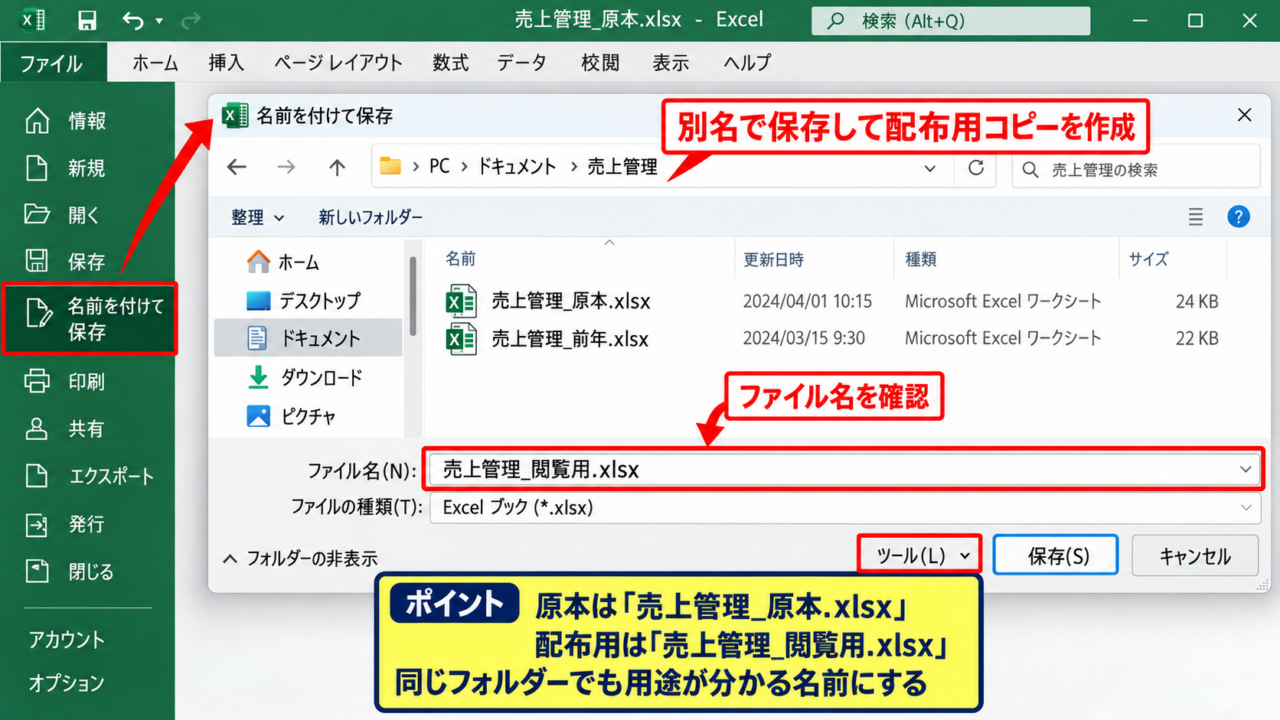
名前を付けて保存画面の表示
まず、読み取り専用で配布したいブックを開きます。
上部のファイルタブを選択し、左側のメニューから名前を付けて保存をクリックしましょう。
保存先を選んで保存ダイアログが表示されたら、ファイル名入力欄の近くにあるツールを確認します。
すでに保存済みのファイルでも、この操作で同じ名前を指定して保存すれば設定を追加できます。
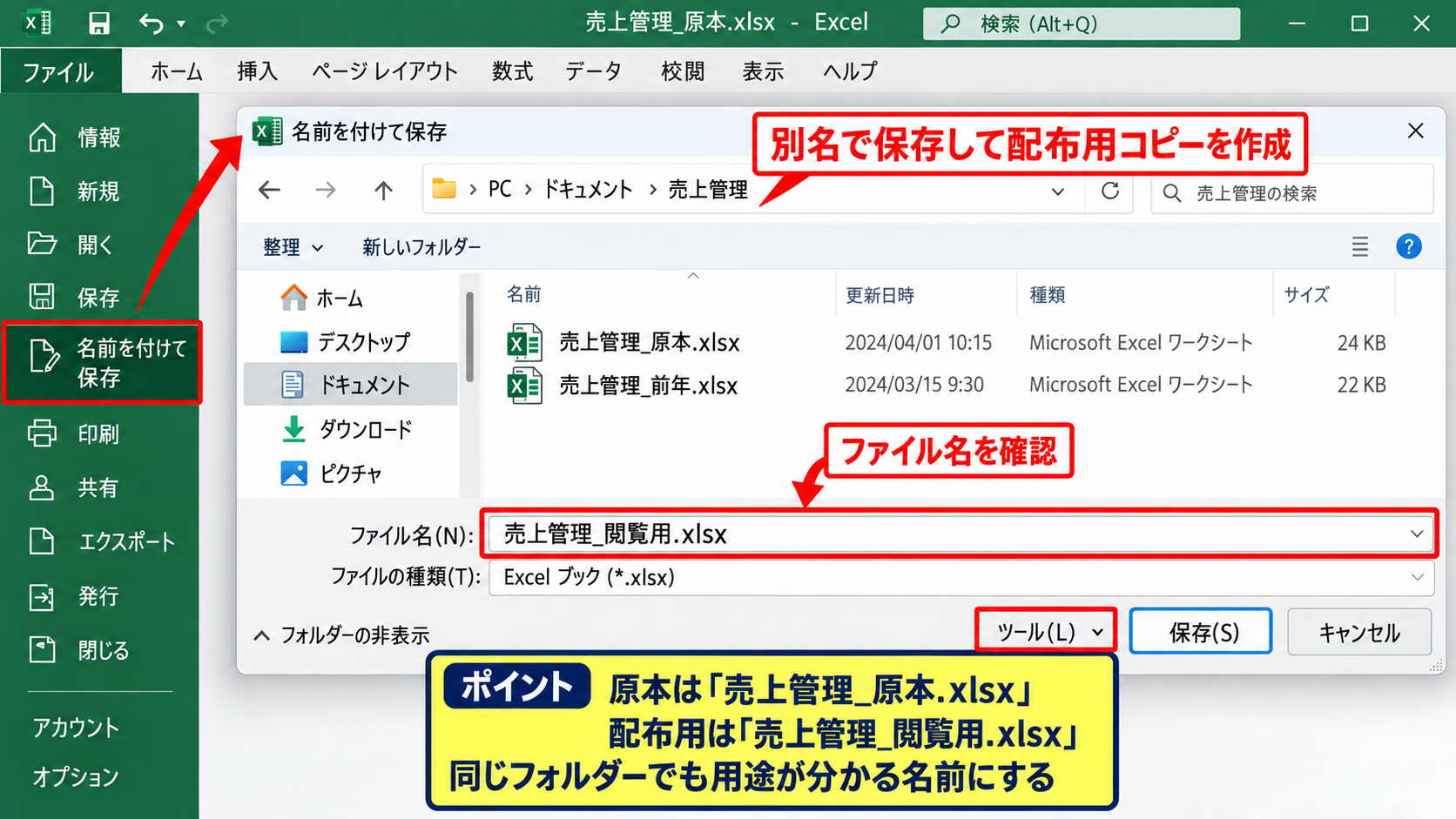
共有用の原本を上書きする可能性があるため、まずは別名でコピーを作成してから設定する方法も安心です。
たとえば、元ファイルを「売上管理_原本.xlsx」、配布用を「売上管理_閲覧用.xlsx」と分けると、管理の混乱を防げます。
原本と閲覧用ファイルを同じフォルダーに置く場合は、ファイル名で用途を見分けられるようにしましょう。
全般オプションでの読み取り専用推奨
続いては、保存ダイアログ内のツールから全般オプションを開く手順を確認していきます。
ツールをクリックし、表示された一覧から全般オプションを選択してください。
小さな設定画面が開いたら、「読み取り専用を推奨する」のチェックボックスをオンにします。
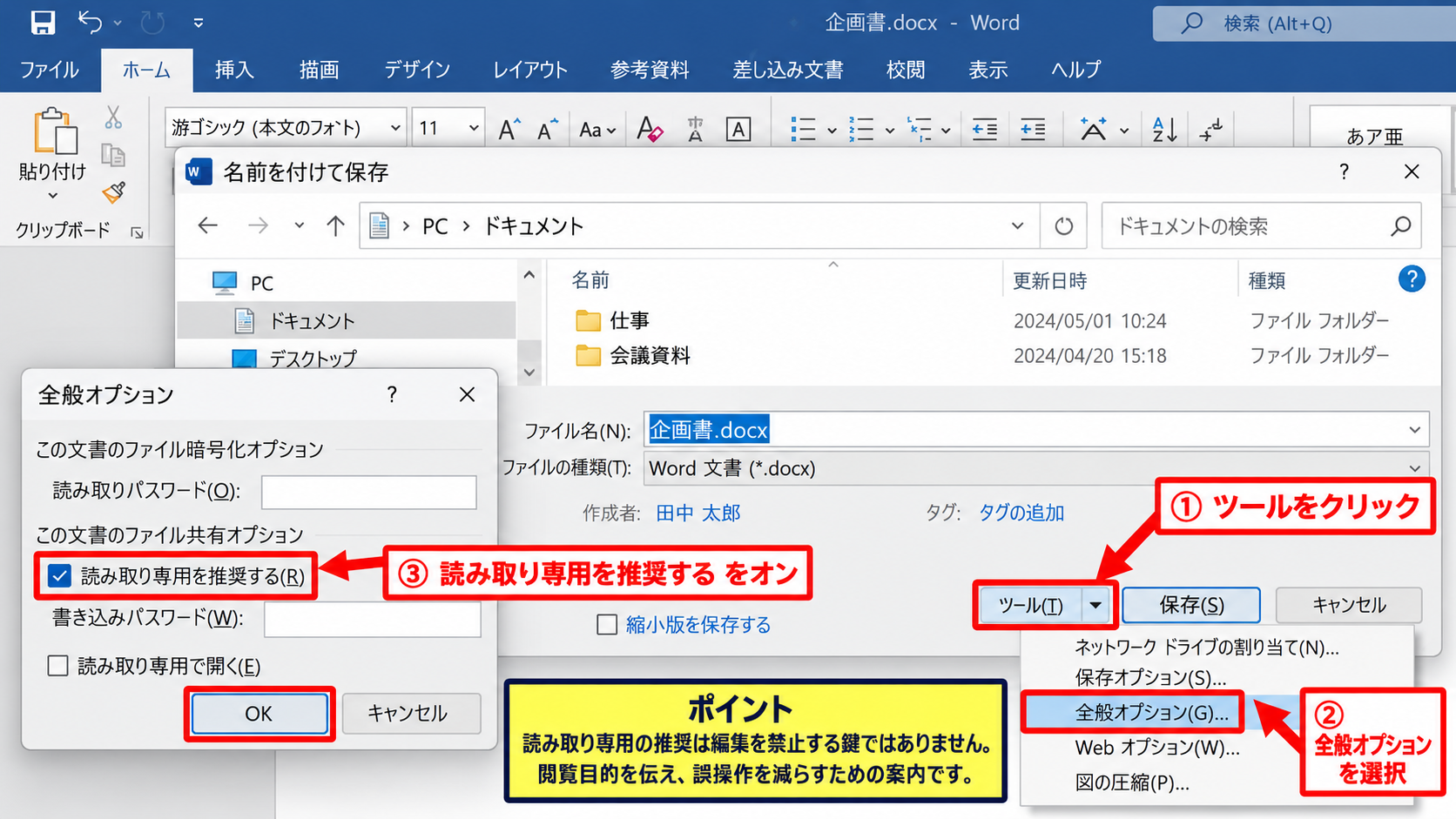
その後にOKを押し、保存を実行すると設定がファイルへ記録されます。
次回以降、そのファイルを開く人には読み取り専用を推奨するメッセージが表示されます。
この画面で設定する「読み取り専用を推奨する」は、編集を止める鍵ではありません。
閲覧目的のファイルであることを相手へ明示し、誤操作の発生率を下げるための案内と考えると分かりやすいでしょう。
読み取り専用の確認画面と保存方法
続いては、設定後に受け取る側でどのように表示されるかを確認していきます。
対象ブックをいったん閉じてから開き直すと、読み取り専用で開くかどうかを尋ねるダイアログが表示されます。
読み取り専用を選ぶと、タイトルバーなどに読み取り専用の状態が示され、保存時には別名保存を求められやすくなります。
編集内容を残したい場合は、元の配布ファイルを直接上書きせず、別のファイル名で保存する流れになります。
この運用なら、閲覧者が一時的に計算条件を試した場合でも、配布元のデータを守りやすくなります。
社内回覧の表やテンプレートでは、読み取り専用推奨と別名保存の運用を組み合わせると実務的です。
編集パスワードによる書き込み制限
続いては、編集できる人をより明確に絞るための書き込みパスワードを確認していきます。
| 設定 | 閲覧 | 編集 |
|---|---|---|
| 読み取り専用推奨 | 可能 | 選択で可能 |
| 書き込みパスワード | 可能 | パスワードが必要 |
書き込みパスワードを設定すると、パスワードを知らない人は読み取り専用で開くことになります。
閲覧は許可しながら、元ファイルへの上書き保存を抑えたい場合に適した方法です。
【操作のポイント】閲覧用のパスワードと書き込み用のパスワードは役割が異なるため、入力欄を取り違えないようにします。
書き込みパスワードの設定画面
まず、ファイルタブから名前を付けて保存を開き、保存ダイアログのツール、全般オプションへ進みます。
全般オプションには「読み取りパスワード」と「書き込みパスワード」の入力欄があります。
閲覧のみを許可したい場合は、書き込みパスワードの欄へ任意の文字列を入力してください。
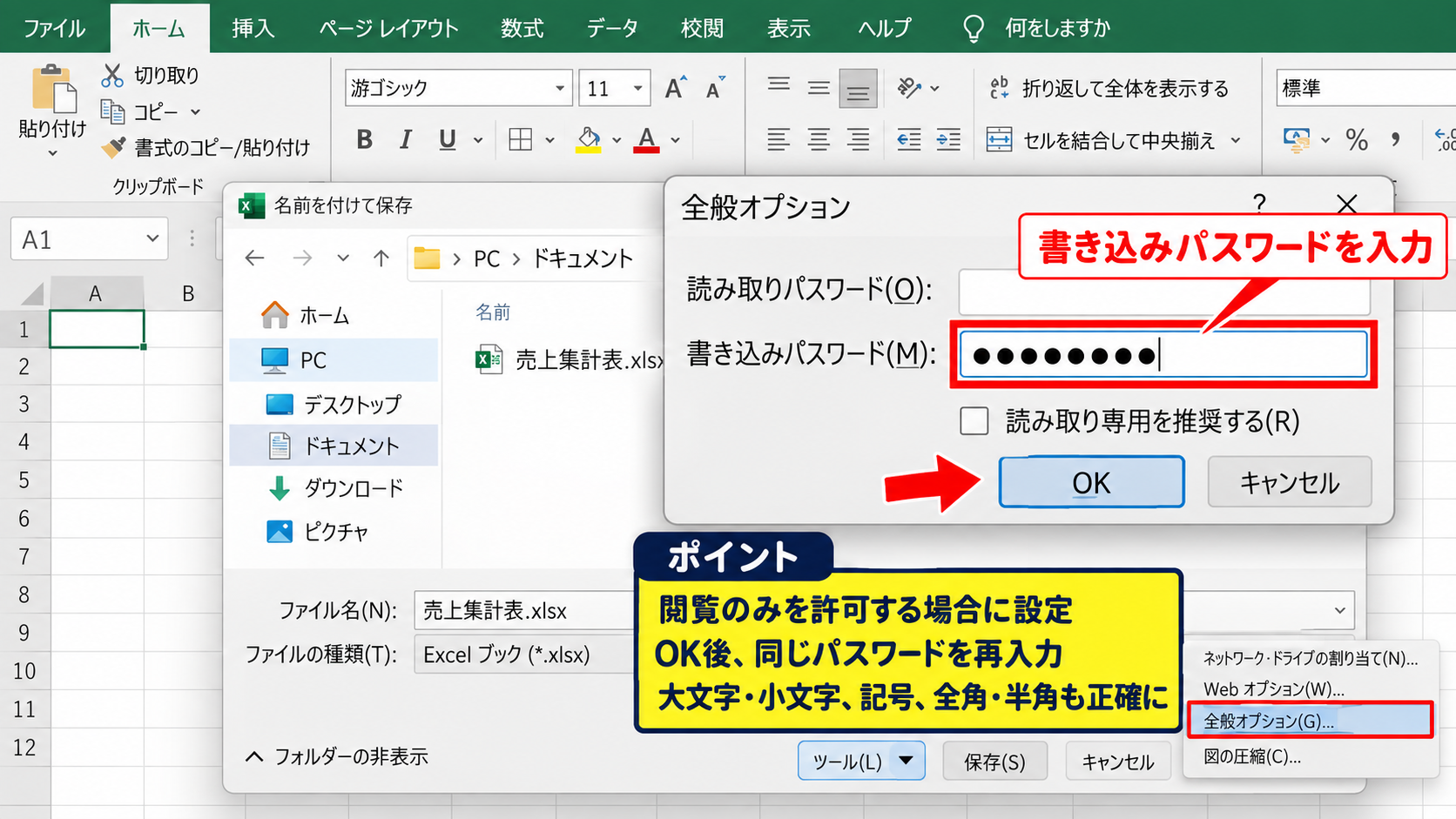
入力後にOKを押すと、確認のために同じパスワードをもう一度入力する画面が表示されます。
大文字と小文字、記号、全角と半角の違いを含めて正確に入力しましょう。
設定を保存した後は、配布前に別のExcel環境で開き、期待どおりに読み取り専用になるか確認すると確実です。
読み取りパスワードとの違い
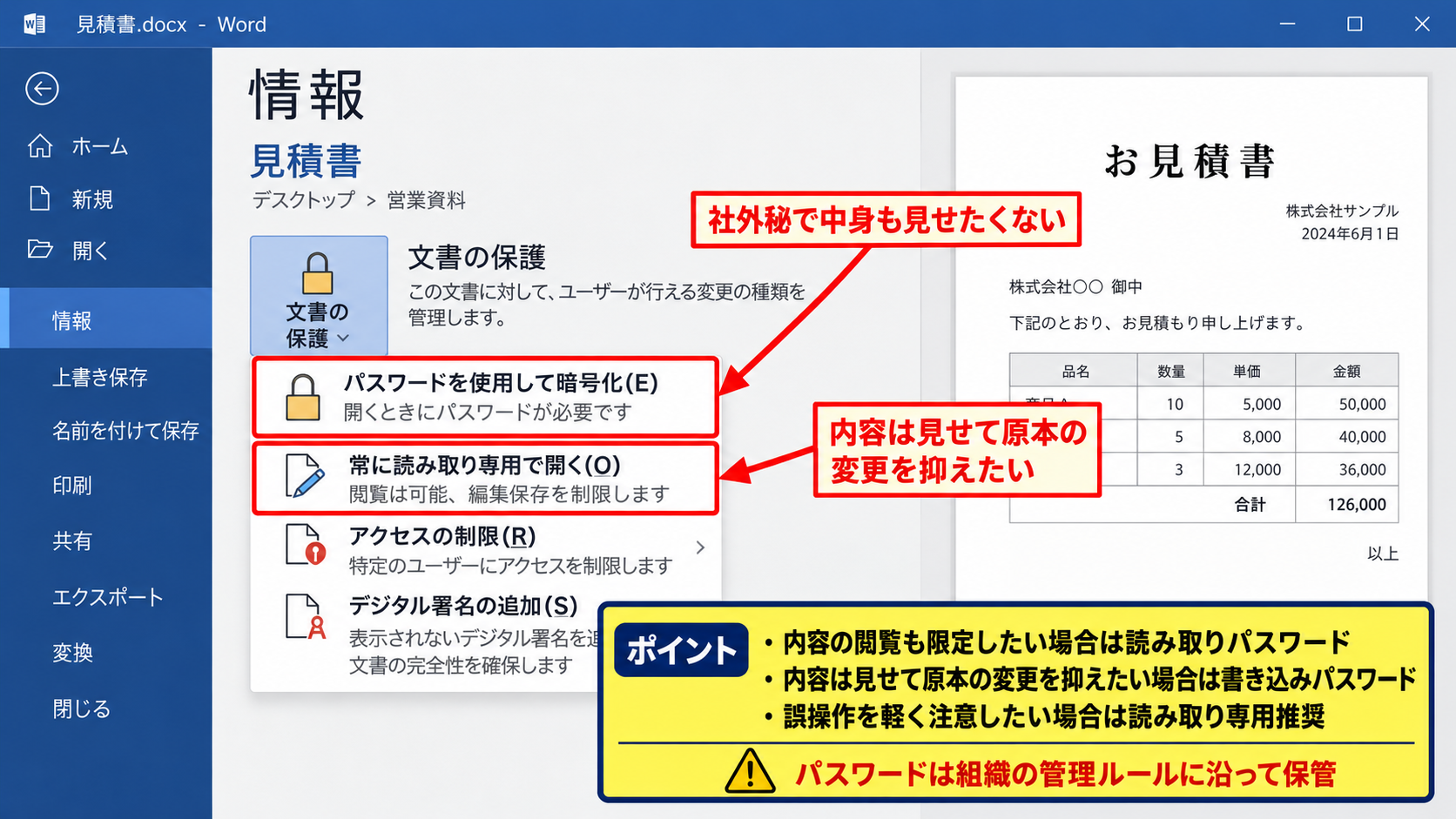
続いては、読み取りパスワードと書き込みパスワードの違いを確認していきます。
読み取りパスワードは、ファイルの内容を開く時点で必要になるパスワードです。
一方で書き込みパスワードは、内容の閲覧自体は許可しつつ、通常の編集保存に制限をかけます。
社外秘の資料で中身も見せたくない場合は読み取りパスワード、取引先に見積書を渡して内容は確認してほしい場合は書き込みパスワードが候補になります。
目的別の選び方は次のとおりです。
・内容の閲覧も限定したい場合は読み取りパスワード
・内容は見せて原本の変更を抑えたい場合は書き込みパスワード
・誤操作を軽く注意したい場合は読み取り専用推奨
パスワードを忘れると復旧が難しいことがあるため、組織の管理ルールに沿って保管してください。
配布先での読み取り専用の開き方
続いては、パスワードを知らない受信者側の画面を確認していきます。
書き込みパスワード付きのブックを開くと、パスワード入力または読み取り専用で開く選択肢が表示されます。
受信者は読み取り専用を選択すれば、セルの内容を確認したり、印刷したり、フィルターで絞り込んだりできます。
ただし、変更を保存しようとすると別名保存が必要になるため、配布元ファイルの上書きを避けられます。
編集が必要な担当者だけにパスワードを伝え、一般の閲覧者には共有しない運用が基本です。
パスワードをメール本文と同じ経路で送ると安全性が下がるため、別の連絡手段を使う配慮も必要です。
シート保護によるセル編集制限
続いては、数式や入力欄など、シート内のセル単位で編集範囲を制御する方法を確認していきます。
| A | B | C | D |
|---|---|---|---|
| 商品名 | 単価 | 数量 | 金額 |
| ノート | 120 | 5 | =B2*C2 |
| ペン | 80 | 3 | =B3*C3 |
シート保護は、閲覧専用の帳票を作りながら、一部の入力セルだけを利用者に操作させたいときに役立ちます。
セルをロックしただけでは保護は有効にならず、最後にシートの保護を実行する必要があります。
【操作のポイント】入力を許可するセルだけロックを解除してから、シートの保護をかけます。
ロック解除する入力セルの選択
まず、利用者に入力してほしいセル範囲を選択します。
たとえば上の表で数量だけを変更可能にするなら、C2からC3を選択します。
選択した範囲を右クリックし、セルの書式設定を開いて保護タブを選びます。
「ロック」のチェックを外してOKをクリックすると、そのセルだけが保護対象から外れます。
金額欄のD2に入力する数式は、次の形です。
=B2*C2
B2の単価とC2の数量を掛け合わせる式であり、1行目は見出しとして使用する前提です。
数式をD3以降へオートフィルでコピーすると、Excelは参照先を自動調整し、D3では=B3*C3として計算します。
数式セルはロックを維持し、入力セルだけロック解除する構成にすると計算ミスを防ぎやすくなります。
校閲タブからのシート保護
続いては、ロック設定を実際に有効化するシート保護を確認していきます。
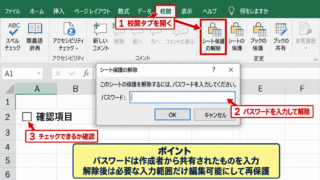
上部リボンの校閲タブを開き、「シートの保護」をクリックします。
設定画面では、保護の対象とする操作を選べます。
通常は「ロックされたセル範囲の選択」を許可するかどうかを確認し、必要ならシート保護用のパスワードを設定します。
OKを押した後は、ロックされた数式セルを編集しようとしても変更できなくなります。
入力可能なセルと数式セルの確認
続いては、保護後の動作確認をしていきます。
ロックを解除したC2やC3を選択し、数量を変更できるか試してください。
一方でD2やD3の数式セルを選択して編集しようとすると、保護によるメッセージが表示されるはずです。
数量を変更すれば、数式セルの計算結果だけが自動的に更新されます。
例としてC2を5から8へ変更すると、D2の式=B2*C2は120×8を計算し、960を返します。
利用者が入力する値と、Excelが計算する値を分けて守れる点がシート保護の大きな利点です。
帳票を配布する前に、入力可能なセルが分かるよう背景色を変えると、閲覧者にも親切です。
ブック保護によるシート構成の固定
続いては、シートの追加、削除、移動といったブック全体の構成変更を防ぐ方法を確認していきます。
| 保護対象 | 防ぎやすい変更 |
|---|---|
| シート保護 | セル、数式、書式の変更 |
| ブック保護 | シートの削除、移動、非表示解除 |
【操作のポイント】シート保護とブック保護は別機能なので、帳票の用途に合わせて併用します。
ブック保護の対象範囲
ブック保護は、ワークシートの構成を維持するための機能です。
月別シートや部署別シートを並べた管理表で、利用者にシートを削除されたくない場合に向いています。
ただし、ブック保護だけでは各セルの編集を禁止できません。
セルの編集制限にはシート保護、シート構成の固定にはブック保護という役割分担です。
校閲タブでのブック保護
続いては、実際の設定手順を確認していきます。
校閲タブを開き、「ブックの保護」を選択します。
構成を保護する設定を有効にし、必要に応じてパスワードを入力して確定しましょう。
設定後は、シート見出しを右クリックしても、削除や移動などの操作が制限されます。
複数シートの構成例です。
・入力用シートは利用者が記入する場所
・計算用シートは数式や参照表を置く場所
・印刷用シートは提出用レイアウトを整える場所
このように役割を分けたブックでは、構成を誤って変えられないよう保護する価値があります。
シート保護との併用
続いては、保護機能を組み合わせる考え方を確認していきます。
入力シートでは、入力欄だけロック解除してシート保護をかけます。
計算用シートでは、数式を含むセルをすべてロックしたうえでシート保護をかけるとよいでしょう。
さらにブック保護を設定すれば、計算用シートを勝手に削除したり、シート順を入れ替えたりする変更も抑えられます。
複数の保護を重ねる場合でも、誰がどのパスワードを管理するのかを明確にすることが大切です。
読み取り専用設定の解除とトラブル対処
続いては、読み取り専用で開かれて編集できないときに確認したい解除方法を解説していきます。
| 症状 | 主な確認先 |
|---|---|
| 常に読み取り専用で開く | ファイル属性、保存先の権限 |
| セルを変更できない | シート保護 |
| シートを追加できない | ブック保護 |
【操作のポイント】読み取り専用の原因はExcel設定だけでなく、Windowsのファイル属性や共有フォルダーの権限にもあります。
読み取り専用推奨の解除
読み取り専用推奨を解除するには、対象ファイルを開いて名前を付けて保存へ進みます。
ツール、全般オプションを開き、「読み取り専用を推奨する」のチェックを外してください。
同じファイル名で保存すれば、次回から確認画面は表示されなくなります。
書き込みパスワードも設定している場合は、書き込みパスワード欄を空欄にして保存する必要があります。
パスワードが不明な状態では、正規の手段で設定を解除できないことがあります。
Windowsのファイル属性の確認
続いては、Excel外の原因を確認していきます。
Excelを閉じた状態で、エクスプローラーから対象ファイルを右クリックし、プロパティを開きます。
全般タブの属性にある「読み取り専用」がオンになっていれば、チェックを外して適用してください。
Windowsの読み取り専用属性は、Excelの読み取り専用推奨とは別の設定です。
Excel側の設定を解除しても編集できない場合は、ファイルのプロパティを確認しましょう。
共有ドライブやクラウド同期フォルダーでは、フォルダーのアクセス権が編集不可になっている場合もあります。
共同編集と一時的なロック
続いては、他の利用者による編集が原因となるケースを確認していきます。
ネットワーク共有上の古い形式のブックでは、別の人が開いている間に読み取り専用になることがあります。
OneDriveやSharePointで共同編集している場合も、同期中の競合や通信状態によって一時的に編集しにくくなることがあります。
まずは誰かがファイルを開いていないか確認し、必要なら全員が閉じた後に再度開いてください。
編集権限があるはずなのに保存できない場合は、別名保存で退避してから管理者へ確認する方法が安全です。
まとめ 閲覧のみ・パスワード・編集制限でエクセルを読み取り専用にする方法
Excelを読み取り専用で開く設定は、配布資料の誤更新を減らし、原本を守るために役立ちます。
軽い注意喚起が目的なら、名前を付けて保存の全般オプションから読み取り専用を推奨する設定が便利です。
閲覧者には内容を見せつつ編集者を限定したいときは、書き込みパスワードを使いましょう。
数式や書式を守りながら入力欄を残したい場合は、セルのロック解除とシート保護を組み合わせます。
シートの削除や移動まで防ぎたい場合は、ブック保護も追加すると安心です。
最後に、設定の選び方を整理します。
・誤編集への注意喚起は読み取り専用推奨
・上書き保存の抑制は書き込みパスワード
・セルや数式の保護はシート保護
・シート構成の保護はブック保護
最も大切なのは、閲覧者、編集者、管理者の役割を分け、必要以上に強い制限や弱い制限を選ばないことです。
パスワードや権限は定期的に見直し、配布前には実際に閲覧者の立場で開いて動作を確認しましょう。