【Excel】エクセルでチェックボックスを操作できない原因と削除する方法
Excelでチェックボックスを配置したものの、クリックしてもチェックが入らない、選択できず削除もできない、と困る場面があります。
チェックボックスにはフォームコントロールとActiveXコントロールがあり、さらにシート保護、デザインモード、オブジェクト選択などの設定が操作可否に関わります。
見た目は同じようでも原因によって対処法が変わるため、まず状態を見分けてから安全に操作することが大切です。
チェックボックスを操作できないときの確認ポイント
・シート保護が有効になっていないか
・デザインモードがオンになっていないか
・フォームコントロールかActiveXコントロールか
・オブジェクトとして選択して削除する必要があるか
この記事では、チェックボックスが反応しない主な原因から、不要なチェックボックスを削除する手順まで、Excelの画面操作に沿って解説します。
エクセルでチェックボックスを操作できないときの確認手順
| 項目 | 確認内容 | 対処の目安 |
|---|---|---|
| クリックしても変化しない | シート保護またはデザインモード | 保護解除やモード確認 |
| 枠だけ選択される | 編集用の選択状態 | セル外をクリックして再操作 |
| 削除キーが効かない | オブジェクト未選択 | 枠線が出るまで選択 |
それではまず、チェックボックスが操作できないときに優先して確認したい項目について解説していきます。
最初に確認したいのは、チェックボックスそのものの故障ではなく、シート側の設定によって操作が制限されていないかという点です。
シート保護の解除
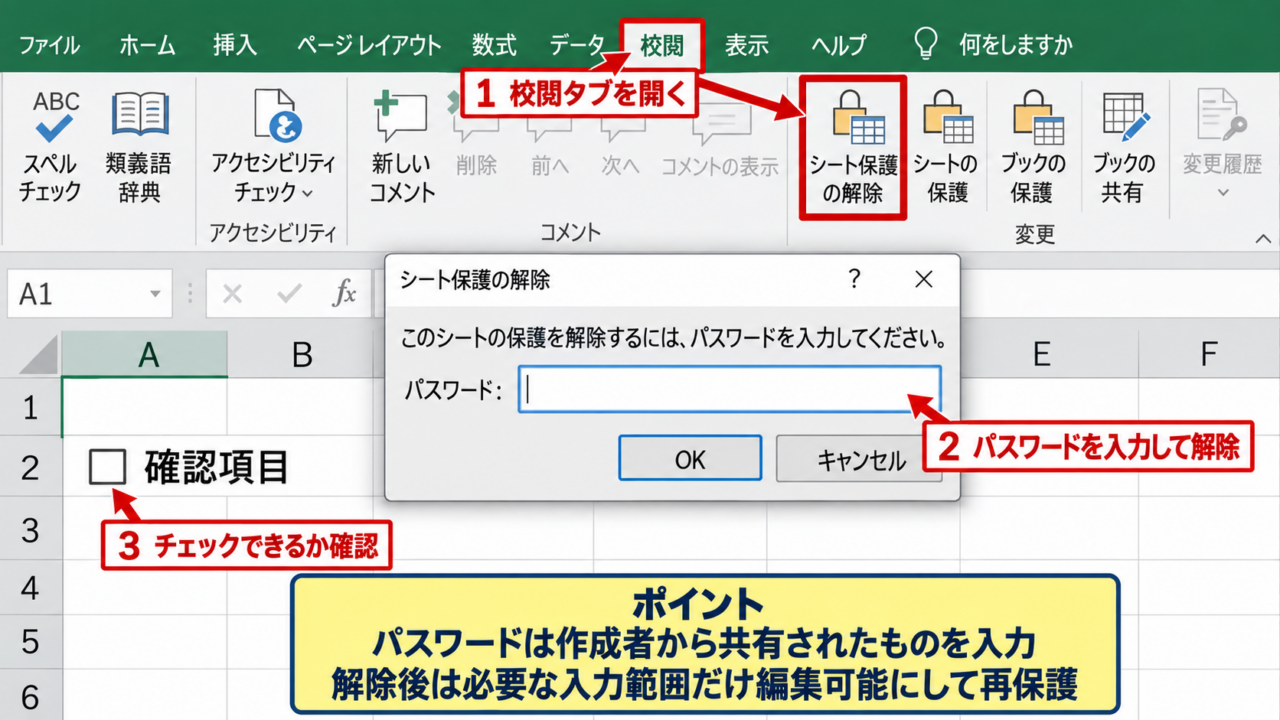
チェックボックスを押してもチェックマークが付かず、セルへの入力も制限されている場合は、ワークシートの保護が有効になっている可能性があります。
シート保護は数式やレイアウトの変更を防ぐ便利な機能ですが、設定内容によってはフォームコントロールの操作もできなくなります。
Excel上部のリボンから校閲タブを開き、シート保護の解除を選択します。
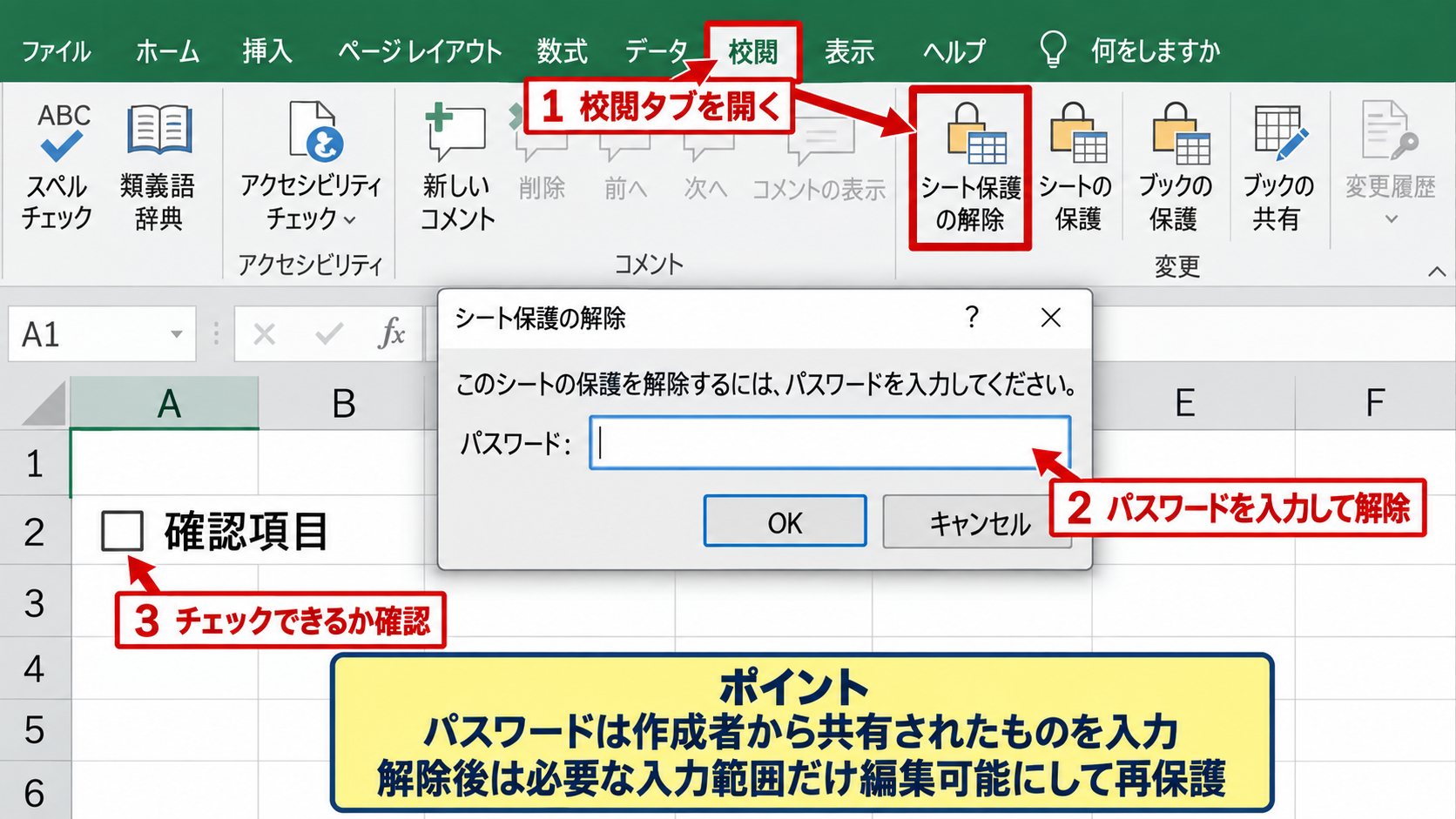
パスワードが設定されているシートでは、作成者から共有されたパスワードの入力が必要です。
パスワードが分からない状態で保護を回避しようとすると、ファイルの管理ルールや情報保護の問題につながることがあります。
保護を解除した後、チェックボックスを一度クリックし、チェックの有無が切り替わるか確認しましょう。
操作できるようになった場合は、必要な入力範囲だけを編集可能にしてから、再度シート保護を設定する運用が安心です。
デザインモードの切り替え
ActiveXコントロールのチェックボックスでは、開発タブのデザインモードがオンになっていると、通常のクリックでチェック状態を変更できません。
この状態では、クリックしたチェックボックスが実行用ではなく編集対象として扱われます。
開発タブを表示している場合は、コントロールグループにあるデザインモードのボタンを確認します。
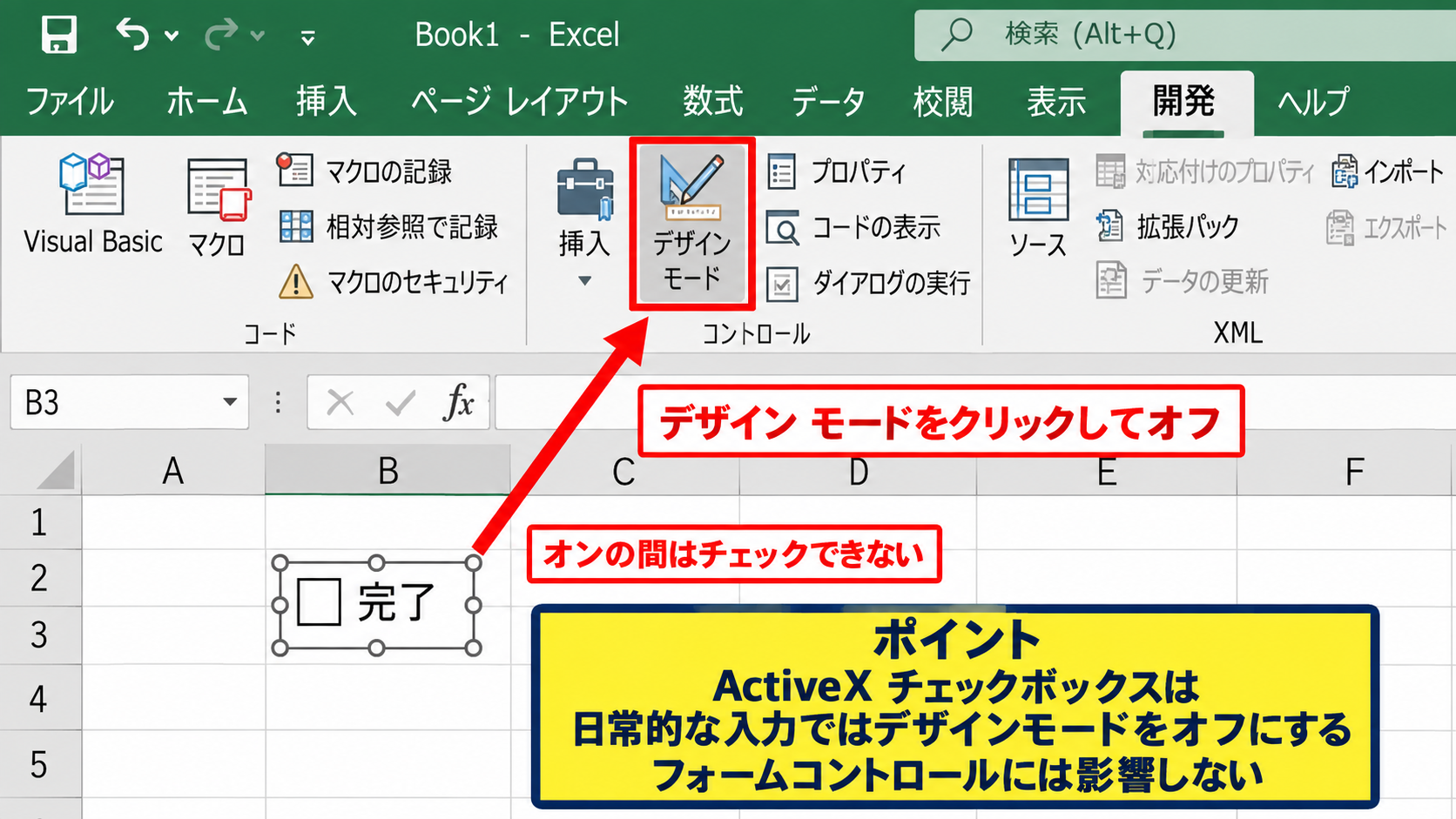
ボタンが選択状態になっていればクリックしてオフにし、シート上のチェックボックスをクリックしてください。
デザインモードはコントロールの配置やプロパティ変更のための機能であり、日常的な入力作業ではオフにするのが基本です。
開発タブが見当たらない場合は、ファイル、オプション、リボンのユーザー設定から開発にチェックを入れると表示できます。
なお、フォームコントロールのチェックボックスにはデザインモードの影響がないため、種類の見分けも重要になります。
編集状態とオブジェクト選択
チェックボックスの文字部分をダブルクリックした後などは、ラベル文字を編集する状態になることがあります。
文字編集状態ではチェックの切り替えや削除が意図した通りに動かず、カーソルだけが表示されることがあります。
この場合はEscキーを押すか、シート上の空いているセルをクリックして編集状態を終了してください。
次にチェックボックスの枠線や文字以外の部分をクリックし、四隅に小さな丸または四角のハンドルが表示されるかを確認します。
ハンドルが表示された状態は、チェックボックス全体がオブジェクトとして選択されている合図です。
選択状態と通常操作の状態を混同すると、クリックしても反応しないように見えることがあります。
【操作のポイント】シート保護、デザインモード、文字編集状態は、チェックボックスのクリック操作を妨げやすい代表的な要因です。
フォームコントロールとActiveXコントロールの見分け方
| 種類 | 主な特徴 | 確認方法 |
|---|---|---|
| フォームコントロール | 簡単な集計や選択に向く | 右クリックでコントロールの書式設定 |
| ActiveXコントロール | VBA連携や詳細設定に向く | 右クリックでプロパティ |
続いては、削除方法や操作設定に直結するチェックボックスの種類について確認していきます。
チェックボックスを右クリックしたときに表示される項目が、種類を見分ける大きな手掛かりです。
右クリックメニューでの確認
フォームコントロールのチェックボックスを右クリックすると、コントロールの書式設定という項目が表示されます。
この画面では、チェックの初期状態、セルのリンク、文字サイズ、配置などを設定できます。
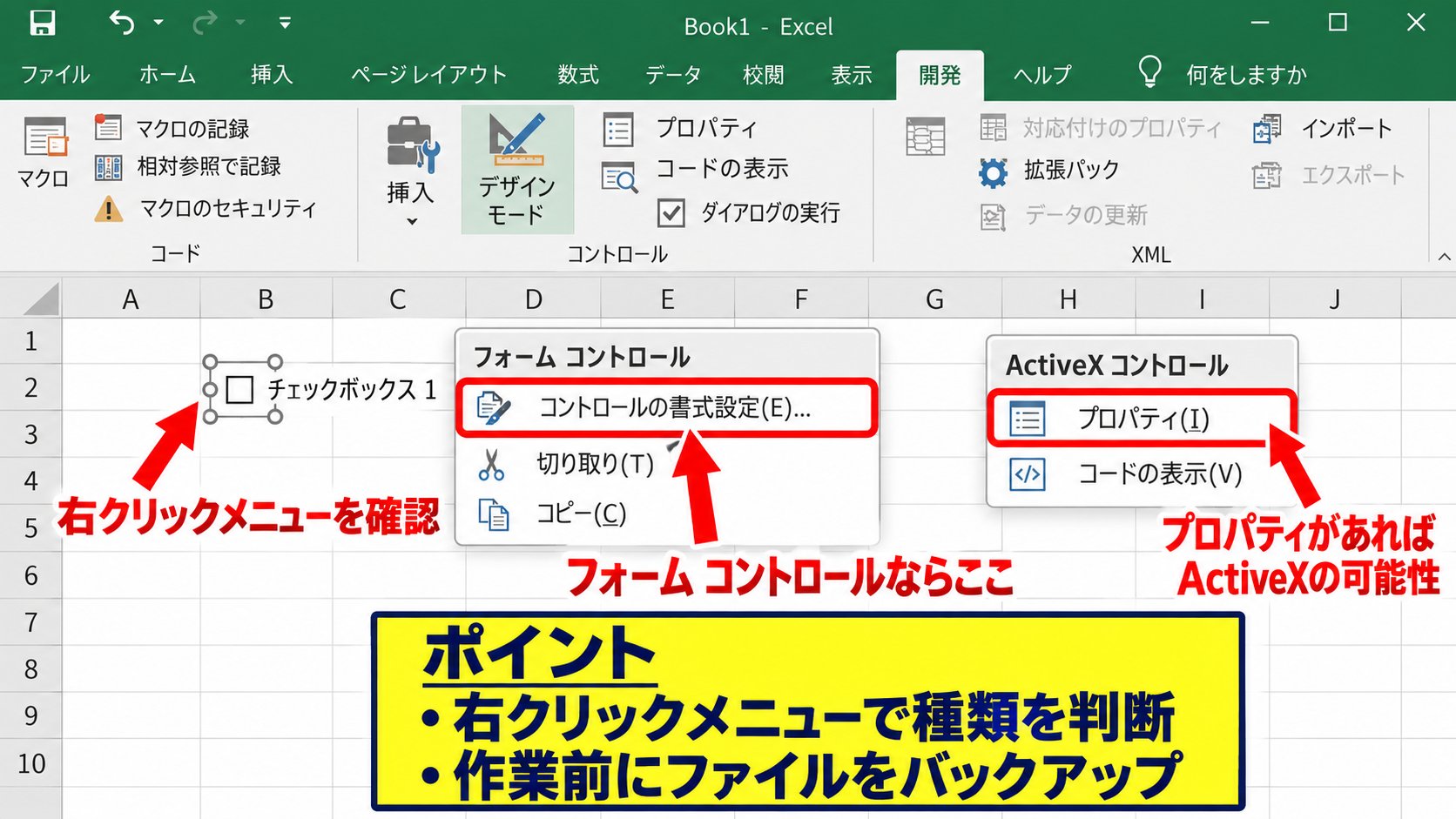
一方でActiveXコントロールを右クリックすると、プロパティやコードの表示といった項目が表示されます。
右クリックメニューにプロパティがある場合は、ActiveXコントロールである可能性が高いと判断できます。
種類が分かれば、デザインモードを確認すべきか、リンク先セルを確認すべきかが整理しやすくなります。
ただし、右クリックした瞬間にチェック状態が変化することもあるため、作業前にファイルのバックアップを保存しておくと安心です。
フォームコントロールの操作範囲
フォームコントロールは、アンケート表、確認リスト、進捗管理表など、チェックの有無をセルに反映したい場面で使われます。
チェックボックスを右クリックしてコントロールの書式設定を開き、コントロールタブのリンクするセルに参照先を指定できます。
たとえばD2にリンクする設定なら、チェックありでTRUE、チェックなしでFALSEがD2に表示されます。
リンク先セルのTRUEとFALSEを使うと、関数や条件付き書式でチェック状態を集計できます。
1行目にヘッダーがあるサンプルでは、E2に次の数式を入力できます。
=IF(D2=TRUE,”完了”,”未完了”)
数式はD2がTRUEなら完了、FALSEなら未完了を返す仕組みです。
先頭セルのE2に入力した後、セル右下のフィルハンドルを下方向へドラッグすれば、3行目以降にも行ごとの判定式をコピーできます。
チェックボックスが反応しているのに表示が変わらないときは、リンク先セルや数式の参照先がずれているかもしれません。
ActiveXコントロールの注意点
ActiveXコントロールは、プロパティの設定やVBAイベント処理によって細かな動作を作り込める種類です。
たとえばチェック時に特定セルへ値を入れる、入力欄の表示を切り替える、といった処理を組み込めます。
その反面、ブックを開く環境やセキュリティ設定、マクロの有効化状況によっては期待通りに動かないことがあります。
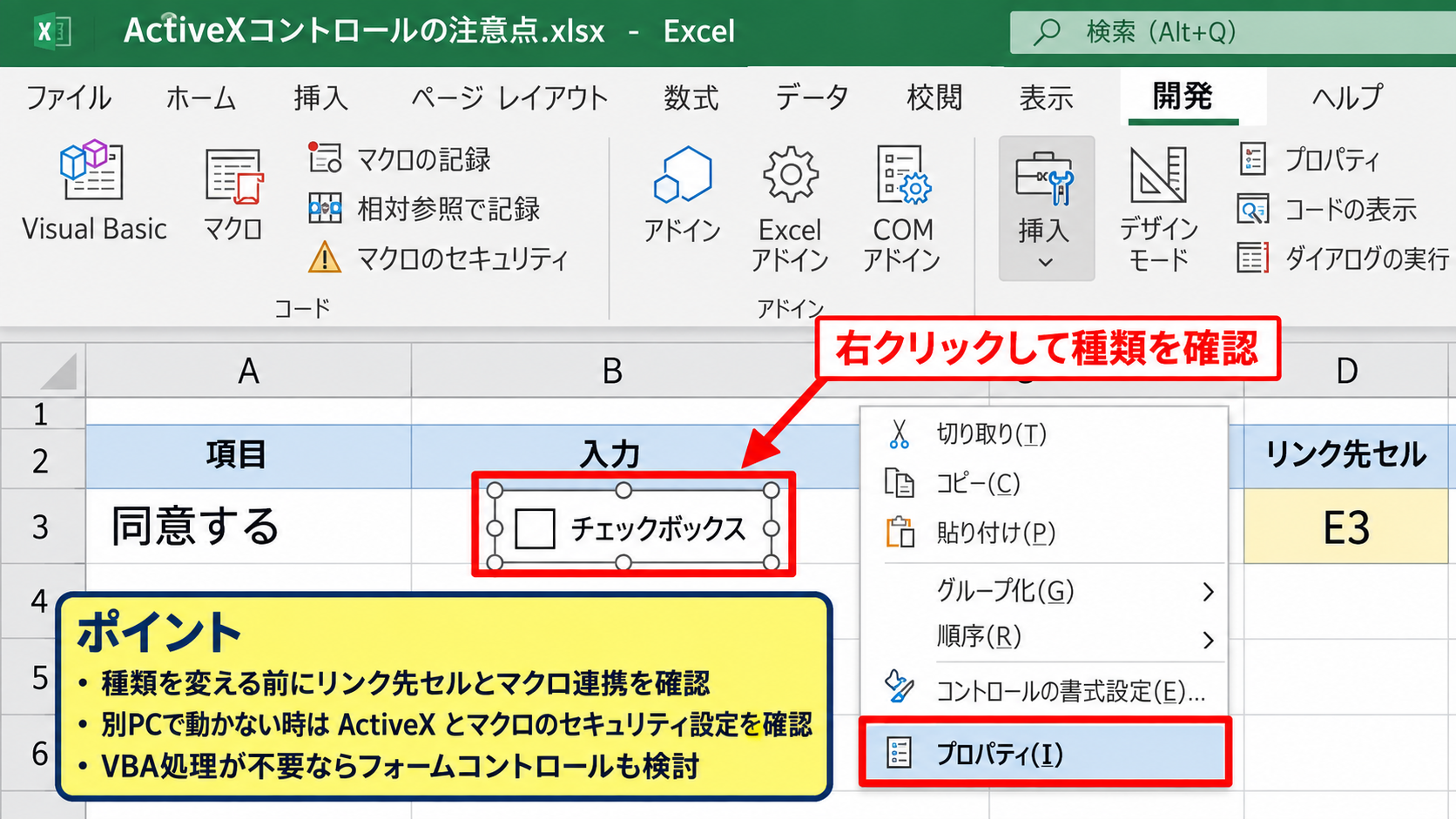
別のPCでのみ操作できない場合は、Excelのバージョン差だけでなく、ActiveXやマクロに関するセキュリティ設定も確認対象です。
業務で共有する一覧表では、特別なVBA処理が不要ならフォームコントロールのほうが扱いやすい場面も少なくありません。
既存ファイルを修正するときは、チェックボックスの種類を変える前に、リンク先セルやマクロとの連携を必ず確認しましょう。
【操作のポイント】右クリックメニューで種類を確認してから作業すると、不要な設定変更や誤操作を防ぎやすくなります。
チェックボックスを削除する基本操作
| A列 | B列 | C列 | D列 |
|---|---|---|---|
| 担当者 | 作業内容 | 確認 | 状態 |
| 山田 | 見積確認 | ☑ | TRUE |
| 佐藤 | 資料作成 | □ | FALSE |
続いては、不要になったチェックボックスを安全に削除する基本操作について確認していきます。
セルの内容を消去する操作と、シート上のチェックボックスというオブジェクトを削除する操作は別物です。
単体のチェックボックス削除
1つだけ削除したい場合は、チェックボックスの枠線付近を右クリックします。
文字を編集するカーソルではなく、チェックボックス全体を囲む選択枠が表示される状態にしてください。
| A | B | C | D | |
|---|---|---|---|---|
| 1 | 担当者 | 作業 | 確認 | 状態 |
| 2 | 山田 | 見積確認 | ☑ 確認済み右クリックして削除 | TRUE |
| 3 | 佐藤 | 資料作成 | □ | FALSE |
選択枠が出たことを確認してから、キーボードのDeleteキーを押すと削除できます。
右クリックメニューにある切り取りを選んでも削除できますが、誤って貼り付けないよう、通常はDeleteキーが分かりやすい方法です。
セルを選択しただけでDeleteキーを押しても、チェックボックスそのものは残ることがあります。
削除後にリンク先セルのTRUEやFALSEが残ることがありますが、これはチェックボックスではなくセルの値です。
不要であればリンク先セルも確認し、参照式に影響がないかを見てから内容を消去しましょう。
複数のチェックボックス選択
チェックボックスが多数ある表では、1つずつ削除すると時間がかかります。
複数のオブジェクトを選択するには、ホームタブの検索と選択からオブジェクトの選択を使う方法があります。
オブジェクトの選択を有効にすると、マウスをドラッグした範囲に含まれるチェックボックスや図形をまとめて選択できます。
選択した範囲内にボタン、画像、グラフなどがある場合、それらも選択対象になるため注意が必要です。
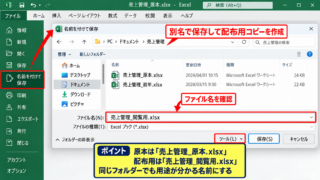
複数削除の前には、対象シートを複製するか、名前を付けて保存して復元できる状態にしておきましょう。
Ctrlキーを押しながら各チェックボックスをクリックすれば、離れた位置にあるものを個別に追加選択することもできます。
すべての対象に選択枠が付いたことを確認し、Deleteキーを1回押すとまとめて削除できます。
選択できないときのオブジェクト操作
チェックボックスがセルの裏側にあるように見える、クリックしても選択枠が出ないという場合には、選択と表示の一覧を使うと便利です。
ホームタブの検索と選択から選択ウィンドウを開くと、シート内の図形やコントロールが一覧表示されます。
一覧上で該当オブジェクトを選ぶと、シート上の対応するチェックボックスを探しやすくなります。
名前が分かりにくい場合は、一覧の目のアイコンで表示と非表示を切り替え、目的のオブジェクトを特定します。
重なったチェックボックスや図形を整理するときは、マウス操作より選択ウィンドウのほうが確実な場合があります。
選択後にDeleteキーで削除し、必要に応じて残ったリンク先セルや参照式も見直してください。
【操作のポイント】チェックボックスを消すには、セルではなくオブジェクト本体に選択枠を表示させることが必要です。
チェックボックスが反応しない設定上の原因
| 症状 | 考えられる設定 |
|---|---|
| クリックできない | シート保護、オブジェクト保護 |
| 見えるが操作できない | ActiveXのデザインモード、無効化設定 |
| 結果だけ更新されない | リンクセル、計算方法、参照式 |
続いては、チェックボックス本体ではなく設定が原因で起こる操作不能について確認していきます。
オブジェクトのロック設定
チェックボックスには、セルと同じようにロックに関係する設定があります。
フォームコントロールを右クリックしてコントロールの書式設定を開くと、保護に関する項目を確認できます。
シート保護と組み合わさると、チェック状態の変更、移動、サイズ変更などが制限されることがあります。
単に位置だけを固定したいのか、チェックの入力まで禁止したいのかを分けて設定することが重要です。
入力担当者がチェックを付ける表では、オブジェクトの移動だけを防ぎ、クリック操作は許可する設計が実務向きです。
保護を設定し直す場合は、校閲タブのシート保護で許可する操作を確認し、必要以上に制限しないようにしましょう。
ファイルの保護ビューと編集の有効化
メール添付やインターネットから入手したExcelファイルでは、保護ビューで開かれることがあります。
保護ビュー中は編集機能が制限され、チェックボックスを含むコントロールの動作を確認できない場合があります。
ファイルの提供元が信頼できることを確認した上で、画面上部の編集を有効にするを選択してください。
ただし、出所が不明なファイルや心当たりのない添付ファイルでは、安易に編集を有効にするべきではありません。
チェックボックスの問題に見えても、ファイル全体が保護された閲覧状態になっているケースがあります。
編集を有効にしてもActiveXが動かない場合は、マクロやActiveXに関するセキュリティ設定を管理者に確認する必要があるかもしれません。
リンク先セルと計算設定
クリックによってチェックマークは変わるのに、完了や未完了の表示、件数の集計が更新されない場合もあります。
フォームコントロールでは、リンクするセルの指定が空欄だったり、削除後のセルを参照していたりすると、期待する結果が得られません。
完了数を数える場合は、1行目にヘッダーがある表で次の数式を利用できます。
=COUNTIF(D2:D100,TRUE)
この数式はD2からD100までの範囲で、TRUEになっているセルだけを数えます。
チェックボックスのリンク先をD列に設定し、先頭のデータが2行目にあるなら、見出し行を集計対象に含めずに済みます。
数式が表示されているのに値が更新されない場合は、数式タブの計算方法の設定も確認しましょう。
手動計算になっていると、F9キーを押すまで結果が再計算されない場合があります。
【操作のポイント】チェックの見た目、リンク先セル、集計数式は別々に確認すると、不具合の場所を切り分けやすくなります。
チェックボックス削除後の数式とレイアウトの整え方
| 項目 | 削除前 | 削除後の確認 |
|---|---|---|
| リンク先セル | TRUEまたはFALSE | 不要なら値を消去 |
| 集計式 | COUNTIFで集計 | 参照範囲を調整 |
| 行の高さ | コントロール用に広い | 内容に合わせて戻す |
続いては、チェックボックスを削除した後に残りやすい値、数式、レイアウトの整え方を確認していきます。
リンク先セルの値の確認
チェックボックスを削除しても、リンク先セルに入力されたTRUEやFALSEは自動では消えません。
これは、チェックボックスが入力装置であり、リンク先セルはその結果を保存する場所だからです。
不要な管理列であれば、該当セルを選択してDeleteキーを押し、内容のクリアを実行します。
ただし、別シートの関数、グラフ、ピボットテーブル、条件付き書式がそのセルを参照している場合は注意が必要です。
TRUEやFALSEを消す前に、数式タブの参照元のトレースなどで利用状況を確認すると安全です。
表の構成を変更する場合は、削除ではなく非表示にして影響を確認してから整理する方法もあります。
集計数式の修正
チェックボックスを使った完了件数の集計では、リンク先セルをCOUNTIF関数で数えていることがよくあります。
たとえばD列のTRUEを数える式が残っている場合、チェックボックスを廃止した後は空白や別の入力値を数える式へ変更する必要があります。
チェックボックスの代わりに完了という文字を入力する運用に変えるなら、次のような数式にできます。
=COUNTIF(C2:C100,”完了”)
この式はC2からC100の範囲にある完了という文字列を数えるため、1行目のヘッダーは計算に含まれません。
先頭データ行に式を作成する場合は、参照列が新しい入力ルールと一致しているかを確認しましょう。
数式を下へコピーする必要がある場合は、最初のセルを作成してからフィルハンドルを下へ引くと、行番号を自動調整しながらオートフィルできます。
行高と印刷範囲の調整
チェックボックスを配置した表では、コントロールが見切れないように行の高さを広げていることがあります。
削除後に空白が目立つ場合は、対象行を選択し、ホームタブの書式から行の高さの自動調整を実行します。
列幅もチェックボックス用に広く取っている場合は、見出しとデータが読みやすい幅に戻すと一覧性が高まります。
印刷する帳票では、画面上では問題なく見えても改ページ位置や印刷範囲が変わることがあります。
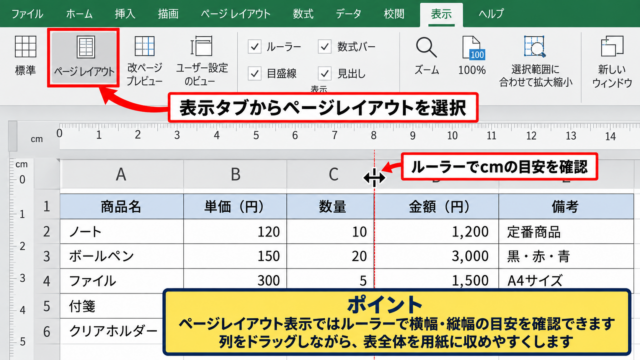
ページレイアウト表示または印刷プレビューで、不要な空白ページができていないかを最後に確認してください。
【操作のポイント】チェックボックスの削除後は、リンク先セル、集計式、行の高さを一組として見直すと表をきれいに整えられます。
まとめ エクセルでチェックボックスを操作できない原因と削除する方法
| 困った状態 | 主な対処 |
|---|---|
| チェックを切り替えられない | シート保護とデザインモードを確認 |
| 削除できない | 選択枠を出してDeleteキーを押す |
| 集計結果がおかしい | リンク先セルとCOUNTIFの参照を確認 |
Excelのチェックボックスを操作できない場合は、最初にシート保護、デザインモード、編集状態を確認すると原因を絞り込みやすくなります。
フォームコントロールとActiveXコントロールでは確認すべき画面が異なるため、右クリックメニューから種類を見分けることも有効です。
不要なチェックボックスを削除するときは、セルを選ぶのではなく、チェックボックス本体に選択枠を表示してからDeleteキーを押します。
複数のチェックボックスを整理する場合は、オブジェクトの選択や選択ウィンドウを使うと、重なったコントロールも扱いやすくなります。
削除後にはTRUEやFALSEのリンク先セル、COUNTIFなどの集計数式、行の高さや印刷範囲が残っていないかを確認しましょう。
操作不能の原因を設定、コントロールの種類、オブジェクト選択の順に確認すれば、チェックボックスに関する多くの問題は落ち着いて対処できます。