【Excel】エクセルのマウスポインタの種類と変更方法(矢印にならない・十字のまま)
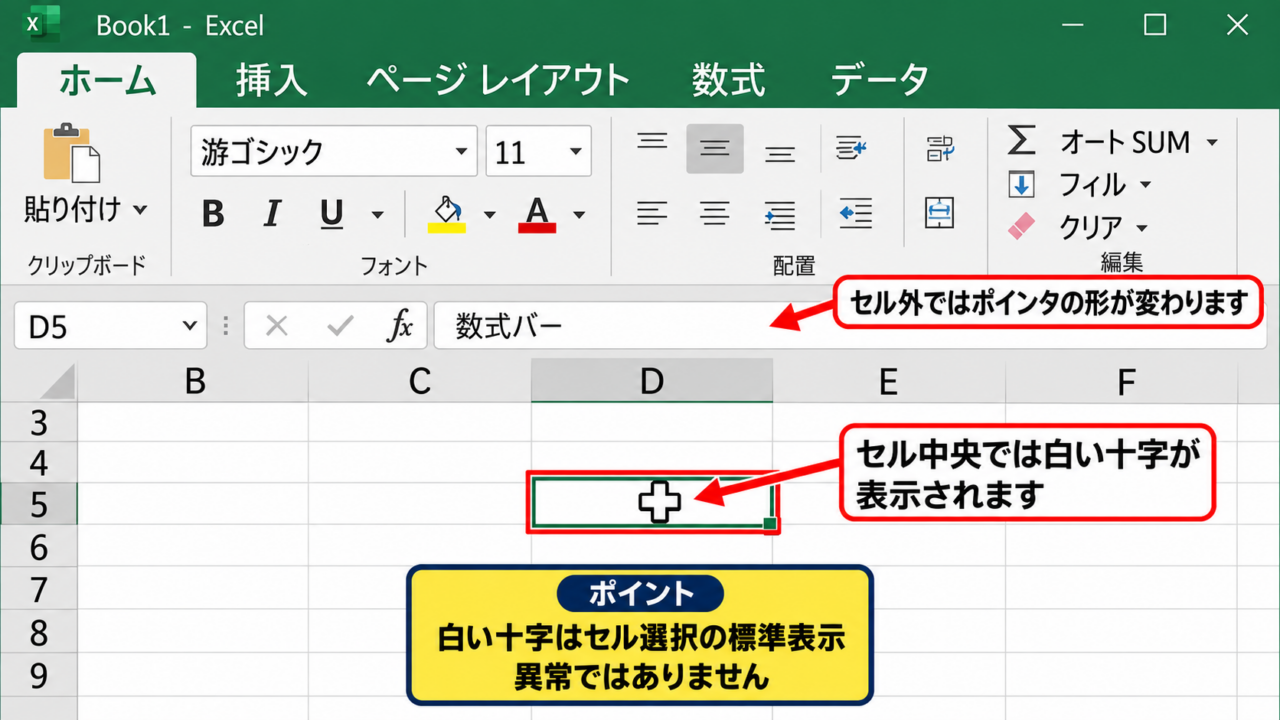
エクセルを操作していると、マウスポインタが白い十字、黒い十字、矢印、手の形などに変化します。
いつもの矢印にならず十字のままで困る場合もありますが、多くは故障ではなく、セルの選択やコピーなどの操作状態を示すサインです。
この記事では、エクセルのマウスポインタの種類、意味、矢印に戻す方法、意図した操作ができないときの確認ポイントを解説します。
白い太い十字はセル選択、黒い細い十字はオートフィル、四方向矢印はセルの移動を表します。
ポインタの形を見分けると、ドラッグ操作の失敗や数式のコピー漏れを減らせます。
エクセルのマウスポインタを矢印に戻す方法
それではまず、十字のままになったエクセルのマウスポインタを矢印に戻す考え方について解説していきます。
| 操作場所 | 表示されやすい形 | 主な意味 |
|---|---|---|
| セルの中央 | 白い太い十字 | セルの選択 |
| 選択範囲の枠線 | 四方向矢印 | セル範囲の移動 |
| 右下の小さな四角 | 黒い細い十字 | オートフィル |
セル上で白い十字になる場面
セルの中央にポインタを置くと、通常は白く太い十字が表示されます。
これはエクセルでセルをクリックして選択するための標準的なポインタであり、Windows全体で使われる矢印とは役割が異なります。
白い十字の状態でクリックするとアクティブセルが移り、ドラッグすると複数のセルを選択できます。
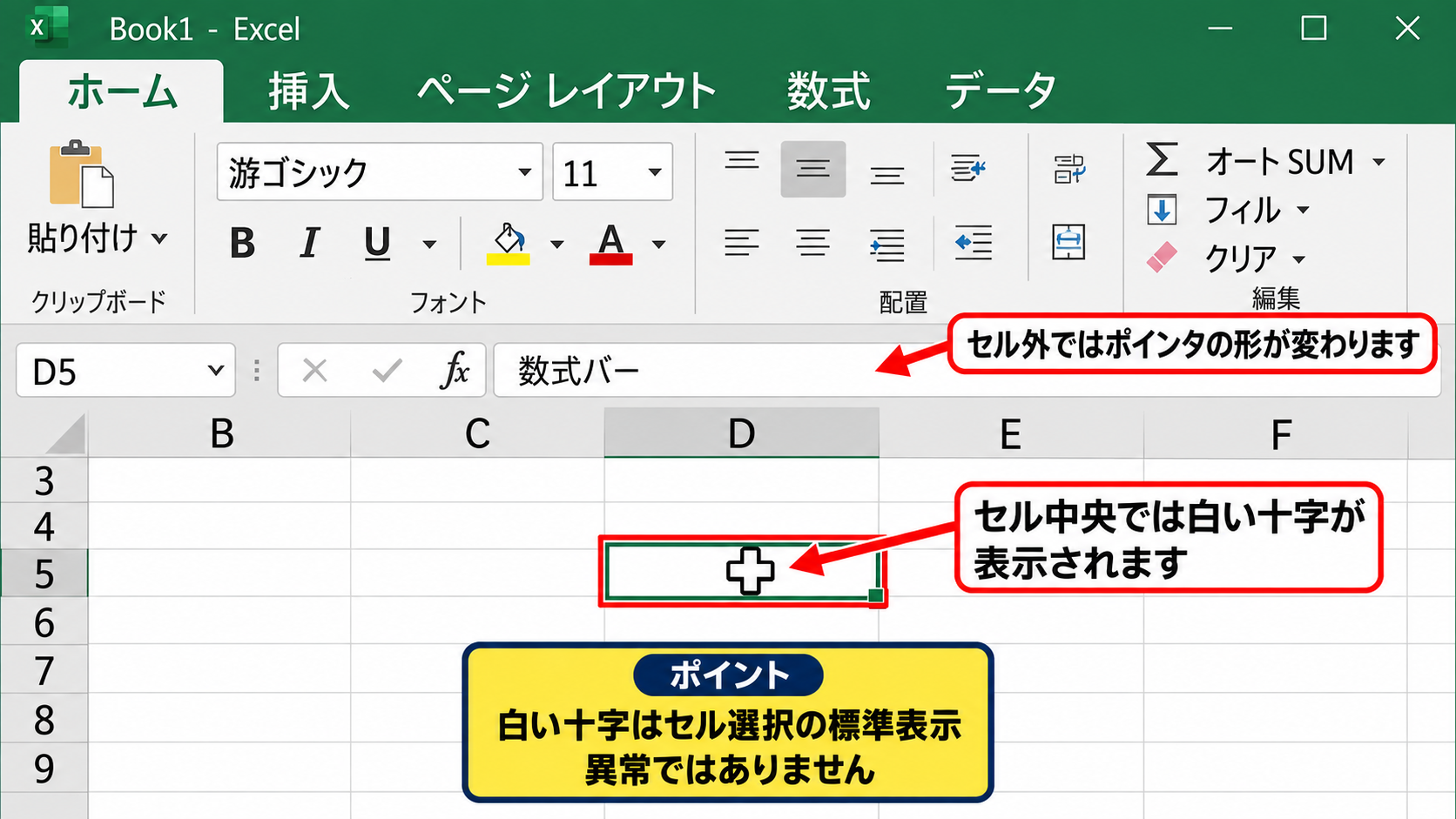
エクセルのワークシート内では、矢印ではなく白い十字が基本表示になるため、これだけで異常と判断する必要はありません。
セルを選ぶ操作を終え、リボンや数式バー、画面外のボタンへポインタを移すと、矢印や文字入力用の形へ変わります。
【白い十字はセル選択の標準表示】
セルの中央で矢印にならないことは正常です。
Escキーでコピー状態を解除する手順
セルをコピーした直後に操作しにくい場合は、Escキーを一度押しましょう。
コピー中のセルには点線の枠が動く状態で表示され、貼り付け先を選ぶことが優先された操作状態になります。
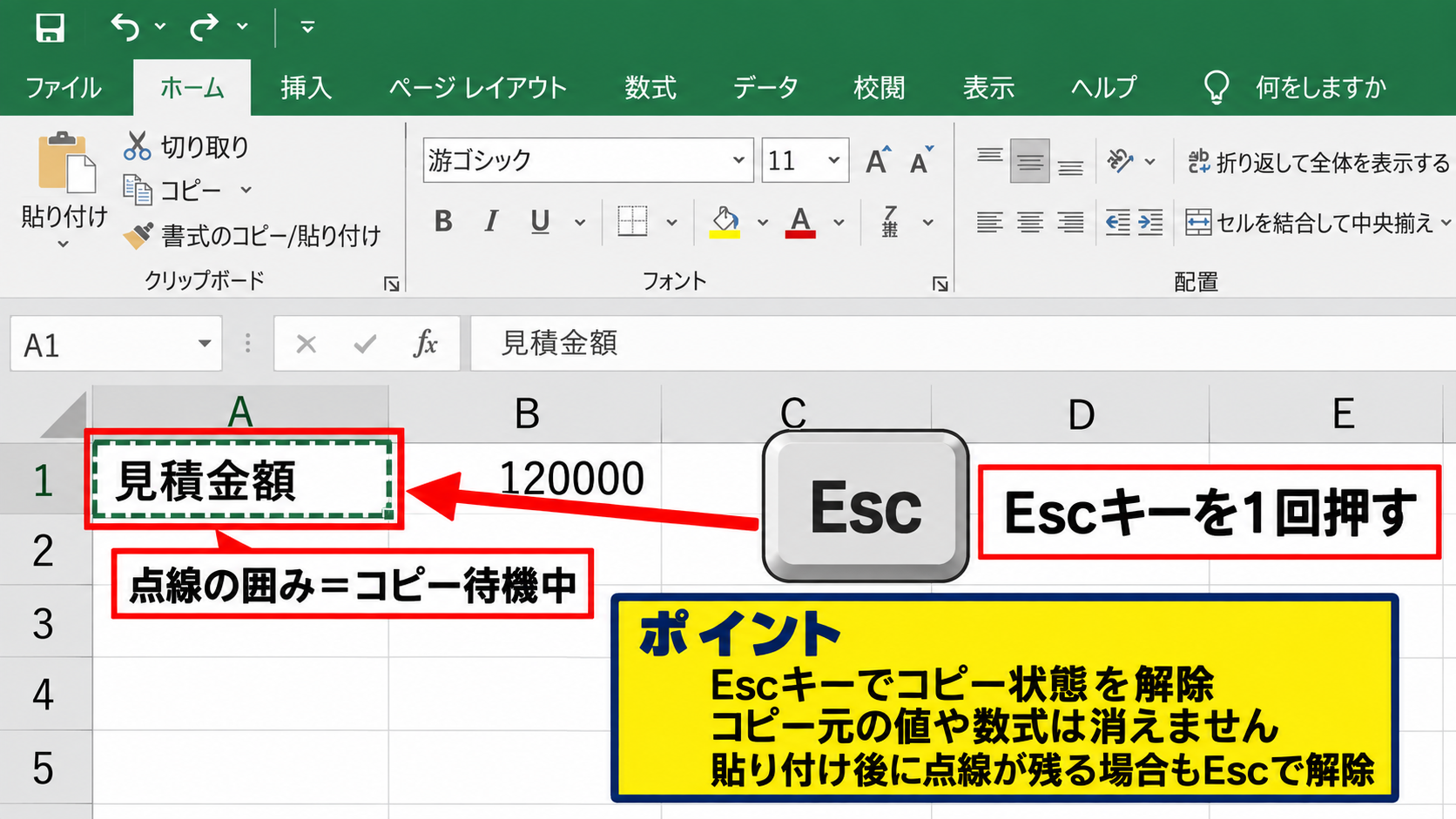
Escキーを押すとコピーの待機状態が解除され、セル選択や通常のクリック操作へ戻りやすくなります。
点線の囲みが残っているときは、まずコピー状態を終えることが基本です。
コピー元の値や数式はEscキーを押しても消えません。
取り消されるのは、コピーして貼り付けるために一時保存されていた選択状態です。
【Escキーはコピー操作の終了に便利】
貼り付けが済んだ後に点線が残る場合もEscキーで解除できます。
セル編集モードから抜ける操作
セルをダブルクリックした後やF2キーを押した後は、セル編集モードになります。
この状態では文字列の途中にカーソルが表示され、マウスポインタも文章を編集するための形になり、通常の選択と感覚が変わります。
入力内容を確定するならEnterキー、変更を取り消すならEscキーを押します。
数式バーに入力中の状態では、通常のセル選択操作へすぐ戻れないことがあります。
確定またはキャンセルしてからセル上をクリックすると、白い十字の選択状態に戻ります。
なお、ワークシートのセル上で常にWindowsの矢印を使いたい場合は、エクセルの標準仕様では実現できません。
【入力中はEnterまたはEscで編集を終了】
セル内にカーソルが見えるときは編集モードです。
白い十字と黒い十字のマウスポインタ
続いては、混同しやすい白い十字と黒い十字の違いを確認していきます。
| ポインタ | 置く位置 | ドラッグした結果 |
|---|---|---|
| 白い太い十字 | セルの中央 | 範囲選択 |
| 黒い細い十字 | 選択範囲右下のフィルハンドル | 連続データ・数式のコピー |
白い太い十字による範囲選択
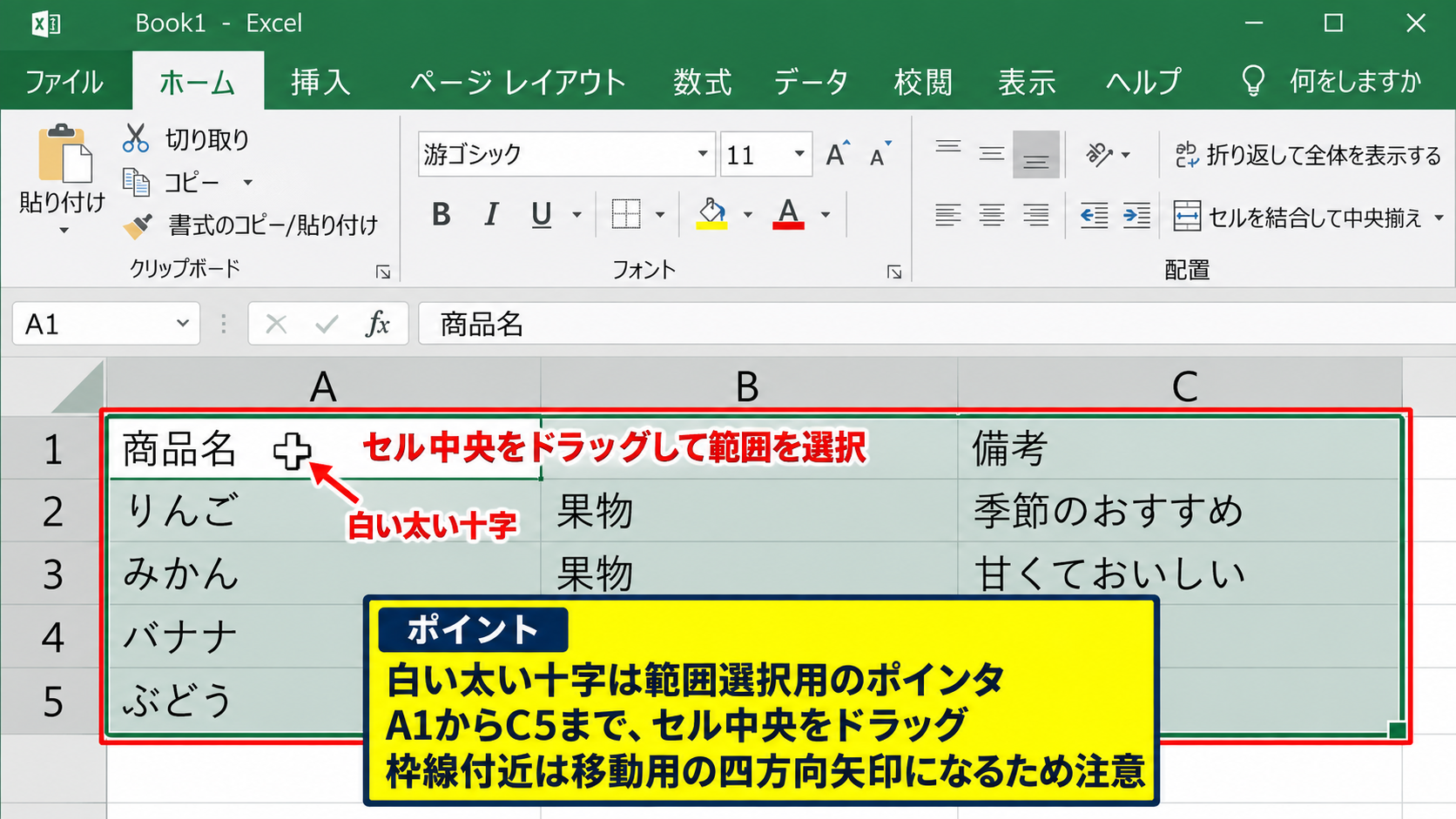
白い太い十字は、セル範囲を選択するためのポインタです。
たとえばA1セルからC5セルまでを選択したいときは、A1セルの中央からC5セルまでドラッグします。
選択された範囲は薄い色で表示され、左上のセルがアクティブセルになります。
複数の離れた範囲を選ぶ場合は、Ctrlキーを押しながら白い十字で追加の範囲をクリックまたはドラッグします。
白い十字はデータの値を変更せず、対象範囲だけを指定する操作です。
誤ってデータを動かしたくないときは、枠線ではなくセルの中央を狙うと安全でしょう。
【セル中央をドラッグして範囲を選択】
枠線付近では移動用の四方向矢印に変わるため、中央寄りで操作します。
黒い細い十字によるオートフィル
黒い細い十字は、選択セル右下にある小さな四角、フィルハンドルの上に置いたときに表示されます。
この十字を下方向または横方向へドラッグすると、数式、連番、曜日、日付などを連続入力できます。
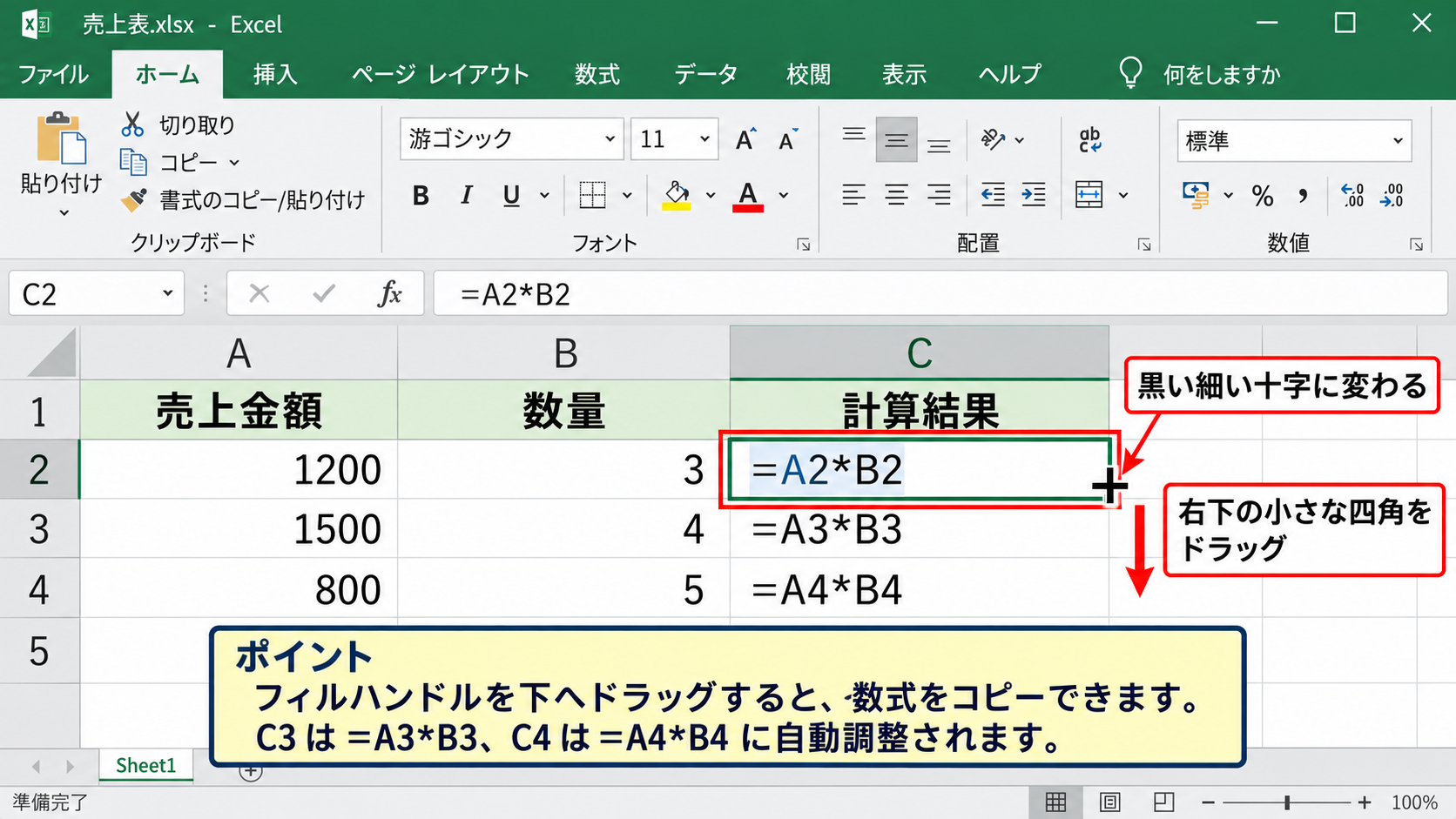
たとえばC2セルに売上金額と数量を掛ける数式を入力し、下へコピーする場合は、C2セルの右下から黒い十字で最終行まで引っ張ります。
サンプルデータでは1行目を見出しとして、C2セルに次の数式を入力します。
=A2*B2
この数式をフィルハンドルで下へコピーすると、C3では=A3*B3、C4では=A4*B4のように行番号が自動調整されます。
黒い十字は選択範囲を増やすのではなく、内容を複製または連続入力する合図です。
【右下の小さな四角をドラッグ】
フィルハンドルに正確に重ねると黒い細い十字に変わります。
十字が出ないときの設定確認
フィルハンドルの位置にポインタを合わせても黒い十字が表示されない場合は、オートフィル機能が無効になっている可能性があります。
エクセルのファイル、オプション、詳細設定を開き、編集オプションにあるフィルハンドルおよびセルのドラッグアンドドロップを使用する項目を確認します。
チェックが外れている場合はチェックを入れ、OKをクリックして設定を保存します。
フィルハンドルを無効にすると、数式コピーや連番入力の操作ができません。
会社の共有PCなどでは設定が変更されていることもあるため、意図しないときはこの項目を見直しましょう。
【詳細設定でフィルハンドルを有効化】
設定変更後にワークシートへ戻り、セル右下で黒い十字を確認します。
四方向矢印とドラッグアンドドロップの操作
続いては、セルの位置を変える四方向矢印とドラッグアンドドロップの操作を確認していきます。
| 商品 | 数量 | 単価 |
|---|---|---|
| ノート | 3 | 120 |
| ペン | 5 | 80 |
セル枠線で表示される四方向矢印
選択したセル範囲の外枠にポインタを近づけると、四方向矢印が表示されます。
この状態でドラッグすると、セルの内容、書式、数式をまとめて別の位置へ移動できます。
たとえばA2からC2の範囲を選び、外枠を下へドラッグすると、対象データを別の行へ移せます。
四方向矢印は移動操作であり、コピー操作ではありません。
元の場所にも同じデータを残したい場合は、Ctrlキーを押しながらドラッグします。
【枠線上の四方向矢印は移動】
セル中央ではなく選択枠の線上に置くことが操作のポイントです。
Ctrlキーを使ったセル範囲のコピー
セル範囲をドラッグして複製したいときは、Ctrlキーを押しながら外枠をドラッグします。
移動先の位置を示す枠を確認してからマウスボタンを離すと、元のデータを残したままコピーできます。
数式をコピーした場合は、通常のコピーと同様に相対参照が移動先に応じて変化します。
たとえばD2セルに=A2*B2があり、D2を下方向へコピーすると、D3の数式は=A3*B3へ変化します。
$A$2のような絶対参照は、コピー先でも参照先を固定したいときに使います。
Ctrlキーを押さずにドラッグすると移動になるため、コピーのつもりで元データが消えたように見える場合があります。
【Ctrlを押したままドラッグして複製】
移動かコピーかを区別してからマウスボタンを離しましょう。
ドラッグ操作を無効にする設定
セルを誤って動かしてしまうことが多い場合は、ドラッグアンドドロップを無効にする方法もあります。
ファイル、オプション、詳細設定を開き、編集オプションのフィルハンドルおよびセルのドラッグアンドドロップを使用するチェックを外します。
この設定ではセル範囲の移動やフィルハンドルによるコピーも使えなくなるため、必要性を考えて設定しましょう。
操作ミスを防げる一方で、オートフィルまで使えなくなる点に注意が必要です。
特定の作業だけ慎重に行いたい場合は、設定を変えるよりもUndoで戻せることを覚えておくほうが実用的なこともあります。
【詳細設定の変更は機能全体に影響】
誤操作後はCtrlキーとZキーで直前の操作を取り消せます。
行列見出しと選択範囲のマウスポインタ
続いては、行番号や列見出しの上で変化するマウスポインタを確認していきます。
| 位置 | 操作対象 | 選択範囲 |
|---|---|---|
| 列記号の上 | 列選択 | 列全体 |
| 行番号の上 | 行選択 | 行全体 |
| 左上隅の三角部分 | 全選択 | シート全体 |
列見出しでの下向き矢印
A、B、Cなどが表示された列見出しの上にポインタを置くと、下向きの黒い矢印が表示されます。
この状態でクリックすると、該当する列全体を一度に選択できます。
列幅を変更したい場合は、列記号の境界線へポインタを合わせます。
すると左右の矢印へ変わり、ドラッグで幅を広げたり狭めたりできます。
列全体の書式変更や削除は、列見出しをクリックしてから行うと対象を間違えにくくなります。
【列記号の中央は選択、境界線は幅変更】
境界線をダブルクリックすると、内容に合わせた列幅へ自動調整できます。
行番号での右向き矢印
左側にある1、2、3などの行番号へポインタを置くと、右向きの黒い矢印が表示されます。
クリックすると行全体が選択され、行の挿入、削除、高さ変更などを行えます。
複数行を選ぶ場合は、行番号上をドラッグするか、Shiftキーを使って最初と最後の行を選択します。
行番号の境界線では上下の矢印が表示され、行の高さを調整できます。
表の途中に新しいデータ行を追加する前には、行全体を選んで挿入すると表の構成を保ちやすくなります。
【行番号の中央は行選択、境界線は高さ変更】
複数行を選んで挿入すると、同じ数の空白行をまとめて追加できます。
全選択ボタンと選択解除
行番号と列見出しが交差する左上隅をクリックすると、ワークシート内のすべてのセルを選択できます。
書式を一括で変更したいときには便利ですが、大量のデータがあるシートでは意図しない変更にも注意が必要です。
選択を解除したいときは、任意のセルを一度クリックします。
全選択のショートカットはCtrlキーとAキーです。
表の中で押す回数によっては表範囲のみの選択になることがあるため、選択範囲の表示を確認します。
シート全体を選択した状態でDeleteキーを押すと、値だけを広範囲に消去する可能性があります。
【全選択後は対象範囲を慎重に確認】
書式まで消したい場合と値だけを消したい場合を区別して操作します。
手の形と文字入力用ポインタの意味
続いては、手の形や文字入力用のポインタが表示される場面を確認していきます。
| 表示形状 | 主な対象 | 実行される操作 |
|---|---|---|
| 手の形 | ハイパーリンク | リンク先を開く |
| I字形 | 数式バー・セル内文字 | 文字位置の指定 |
ハイパーリンク上の手の形
セルにURL、メールアドレス、別シートへのリンクなどが設定されていると、ポインタは手の形に変わります。
クリックするとリンク先が開くため、セルを選択したいだけなのに画面が移動することがあります。
リンク先を開かずにセルを選択するには、マウスボタンを押したままにせず、セルの空白部分をクリックするか、キーボードの矢印キーで移動します。
ハイパーリンク付きセルは手の形になり、通常の白い十字とは異なる動作になります。
リンクを不要にした場合は、セルを右クリックしてリンクの削除を選択します。
【手の形はリンク実行のサイン】
リンク先を開く前に、画面下部に表示されるリンク先を確認すると安心です。
セル内編集時のI字形ポインタ
セルをダブルクリックして文字を編集すると、文字列の上ではI字形のポインタが表示されます。
これは文字の間に入力位置を置くためのポインタです。
数式バー内でも同じ形になり、数式の一部だけを修正したいときに使います。
セルの内容全体を置き換えるだけなら、セルを一度選んでから入力を始める方法が簡単です。
数式を修正する例では、C2セルの=A2*B2を選択し、F2キーで編集モードに入ります。
文字列の末尾へカーソルを移動し、必要な計算式へ修正してEnterキーで確定します。
I字形が出ているときは、セル選択ではなく文字編集をしている状態です。
【F2キーで編集、Enterキーで確定】
数式を壊さないため、編集前に数式バーの内容を確認しましょう。
読み込み中の砂時計と回転表示
大量の数式を再計算しているときや、外部データを更新しているときは、ポインタ付近に待機を示す表示が出ることがあります。
この間に連続してクリックすると、エクセルの処理が終わるまで操作が受け付けられない場合があります。
データ量が大きいブックでは、数式の計算方法、条件付き書式、ピボットテーブル、外部接続が影響することもあります。
待機表示が続くときは、処理が完了するまで少し待ってから次の操作を行うのが基本です。
長時間続く場合は、不要な外部リンクや複雑な数式を見直す余地があります。
【待機表示中は連続クリックを控える】
応答なしが長く続く場合は、保存済みかを確認してから対処を検討します。
まとめ エクセルの十字のままとマウスポインタ変更方法
エクセルのマウスポインタが矢印にならない理由は、ワークシート内ではセル操作に合わせて形が自動変更されるためです。
白い太い十字はセル選択、黒い細い十字はオートフィル、四方向矢印はセル範囲の移動を表します。
手の形はハイパーリンク、I字形は文字入力、行列見出しの矢印は行または列全体の選択に対応します。
十字のままでも多くの場合は正常な状態であり、ポインタの形に応じてクリックする位置やドラッグ方法を変えることが大切です。
コピー状態で操作が不自然なときはEscキーを押し、黒い十字が出ないときは詳細設定のフィルハンドルの項目を確認しましょう。
ポインタの意味を理解すると、数式のコピー、セル移動、範囲選択、列幅調整といった日常操作をより正確に進められます。