【Excel】エクセルの表示がおかしいときの原因別チェックと直し方(セル表示・オンライン表示)
Excelを開いたとき、セルの文字が見えない、数値が意図しない記号になる、行や列が突然消えたように見える、Excel Onlineだけ表示が異なるなど、表示に関する困りごとはさまざまです。
同じブックでも、表示形式、ズーム倍率、フィルター、条件付き書式、ブラウザーの状態などによって、画面上の見え方が大きく変わることがあります。
まずはデータそのものが壊れたと決めつけず、どの画面で何が違って見えるのかを切り分けることが大切です。
確認の基本は、セルの内容、表示形式、行列の状態、Excelの表示設定、オンライン版の利用環境を順番に見直すことです。
この記事では、セル表示とExcel Onlineの表示がおかしい場合に、原因を確認しながら直す方法を詳しく解説していきます。
エクセルの表示がおかしいときの初期確認
それではまず、表示不具合を早く切り分けるための初期確認について解説していきます。
| 確認箇所 | よくある表示 | 確認の方向 |
|---|---|---|
| セル内 | ####### | 列幅と数値形式 |
| シート全体 | 行列が見えない | 非表示とフィルター |
| オンライン版 | 配置や書式が違う | 対応機能とブラウザー |
ブックを保存して再読み込みする確認
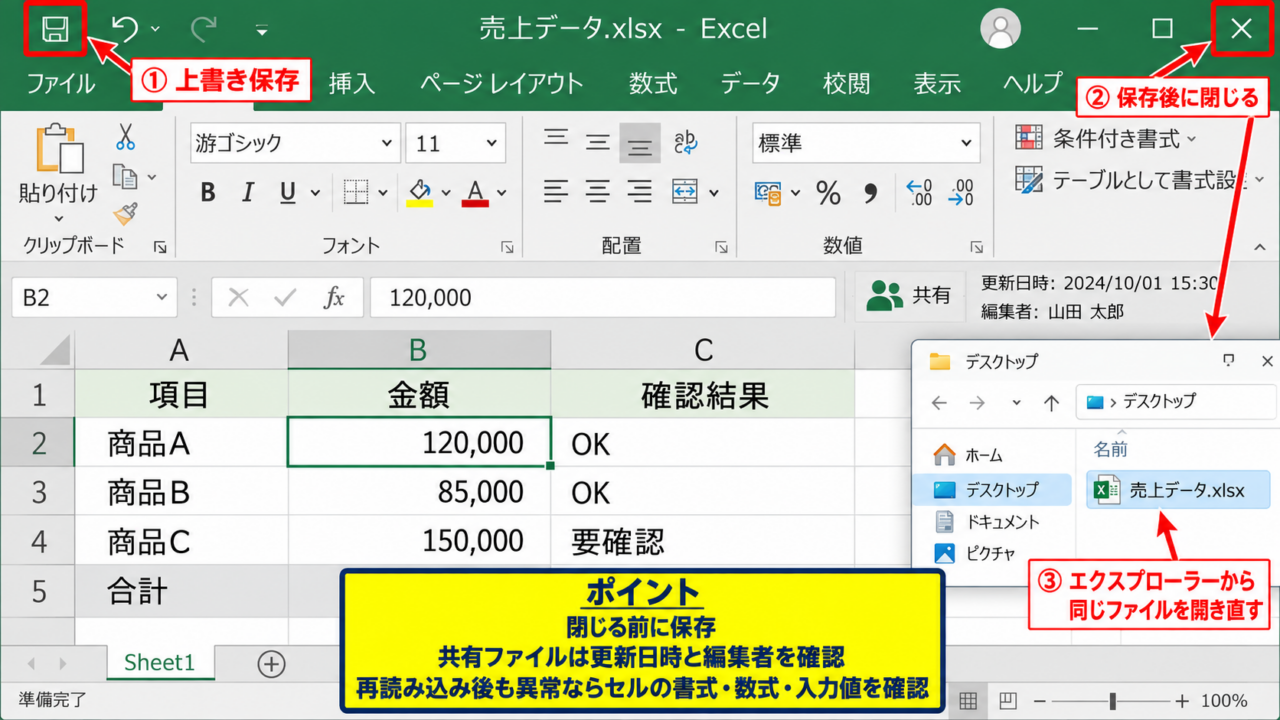
Excelの画面表示だけが一時的に乱れている場合は、保存してからブックを閉じ、もう一度開くだけで見え方が戻ることがあります。
編集中の表示異常と、実際に保存されているデータの異常は別の問題です。
先に上書き保存を行えば、操作途中の内容を失う心配を減らせます。
共同編集しているブックでは、ほかの利用者の変更が反映されるまでに少し時間がかかることもあります。
保存後にファイルを閉じ、エクスプローラーから同じファイルを開き直してください。
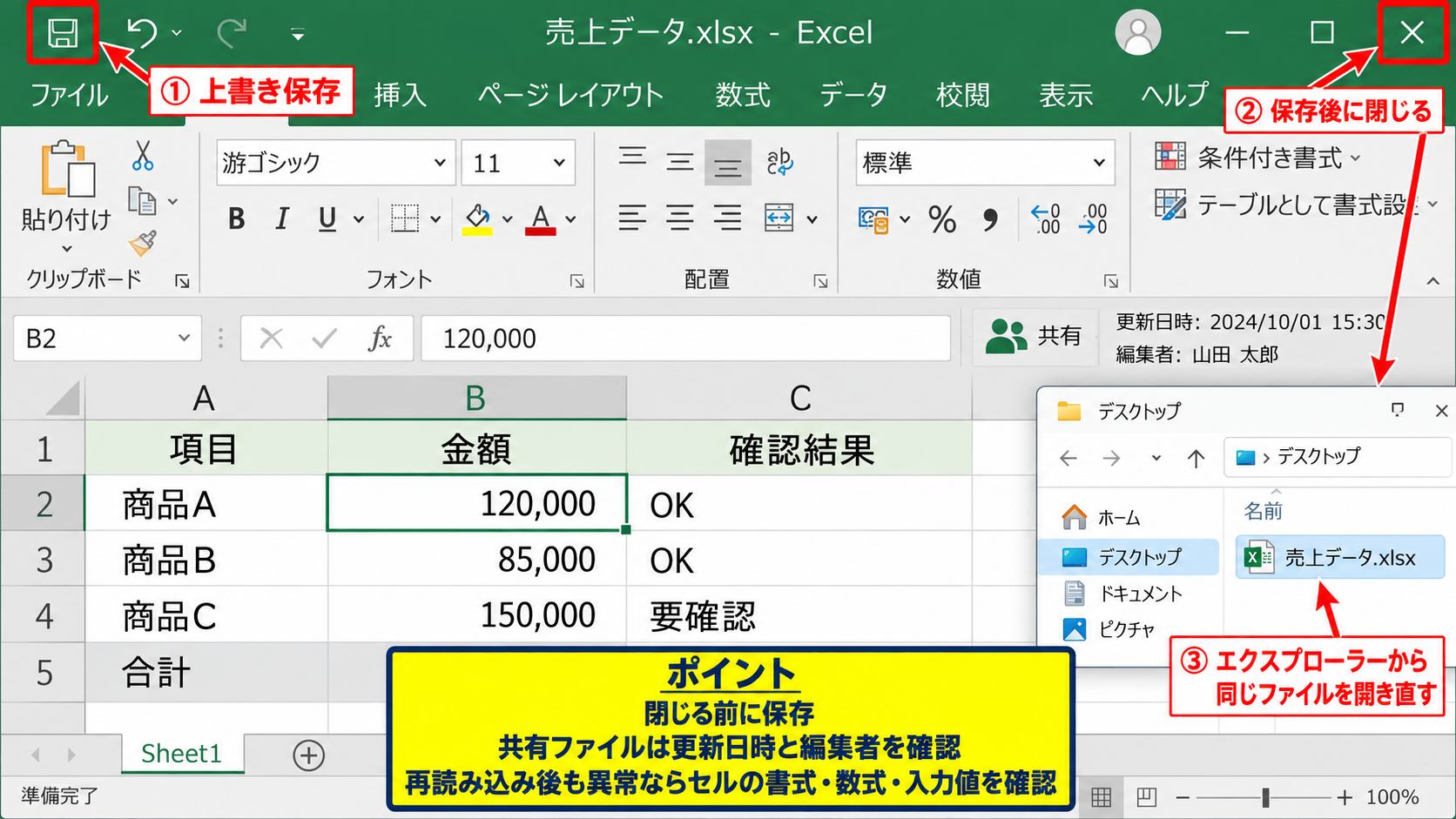
再読み込み後に正常に戻るなら、表示倍率や一時的な描画処理が原因だった可能性があります。
一方で同じセルだけ異常なままなら、セルの書式や数式、入力値を確認する段階です。
【操作のポイント】閉じる前に保存し、共有ファイルでは更新日時と編集者の表示も確認します。
別のシートと別のブックを比較する確認
問題がブック全体に起きているのか、特定のシートだけに起きているのかで、確認すべき場所は変わります。
同じブック内の別シートを開き、文字の大きさ、グリッド線、セルの色、行列の表示が正常かを比べましょう。
さらに新しい空白ブックを作成して、同じ文字列や数値を入力する方法も有効です。
空白ブックでは正常に見える場合、Excel本体よりも対象ブックの設定に原因があると考えやすくなります。
比較用のブックに、見えなくなった文字と同じ内容を入力してみてください。
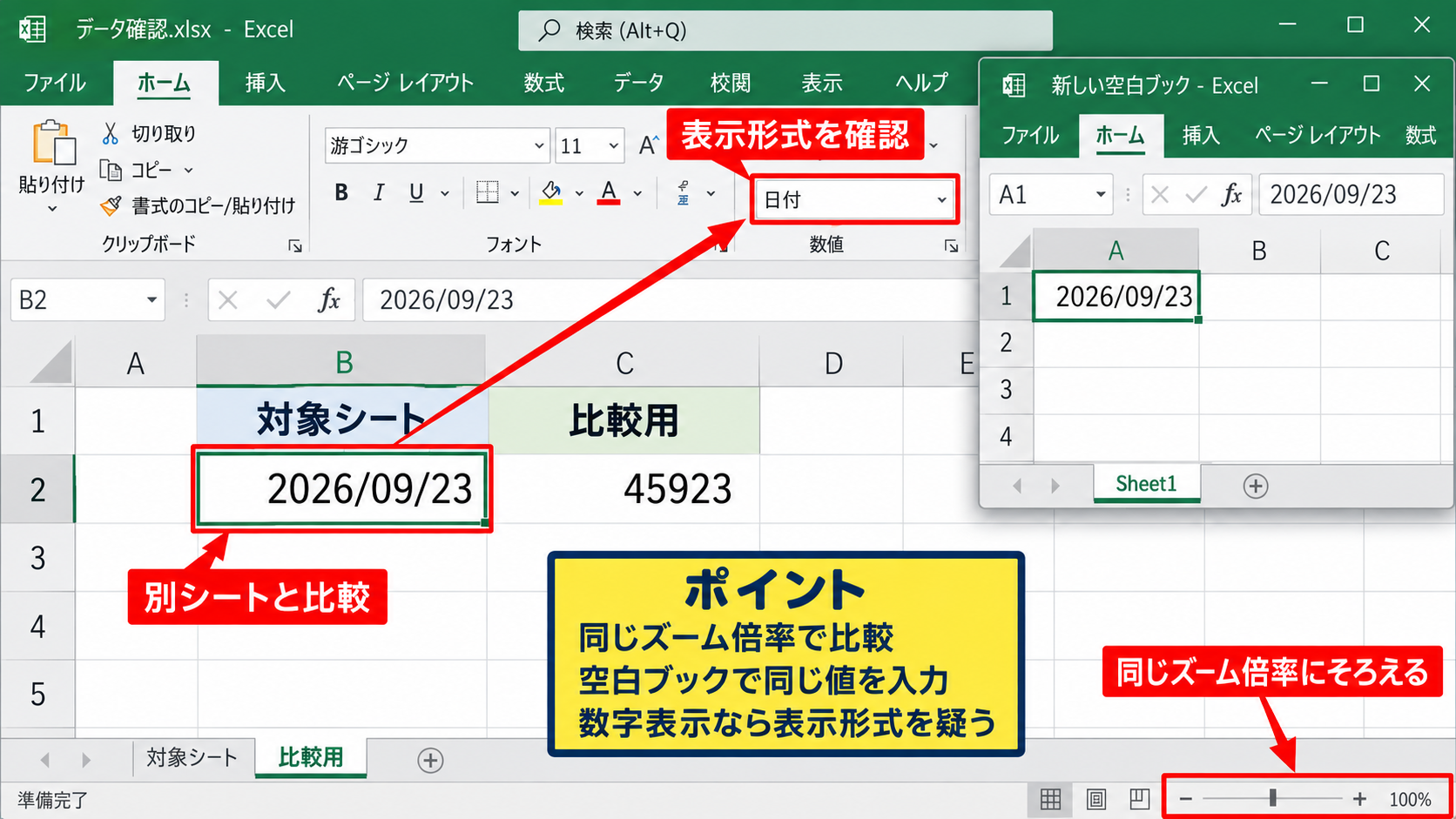
たとえば対象セルが日付に見えるのに、比較用ではただの数字として表示されるなら、対象セルの表示形式を疑います。
複数のブックで同じように画面が崩れる場合は、アドイン、グラフィック設定、Officeの更新状況も視野に入ります。
【操作のポイント】比較時は同じズーム倍率にそろえると、文字サイズや列幅の差を判断しやすくなります。
数式バーで実際の内容を確認する方法
セルに表示される文字だけでは、値そのものなのか書式による見え方なのかを判別できないことがあります。
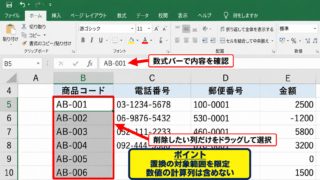
対象セルをクリックし、画面上部の数式バーを確認してください。
数式バーには、セルに入力されている値または数式が表示されます。
セル上に#######と表示されていても、数式バーに正しい数値が見えていればデータは残っています。
数式バーに「=SUM(B2:B10)」のような式が表示されるなら、セルは計算結果を表示する設定です。
数式バーに値が見えない場合は、セルの文字色が背景色と同じ、または数式の非表示設定が使われている可能性もあります。
数式バーで内容を確認する習慣を付けると、表示だけの問題か、入力内容そのものの問題かを安全に判断できます。
【操作のポイント】数式バーが表示されていない場合は、表示タブから数式バーを有効にします。
セルの文字や数値が正しく見えない原因
続いては、セル内の文字や数値が正しく表示されない原因を確認していきます。
| 入力値 | 表示形式 | 画面上の表示 |
|---|---|---|
| 45292 | 標準 | 45292 |
| 45292 | 日付 | 2024年1月1日など |
| 0.15 | パーセンテージ | 15% |
列幅不足による#######表示
数値や日付を入力したセルに#######が並ぶ場合、最初に列幅を確認してください。
これは多くの場合、値が壊れた印ではなく、列の横幅に数値や日付が収まり切らないことを示す表示です。
列見出しの右端にマウスポインターを合わせ、境界線をダブルクリックすると、内容に合わせて列幅を自動調整できます。
または境界線を右方向へドラッグし、十分な幅を確保しましょう。
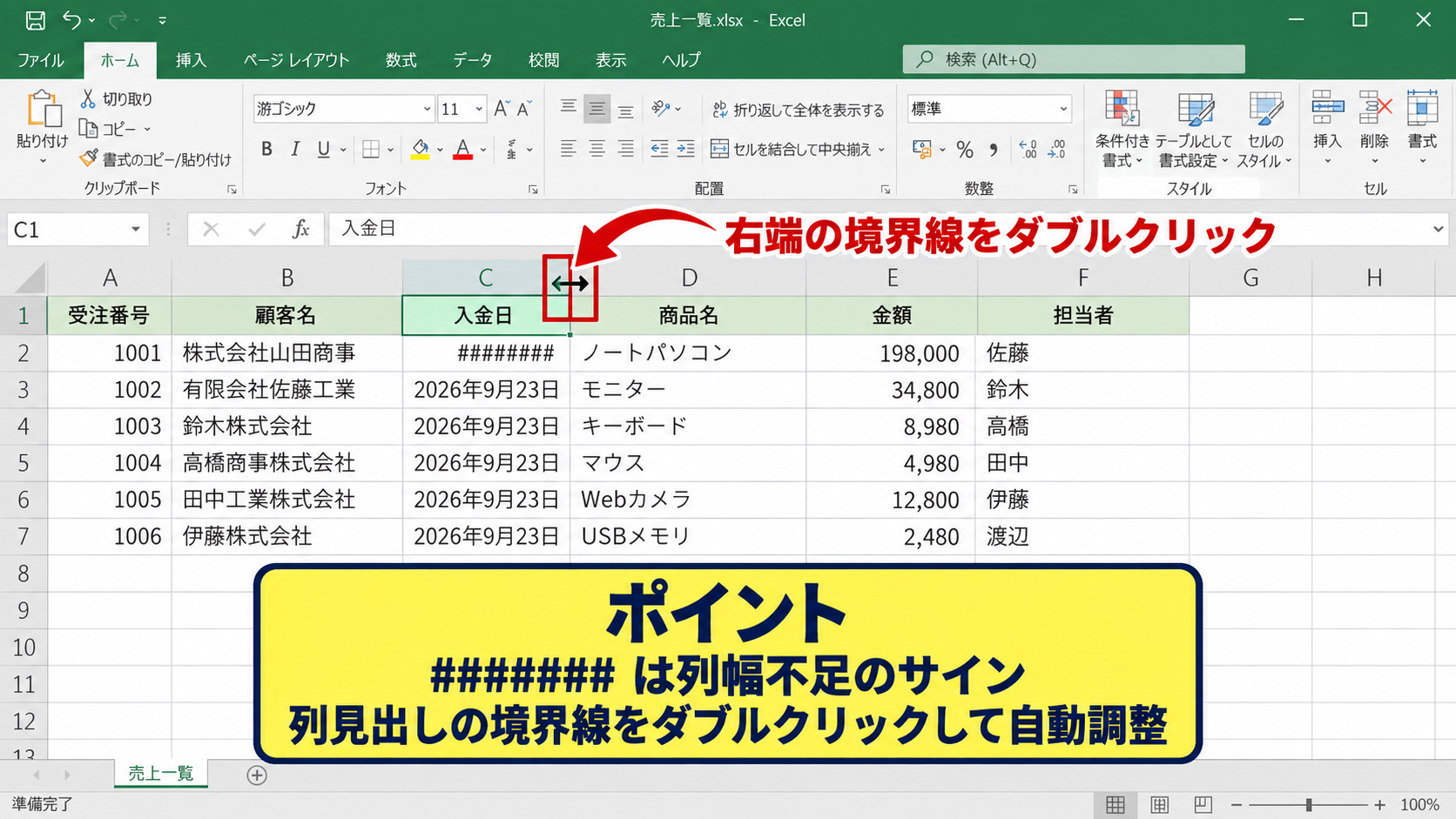
日付列では、2026年9月23日のような長い形式になっているために、表示領域が不足することがあります。
通貨や桁区切り、負の数を含む会計形式でも幅を使うため、単に数値が大きいとは限りません。
列を広げても#######が消えないときは、日付や時刻の計算結果が負の値になっていないか確認します。
列幅の自動調整は、列見出しの境界線をダブルクリックする操作です。複数列を選択してから実行すれば、まとめて調整できます。
【操作のポイント】表示を直したあと、列を広げ過ぎて印刷レイアウトが崩れていないかも確認します。
表示形式の変更による日付やパーセント表示
Excelでは、同じ数値でもセルの表示形式によって見え方が変わります。
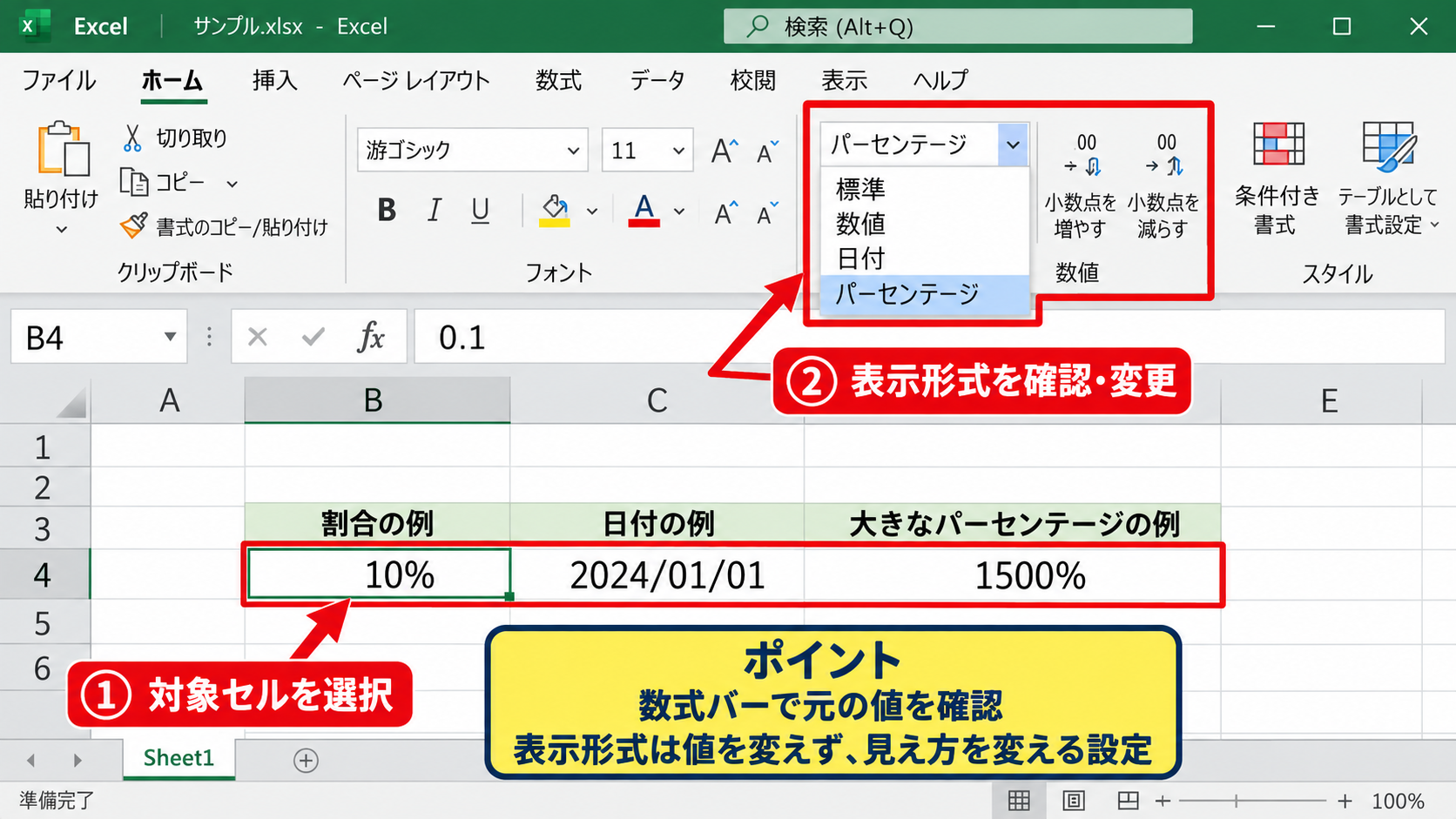
たとえば0.1にパーセンテージ形式が設定されると10%と表示され、45292に日付形式が設定されると日付として表示されます。
数値が急に日付になった、15が1500%になったという場合は、入力値より表示形式を先に確認するのが近道です。
対象セルを選択し、ホームタブの数値グループで現在の表示形式を確認しましょう。
意図しない形式なら、表示形式の一覧から標準、数値、日付、パーセンテージなどを選び直します。
小数点以下の桁数を増減するボタンを使うと、値の丸め表示も調整できます。
ただし表示上の桁数を減らしても、元の値が切り捨てられるわけではありません。
表示形式は値を変える機能ではなく、値をどのように見せるかを決める設定です。入力内容を修正する前に書式を確認しましょう。
【操作のポイント】形式を変更する前に数式バーの値を見て、元の入力内容を把握しておくと安心です。
文字色や条件付き書式による見えにくさ
セルに文字が入力されているのに見えないときは、フォントの色と塗りつぶしの色を確認します。
白い背景に白い文字、黒い背景に黒い文字が設定されていると、データがあるように見えません。
条件付き書式によって文字色が自動変更されているケースも見落としやすい原因です。
ホームタブからフォントの色と塗りつぶしの色を確認し、必要なら自動または見やすい色へ戻してください。
条件付き書式は、ホームタブの条件付き書式からルールの管理を開くと確認できます。
特定の値だけが見えない場合、数値がゼロなら白文字にするルールや、期限切れなら薄い文字にするルールが設定されているかもしれません。
【操作のポイント】書式を一括で戻す場合は、ホームタブのクリアから書式のクリアを選びます。ただし必要な罫線や色も消えるため注意が必要です。
行列の非表示とフィルターの確認
続いては、行や列が消えたように見える場合の確認について解説していきます。
| 行番号 | 商品名 | 売上 |
|---|---|---|
| 2 | ノート | 1200 |
| 3から5 | 非表示または抽出外 | 画面に表示されない |
| 6 | ペン | 800 |
| A | B | C | |
|---|---|---|---|
| 1 | 商品名 | 売上 | |
| 2 | ノート | 1200 | |
| 3 | 行が非表示 |
非表示になった行と列の再表示
行番号や列見出しが飛んでいる場合は、行または列が非表示になっている可能性があります。
たとえば行番号が2の次に6と表示されるなら、3から5の行が隠れている状態を疑います。
非表示はデータの削除ではないため、再表示すれば内容を確認できます。
隠れている範囲の前後の行番号を選択し、右クリックして再表示を選びます。
列の場合も同様に、隠れている列の左右にある列見出しを選択してから再表示を実行します。
複数の行列が非表示になっているときは、シート全体を選択してからホームタブの書式、非表示と再表示を使う方法が便利です。
行高または列幅が極端に小さく設定されている場合も、非表示と似た見え方になります。再表示で戻らないときは、行の高さや列の幅を指定します。
【操作のポイント】行番号や列見出しの間に太い二重線が見える場合は、非表示の目印です。
フィルターによる抽出状態
一覧表の一部だけが表示されないときは、フィルターで行が絞り込まれていないか確認しましょう。
見出しセルにある下向きの矢印をクリックすると、選択されている項目や条件を確認できます。
フィルターで隠れた行も削除されたわけではなく、条件に合わないため表示されていないだけです。
すべての行を表示したい場合は、データタブのクリアを選ぶか、各列のフィルターからすべて選択を指定します。
日付フィルター、数値フィルター、色によるフィルターが同時に使われていることもあります。
一つの列だけを確認して解除しても表示が戻らないなら、ほかの見出しにもフィルター記号が付いていないか見直してください。
【操作のポイント】フィルター中は行番号が連続せず、青色などで表示されることがあります。
ウィンドウ枠固定と分割表示の状態
シートをスクロールした際に見出しだけが残る、同じ列が二つあるように見えるときは、ウィンドウ枠の固定や分割が設定されている場合があります。
これは誤動作ではなく、表の見出しを見失わないための便利な機能です。
ただし意図せず設定されると、画面が区切られてデータの位置関係をつかみにくくなることがあります。
表示タブを開き、ウィンドウ枠の固定が解除できる状態か確認してください。
画面に太い区切り線がある場合は、分割の解除も確認します。
大きな表では固定を完全に解除するのではなく、先頭行だけを固定するよう設定し直すと作業しやすくなります。
【操作のポイント】印刷範囲や改ページプレビューではなく、通常表示で画面状態を確認します。
表示倍率と画面レイアウトの調整
続いては、文字やセルの大きさが急に変わった場合の画面レイアウトについて解説していきます。
| ズーム倍率 | 見え方 | 利用場面 |
|---|---|---|
| 70% | 表全体を見渡しやすい | 構成確認 |
| 100% | 標準的な大きさ | 通常入力 |
| 150% | 文字を確認しやすい | 細部の修正 |
ズーム倍率が変わった場合の戻し方
文字やセルが急に大きくなった、または小さ過ぎて読めない場合は、右下のズームスライダーを確認します。
Excelではブックごと、シートごとに表示倍率が異なることがあります。
入力データのフォントサイズが変わったのではなく、画面のズーム倍率だけが変化しているケースは少なくありません。
右下のプラスとマイナスを使うか、表示タブのズームから100%を選択すると標準的な見え方に戻せます。
ノートパソコンと外部ディスプレイを切り替えた直後は、Windowsの表示スケールも影響することがあります。
Excelのズーム倍率は印刷時の大きさを直接変えるものではありません。画面上で作業しやすい倍率へ調整します。
【操作のポイント】同じ表を複数人で確認するときは、100%前後にそろえると説明が伝わりやすくなります。
改ページプレビューとページレイアウト表示
画面が白いページ単位に区切られ、余白やページ番号のような表示が出る場合は、表示モードが変わっている可能性があります。
Excelには通常、ページレイアウト、改ページプレビューという表示モードがあります。
改ページプレビューでは青い線やページ番号が見えるため、通常のセル画面が壊れたように感じることがあります。
表示タブのブックの表示から標準を選択すると、一般的なセルグリッドの画面へ戻せます。
印刷範囲やページ区切りを調整する作業では便利なモードですが、データ入力には通常表示が向いています。
画面だけでなく印刷結果が変わったと感じるときは、ページレイアウトタブの拡大縮小印刷も確認しましょう。
【操作のポイント】青い実線は手動改ページ、点線は自動改ページとして表示されることがあります。
グリッド線と見出しの表示設定
セルの罫線を引いていない部分でマス目が見えなくなったときは、グリッド線の表示設定を確認します。
表示タブの表示グループには、グリッド線と見出しのチェック項目があります。
グリッド線をオフにしてもセルの内容や数式が消えるわけではありません。
入力範囲を把握しにくい場合はグリッド線をオンにし、行番号と列記号が見えない場合は見出しもオンにします。
一方、罫線で整えた提出用の帳票では、グリッド線を非表示にしたほうが読みやすいこともあります。
【操作のポイント】グリッド線は印刷されない設定が一般的です。印刷用の線は罫線で設定します。
Excel Onlineで表示が異なる場合の確認
続いては、デスクトップ版とExcel Onlineで見え方が異なる場合を確認していきます。
| 確認項目 | デスクトップ版 | Excel Online |
|---|---|---|
| 高度な機能 | 利用できる機能が多い | 一部機能に制限あり |
| 表示の反映 | PC環境の影響 | ブラウザーの影響 |
ブラウザーの再読み込みと通信状態
Excel Onlineでセルの内容が古い、共同編集者の変更が見えない、画面の一部が白い場合は、ブラウザーを再読み込みします。
通信が一時的に不安定になると、クラウド上の最新状態と画面表示が一致しないことがあります。
再読み込み前に、自分の編集内容が保存済みと表示されているかを確認することが重要です。
自動保存の表示を見て、保存完了を確認してからブラウザーの更新を実行しましょう。
社内ネットワークやVPNを利用している場合は、接続状態が不安定でないかも確認します。
同じブックを別のブラウザーで開いて比較すると、ブラウザー固有の問題かどうかを判断しやすくなります。
Excel Onlineの表示に違和感がある場合は、保存状態の確認、ページ再読み込み、別ブラウザーでの比較という順番が安全です。
【操作のポイント】共同編集では、編集者のカーソルや変更表示が反映されるまで少し待つ場面もあります。
対応していない機能と書式の確認
デスクトップ版では正しく見えるのにExcel Onlineでレイアウトが崩れる場合、一部の機能や高度な書式がオンライン版で完全には再現されていないことがあります。
複雑な条件付き書式、外部参照、アドイン、マクロ、特殊なオブジェクトなどは注意が必要です。
オンライン版で編集する前に、数式、印刷設定、図形の位置など重要な要素を確認しましょう。
表示だけを確認したい場合はオンライン版でも便利ですが、細かな帳票調整や複雑な計算式の修正はデスクトップアプリで行うと安心です。
編集メニューにデスクトップアプリで開く選択肢がある場合は、そこで同じ箇所を確認できます。
【操作のポイント】オンライン版で変更したあとにデスクトップ版でも開き、書式と数式の最終状態を確認します。
ブラウザーの拡張機能と表示倍率
Excel Onlineの文字が重なる、ボタンが押しにくい、表の横幅が極端に狭い場合は、ブラウザー側の表示倍率を確認します。
ブラウザーの倍率が100%以外になっていると、Excel Online内の表示倍率とは別に画面全体が拡大または縮小されます。
Excelのズームとブラウザーのズームは別々の設定です。
ブラウザーの設定から倍率を100%へ戻し、ページを再読み込みして表示を確認してください。
広告ブロックや翻訳、画面装飾を変更する拡張機能が影響することもあります。
シークレットウィンドウなど拡張機能が少ない環境で開き、正常に見えるか比較する方法もあります。
【操作のポイント】会社や学校の管理PCでは、拡張機能の無効化が制限されている場合があります。その場合は管理者の案内に従います。
まとめ エクセルの表示がおかしいときの直し方
エクセルの表示がおかしいと感じたときは、まずセルの内容が残っているかを数式バーで確認し、保存と再読み込みを試します。
#######が表示される場合は列幅不足、数値が日付やパーセントに変わる場合は表示形式、行や列が消えたように見える場合は非表示やフィルターが主な確認ポイントです。
文字の大きさや画面構成に違和感がある場合は、ズーム倍率、表示モード、グリッド線、ウィンドウ枠固定を見直しましょう。
Excel Onlineだけで表示が異なる場合は、保存状態、ブラウザーの再読み込み、対応機能、ブラウザー倍率を順番に確認することが有効です。
データを消してしまう操作を急がず、表示形式と画面設定を切り分ければ、多くの表示トラブルは安全に解決できます。
原因別に確認を進め、見やすく正確なExcel環境を整えていきましょう。