【Excel】エクセルでマウスポインタがおかしい原因と直し方(マウスとセルがずれる)
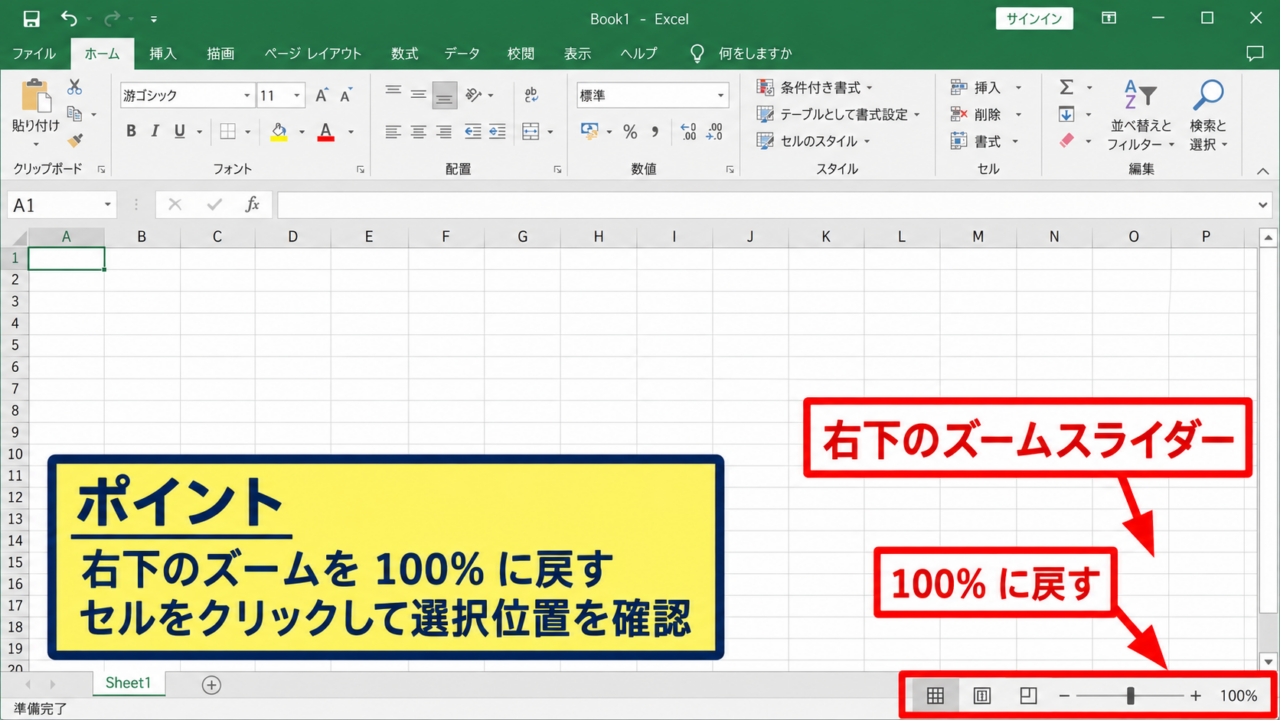
Excelを操作していると、マウスポインタが示す位置と実際に選択されるセルがずれたり、クリックしたはずのセルとは別の場所が選ばれたりすることがあります。
入力作業や表の確認が進まず、故障ではないかと不安になる場面ですが、多くは表示倍率、Windowsの拡大縮小、アドイン、グラフィック描画などの設定が影響しています。
本記事では、エクセルでマウスとセルがずれる原因を切り分け、Windows PCで試せる直し方を順番に解説します。
マウスポインタとセルのずれを直す基本は、Excelの表示倍率を戻し、Windowsの拡大縮小設定を確認し、描画やアドインの影響を切り分けることです。
特に外部ディスプレイを接続している場合や、画面の拡大率を変更した直後は、表示とクリック位置の不一致が起こりやすくなります。
慌ててExcelを再インストールする前に、負担の少ない対処から確認していきましょう。
Excelの表示倍率と画面更新の確認
それではまず、マウスとセルがずれるときに最初に確認したい表示倍率と画面更新について解説していきます。
| A | B | C | |
|---|---|---|---|
| 1 | 商品名 | 数量 | 金額 |
| 2 | ノート | 3 | 450 |
| 3 | ペン | 2 | 240 |
表示倍率が極端な値になっていたり、描画の更新が一時的に乱れたりすると、セルの境界とポインタの判定位置が合わないように感じることがあります。
まずはブック固有の問題か、Excel全体で起きる問題かを分けて考えることが大切です。
右下のズームスライダーによる倍率調整
Excelの右下には、表示倍率を変更するズームスライダーがあります。
ここが100パーセント以外になっている場合は、いったん100パーセントへ戻し、セルをクリックしたときの選択位置を確認しましょう。
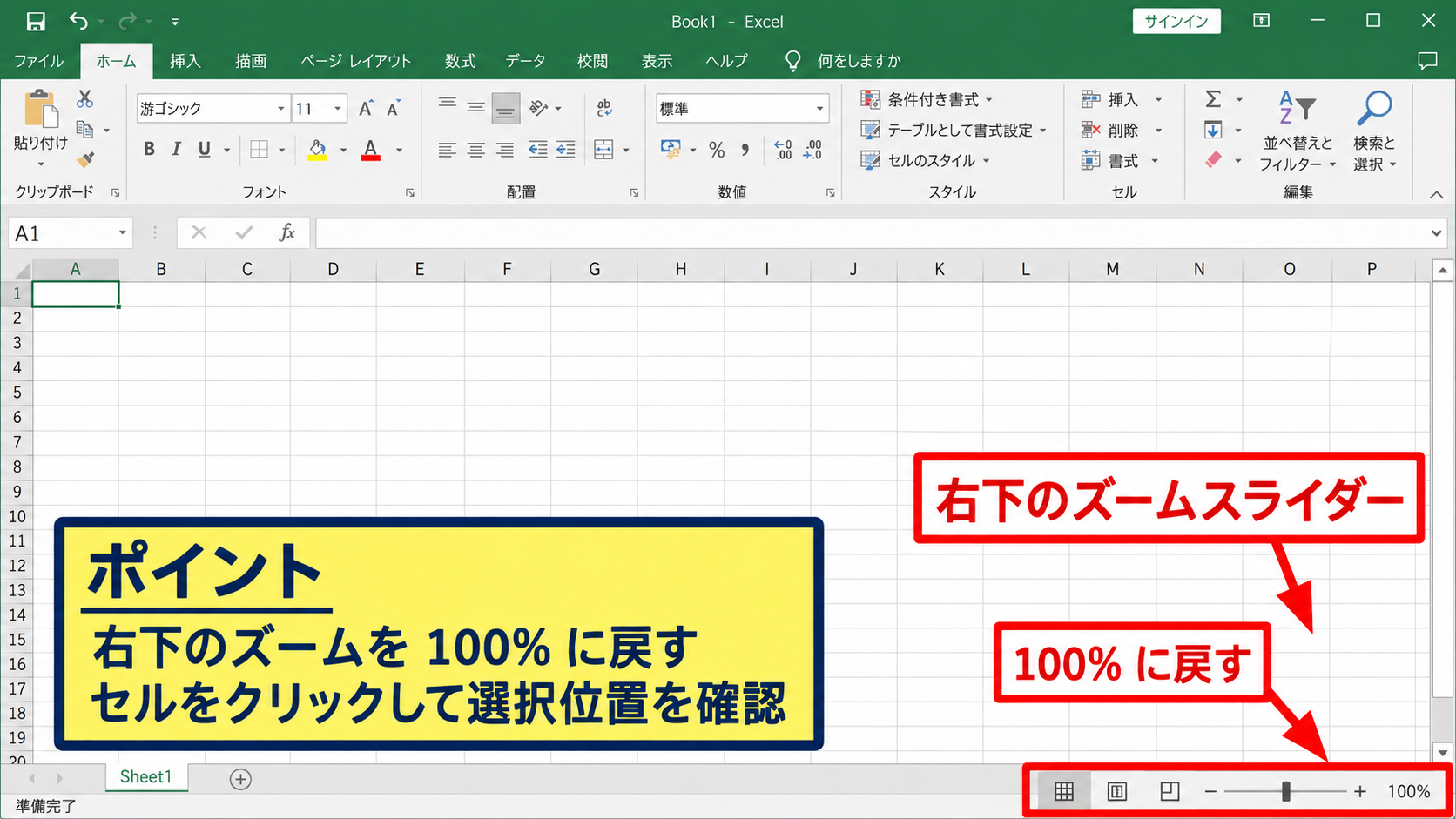
倍率を戻しただけで改善するなら、マウス本体ではなく、拡大表示時の描画や画面構成が原因だった可能性があります。
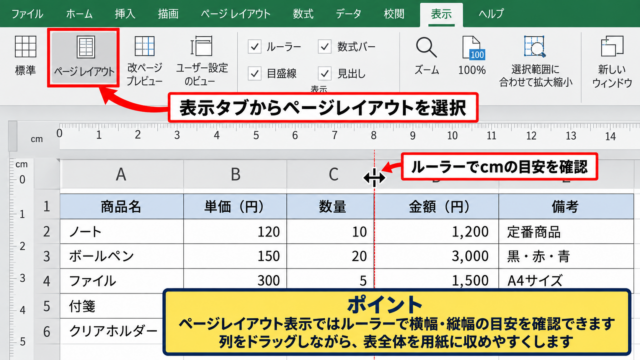
ズームスライダーが見当たらない場合は、Excelの表示タブからズームを選び、倍率を100パーセントに指定します。
作業中の表だけがずれる場合は、そのブックの表示倍率を疑います。
新しい空白ブックでも同じ症状が出る場合は、ExcelやWindows側の設定確認へ進みます。
高解像度のディスプレイでは150パーセントや200パーセントの表示が使われることもありますが、切り分け中だけでも標準倍率にするのが確実です。
Excelの再起動とブックの再描画
続いて、Excelの画面を再描画するための再起動を確認していきます。
一時的なメモリ使用量の増加や、複数ブックを開いた状態での描画遅延により、見えているセルとクリック判定の更新タイミングが乱れることがあります。
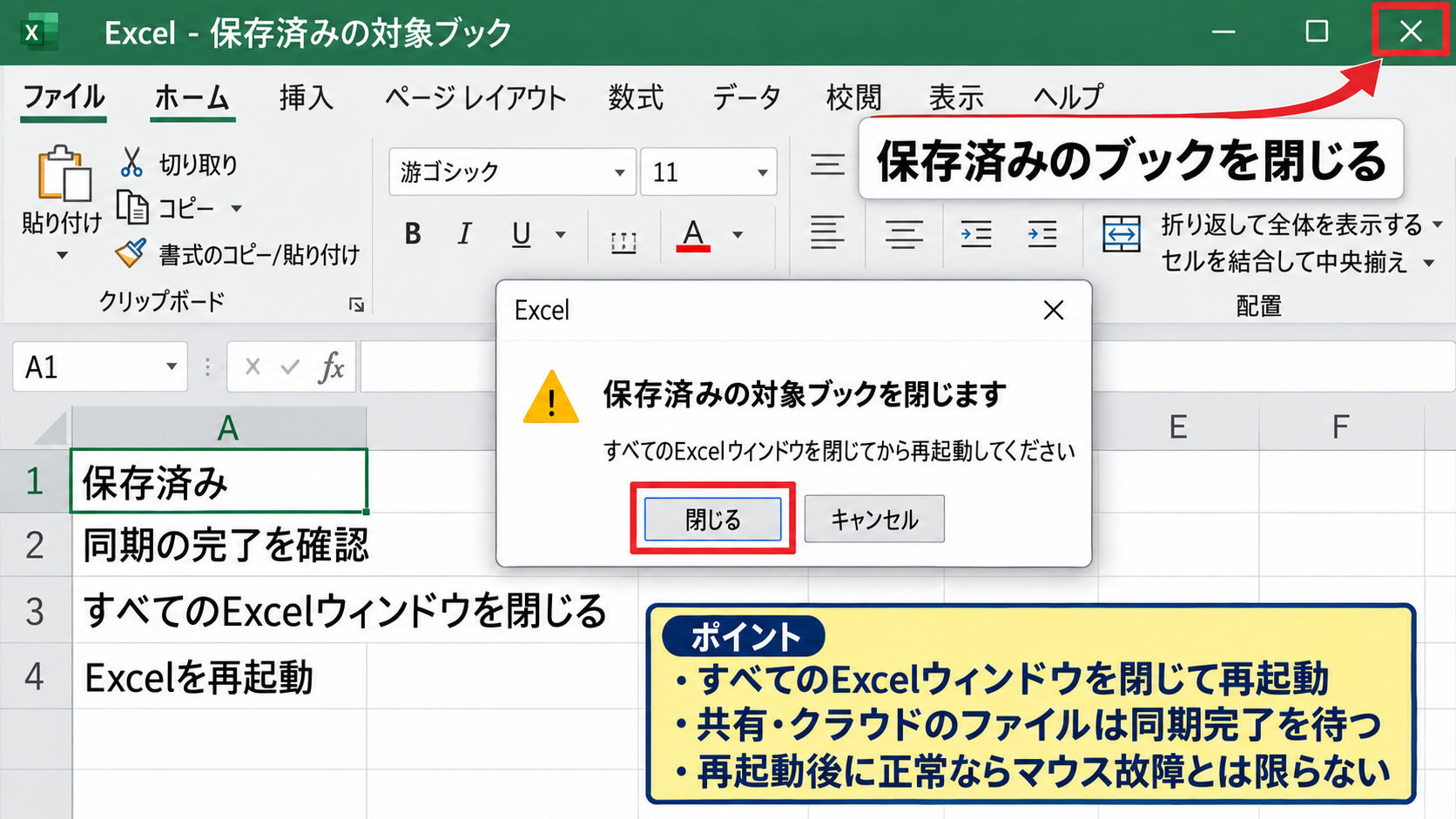
保存済みのファイルであれば、対象ブックを閉じ、Excelそのものも終了してから開き直してください。
タスクバーからウィンドウを閉じただけではExcelのプロセスが残ることもあるため、すべてのExcelウィンドウを閉じた状態で再起動すると安心です。
再起動後に正常になるなら、恒常的なマウス故障とは限りません。
共有ブックやクラウド上のファイルでは、同期の完了を待ってから閉じることも重要です。
分割表示とウィンドウ枠固定の解除
続いては、分割表示やウィンドウ枠の固定がクリック感覚に与える影響を確認していきます。
シートが上下または左右に分割されていると、同じ列見出しや行番号が複数表示されるため、特にスクロール直後は位置を見誤りやすくなります。
表示タブを開き、分割が有効なら分割をクリックして解除します。
ウィンドウ枠の固定も、確認のため一度解除してからセルを選択してください。
固定機能そのものが悪いわけではありませんが、行列の境界付近で操作している場合は、どちらの表示領域をクリックしているかを確認しやすくなります。
【操作のポイント】表示倍率を100パーセントに戻してもずれる場合は、同じファイルを閉じて新規ブックで再現するか確認します。
Windowsの拡大縮小設定と外部モニター
続いては、Windowsの表示スケールと外部モニターによるずれを確認していきます。
| 項目 | 確認する状態 | 対処 |
|---|---|---|
| 拡大縮小 | 125パーセント以上 | 推奨値へ一時変更 |
| 外部モニター | 画面ごとに倍率が異なる | Excelを開き直す |
| 解像度 | 推奨以外 | 推奨解像度へ変更 |
ノートPCに外部モニターを接続した環境では、画面ごとに異なる拡大率が設定されることがあります。
この状態でExcelのウィンドウを画面間で移動すると、WindowsのDPI処理とExcelの表示処理が一時的に合わなくなることがあります。
設定アプリのディスプレイ拡大率
Windowsの設定を開き、システム、ディスプレイの順に進みます。
複数のモニターがある場合は、まずExcelを表示しているモニターを選択してください。
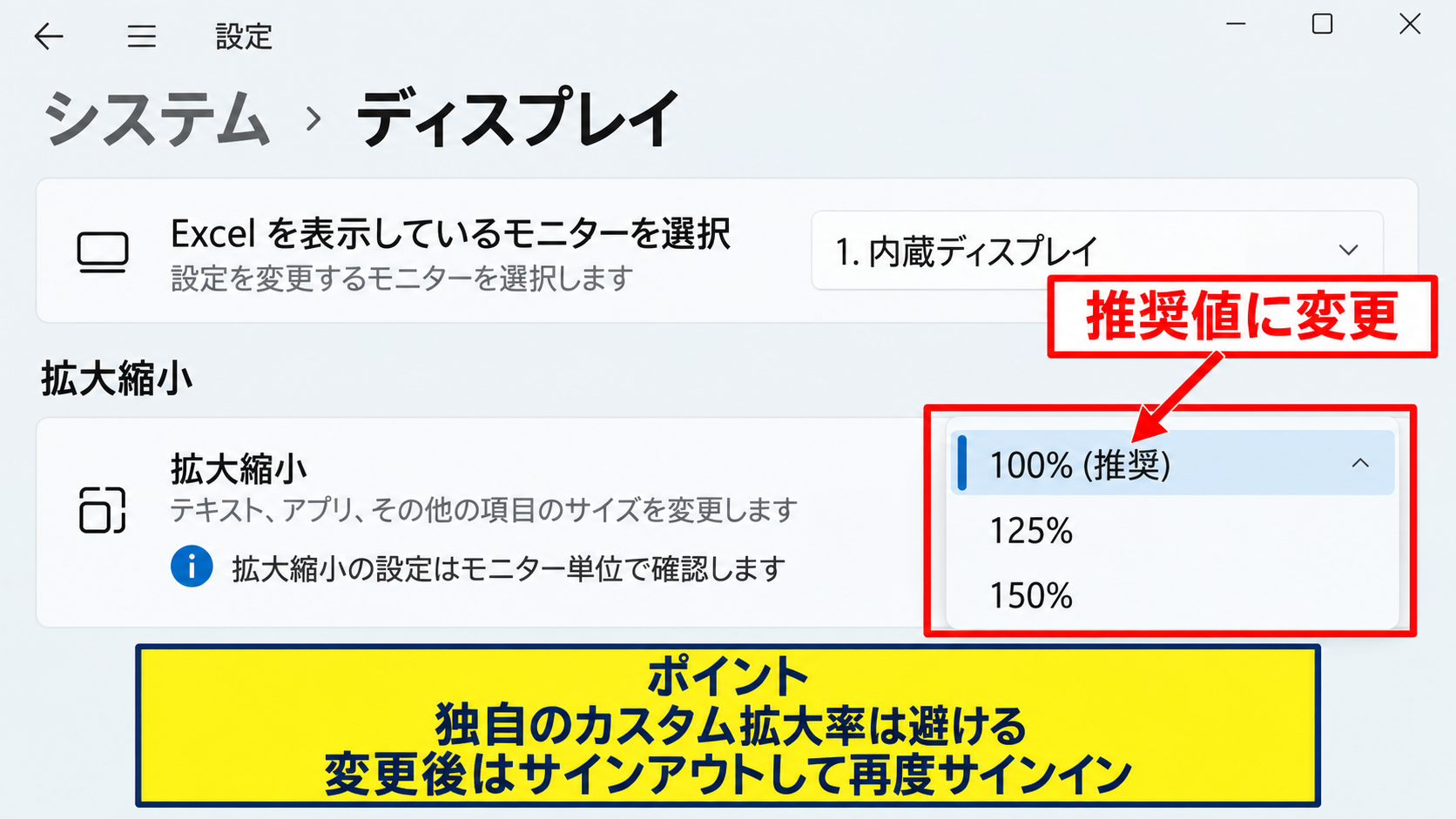
拡大縮小の項目が125パーセント、150パーセントなどになっている場合は、表示される推奨値へ変更して症状を確認します。
文字が小さくなりすぎる場合は確認後に元へ戻せますが、切り分け時には独自のカスタム拡大率を避けることが重要です。
設定変更後は、ExcelだけでなくWindowsからサインアウトし、再度サインインすると表示設定が安定しやすくなります。
拡大縮小の設定はモニター単位で確認します。
内蔵ディスプレイと外部ディスプレイの倍率が異なる場合は、Excelを一度終了してから使う画面で開き直します。
推奨解像度と画面の配置
続いては、解像度とディスプレイ配置を確認していきます。
ディスプレイの解像度が推奨以外の場合、文字やセルの見た目がぼやけるだけでなく、画面端付近のクリック位置に違和感が出ることがあります。
設定アプリのディスプレイで、ディスプレイの解像度を推奨と表示された値に変更します。
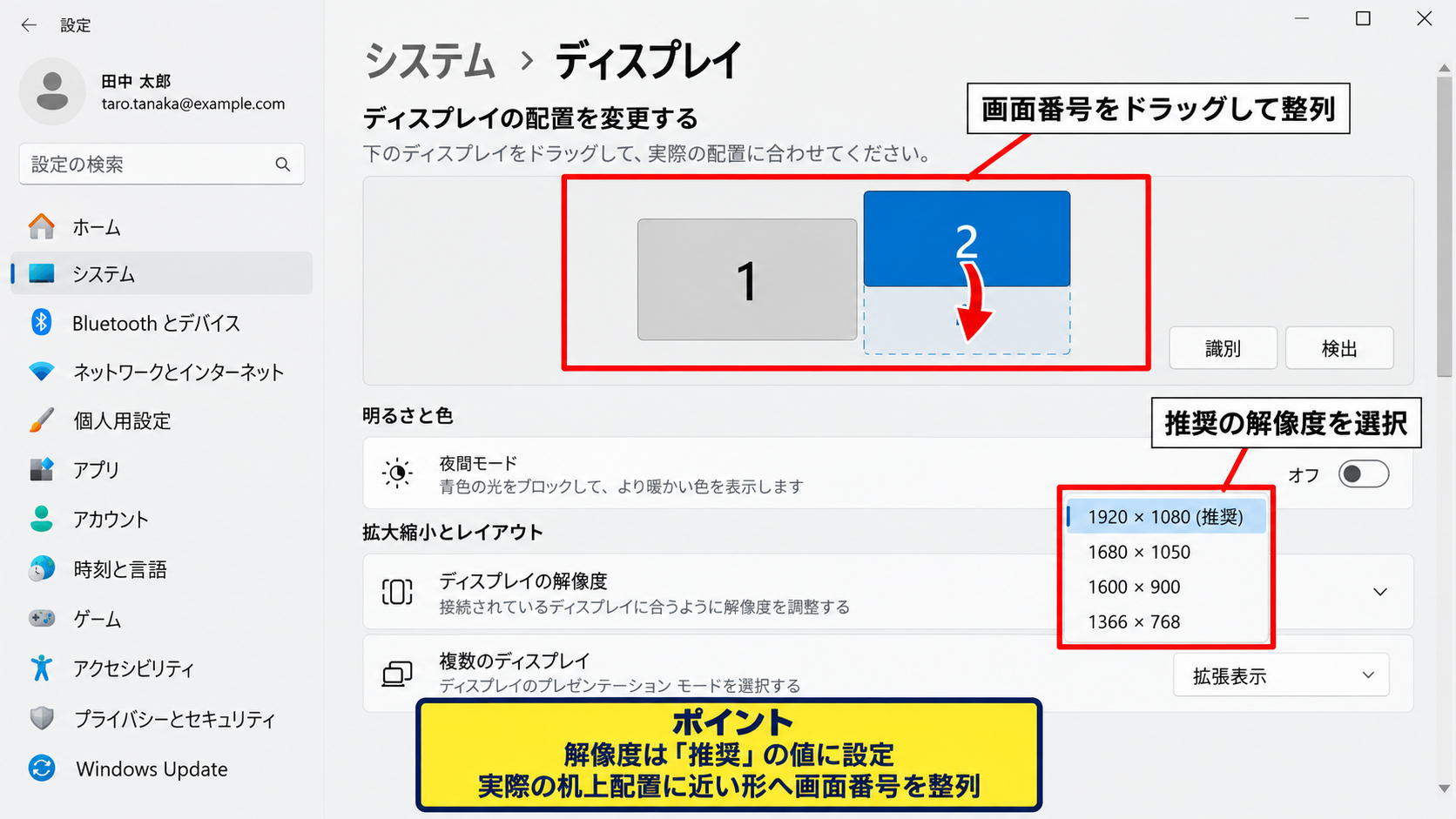
また、複数画面の配置図でモニターの上下位置が大きくずれていると、ウィンドウを移動した直後に操作しにくく感じることがあります。
実際の机上の配置に近い形へ画面番号をドラッグして整えると、ポインタ移動の感覚も把握しやすくなります。
拡張表示を使う場合は、メインディスプレイと補助ディスプレイの解像度、更新頻度、拡大率を記録しておくと原因追跡に役立ちます。
外部モニター接続後のExcel起動
続いては、外部モニターを接続した後のExcel起動順を確認していきます。
PCの起動後にケーブルを接続した、スリープから復帰した、ドッキングステーションを抜き差ししたという直後は、画面構成が変更されています。
このタイミングで開いていたExcelは、変更前の表示情報を持っていることがあります。
Excelを終了し、モニター接続とWindowsの画面配置が安定してから、対象のファイルを開き直しましょう。
ウィンドウを別画面へ移動するだけでは直らない場合も、Excelの再起動で改善することがあります。
【操作のポイント】外部モニターを使用する日は、Excelを主に使う画面へ移してからファイルを開く習慣を作ると、表示ずれを予防しやすくなります。
Excelの描画設定とハードウェアアクセラレーション
続いては、Excelの描画設定とハードウェアアクセラレーションについて確認していきます。
| A | B | C | D | |
|---|---|---|---|---|
| 1 | 日付 | 単価 | 個数 | 売上 |
| 2 | 9月1日 | 1200 | 2 | =B2*C2 |
| 3 | 9月2日 | 850 | 3 | =B3*C3 |
Excelがグラフィック機能を利用して画面を描画する際、ディスプレイドライバーとの相性によって選択枠やポインタ位置が不自然に見えることがあります。
この場合は、ハードウェアグラフィックアクセラレータを無効にして挙動を比較することで、原因を切り分けられます。
Excelのオプションから描画機能を変更
Excelでファイルタブを選び、オプション、詳細設定の順に開きます。
表示に関する項目まで下へ進み、ハードウェア グラフィック アクセラレータを無効にするという項目が表示される場合は、チェックを入れます。
設定の名称や表示有無はExcelのバージョン、組織の管理ポリシーによって異なります。
変更したらOKを選び、必ずExcelを終了してから再起動してください。
再起動後にずれが解消されたなら、グラフィック描画の相性が関係していたと考えられます。
この設定は画面描画の方法を変えるため、グラフやスクロールの滑らかさが変化する場合があります。
改善しないときは、チェックを元に戻して別の原因を確認します。
グラフィックドライバーの更新
続いては、グラフィックドライバーの状態を確認していきます。
Windows Updateの未適用や古いディスプレイドライバーは、Officeアプリの描画不具合につながることがあります。
Windows Updateで更新プログラムを確認し、再起動が求められた場合は作業中のブックを保存してから実行します。
ドライバーはPCメーカーまたはグラフィックメーカーの正規提供元から入手することが安全です。
不明な更新ソフトを使うと、別の不具合や不要なソフトウェアが入るおそれがあります。
更新後はExcelだけでなく、ブラウザーや他のOfficeアプリでもポインタ位置に違和感がないか確認すると、原因の範囲を見極めやすくなります。
表示品質とリモート接続の影響
続いては、リモートデスクトップや仮想環境での表示品質を確認していきます。
会社PCへリモート接続してExcelを使う場合、手元PCの解像度と接続先PCの表示設定が組み合わさります。
通信が不安定なときは画面の更新が遅れ、セルの選択が遅れて見えることもあります。
接続先でExcelを全画面表示にし、接続アプリ側の表示倍率を標準へ戻してから試してください。
手元のPCでは正常で、リモート接続時だけ起こるなら、Excelファイルより接続環境を優先して確認します。
【操作のポイント】描画設定を変更した後は、開いているブックだけではなくExcel本体を完全に再起動して結果を確認します。
マウス本体と入力デバイスの点検
続いては、マウス本体とWindowsの入力デバイスについて確認していきます。
| 確認箇所 | 起こりやすい症状 | 確認方法 |
|---|---|---|
| 電池や充電 | 動きが飛ぶ | 交換または充電 |
| 受信機 | 反応が遅い | 別のUSB端子へ接続 |
| センサー面 | 移動が不安定 | マウスパッドで確認 |
Excelだけでなく、デスクトップやブラウザーでもクリック位置がおかしいなら、マウスやタッチパッド側の可能性が高まります。
セルがずれて選ばれると感じた場合も、実際にはポインタ移動が瞬間的に飛んでいるだけかもしれません。
無線マウスの電池とUSB受信機
無線マウスでは、電池残量の低下や受信機の接続状態を確認します。
電池を新品に交換し、USB受信機はPC本体の別の端子へ差し替えてください。
USBハブ経由で接続している場合は、いったんPC本体へ直接接続すると通信が安定する場合があります。
Bluetoothマウスでは、WindowsのBluetoothを一度オフにしてからオンに戻し、必要ならペアリングをやり直します。
別のマウスで症状が出ない場合は、Excel設定ではなく元のマウスの状態を疑います。
タッチパッドと外付けマウスの競合
ノートPCでは、タッチパッドに手のひらが触れて意図しないポインタ移動が起きることがあります。
外付けマウスを使うときだけ症状が出るなら、Windowsの設定でタッチパッドの感度を確認します。
設定アプリのBluetoothとデバイスからタッチパッドを開き、タッチパッドの感度を標準または低めに調整してみましょう。
表へ数値を入力している最中は、手首が触れない位置にPCを置くことも有効です。
クリック前に選択枠が意図しないセルへ移動しているなら、セル判定の問題ではなく入力デバイスの干渉である可能性があります。
マウス速度とポインタの精度設定
続いては、ポインタ速度の設定を確認していきます。
Windowsの設定からBluetoothとデバイス、マウスへ進むと、マウス ポインターの速度を調整できます。
速度が速すぎると、狭いセルを選ぶ際に狙った場所を通り過ぎやすくなります。
また、追加のマウス設定からポインター オプションを開き、ポインターの精度を高めるのオンオフを比較する方法もあります。
小さなセルを多く操作する表では、ポインター速度を少し下げると選択が安定しやすくなります。
設定を一度に何項目も変えず、一つずつ試して結果を確認することが原因特定の近道です。
【操作のポイント】Excel以外のアプリでもポインタが飛ぶなら、別のマウスや別のUSB端子で比較します。
アドインとセーフモードによる原因切り分け
続いては、Excelのアドインとセーフモードを使った原因切り分けについて確認していきます。
| 状態 | 判断の目安 |
|---|---|
| 通常起動でずれる | アドインや個別設定の可能性 |
| セーフモードで正常 | 追加機能を順番に確認 |
| セーフモードでもずれる | Windows、マウス、描画環境を確認 |
アドインは便利な機能ですが、Excelの画面表示やマウス操作に影響する場合があります。
特に帳票作成、PDF変換、クラウド連携、画面補助のソフトを追加している場合は、セーフモードで通常と違うかを確認すると原因を絞れます。
セーフモードでのExcel起動
WindowsキーとRキーを押してファイル名を指定して実行を開きます。
入力欄にexcel /safeと入力してOKを選ぶと、Excelをセーフモードで起動できます。
半角スペースを含めて入力することがポイントです。
セーフモードで新しい空白ブックを開き、セルをクリックしてポインタと選択位置を確認します。
ここで正常なら、通常起動時に読み込まれるアドインやカスタマイズが関係している可能性があります。
COMアドインの無効化
続いては、COMアドインを一時的に無効化する方法を確認していきます。
通常モードのExcelでファイル、オプション、アドインを開きます。
画面下部の管理でCOMアドインを選択し、設定を選びます。
表示された一覧のチェックを控えたうえで、一つずつ外してExcelを再起動し、症状を確認してください。
すべてを恒久的に無効にするのではなく、問題の再現と改善を比較することが大切です。
改善した場合は、最後に無効化したアドインが影響している可能性があります。
会社PCで管理者が配布したアドインは、勝手に削除せず、必要に応じて社内の情報システム担当者へ相談します。
Office更新と修復機能
続いては、Officeの更新と修復機能を確認していきます。
Excelのファイル、アカウントから更新オプションを開き、更新を有効にしている場合は今すぐ更新を実行します。
更新後も改善しない場合は、Windowsのインストール済みアプリからMicrosoft 365またはMicrosoft Officeを選び、変更を開きます。
まずはクイック修復を試し、改善しないときはネットワーク接続を使うオンライン修復を検討します。
修復前にはExcelファイルを保存し、作業中のブックをすべて閉じるようにしましょう。
【操作のポイント】セーフモードで正常なら、アドインを一つずつ戻して再現を確認すると、必要な機能を残しながら原因を探せます。
セルのずれに見える操作上の要因
続いては、セルのずれに見える操作上の要因を確認していきます。
| セル | 数式 | 結果 | |
|---|---|---|---|
| 1 | 見出し | 計算式 | 表示 |
| 2 | 売上 | =B2*C2 | 2400 |
マウスポインタがずれているように思えても、結合セル、図形、コメント、フィルターの操作領域が原因で、通常のセル選択とは異なる動作になることがあります。
シートに重なっているオブジェクトを含めて確認すると、見た目と操作結果の違いを説明できる場合があります。
結合セルと狭い列幅
結合セルは複数セルを一つの大きなセルのように見せますが、実際のデータは左上のセルに保持されます。
結合された範囲をクリックしたときに、選択枠が左上セルへ移る動作は正常です。
このため、マウスの位置と選択セルがずれたと誤解されることがあります。
ホームタブの配置グループから結合して中央揃えを確認し、必要であれば結合を解除して挙動を比べます。
列幅が極端に狭いシートでは、隣のセルをクリックしやすいため、拡大表示で境界を確認することも有効です。
図形と画像の重なり
表の上に図形、画像、テキストボックスが配置されている場合、クリックはセルではなくオブジェクトに渡ります。
オブジェクトが透明に見えても、クリック対象として残っていることがあります。
ホームタブの検索と選択からオブジェクトの選択と表示を利用すると、重なっている図形を確認しやすくなります。
不要なオブジェクトは内容を確認してから削除し、必要な図形は背面へ移動するなど、セル操作を妨げない配置にします。
保護されたシートでは編集できない場合があるため、ファイルの管理者がいる環境では勝手に変更しないよう注意が必要です。
フィルターとテーブルの選択範囲
フィルターが設定された表では、行の表示と非表示が混在します。
見えている行だけを選択しているつもりでも、コピーや貼り付けの範囲が想定と異なることがあります。
これはポインタのずれではなく、フィルターされたセル範囲の動作です。
また、Excelテーブルでは見出し行のフィルターボタンがクリック対象になるため、セルの右端を選ぶ際は注意しましょう。
数式を入力するなら、D2セルに=B2*C2と入力します。
先頭セルD2の右下にあるフィルハンドルを下方向へドラッグすると、D3には=B3*C3のように参照先を変えた数式が自動入力されます。
数式のオートフィル操作で小さな四角をつかみにくいときは、表示倍率を上げ、セルの右下を慎重に確認してください。
【操作のポイント】結合セルや図形があるシートでは、新しい空白シートで正常にセル選択できるか試すと、シート固有の原因を判断できます。
まとめ エクセルでマウスポインタがおかしい原因と直し方
エクセルでマウスポインタとセルがずれるときは、まず表示倍率を100パーセントへ戻し、Excelを再起動して基本的な描画状態を整えます。
改善しない場合は、Windowsの拡大縮小と推奨解像度、外部モニターの接続状態を確認しましょう。
外部ディスプレイごとに異なる表示倍率は、クリック位置の違和感につながりやすい項目です。
Excelのハードウェアグラフィックアクセラレータを無効にする設定、グラフィックドライバーの更新、Officeの更新と修復も有効な確認手段になります。
Excel以外でもマウスが飛ぶなら、電池、USB受信機、Bluetooth接続、タッチパッド、ポインター速度を確認してください。
セーフモードで正常になる場合は、アドインを一つずつ切り分けることで原因を見つけやすくなります。
また、結合セルや図形、フィルターは、セルとマウスがずれたように見える代表的な要因です。
設定は一度に複数変更せず、変更後の動作を一つずつ比べることで、必要な対処を安全に選べます。
日常的に使うExcelだからこそ、表示環境と入力デバイスを整え、正確にセルを選択できる状態へ戻していきましょう。