【Excel】エクセルでB$を使う方法は?行だけを固定する複合参照の設定手順
Excelで数式をコピーすると、参照先のセル番地まで一緒にずれてしまい、計算結果が合わなくなることがあります。
とくに、商品ごとの数値を横方向や縦方向へ展開する表では、行だけを固定したい場面が少なくありません。
そのときに使うのが、列は移動させながら行番号だけを固定できるB$2のような複合参照です。
この記事では、B$の意味、入力方法、オートフィル時の変化、よくあるエラーの直し方までを順に解説します。
・B$2は列Bを動かせて行2だけを固定する参照です。
・横方向へコピーする計算式で、同じ行の基準値を使いたいときに役立ちます。
・F4キーを使うと、参照形式をすばやく切り替えられます。
エクセルでB$を設定する手順
それではまず、B$を数式へ入力して行だけを固定する基本操作について解説していきます。
| A | B | C | D |
|---|---|---|---|
| 1 | 商品 | 単価 | 数量 |
| 2 | 基準係数 | 1.08 | 1.10 |
| 3 | ノート | 500 | 3 |
B$2の記号と参照先の確認
Excelのセル参照は、通常であれば列記号と行番号の組み合わせで表します。
たとえばB2は、列Bと2行目が交差するセルを示す相対参照です。
相対参照を右へコピーするとB2はC2へ変わり、下へコピーするとB3へ変わります。
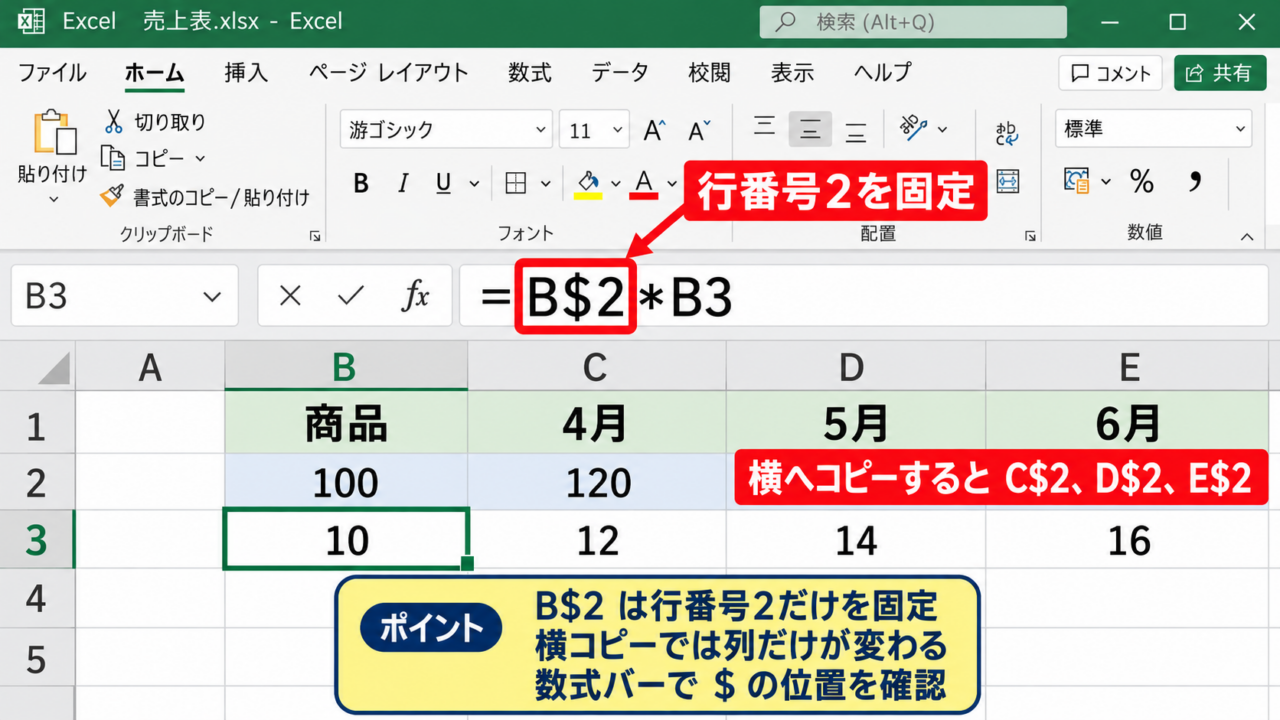
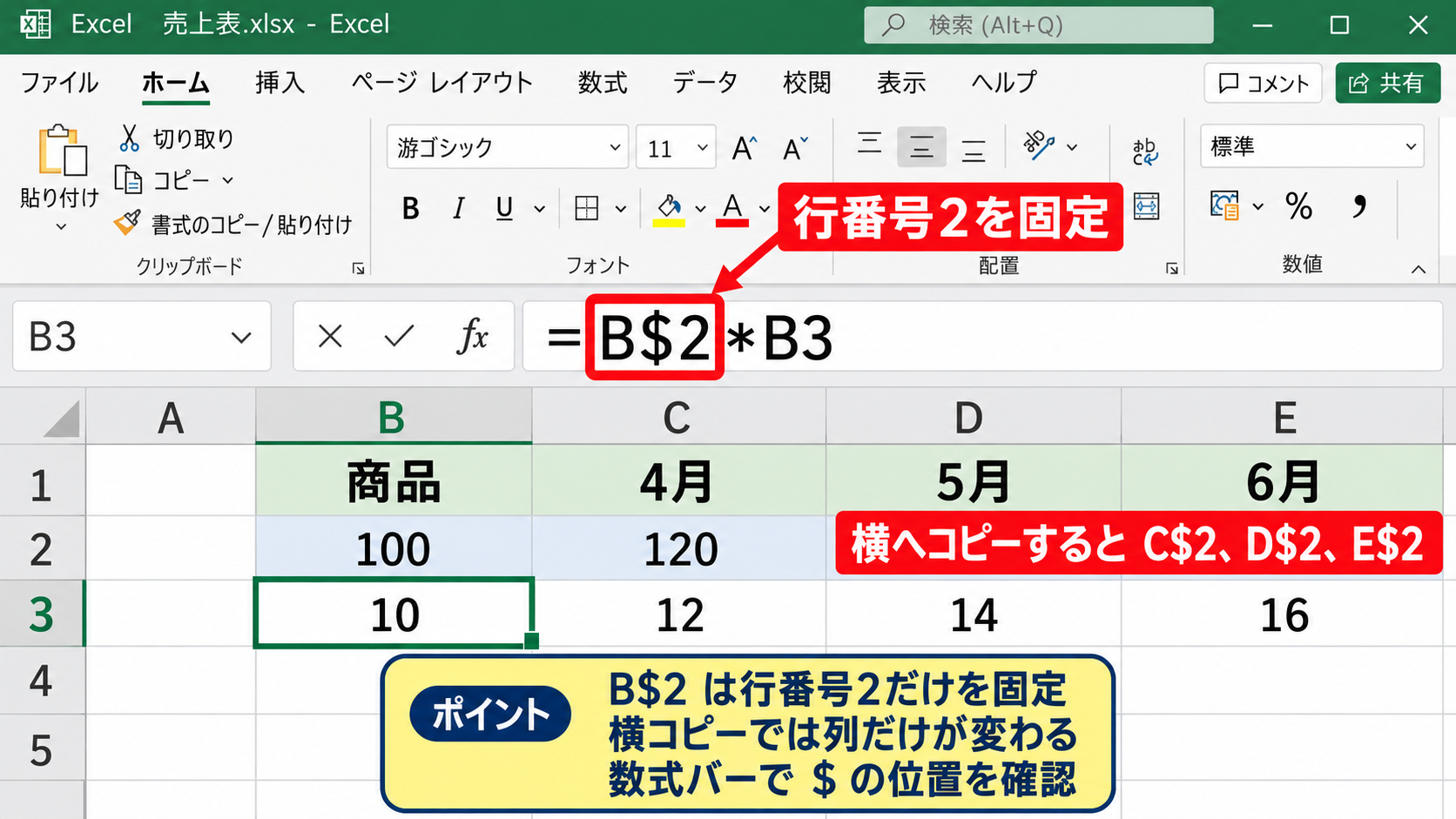
一方でB$2と書くと、ドル記号の直後にある行番号2だけが固定されます。
つまり、右方向にコピーした数式ではB$2がC$2、D$2、E$2のように変化します。
下方向にコピーしても、B$2はB$2のままであり、行番号が3や4に変わることはありません。
このように列と行の片方だけを固定する書き方が、複合参照です。
列記号の前にドル記号を付けた$B2とは、固定される方向が反対なので注意しましょう。
$B2は列Bを固定し、下方向へコピーすると行番号だけが2、3、4と動きます。
作業前には、数式をどちらの方向へコピーするかを決めることが大切です。
横へコピーする予定なら、参照する見出しや係数の行を固定するためにB$2を選びます。
縦へコピーする予定なら、通常は$B2のほうが目的に合う場合があります。
見た目が似ていても、コピー後の結果は大きく異なります。
数式を一度だけ入力して終わる場合でも、将来表を拡張する可能性があるなら複合参照を意識すると便利です。
特に月別、店舗別、商品別の一覧では、横方向に同じ計算構造を広げることが多いため、行固定の考え方が役立ちます。
数式バーでセル参照を確認し、ドル記号が行番号の前にあるかを必ず見直しましょう。
B$2は、列は相対的に変化し、行2だけが絶対的に固定される参照です。
コピー先の列に合わせて参照列を変えながら、基準となる2行目を読み続けたいときに使用します。
【操作のポイント】B$2のドル記号は、列Bではなく行番号2を固定する目印です。
数式バーからB$を直接入力する操作
B$を使う最も基本的な方法は、対象セルを選択して数式を直接入力する操作です。
ここでは、3行目の商品データに対して、2行目にある列ごとの係数を掛ける例を考えます。
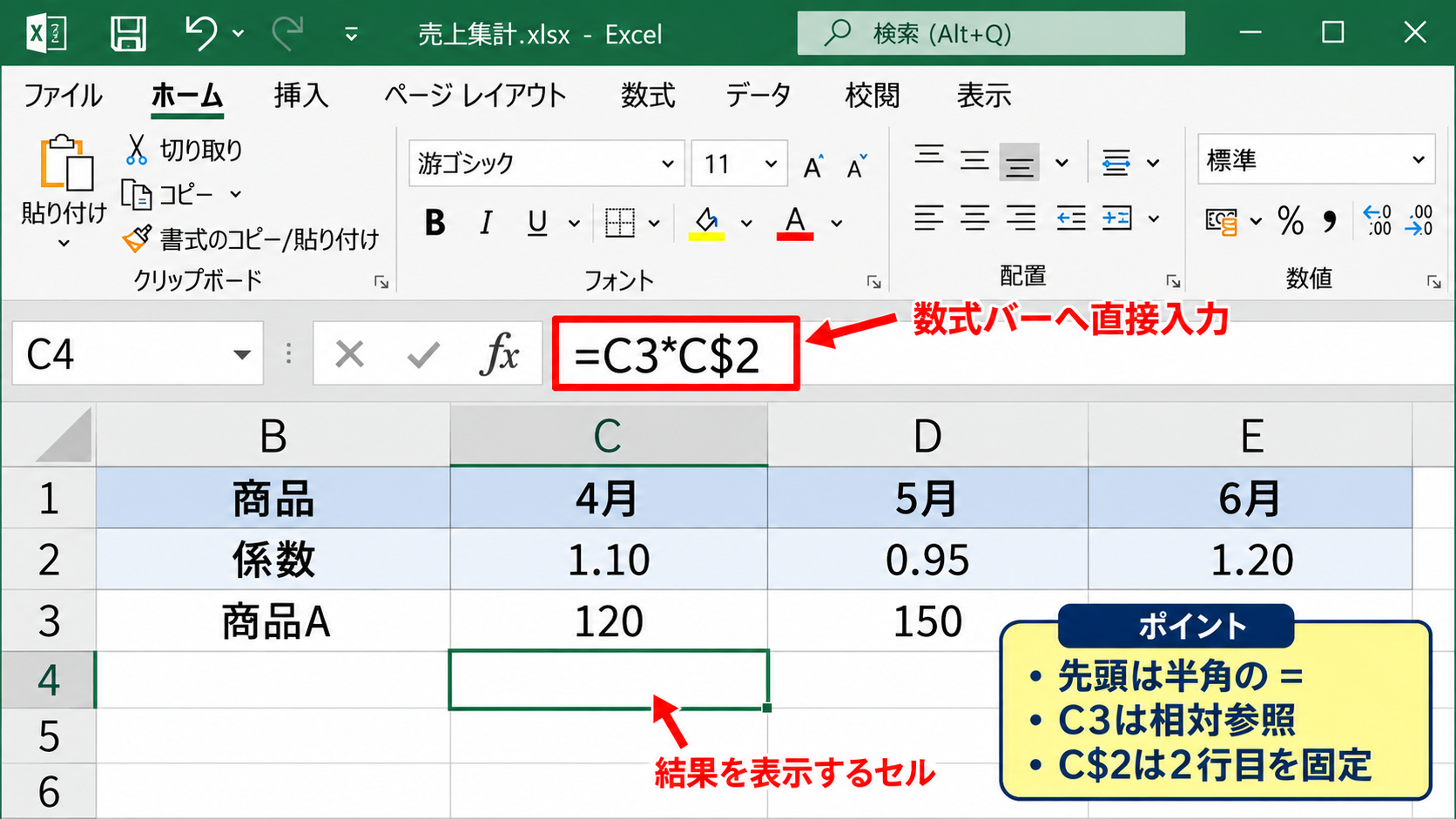
たとえばC3の値にC2の係数を掛けるなら、結果を表示したいセルへ数式を入力します。
=C3*C$2
この式のC3は計算対象のデータなので、コピーに合わせて行も列も移動できる相対参照のままにします。
一方のC$2は、列ごとの係数を置いた2行目を常に参照したいため、行だけを固定します。
結果セルを右へコピーすると、数式は=D3*D$2のように変化します。
このとき、データの列Dと係数の列Dが対応するため、列ごとに異なる係数を正しく使えます。
下へコピーした場合は、C3がC4へ変化する一方、C$2はそのまま残ります。
つまり、各行のデータに対して同じ列の2行目の係数を掛けられる仕組みです。
数式の先頭には必ず半角のイコールを入れましょう。
イコールがない状態でC3*C$2と入力すると、Excelは計算式ではなく文字列として扱う可能性があります。
また、日本語入力が有効なままでは、ドル記号やイコールが全角になることがあります。
全角の記号では数式として認識されないため、入力後に数式バーの表示を確認してください。
セルをクリックしてから数式バーへ入力しても、セル内へ直接入力しても、計算内容は同じです。
ただし長い数式や複数の参照を含む式では、数式バーを使うと参照先を見失いにくくなります。
入力の途中でセルをマウスクリックすると、セル番地が自動的に数式へ挿入されます。
その後に行番号の前へドル記号を追加すると、打ち間違いを減らせます。
表の1行目を見出しとして使い、2行目に基準値を置く構成なら、B$2の参照は特に理解しやすいでしょう。
基準値の行を削除したり移動したりした場合は、数式が自動調整されることもありますが、結果の確認は欠かせません。
重要な計算表では、最初の数式をコピーする前に一度手計算と照合する習慣を付けましょう。
【操作のポイント】数式を入力した後は、数式バーで行番号の直前に半角のドル記号があるか確認します。
F4キーによる複合参照の切り替え
続いては、キーボード操作でB$を効率よく作る方法を確認していきます。
| 入力前 | F4の切り替え候補 | 固定される部分 |
|---|---|---|
| B2 | $B$2 | 列と行 |
| B2 | B$2 | 行のみ |
| B2 | $B2 | 列のみ |
F4でB$2まで切り替える順番
ドル記号を手入力しても問題ありませんが、数式を頻繁に作るならF4キーを使うほうが速くなります。
まず結果を表示するセルを選び、イコールを入力してから参照したいセルをクリックします。
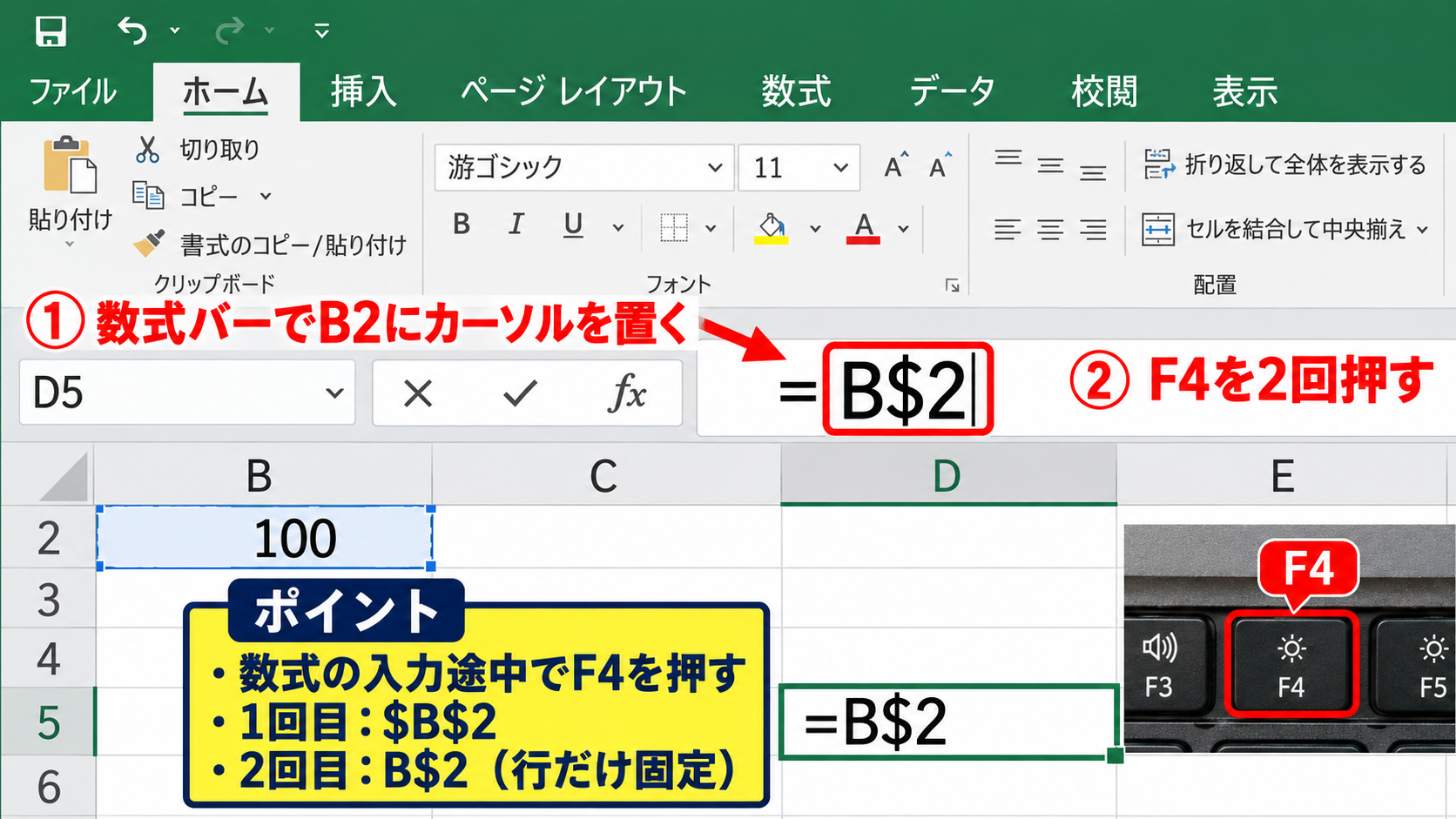
数式バーにB2のような参照が入ったら、セル番地の上にカーソルを置いた状態でF4キーを押します。
1回目では$B$2となり、列と行が両方固定されます。
2回目ではB$2となり、目的である行だけ固定の複合参照になります。
3回目では$B2となり、列だけ固定の複合参照になります。
4回目ではB2へ戻るため、必要な形式になるまで繰り返し押しましょう。
ノートパソコンでは、F4キーが音量や画面の明るさなどの機能キーに割り当てられている場合があります。
その場合はFnキーを押しながらF4キーを押すと、参照形式を切り替えられることがあります。
機種によってはFn Lockの設定を変更する必要があるため、F4で変化しないときはキーボードの表示も確認してください。
Excelの数式編集中でなければF4キーは別の動作をするため、必ず数式の入力途中に実行します。
セルを選択しただけの状態でF4を押しても、参照形式は変わりません。
複数のセル参照を含む数式では、切り替えたい番地の文字列内へカーソルを移動してからF4を押します。
たとえば=B3*C2+D2という数式でC2だけをC$2にしたいなら、C2の位置へカーソルを置いて操作します。
数式全体を選択していると、意図しない参照まで変わったように見えることがあります。
入力後はEnterキーで確定し、セルに計算結果が表示されることを確認しましょう。
F4による切り替えを覚えると、数式の可読性を保ちながら、正確な参照設定を短時間で行えます。
特に$の入力位置を迷いやすい初心者にとって、参照形式を目で確認しながら選べる点が大きな利点です。
F4の切り替え順は、$B$2、B$2、$B2、B2です。
行だけを固定したい場合は、通常のB2からF4を2回押してB$2にします。
【操作のポイント】B$2になったら、列記号の左側にはドル記号がないことも確認しましょう。
コピー方向に合わせたF4の使い分け
F4キーを使う目的は、ドル記号を付けること自体ではありません。
数式をコピーしたときに、どの参照を動かし、どの参照を残すかを設計することが本来の目的です。
横方向へ計算式をコピーする表では、列ごとに異なる項目を参照するケースが多くあります。
この場合、列はコピー先に応じて変わる必要があるため、列記号を固定しないB$2が適しています。
一方で、基準値が置かれた行は常に2行目を使いたいので、行番号の2にはドル記号が必要です。
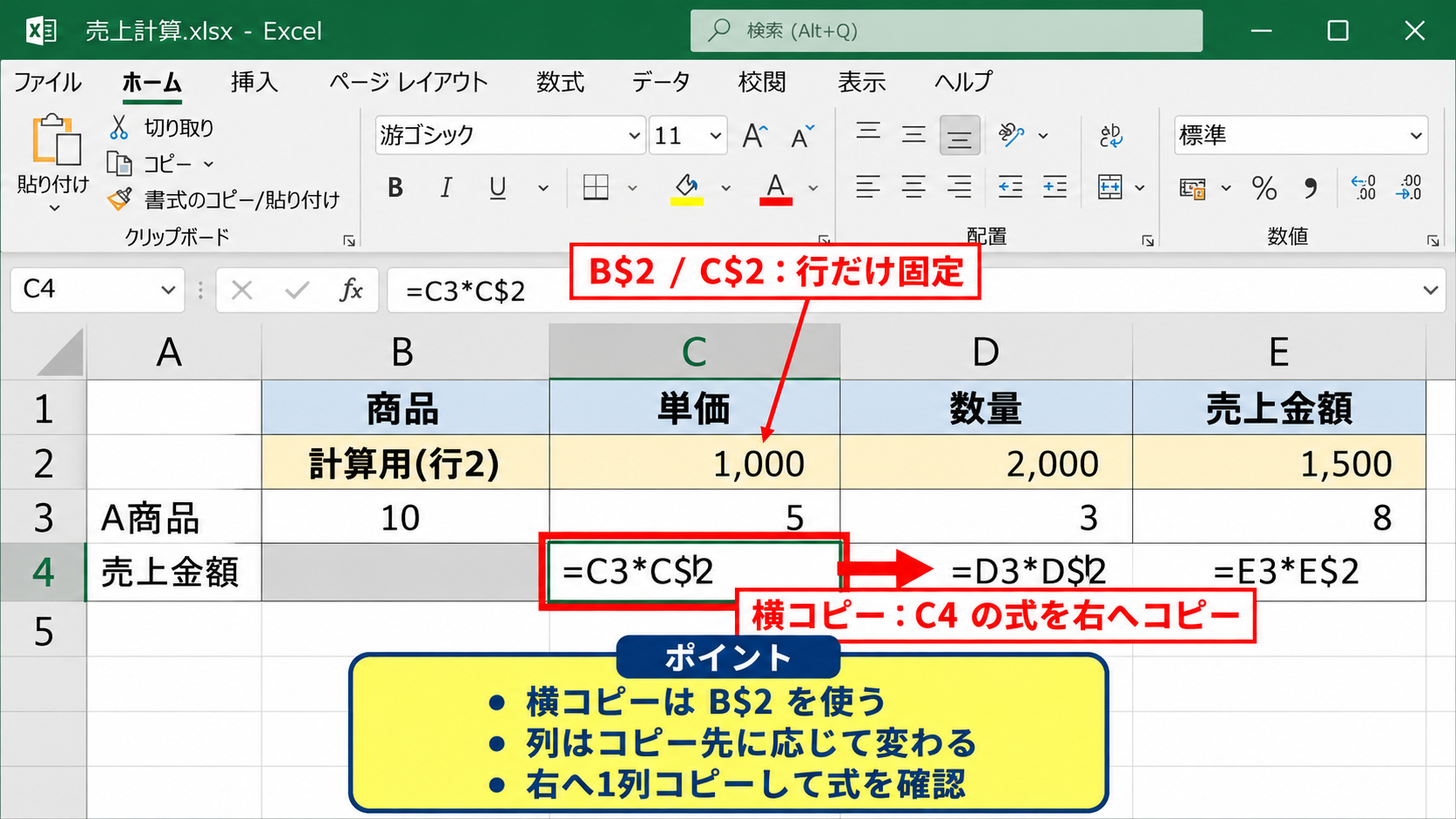
たとえばC4に=C3*C$2を入力して右へコピーすると、D4では=D3*D$2になります。
この変化は、各列にある数値と各列の係数を対応付ける計算に向いています。
反対に、縦方向へコピーする表で同じ列の係数を使いたい場合は、$B2を使うべきか検討します。
$B2なら、コピー先がC列やD列になっても参照する列はB列のままです。
行だけが進むので、B2、B3、B4と縦のデータを追いかけられます。
B$2と$B2は、ドル記号の位置だけで用途が逆になるため、数式をコピーする前に確認が必要です。
また、売上表のように単価と数量を掛ける場合、固定する必要がない参照まで絶対参照にすると、誤った値を参照し続けることがあります。
すべてのセル番地へドル記号を付ければ安全というわけではありません。
数式を1セル作ったら、まず右へ1列だけコピーして数式バーの変化を確認しましょう。
続いて下へ1行だけコピーし、固定すべき行番号が残っているかを見るとミスを早期に発見できます。
大量のセルへオートフィルする前に、2方向で試す手順が実務では有効です。
計算結果だけでなく、式そのものを表示して確認したい場合は、数式タブの数式の表示を使う方法もあります。
参照のずれが視覚的に分かるため、複合参照の学習や表の点検にも役立つでしょう。
【操作のポイント】コピーする方向を先に決め、横コピーならB$2、縦コピーなら$B2の必要性を判断します。
オートフィルで行固定を確認する方法
続いては、B$を設定した数式をオートフィルで広げ、参照の動きを確認する方法を解説していきます。
| A | B | C | D | E | |
|---|---|---|---|---|---|
| 1 | 商品 | 4月係数 | 5月係数 | 6月係数 | 計算結果 |
| 2 | 基準値 | 1.05 | 1.08 | 1.10 | |
| 3 | 売上 | 1000 | 1200 | 900 |
横方向へオートフィルする数式の作成
横方向へオートフィルする場合は、最初の計算式を入力したセルの右下にあるフィルハンドルを使います。
フィルハンドルとは、選択中のセル枠の右下に表示される小さな四角形です。
マウスポインターを重ねると、白い太い十字から黒い細い十字へ変わります。
たとえばC4に=C3*C$2を入力して確定したら、C4を選択してください。
この数式は、3行目のデータへ2行目の係数を掛ける内容です。
フィルハンドルを右へD4、E4までドラッグすると、参照列がそれぞれの列に合わせて変化します。
D4には=D3*D$2、E4には=E3*E$2のような数式が自動入力されます。
ここで重要なのは、すべての式で行番号2が固定されている点です。
もしC2を相対参照のまま使っていた場合、下方向へのコピーでC3やC4へずれる可能性があります。
基準係数を参照するつもりが、別の商品データや計算結果を参照してしまう危険があります。
B$の役割は、オートフィル後も基準行を守ることです。
右方向へのドラッグでは列が動くため、C$2がD$2、E$2へ切り替わります。
そのため、月別の係数、税率、割引率、予算比率などを列ごとに配置した表と相性がよいでしょう。
フィルハンドルをダブルクリックする操作は、通常は隣接列のデータ範囲に合わせて下方向へコピーする用途です。
横方向へ展開したいときは、必要な範囲までドラッグするか、コピーと貼り付けを利用します。
数式をコピーする範囲に結合セルがあると、操作が途中で止まったり、貼り付けできなかったりすることがあります。
計算表では結合セルを減らし、見出しの中央揃えなどで見た目を調整すると安定します。
また、数値が文字列として入力されていると、掛け算の結果がエラーになる場合があります。
セル左上の緑色の三角や、左寄せ表示などを確認し、必要に応じて数値へ変換してください。
【操作のポイント】横へコピーした後、C$2がD$2やE$2へ変わり、行番号だけが2のままか確認します。
Excel画面で数式の変化を確認する手順
オートフィル後の数式を確認するには、計算結果だけを見るのではなく、各セルをクリックして数式バーを確認します。
次のイメージでは、C4に入力した式を右方向へコピーし、D4の参照先を点検する流れを示します。
| A | B | C | D | E | |
|---|---|---|---|---|---|
| 1 | 商品 | 4月 | 5月 | 6月 | |
| 2 | 係数 | 1.05 | 1.08 | 1.10 | |
| 3 | 売上 | 1000 | 1200 | 900 | |
| 4 | 計算 | 1050 | 1296 | 990 |
↓
D4をクリックすると、数式バーには=D3*D$2と表示されます。
赤枠で示したD$2は、列Dへ変化している一方、行番号は2に固定されています。
このように実際のコピー先を一つずつ選択して確認すると、参照の設定ミスを見つけやすくなります。
参照元のセルが色付きの枠線で表示されるため、数式がどのセルを使っているかも視覚的に判断できます。
数式バーのD$2をクリックしてF4を押せば、必要に応じて固定方法をその場で修正できます。
ただし修正したのは選択中のセルだけなので、すでにコピーした範囲全体を直す必要がある場合は、最初の数式から修正して再度オートフィルするほうが確実です。
コピー先ごとに個別修正を繰り返すと、式の統一性が失われ、後から保守しにくくなります。
計算結果が0やエラーになったときは、参照先が空欄、文字列、または別の計算結果になっていないかを確認しましょう。
エラー表示を隠すためにすぐIFERROR関数を追加するのではなく、まず参照形式が正しいかを調べることが重要です。
正しい複合参照を設定できれば、オートフィルは大量の計算を正確に処理する強力な機能になります。
オートフィル後は、コピー先セルをクリックして数式バーを見ます。
D4ならD$2のように列が変わり、行番号2だけが残っていれば設定は成功です。
【操作のポイント】最初の式を直してから再コピーすると、複数セルの参照ミスをまとめて防げます。
B$で起こりやすいエラーと修正方法
続いては、複合参照を使ったときによくある間違いと、修正の考え方を確認していきます。
| 入力した参照 | 起こりやすい問題 | 見直す点 |
|---|---|---|
| B2 | 下へコピーすると係数行がずれる | B$2へ変更 |
| $B$2 | 横へコピーしても列が変わらない | B$2へ変更 |
| $B2 | 常に列Bを参照する | 固定方向を確認 |
ドル記号の位置を取り違えた場合
複合参照で最も多い失敗は、ドル記号を付ける位置を取り違えることです。
B$2と$B2は文字数が同じですが、コピー時の動きはまったく異なります。
B$2は行2を固定するため、横にコピーするとBがCやDへ変化します。
$B2は列Bを固定するため、横にコピーしてもBのままです。
横方向に月別の係数を参照したいのに$B2を使うと、すべての列がB列を参照する結果になります。
反対に、縦方向に同じ列の基準値を参照したいのにB$2を使うと、列を固定できないため、横展開したときに意図が崩れます。
ドル記号は直後の列または行を固定するというルールを覚えると判断しやすくなります。
列記号の前にあれば列固定、行番号の前にあれば行固定です。
参照形式を修正するときは、結果セルを選択し、数式バーで該当する番地を探します。
カーソルを番地内へ置き、F4キーを押して希望する形式まで切り替えましょう。
手入力で直す場合は、不要なドル記号を削除し、正しい位置へ半角のドル記号を入力します。
修正後はEnterキーで確定し、右と下へ少数のセルだけコピーして動作を確認します。
一度に広い範囲へコピーすると、誤った数式が表全体へ広がり、原因の追跡に時間がかかることがあります。
また、参照元の行番号を固定していても、途中に行を挿入すると数式表示が変化することがあります。
Excelは表の構造変更を検知して参照先を調整しますが、複雑な表では必ずしも意図どおりとは限りません。
月次報告書や見積書など、数値の正確性が重要なファイルでは、変更後に数式の追跡機能も活用しましょう。
数式タブの参照元のトレースを使うと、矢印で参照先を確認できます。
セル参照の仕組みを理解することが、複合参照のエラーを減らす近道です。
【操作のポイント】B$2は行固定、$B2は列固定という違いを、コピー方向とセットで確認します。
数式をコピーした後に値が合わない場合
数式の形が正しく見えても、計算結果が期待どおりにならない場合があります。
まず確認したいのは、参照先セルに数値が入っているかどうかです。
見た目が数字でも、先頭にアポストロフィが付いていたり、全角スペースが含まれていたりすると、文字列として保存されていることがあります。
文字列を掛け算に使うと、VALUEエラーが表示されることがあります。
セルの表示形式を数値に変えるだけでは、文字列が数値へ変換されないケースもあります。
警告マークから数値に変換する、区切り位置機能を使う、またはVALUE関数を利用するなどの方法で修正します。
次に、基準行にある係数が本当に正しい列に配置されているかを確認してください。
C$2を使う式では、C列の2行目が参照されます。
係数の表が1列ずれている場合、数式の複合参照が正しくても計算結果はずれます。
表の見出しと係数の列を見比べ、4月のデータには4月の係数、5月のデータには5月の係数が対応しているかを点検しましょう。
また、パーセント表示の値を扱う場合は、入力値の意味にも注意が必要です。
5パーセントを表すセルには、0.05または5パーセント形式の値を入れます。
数値の5を入力してパーセント表示にしていない場合、計算では500パーセントとして扱われることがあります。
税率を加算する式なら、=C3*(1+C$2)のように、元の値へ係数を加える構成になることもあります。
=C3*(1+C$2)
この式ではC$2に0.10が入っていると、C3の値へ10パーセントを加算します。
単純に=C3*C$2とすると、係数そのものを掛けるため、C$2が0.10なら元の10パーセントだけが計算結果になります。
数式の参照形式と計算ロジックは別々に確認することが重要です。
参照先が合っていても、掛ける値や演算子が目的と違えば正しい結果にはなりません。
最後に、Excelの計算方法が手動になっていないかも確認しましょう。
数式タブの計算方法の設定で自動を選ぶと、入力値を変更したときに結果が更新されます。
こうした点検を順番に行えば、B$を使った表で数値が合わない原因を効率よく切り分けられます。
【操作のポイント】参照位置だけでなく、係数の値、パーセント形式、演算子も合わせて見直します。
まとめ エクセルでB$を使う行固定の複合参照
ExcelでB$を使うと、列はコピー先に応じて変化させながら、行番号だけを固定できます。
B$2は横方向へ数式をコピーし、各列の2行目に置いた係数や見出し行の基準値を参照したいときに便利です。
行番号の前にドル記号を置くことが、行固定を設定する基本になります。
入力は直接行ってもよいですが、F4キーを2回押してB$2へ切り替える方法を覚えると作業が速くなります。
オートフィル後には、コピー先のセルをクリックし、数式バーで列だけが変わり行番号が残っているか確認しましょう。
値が合わないときは、B$2と$B2の違い、参照先の配置、係数の数値形式を順に点検します。
複合参照を正しく使い分ければ、月別集計、商品別計算、税率計算などの表を効率よく作成できます。