【Excel】エクセルで目次を作る方法(一覧・テンプレート・おしゃれ・点線)
Excelで複数のシートを扱うブックでは、目的の表をすぐに開ける目次があるだけで、確認や共有のしやすさが大きく変わります。
シート名を並べるだけの一覧から、クリックで移動できるリンク付き目次、点線を使った見やすいレイアウトまで、用途に応じた作り方を選べます。
最初に目次専用シートを作り、シート名とリンクを整える方法を覚えると、日報、売上管理、請求書管理、プロジェクト資料など幅広いブックに応用できます。
目次作成の基本ポイント
・先頭に目次専用のワークシートを配置します。
・各項目にはシート名と用途が分かる名称を入力します。
・HYPERLINK関数またはリンク機能で移動先を設定します。
・点線、罫線、配色で一覧性を整えます。
この記事では、エクセルで目次を作る方法を、一覧、テンプレート、おしゃれな装飾、点線の入れ方まで順番に解説します。
エクセルで目次を作る方法1【リンク付き一覧の作成】
それではまず、クリックするだけで各シートへ移動できる、基本的なリンク付き目次について解説していきます。
| No. | 目次 | 内容 |
|---|---|---|
| 1 | 売上集計 | 月別の売上を確認するシート |
| 2 | 顧客一覧 | 取引先情報を管理するシート |
| 3 | 商品マスタ | 商品コードと単価を管理するシート |
目次専用シートの追加
最初に、ブックの先頭へ目次専用のワークシートを追加しましょう。
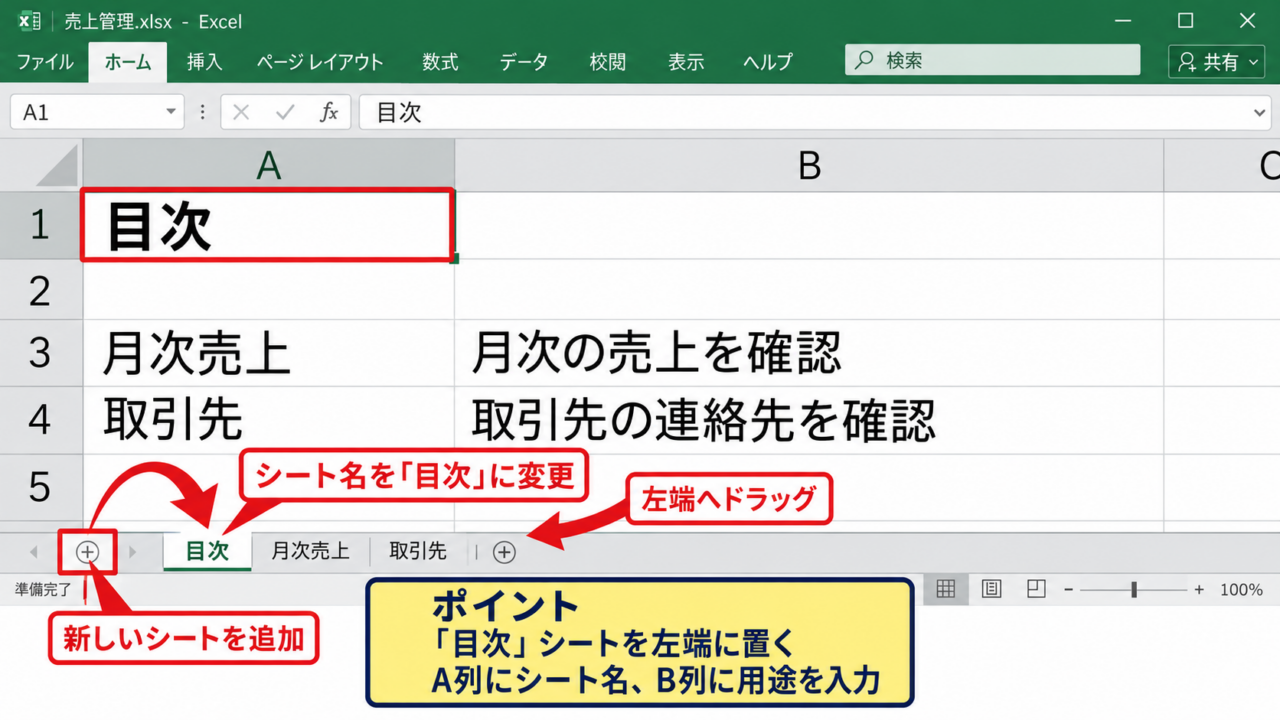
シート見出しの左にある新しいシートボタンを選択し、作成したシート名を「目次」に変更します。
目次シートは左端に置くと、ブックを開いた直後に内容を把握しやすくなります。
すでに複数のシートがある場合は、「目次」シートの見出しをドラッグして、もっとも左側へ移動します。
セルA1には「目次」、A3以降には移動先のシート名を入力すると、後の操作が分かりやすくなります。
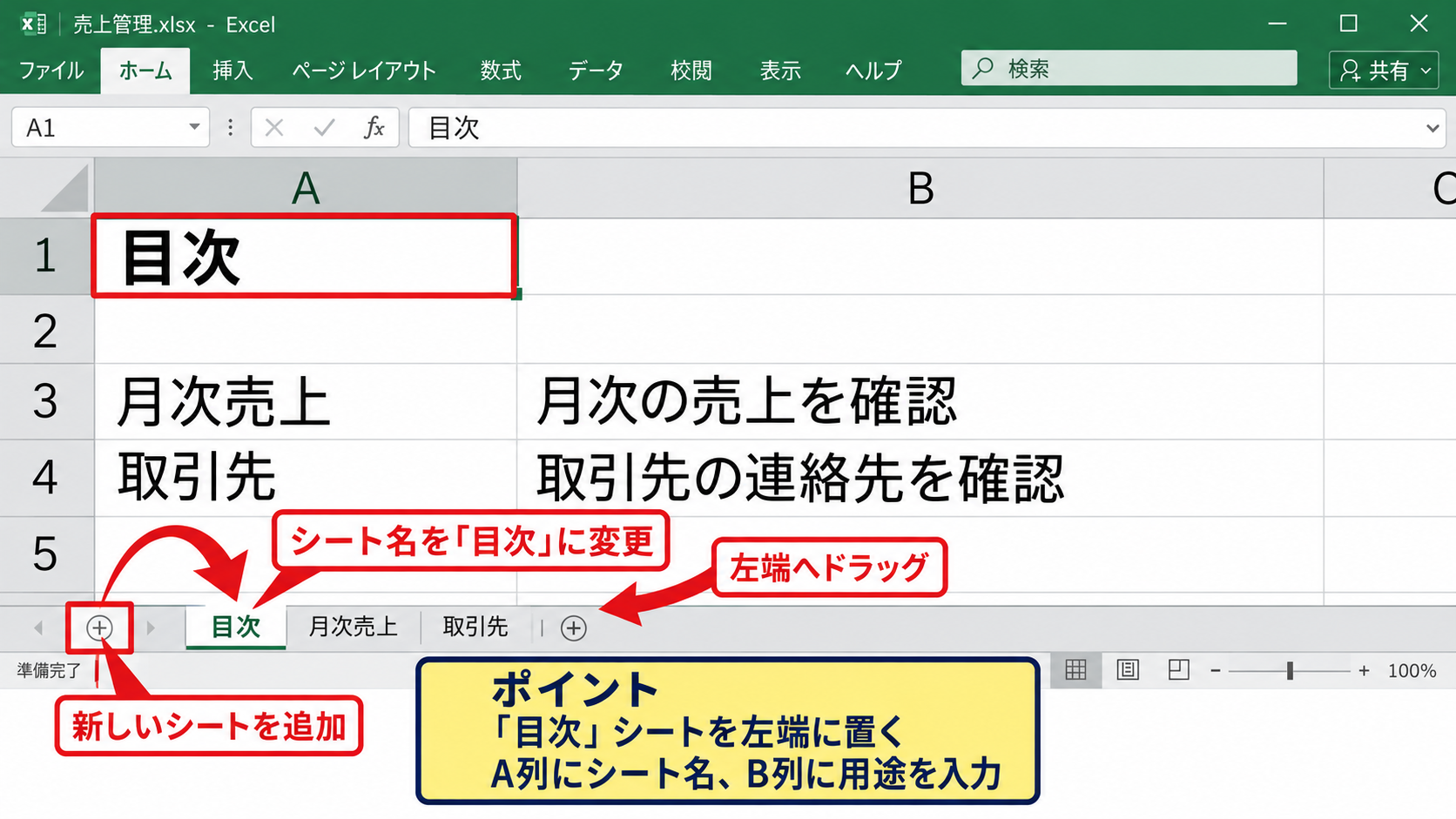
セルB列には「月次の売上を確認」「取引先の連絡先を確認」など、各シートの用途を短く入力しておくと便利です。
シート名と説明を分けることで、初めてブックを見る人にも構成が伝わります。
リンク機能によるシート移動
続いて、入力した目次項目にハイパーリンクを設定します。
たとえばセルA3の「売上集計」を選択して右クリックし、表示されたメニューからリンクを選びます。
リンクの挿入画面では、「このドキュメント内」を選択し、一覧から移動先の「売上集計」シートを選びます。
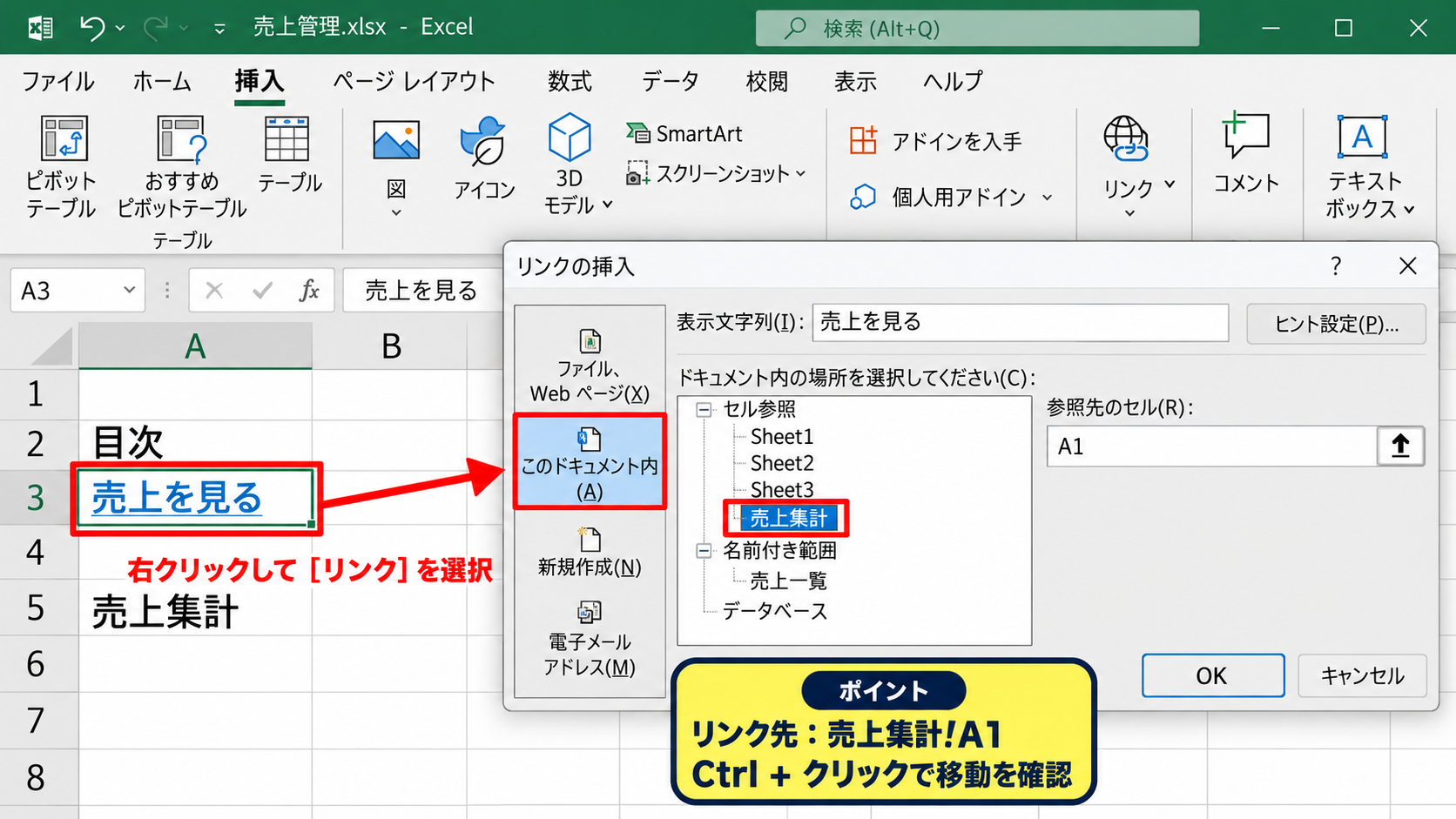
参照先セルにはA1を指定すると、リンクを選択した際に対象シートの先頭付近を表示できます。
リンク文字列は元のシート名と完全に一致していなくても設定できます。
たとえば表示名を「売上を見る」にして、移動先だけを「売上集計」シートへ設定することも可能です。
設定後はCtrlキーを押しながらリンクを選択し、意図したシートへ移動するか確認しましょう。
戻るリンクの配置
各データシートにも「目次へ戻る」リンクを設けると、行き来がさらに快適になります。
売上集計シートなどの右上にある空いているセルへ、「目次へ戻る」と入力します。
入力したセルを選択してリンクを設定し、移動先に「目次」シートのA1セルを指定してください。
シート数が多いブックほど、戻るリンクの有無が操作性に影響します。
データ入力の場所と重ならない右上や、タイトルの横へ置くと、入力作業の妨げになりにくいでしょう。
すべてのシートで同じ位置に配置すれば、利用者が迷わず目次へ戻れます。
【操作のポイント】目次シートを先頭に固定し、各データシートには目次へ戻るリンクを同じ位置へ配置します。
エクセルで目次を作る方法2【HYPERLINK関数の活用】
続いては、HYPERLINK関数を使って、シート名の入力内容からリンク付き目次を作る方法を確認していきます。
| A列 | B列 | C列 |
|---|---|---|
| シート名 | 説明 | リンク |
| 売上集計 | 月別売上 | 売上集計を開く |
| 顧客一覧 | 顧客情報 | 顧客一覧を開く |
HYPERLINK関数の基本構文
HYPERLINK関数は、セル内にクリック可能な文字列を表示する関数です。
構文は、リンク先と表示名の二つを指定する形になります。
=HYPERLINK(リンク先,表示名)
ブック内のシートへ移動する場合、リンク先には「#’シート名’!セル番地」の形式を使用します。
シート名に空白や記号が含まれる可能性を考え、シート名はシングルクォーテーションで囲む書き方を覚えておくと安心です。
たとえば「売上集計」シートのA1セルへ移動するリンクなら、リンク先は「#’売上集計’!A1」です。
表示名には、読者が意味を理解しやすい「売上集計を開く」などの文章を指定します。
シート名を参照する数式
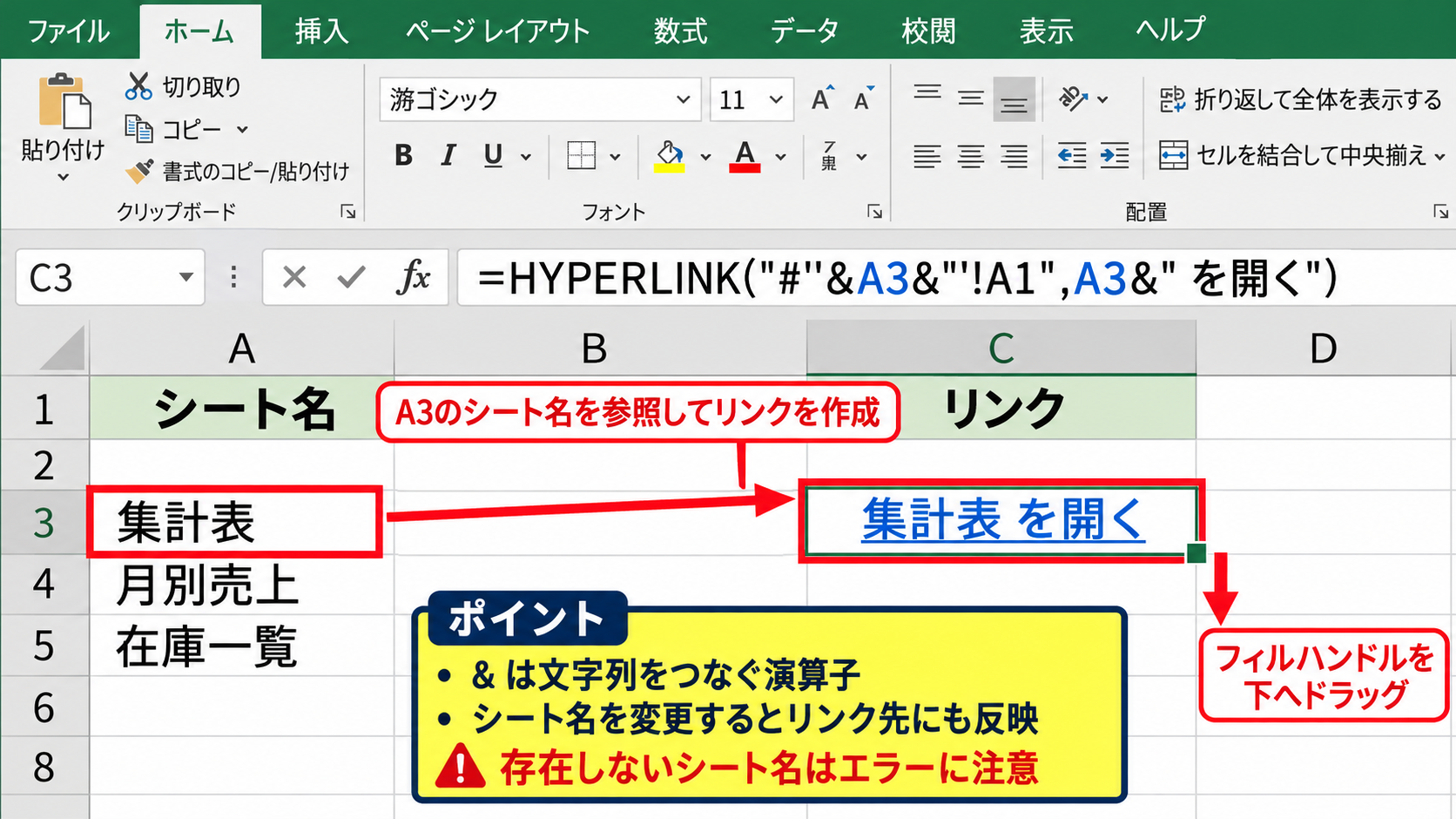
シート名をA3セルへ入力している場合は、C3セルに次の数式を入力します。
=HYPERLINK(“#'”&A3&”‘!A1″,A3&” を開く”)
この数式では、A3セルの文字列を使ってリンク先を組み立てています。
「&」は文字列をつなぐ演算子であり、シート名を変更するとリンク先にもその名前が反映されます。
サンプルデータで1行目をヘッダーとする場合、数式はC2から入力し、下方向へコピーします。
数式を入力したセルの右下にあるフィルハンドルをドラッグすると、A列のシート名に対応したリンクを連続で作成できます。
ただし、参照先に実在しないシート名を入力すると、リンクを選択したときにエラーになるため注意が必要です。
リンク表示の整形
HYPERLINK関数で表示される文字は、通常は青色と下線付きで表示されます。
一覧のデザインになじませたいときは、セルを選択してホームタブからフォントの色や下線を変更できます。
リンクとしての役割を伝えたい場合は、青系の文字色を残したまま太字にする方法が分かりやすいでしょう。
見た目を変更しても、リンク先の数式そのものは維持されます。
リンク項目だけに薄い緑色の塗りつぶしを設定すると、クリックする場所が直感的に分かります。
キーボードで操作する人もいるため、文字色だけに頼らず、枠線やセルの塗りつぶしも併用するのがおすすめです。
【操作のポイント】HYPERLINK関数では、シート名を入力したセルを参照すると、項目追加時の数式コピーが簡単になります。
エクセルで目次を作る方法3【点線リーダーの設定】
続いては、項目名とページ番号や説明の間を点線でつなぎ、紙の目次のように整える方法を確認していきます。
| 目次項目 | 表示例 |
|---|---|
| 売上集計 | 売上集計・・・・・・・・・・・・・・・・月別の売上 |
| 顧客一覧 | 顧客一覧・・・・・・・・・・・・・・・・取引先情報 |
| 商品マスタ | 商品マスタ・・・・・・・・・・・・・・・商品コード |
点線を使う場面
Excelの目次では、項目名と補足情報を別列に分ける方法が基本です。
一方で、印刷する資料や、紙の目次に近い雰囲気を出したい場合は、項目の間に点線を入れる方法も使えます。
点線は視線を横方向へ誘導し、左側の項目と右側の情報の対応を分かりやすくする役割があります。
ただし、文字数が異なる項目ごとに「・」を手入力すると、編集時にずれやすくなります。
そのため、見た目を整えたい場合でも、まずは列を分けた表形式を土台にするのが実務的です。
印刷専用の目次として作るときだけ、点線入りの表示用列を追加する方法が扱いやすいでしょう。
REPT関数による点線表示
点線の数を自動でそろえたい場合は、REPT関数を使用します。
=A2&REPT(“・”,20)&B2
この数式は、A2セルの項目名の後に「・」を20個繰り返し、さらにB2セルの説明を表示します。
REPT関数は、指定した文字を指定回数だけ繰り返す関数です。
数式をC2に入力し、C2右下のフィルハンドルを下方向へオートフィルすると、1行目がヘッダーの一覧にも対応できます。
項目名の文字数によって説明の開始位置は変わるため、完全にそろえたい場合は、等幅フォントを使うか、列で区切る方法を選びましょう。
セル幅と文字配置の調整
点線入りの文字列を表示する列は、少し広めに設定すると読みやすくなります。
列見出しCとDの境目をドラッグし、文字が途中で切れない幅まで広げてください。
文字を中央揃えにすると点線の開始位置がそろいにくいため、基本は左揃えが適しています。
説明を右側へきれいに配置したいときは、点線を増やすよりも、説明専用列を用意する方法が安定します。
印刷時に見栄えを優先する場合は、表示用の列を作り、データ管理用の列は非表示にする考え方もあります。
更新しやすさとデザイン性のバランスを見ながら選択しましょう。
【操作のポイント】点線はREPT関数で作れますが、編集頻度が高い一覧では列分けを基本にするとずれを防げます。
エクセルで目次を作る方法4【おしゃれなテンプレートの整え方】
続いては、目次を見やすくおしゃれに整えるためのテンプレート構成を確認していきます。
| 配置 | 入力内容 | 書式例 |
|---|---|---|
| A1からC1 | ブック名と目次 | 濃い緑の帯と白文字 |
| A3からC3 | No.、項目、説明 | 薄緑の見出し行 |
| A4以降 | 目次データ | 交互の行色 |
タイトル帯の作成
まず、A1からC1程度の範囲を選択し、セルを結合して「目次」またはブック名を入力します。
塗りつぶしにはExcelらしい濃い緑色、文字色には白を使うと、シンプルでまとまりのある印象になります。
タイトル帯は装飾を増やしすぎず、文字サイズを少し大きくするだけでも十分に目立ちます。
タイトルの下に作成日や更新日を置く場合は、薄いグレーの文字色にすると主張を抑えられます。
管理者名やブックの利用目的を一行で添えることも、共有用ファイルでは有効です。
テーブル形式の適用
目次一覧の範囲を選択したら、挿入タブからテーブルを選択して表形式に変換できます。
先頭行をテーブルの見出しとして使用する設定を有効にすると、No.、項目、説明といった見出しを維持できます。
テーブルを利用すると、新しい行を追加したときに罫線や交互の行色が自動で引き継がれます。
シート名の入力数が増える可能性がある場合は、手作業で書式をコピーするより効率的です。
ただし、HYPERLINK関数の式を使う列では、入力後にリンク先が正しいかを確認しましょう。
テーブルのデザインは、派手な色よりも淡い緑やグレーを選ぶと、長時間見ても疲れにくい目次になります。
条件付き書式と余白の活用
重要なシートや更新が必要なシートを目立たせたいときは、条件付き書式を利用します。
たとえば説明列に「要確認」と入力した行だけを薄い黄色で塗りつぶすと、確認箇所を見落としにくくなります。
おしゃれに見せる基本は、使用する色を三色程度に絞ることです。
濃い緑をタイトル、薄緑を見出し、白または薄いグレーを本文に使うと、統一感が出ます。
列幅には余白を残し、項目名が窮屈に見えないように調整しましょう。
行の高さを少しだけ広げると、クリックするリンクの操作もしやすくなります。
装飾は情報の優先順位を伝えるためのものとして使うと、実用性を損ないません。
【操作のポイント】タイトル帯、見出し行、本文行の役割ごとに色を固定し、追加行にも同じ書式を適用します。
エクセルで目次を作る方法5【一覧の更新と印刷設定】
続いては、作成した目次を更新しやすく保ち、印刷やPDF化にも対応させる方法を確認していきます。
| 確認項目 | 確認内容 |
|---|---|
| シート追加 | 目次に新しい項目とリンクを追加する |
| シート名変更 | HYPERLINK関数とリンク先を確認する |
| 印刷範囲 | 目次の表だけを1ページに収める |
シート追加時の目次更新
新しいワークシートを追加したときは、目次の一覧にも項目を追加します。
テーブル形式にしている場合は、最終行の次の行へ入力するだけで、書式が自動的に引き継がれます。
HYPERLINK関数を使っている場合は、前の行にある数式を下へコピーし、A列のシート名を新しい名前へ変更します。
リンク先だけでなく、説明欄の内容も更新すると、目次の情報価値を維持できます。
毎月更新するブックでは、シート追加の作業と目次更新を一組の手順として決めておくとよいでしょう。
シート名変更時の注意点
手動で設定したリンクは、シート名を変更した後も通常はExcelが参照先を調整します。
しかし、文字列を使って作成するHYPERLINK関数では、参照しているセルの内容と実際のシート名がずれる可能性があります。
シート名を変えたときは、目次のリンクを一度選択し、正しいシートのA1セルへ移動できるかを確認してください。
シート名の変更後にリンクエラーを見つけた場合は、目次のシート名入力欄を先に修正します。
リンク先の文字列を直接書いた数式なら、該当するシート名を数式バーで修正しましょう。
印刷範囲とページ設定
目次を紙やPDFで配布する場合は、ページレイアウトタブから印刷範囲を設定します。
目次の表全体を選択して印刷範囲を設定すると、不要な空白セルまで印刷されるのを防げます。
横幅が広いときは、拡大縮小印刷の設定で横を1ページに収める方法が便利です。
印刷時の確認項目
・タイトル帯がページ上部に表示されているかを確認します。
・項目名や説明が途中で切れていないかを確認します。
・リンクの青い下線が印刷で見づらくないかを確認します。
印刷プレビューで確認してからPDFとして保存すれば、共有相手にも同じ見た目で渡せます。
【操作のポイント】シートの追加、名称変更、印刷前の確認を更新手順に含めると、目次のリンク切れを防げます。
まとめ エクセルで目次を作る方法(一覧・テンプレート・おしゃれ・点線)
エクセルで目次を作ると、複数シートを含むブックでも必要な情報へすばやく移動できるようになります。
もっとも基本となる方法は、先頭に目次シートを作り、各シートへのリンクを設定する方法です。
少ない項目ならリンク機能を使い、シート数が多い場合や追加が多い場合は、HYPERLINK関数を使うと更新しやすくなります。
点線を使う場合はREPT関数で表示を整えられますが、日常的に編集する一覧では、列を分けた表形式のほうが安定します。
おしゃれな目次にするコツは、色数を絞り、タイトル、見出し、本文の役割を明確にすることです。
テンプレートとして一度整えておけば、新しい管理表や報告書を作る際にも再利用できます。
目次の項目を増やした後は、リンク先、説明文、印刷範囲を確認し、常に使いやすい状態へ更新していきましょう。