【Excel】エクセルで数字だけを消す方法(文字を残す)
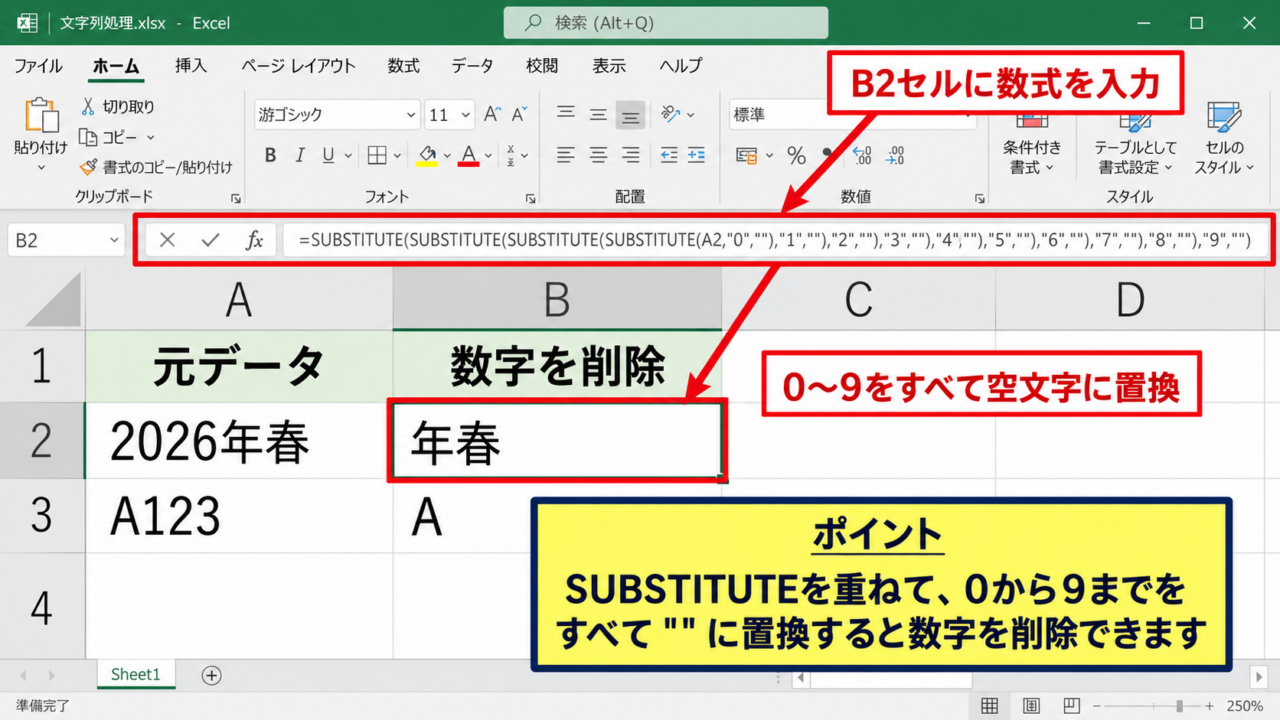
Excelで住所、商品名、管理番号、型番などを扱っていると、セル内に混在する数字だけを消して文字を残したい場面があります。
たとえば「東京都新宿区西新宿2丁目8番1号」を「東京都新宿区西新宿丁目番号」にしたり、「商品A123」を「商品A」にしたりする処理です。
削除する数字が決まっているなら置換機能で対応できますが、数字の種類や桁数が不規則な場合は、数式やフラッシュフィルを使うと効率的です。
数字だけを消して文字を残す基本の考え方は、数字を空白へ置き換えることです。
数字が0から9まで混在する場合は、SUBSTITUTE関数を重ねる方法、Microsoft 365では正規表現関数を使う方法があります。
この記事では、Excelでセル内の数字だけを削除し、文字列を残す方法を、用途別にわかりやすく解説します。
エクセルで数字だけを消す方法1【SUBSTITUTE関数】
それではまず、数字を含むセルから文字だけを残す、最も幅広いExcelバージョンで使えるSUBSTITUTE関数について解説していきます。
| A列 元データ | B列 数字を消した結果 |
|---|---|
| 商品A123 | 商品A |
| 東京3丁目15番地 | 東京丁目番地 |
| 赤色ペン0.7mm | 赤色ペン.mm |
SUBSTITUTE関数を重ねる数式
SUBSTITUTE関数は、指定した文字列を別の文字列へ置き換える関数です。
数字を削除する場合は、0から9までを順番に空文字へ置換します。
サンプルでは1行目を見出しとし、元データがA2セルにあるものとして、B2セルへ次の数式を入力します。
=SUBSTITUTE(SUBSTITUTE(SUBSTITUTE(SUBSTITUTE(SUBSTITUTE(SUBSTITUTE(SUBSTITUTE(SUBSTITUTE(SUBSTITUTE(SUBSTITUTE(A2,”0″,””),”1″,””),”2″,””),”3″,””),”4″,””),”5″,””),”6″,””),”7″,””),”8″,””),”9″,””)
この数式では、最初にA2セルの0を空白文字へ置き換え、その結果に対して1、2、3という順で置換処理を繰り返します。
置換後の文字列として「””」を指定すると、対象文字は削除された状態になります。
数字が連続していても1文字ずつ判定されるため、「A123」は「A」、「2026年春」は「年春」に変換されます。
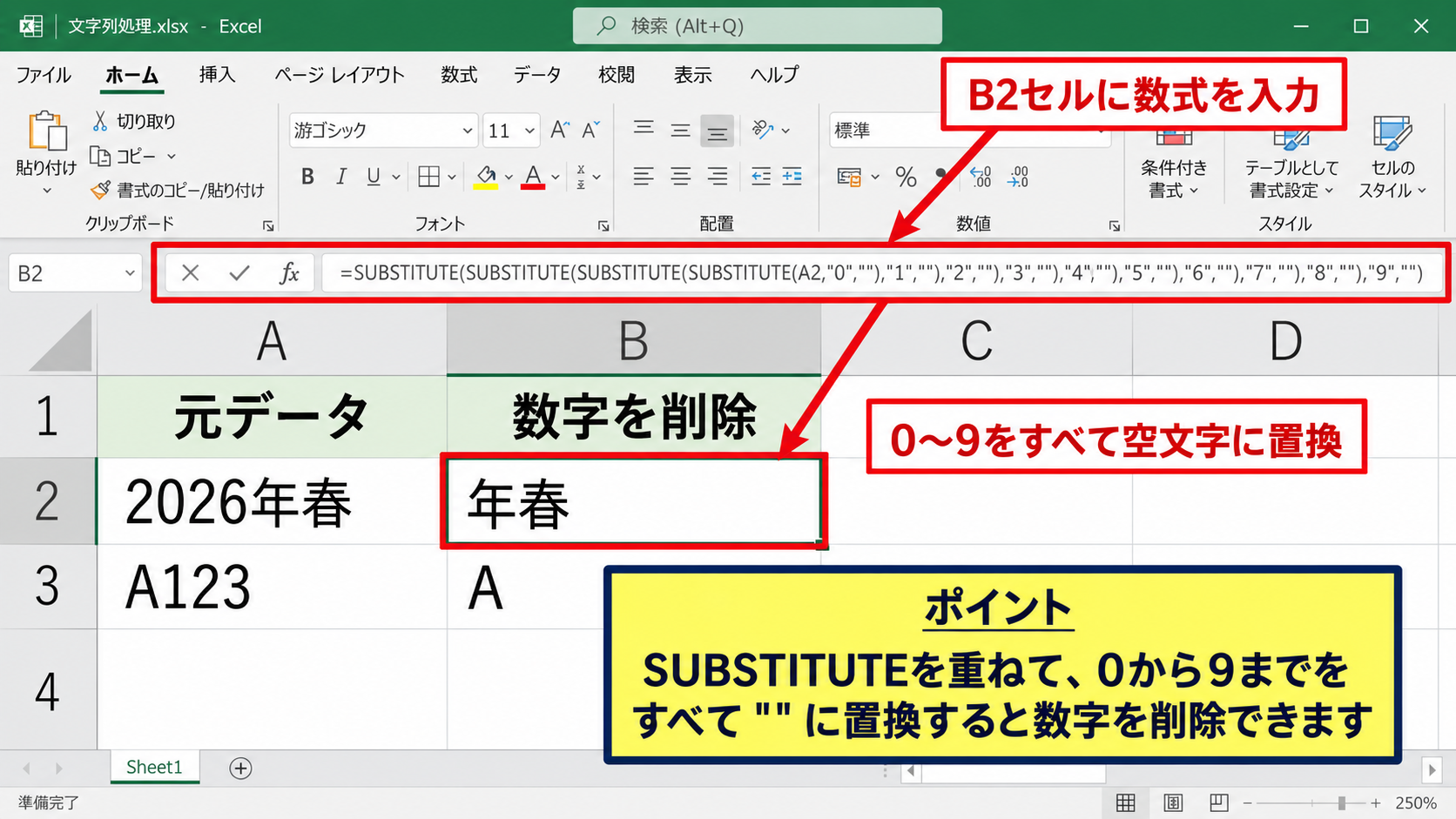
数式の途中にあるSUBSTITUTEを削ると、その数字だけが残るため、0から9までを漏れなく指定することが大切です。
【操作のポイント】数式は長く見えますが、数字だけを残さず削除するために0から9までをすべて空文字へ置換します。
数式を下方向へコピーする操作
B2セルで期待どおりの結果が表示されたら、同じ式をデータの最終行までコピーします。
B2セルを選択し、セル右下に表示される小さな四角形のフィルハンドルを下へドラッグしましょう。
隣のA列に連続データがある場合は、フィルハンドルをダブルクリックすると、A列の入力範囲に合わせて数式を自動コピーできます。
数式内のA2は相対参照なので、B3ではA3、B4ではA4を自動的に参照します。
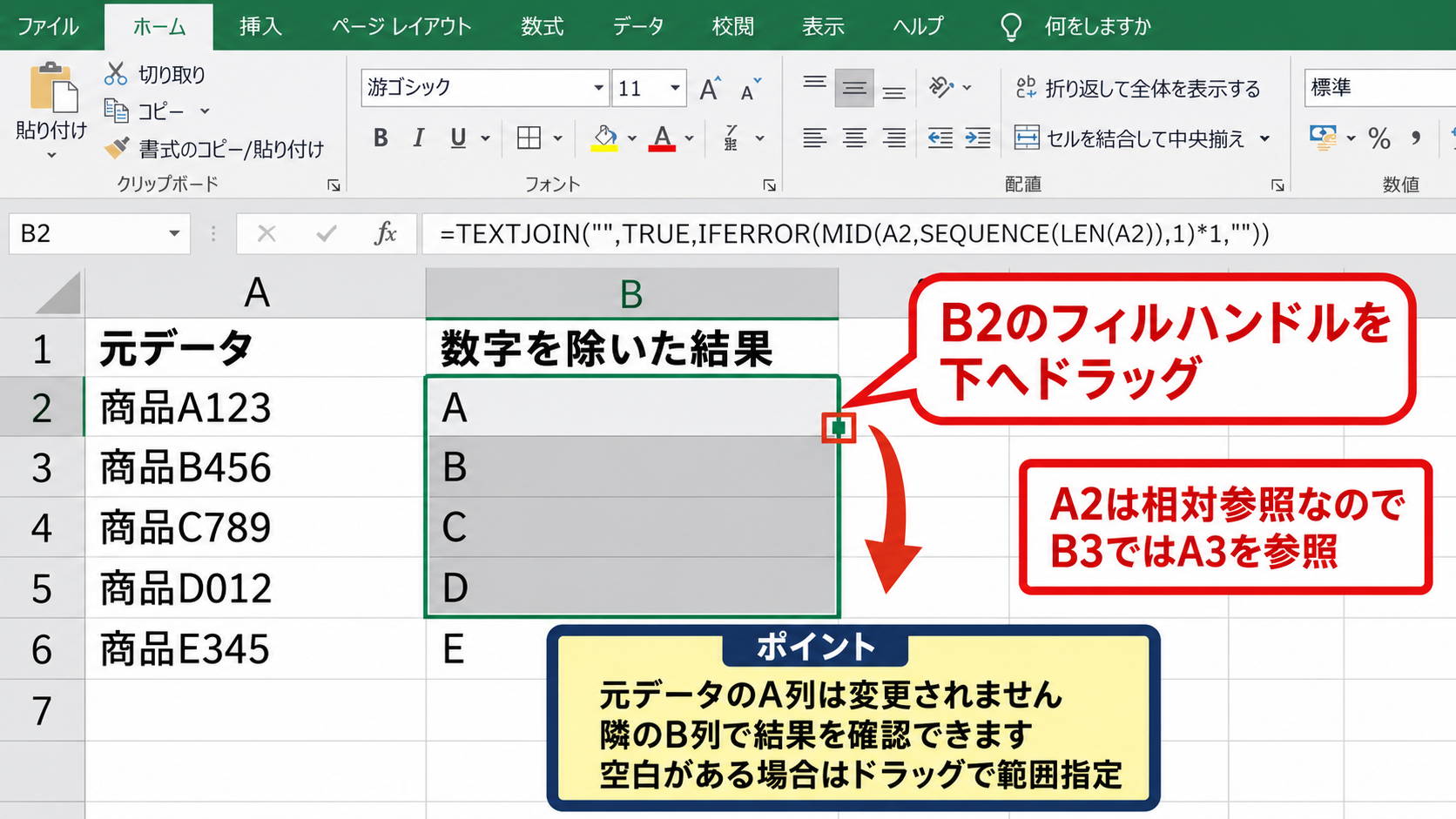
元のA列は変更されず、B列に数字を除いた結果だけが表示されるため、作業前のデータを安全に残せる点もメリットです。
空白セルが途中にあるとダブルクリックでコピーする範囲が途中までになることがあるため、その場合はドラッグ操作で範囲を指定します。
【操作のポイント】元データを上書きせず、隣の列で結果を確認してから値に変換すると修正しやすくなります。
数式の結果を文字列として固定する操作
数式の結果を別システムへ貼り付けたり、元データ列を置き換えたりする場合は、結果を値として固定します。
まずB列の結果範囲を選択し、CtrlキーとCキーを押してコピーします。
次に貼り付け先を右クリックし、貼り付けのオプションから「値」を選択します。
キーボードでは、コピー後にCtrlキーとAltキーとVキーを押し、値を選んで確定する方法もあります。
値貼り付け後は数式ではなく文字列だけが残るため、A列を削除しても結果は変化しません。
数式を残したままにすると、参照元のセルを編集したときに結果も更新されます。
更新を続けたい表は数式のまま、提出用の一覧やCSV作成前のデータは値貼り付けという使い分けが便利です。
【操作のポイント】元データ列を削除する予定がある場合は、必ず値貼り付けをしてから削除します。
エクセルで数字だけを消す方法2【フラッシュフィル】
続いては、数式を入力せず、入力例からExcelに規則を学習させるフラッシュフィルを確認していきます。
| A列 元データ | B列 入力する例 |
|---|---|
| 青ペン12本 | 青ペン本 |
| ノートB5判 | ノートB判 |
| 封筒長形3号 | 封筒長形号 |
最初の結果を手入力する操作
フラッシュフィルは、隣接列に入力した見本をもとに、残す文字と消す数字の規則を推測する機能です。
元データがA2セルの「青ペン12本」であれば、B2セルへ結果の「青ペン本」を手入力します。
ここでは数字の12だけを消し、前後にある日本語を残す形で入力することが重要です。
フラッシュフィルは結果の見本を読み取るため、最初の入力を正確に作る必要があります。
先頭や末尾だけの数字を消す処理よりも、文字列の途中にある数字を削除する処理は判定が難しいことがあります。
その場合でも、まず1行目の結果を入力して候補を確認すると、Excelが認識できる規則かどうかを判断できます。
フラッシュフィルは数式を使わずに値を完成させる機能です。
結果を後から自動更新したい表には向きませんが、一度だけ整形したい一覧では素早く使えます。
【操作のポイント】見本には、削除したい数字を除いた正しい完成形を直接入力します。
CtrlキーとEキーで実行する操作
B2セルへ見本を入力したら、B3セルを選択してCtrlキーとEキーを押します。
ExcelがA列の内容を参照し、B列に数字を除いた候補をまとめて表示します。
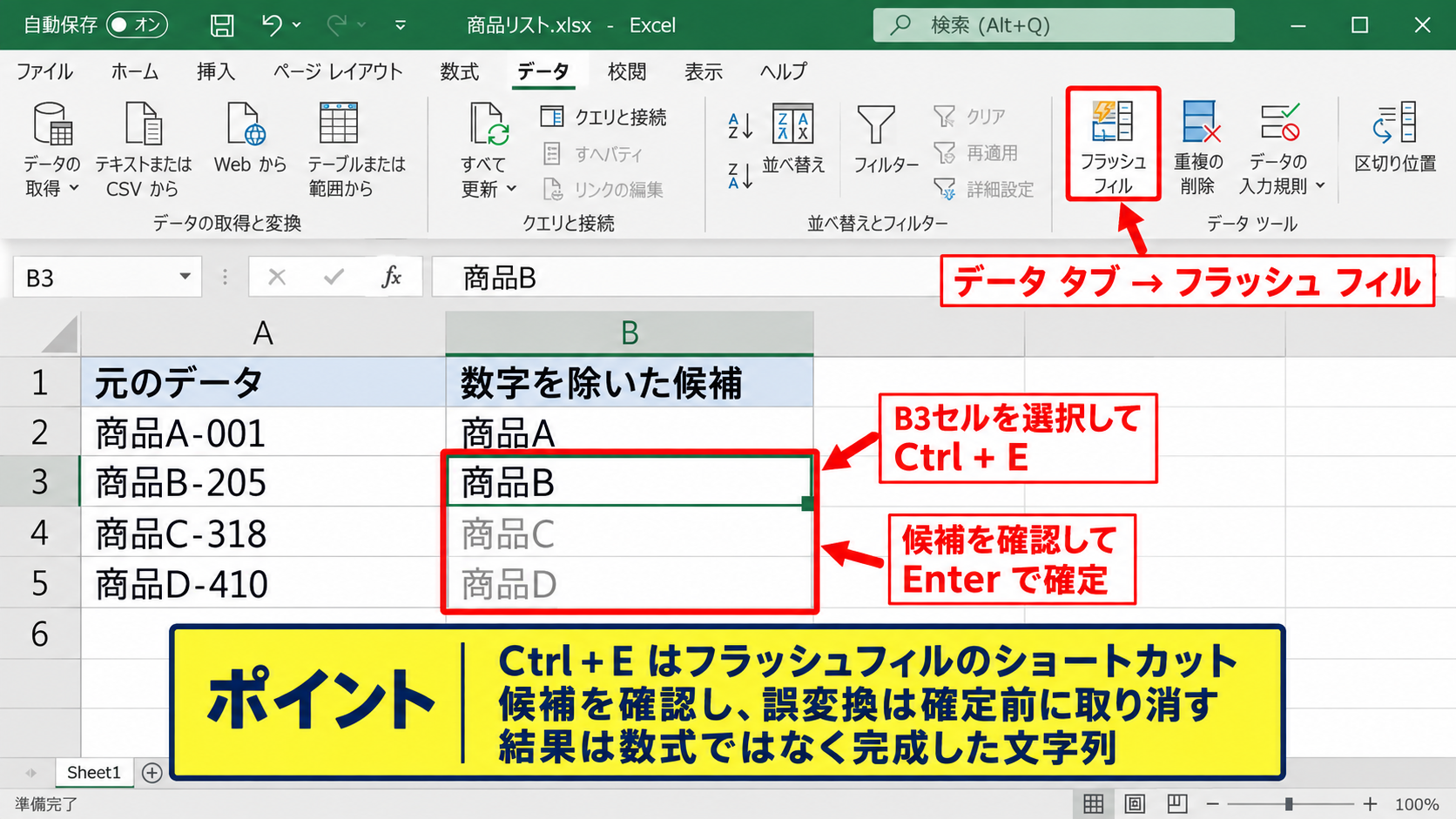
候補が期待どおりならEnterキーで確定します。
リボンから操作する場合は、「データ」タブを開き、「データツール」グループにある「フラッシュフィル」を選択します。
CtrlキーとEキーはフラッシュフィルのショートカットで、連続データの整形作業を短縮できます。
実行後のセルには数式ではなく完成した文字列が入力されるため、数式バーで確認してもSUBSTITUTE関数などは表示されません。
【操作のポイント】実行直後に候補を確認し、誤った変換があれば確定前に取り消すと安全です。
規則を認識しない場合の対処
フラッシュフィルの候補に数字が残ったり、必要な文字まで消えたりする場合は、B3セルにも正しい結果を手入力します。
たとえばA2が「商品A123」、A3が「商品B45」の場合、B2へ「商品A」、B3へ「商品B」と入力してからB4でCtrlキーとEキーを押します。
2件の例を示すことで、数字ではなく英字と日本語を残す規則を認識しやすくなります。
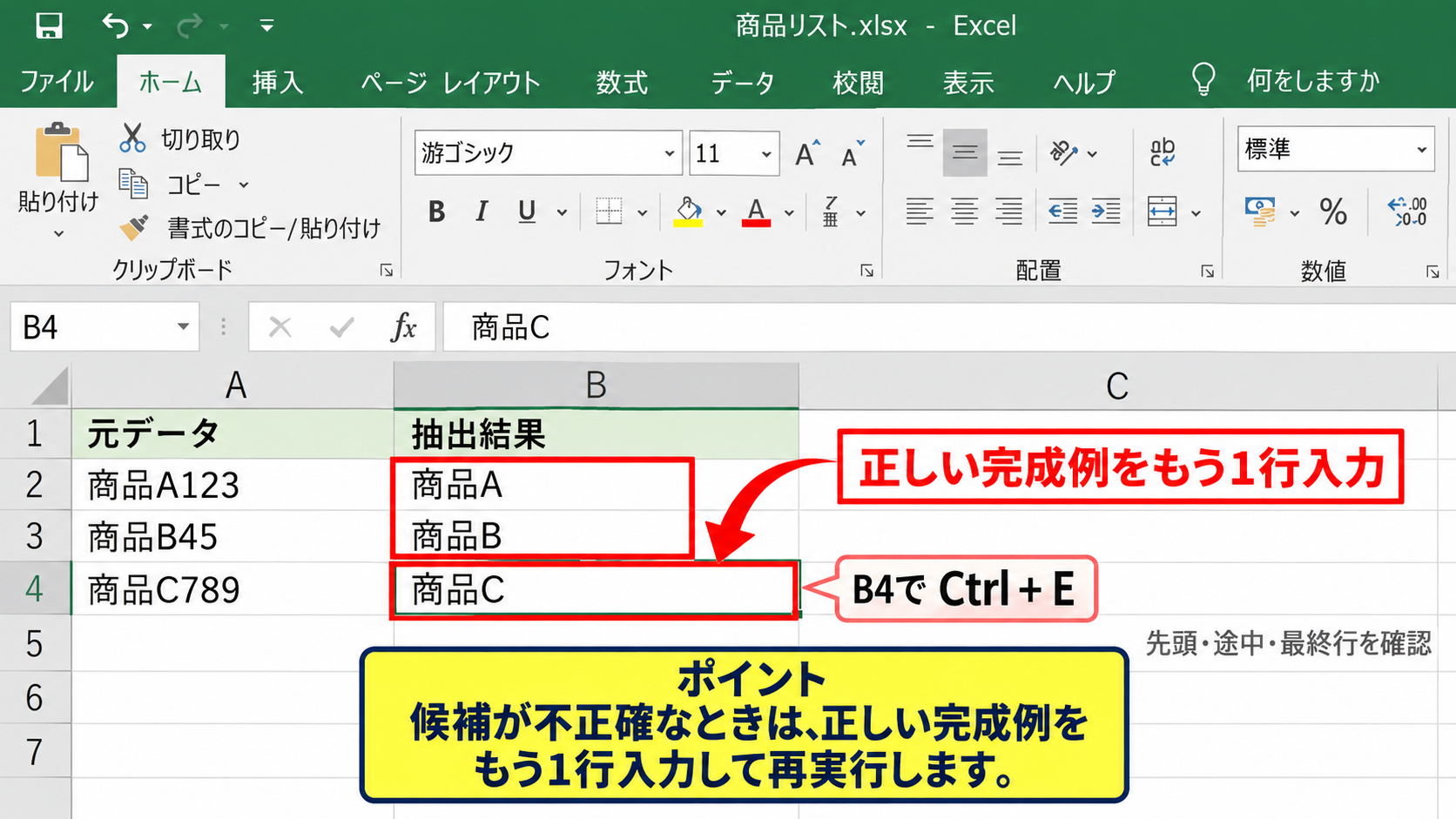
それでも結果が安定しない場合は、データの書式が行ごとに大きく異なっている可能性があります。
住所、型番、単位、記号が混在する不規則なデータでは、フラッシュフィルよりSUBSTITUTE関数のほうが再現性を確保しやすい方法です。
大量データで誤変換を見落とすと修正に時間がかかるため、先頭、途中、最終行を見比べてから利用しましょう。
【操作のポイント】候補が不正確なときは、正しい完成例をもう1行入力して再実行します。
エクセルで数字だけを消す方法3【REGEXREPLACE関数】
続いては、Microsoft 365などの対応版Excelで利用できるREGEXREPLACE関数による数字削除を確認していきます。
| A列 元データ | B列 数式の結果 |
|---|---|
| 部品X-2026-A | 部品X–A |
| 第12会議室 | 第会議室 |
| サイズ24cm | サイズcm |
REGEXREPLACE関数の基本数式
REGEXREPLACE関数は、正規表現で指定したパターンを別の文字列に置き換える関数です。
A2セルの半角数字をすべて削除するには、B2セルに次の数式を入力します。
=REGEXREPLACE(A2,”[0-9]”,””)
[0-9]は半角の0から9までのいずれか1文字を意味する正規表現です。
該当する文字を空文字へ置換するため、数字が何桁続いていてもまとめて削除できます。
SUBSTITUTE関数を10回重ねる代わりに、REGEXREPLACE関数なら短い数式で数字全体を指定できます。
数式のA2は処理対象のセルです。
“[0-9]”は検索する数字の条件で、最後の””は置換後に何も残さない指定です。
【操作のポイント】REGEXREPLACE関数が使える環境かどうかは、数式入力時の関数候補で確認できます。
数式バーとセル範囲の操作
数式を入力するセルは、元データと同じA列ではなく、隣のB列に用意します。
B2セルをクリックして数式バーへ入力し、Enterキーを押すと、セル内の数字だけを除いた結果が表示されます。
その後、B2セル右下のフィルハンドルを下へ引くと、B3以降にも同じ処理を適用できます。
赤枠で示したB2セルは結果の出力先であり、元データのA2セルはそのまま保持されます。
数式バーに表示される内容とセルの結果を見比べると、数式が正しく入力できたかを確認しやすくなります。
【操作のポイント】数式はB2へ入力し、最初の1件で結果を確認してからオートフィルを実行します。
全角数字も削除する条件
「商品123」のような全角数字は、[0-9]だけでは削除できません。
半角数字と全角数字の両方を削除したい場合は、検索パターンを次のように変更します。
=REGEXREPLACE(A2,”[0-90-9]”,””)
[0-90-9]は、半角の0から9と全角の0から9のいずれかに一致する指定です。
データの入力元が手入力、Webサイト、基幹システムなどで混在している場合は、全角数字も条件に含めると取りこぼしを防げます。
なお、漢数字の「一」「二」やローマ数字の「Ⅰ」「Ⅱ」はこの式の対象ではありません。
これらも消したい場合は、削除対象の文字を追加した式を作るか、別の置換処理を組み合わせます。
【操作のポイント】半角と全角が混ざる可能性がある一覧では、最初から両方の数字を対象にします。
数字を消した後の記号と空白の整え方
続いては、数字を削除した後に残りやすいハイフン、括弧、余分な空白の整え方を確認していきます。
| A列 元データ | 数字削除後 | 整形後 |
|---|---|---|
| 部品-A123-B | 部品-A-B | 部品-A-B |
| 商品 45 青 | 商品 青 | 商品 青 |
TRIM関数で連続する空白を整える方法
数字の前後に半角スペースがあるデータでは、数字を削除すると空白が2個以上連続する場合があります。
このようなときは、REGEXREPLACE関数またはSUBSTITUTE関数の外側をTRIM関数で囲みます。
=TRIM(REGEXREPLACE(A2,”[0-9]”,””))
TRIM関数は文字列の先頭と末尾の余分な半角スペースを削除し、単語間に連続する半角スペースを1個に整えます。
「商品 45 青」は数字削除後に「商品 青」となりますが、TRIM関数を使うと「商品 青」になります。
全角スペースはTRIM関数だけでは整えにくいため、必要に応じてSUBSTITUTE関数で全角スペースを半角スペースへ置換してから処理します。
【操作のポイント】数字の周辺に空白が入りやすいデータでは、削除式にTRIM関数を組み合わせます。
不要な記号を個別に削除する方法
型番のように「AB-123-CD」と入力されている場合、数字を消しても「AB–CD」となり、ハイフンが連続することがあります。
この場合は、数字を削除する式の外側にSUBSTITUTE関数を追加し、連続したハイフンを1個のハイフンへ置換します。
=SUBSTITUTE(REGEXREPLACE(A2,”[0-9]”,””),”–“,”-“)
削除後に残すべき記号かどうかは、データの意味によって変わります。
ハイフンが区切りとして必要な型番では記号を残し、番地や管理番号のように数字と一緒に不要になる記号は別途削除します。
括弧やスラッシュも同じ考え方で、必要なものだけをSUBSTITUTE関数で置換します。
【操作のポイント】数字を消した結果を確認してから、不要になった記号だけを追加処理で整えます。
元の文字列を保護するデータ管理
数字を削除したデータは、元の番号を復元できないことがあります。
たとえば商品名に含まれる容量、サイズ、型式番号を削除すると、別の商品との区別がつきにくくなるかもしれません。
作業時はA列に元データを残し、B列以降に加工結果を作る構成がおすすめです。
加工後の列に「数字なし商品名」などの見出しを付けると、複数人で表を扱う場合にも意味が伝わりやすくなります。
元データ、数式結果、値として確定した結果を分けておくと、誤処理が見つかったときに修正しやすくなります。
【操作のポイント】削除処理はコピーした列で行い、元の文字列はバックアップとして保持します。
文字を残して数字を消す際の注意点
続いては、数字だけを削除する前に確認したい、データ型や削除対象の判断について解説していきます。
| A列の内容 | 確認したい点 |
|---|---|
| 2026年10月 | 年や月を消してよいか |
| 第3営業部 | 部署名の識別情報か |
| TEL 03-1234-5678 | 記号も残すか |
数値データと文字列データの違い
セルに「123」だけが入っている場合、Excelでは数値として扱われている可能性があります。
SUBSTITUTE関数やREGEXREPLACE関数は文字列を処理しますが、数値セルを参照しても多くの場合は文字列として変換して処理できます。
ただし、先頭のゼロを含む「00123」のようなコードは、数値として入力すると「123」に変わってしまいます。
社員番号、郵便番号、商品コードなどは、入力前にセルの表示形式を文字列にしておくことが重要です。
既に数値として保存され、先頭のゼロが消えたデータは、数字削除の処理では元に戻せません。
【操作のポイント】先頭ゼロに意味がある番号は、数値ではなく文字列として管理します。
削除してはいけない数字の確認
数字を消す目的が検索用の名称作成であっても、すべての数字が不要とは限りません。
「iPhone 16」や「Windows 11」のように、数字が製品名の一部であるケースでは、数字を削除すると名称の意味が変わります。
住所では丁目や番地、商品では容量やサイズ、帳票では年度や版数が重要な情報になることがあります。
まず数件のサンプルを目視し、削除後の文字列が業務上必要な識別力を持つか確認しましょう。
一律に数字を削除する前に、残すべき数字がないかを確認する工程が品質を左右します。
【操作のポイント】数式を大量データへコピーする前に、代表的なデータで削除結果を検証します。
関数が使えない場合の確認
REGEXREPLACE関数は、Excelのバージョンや更新状況によって利用できない場合があります。
関数名を入力しても候補に表示されず、数式入力後にエラーになる場合は、SUBSTITUTE関数を重ねる方法へ切り替えます。
フラッシュフィルもExcelの設定やデータ内容によって期待どおりに動かないことがあります。
確実性を重視するなら、古いバージョンを含めて利用しやすいSUBSTITUTE関数が基本です。
短い数式を優先するならREGEXREPLACE関数です。
互換性を優先するならSUBSTITUTE関数です。
一回だけの整形を急ぐならフラッシュフィルです。
【操作のポイント】使用中のExcelで利用できる機能を確認し、データ量と更新の必要性に合う方法を選びます。
まとめ エクセルで文字を残して数字だけを消す方法
Excelで数字だけを消して文字を残すには、0から9を空文字へ置換するSUBSTITUTE関数が基本です。
Microsoft 365などでREGEXREPLACE関数が使える場合は、=REGEXREPLACE(A2,”[0-9]”,””)という短い数式で半角数字をまとめて削除できます。
全角数字も対象にする場合は、[0-90-9]を条件に指定します。
一度だけ一覧を整形したいならフラッシュフィルも便利ですが、結果を必ず確認しましょう。
数字を消した後に余分な空白が残る場合はTRIM関数を組み合わせ、不要なハイフンや記号はSUBSTITUTE関数で個別に整えます。
元データは別列に残し、加工結果を確認してから値貼り付けする流れなら、安全に数字削除を進められます。