【Excel】エクセルで行や列を隠す方法(+-ボタン・グループ化・解除)
Excelで表を作成していると、計算用の行や補助列を一時的に見せたくない場面があります。
行や列を隠す操作を使えば、データを削除せずに表示だけを整理できます。
さらにグループ化を使うと、+-ボタンで明細を折りたたみ、必要なときだけ再表示できます。
本記事では、行と列を隠す基本操作、グループ化、解除できない場合の確認点まで順に解説します。
行や列を非表示にしても、セルの値・数式・書式は基本的に削除されません。
見た目を簡潔にしたいときは非表示、明細を開閉したいときはグループ化を選ぶと効率的です。
エクセルで行を隠す方法
それではまず、選択した行を非表示にする基本操作について解説していきます。
| 行 | 商品名 | 売上 | 備考 |
|---|---|---|---|
| 1 | 商品名 | 売上 | 備考 |
| 2 | りんご | 1200 | 通常商品 |
| 3 | 計算用 | =C2*0.1 | 非表示候補 |
サンプルでは1行目を見出しとして、3行目の計算用データを一時的に隠すケースを考えます。
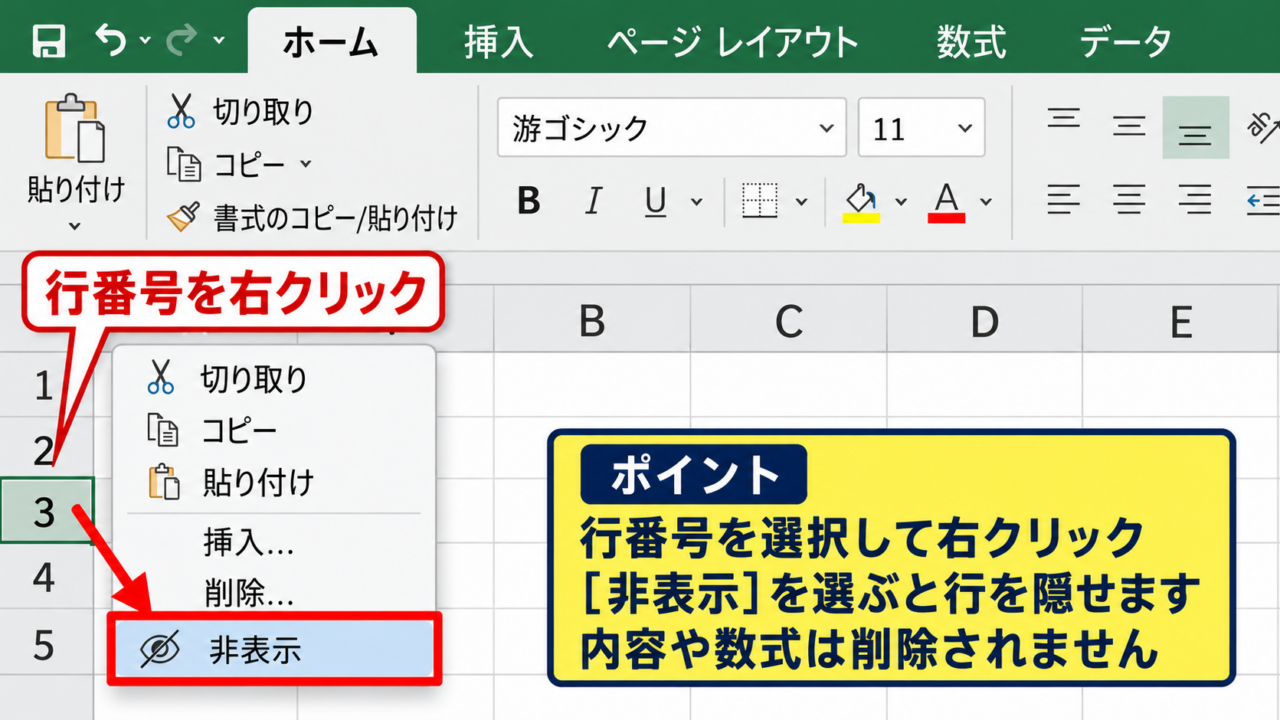
行番号を右クリックする操作
非表示にしたいデータがある行の左端に表示される行番号をクリックします。
複数の連続行を隠す場合は、開始行から終了行までドラッグして選択しましょう。
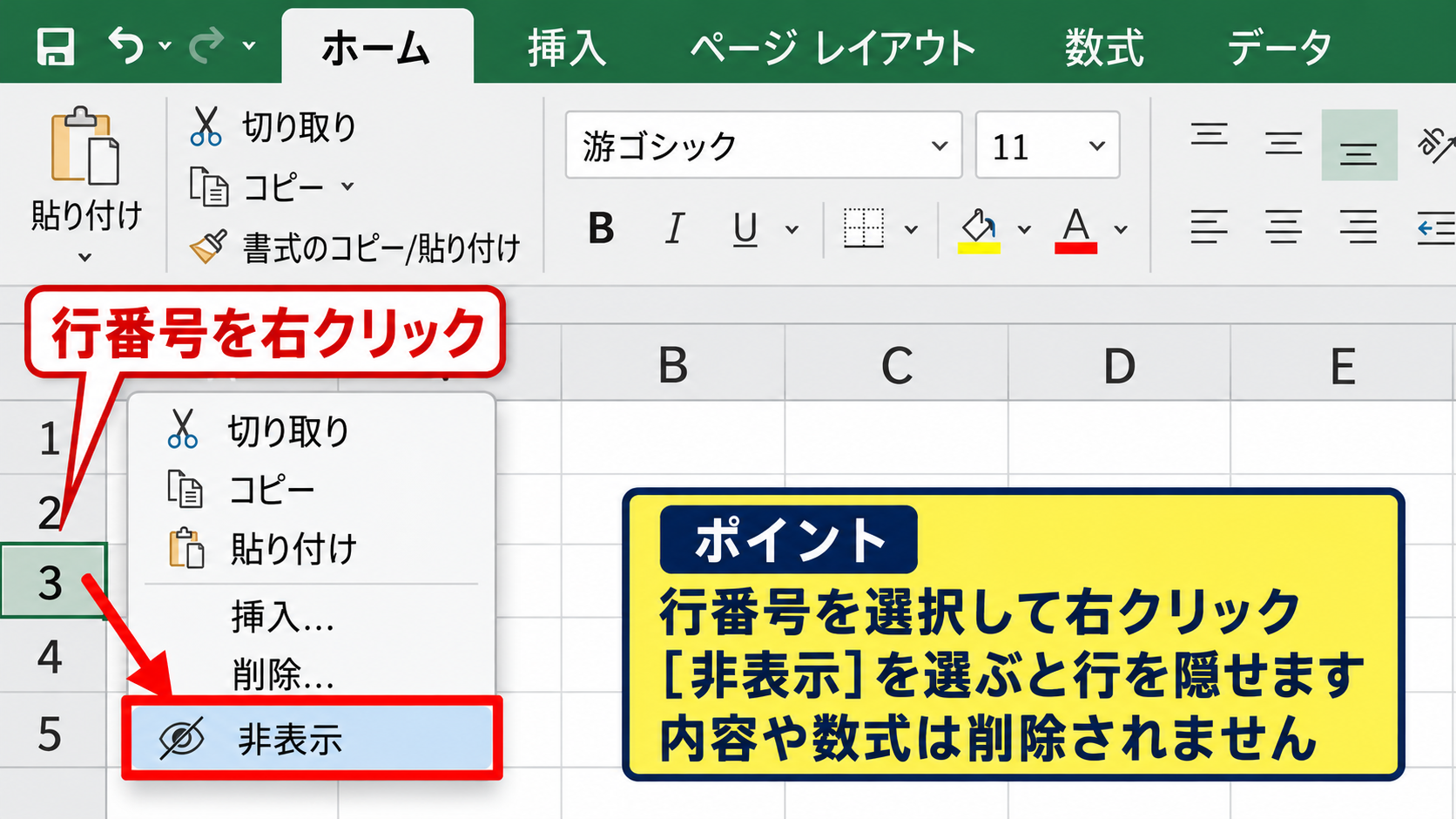
選択後に右クリックし、メニューから「非表示」を選べば完了です。
行番号が2と4のように連続しない表示になれば、3行目は非表示になっています。
セル内の数式や入力内容は残っているため、非表示は削除とは異なる操作です。
ホームタブから実行する操作
マウスの右クリックが使いにくい場合は、ホームタブの書式メニューから操作できます。
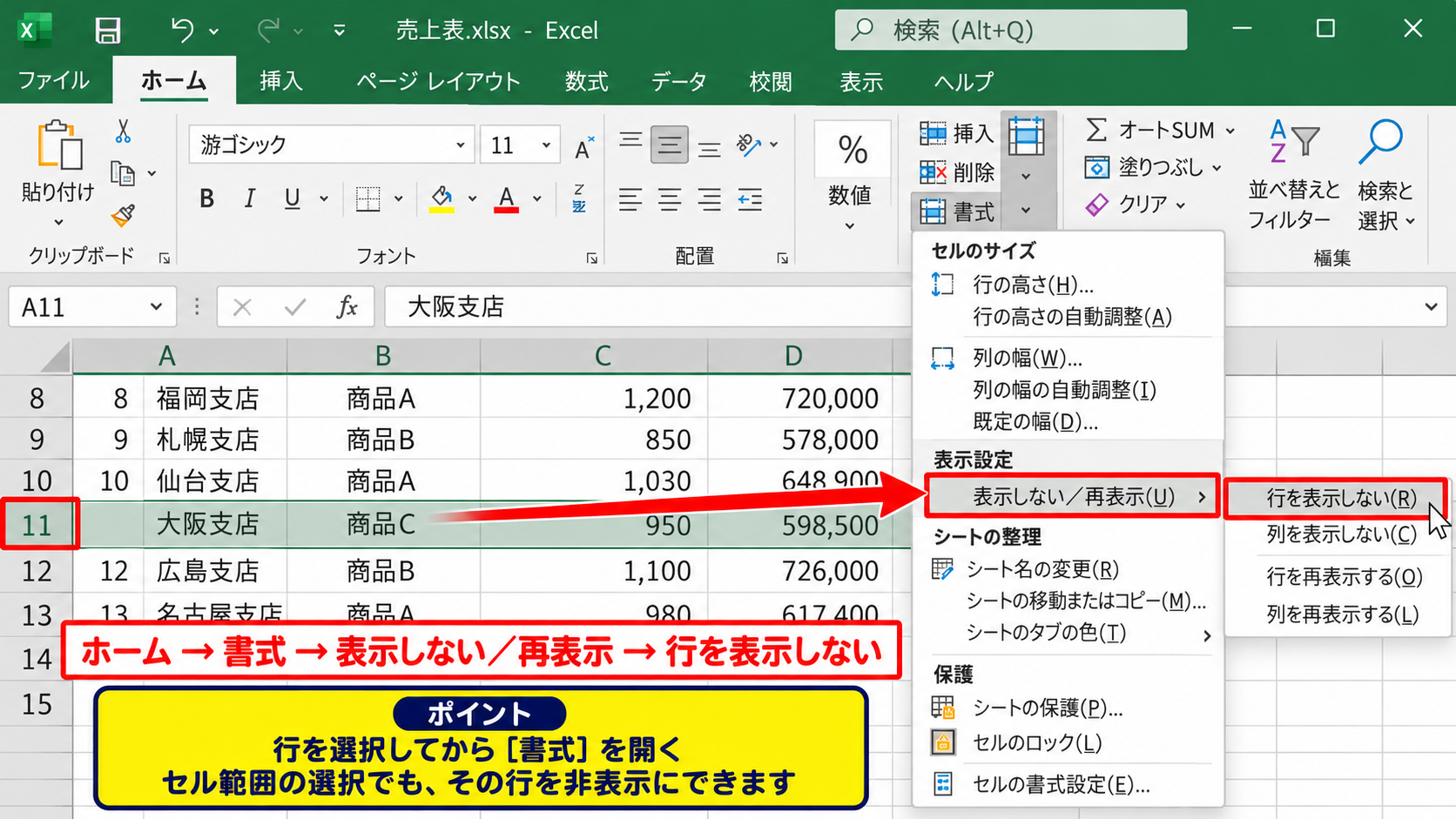
隠したい行を選択してから、「ホーム」タブ、「セル」グループの「書式」、「表示しない/再表示」、「行を表示しない」の順にクリックします。
この方法は、リボンから統一した手順で操作したい場合に便利です。
行全体ではなくセル範囲だけを選んでも、Excelは選択範囲を含む行を非表示にします。
ただし、複数の離れた行を一度に選択する場合は、Ctrlキーを押しながら行番号をクリックしてください。
ショートカットキーによる操作
行を素早く隠したいときは、行を選択した状態でCtrlキーと9キーを押します。
これは「Ctrl+9」で行を非表示にするショートカットです。
頻繁に表示を切り替える表では、リボンをたどるより作業時間を短縮できるでしょう。
ショートカットを実行する前に、セルではなく対象の行を選択しているか確認することが大切です。
【操作のポイント】行を隠しても計算式は残りますが、印刷やコピーの結果は設定によって見え方が変わるため、提出前には再表示して確認しましょう。
エクセルで列を隠す方法
続いては、不要な補助列や計算列を非表示にする方法を確認していきます。
| A | B | C | D |
|---|---|---|---|
| 商品名 | 単価 | 原価 | 利益 |
| りんご | 120 | 80 | =B2-C2 |
このような表では、原価を入力するC列を閲覧用のシートで隠したいことがあります。
列見出しを右クリックする操作
隠したい列の上部にあるA、B、Cなどの列見出しをクリックします。
たとえばC列を隠すなら、Cの見出しを選択して右クリックします。
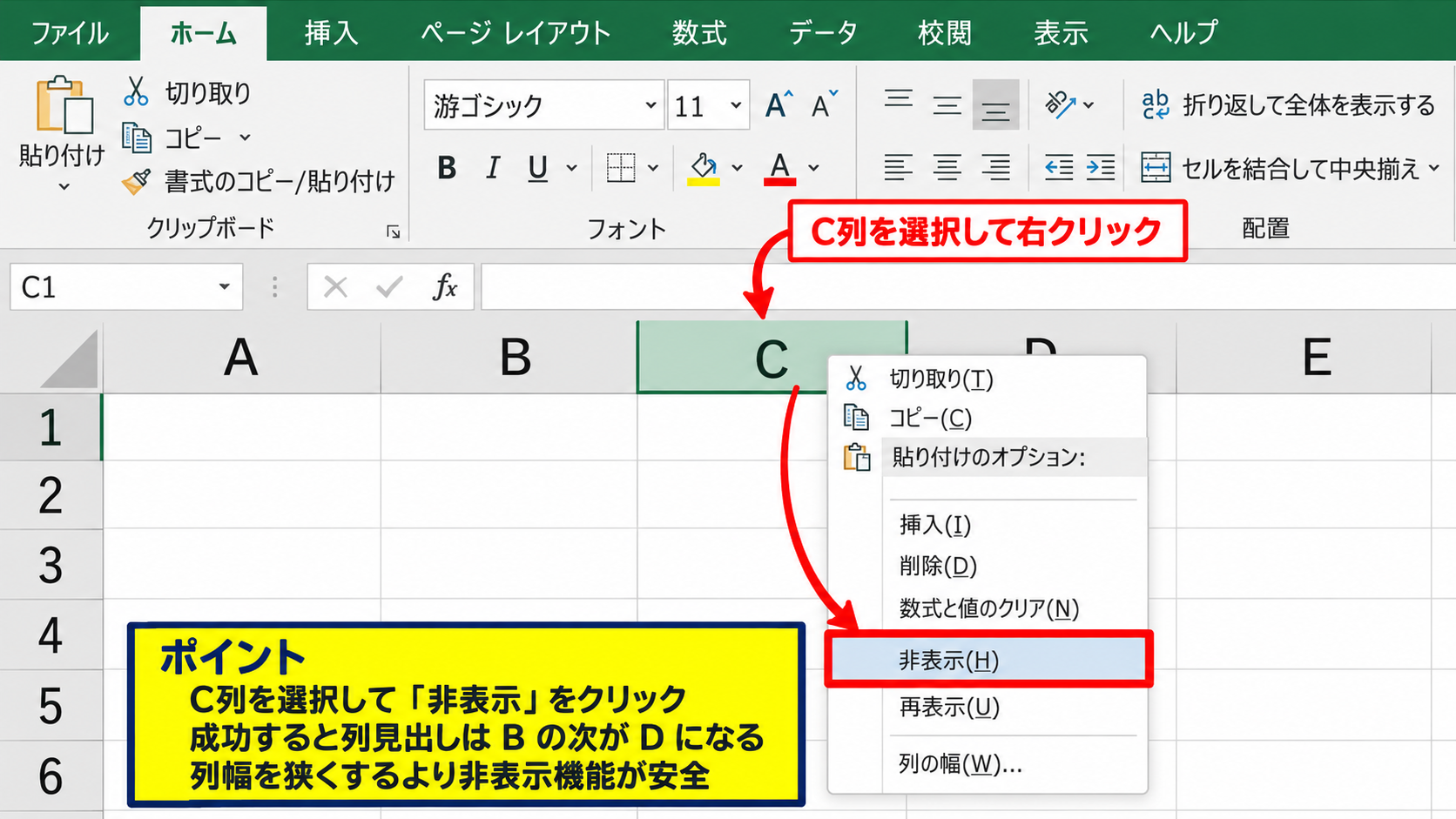
表示されたメニューで「非表示」をクリックすると、C列が見えなくなります。
隠した列の左右にある列見出しが、Bの次にDとなれば操作は成功です。
列幅を狭くして見えなくする方法もありますが、非表示機能のほうが誤操作を防ぎやすくなります。
書式メニューから実行する操作
列を選択したあと、ホームタブの「書式」をクリックします。
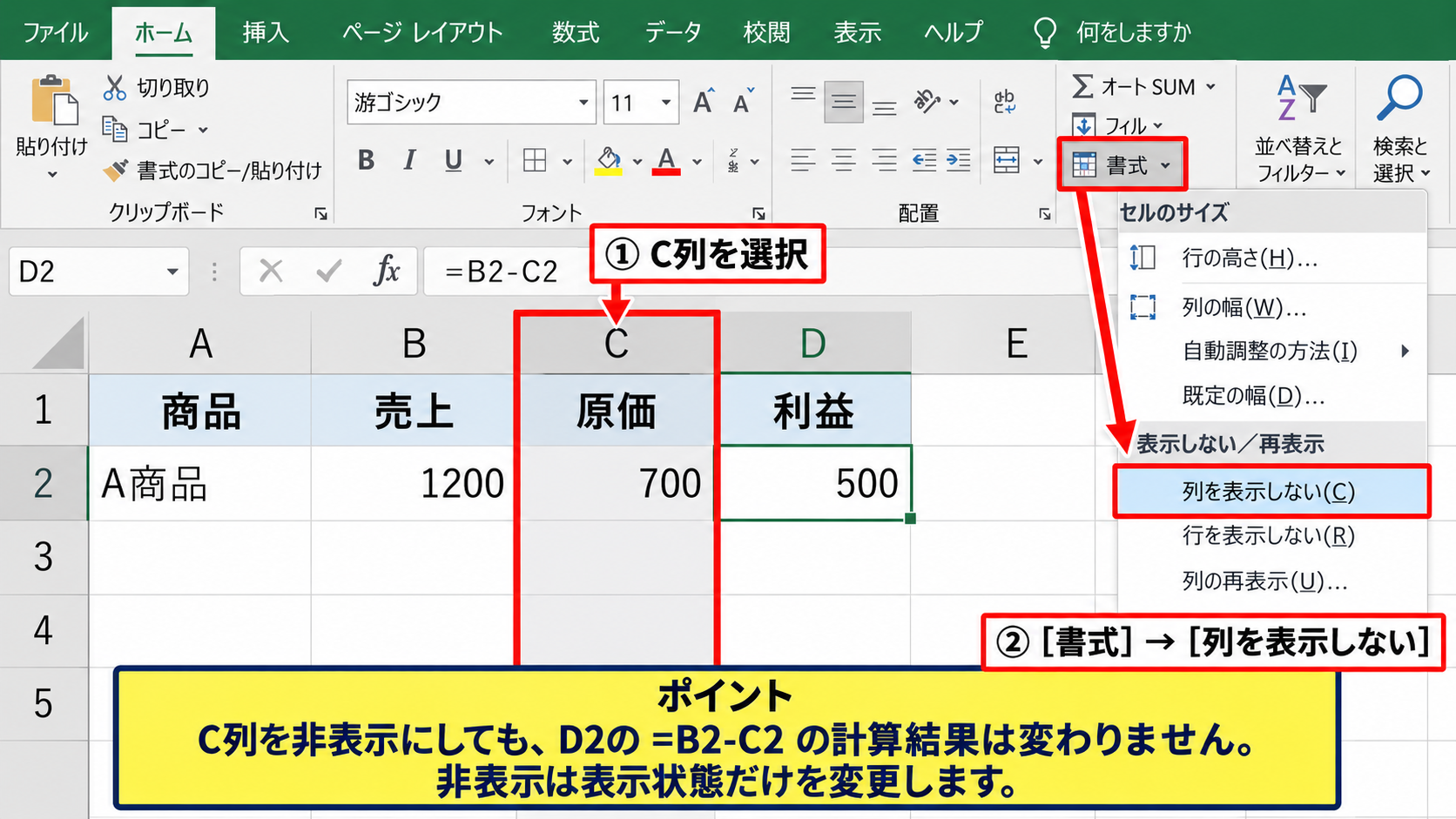
「表示しない/再表示」から「列を表示しない」を選択してください。
ワークシート内で行と列を混在して隠す場合も、同じ書式メニューから整理できます。
列を隠すと、参照元の数式が消えるわけではありません。
たとえばD2に入力した=B2-C2という数式は、C列を隠しても利益の計算を続けます。
1行目をヘッダーとして、D2に=B2-C2と入力した場合、C列を隠してもD2の計算結果は変わりません。
非表示は表示状態を変更する機能であり、参照関係を解除する機能ではないためです。
ショートカットキーによる操作
列を選択した状態でCtrlキーと0キーを押すと、選択した列を非表示にできます。
テンキーではなく、キーボード上部の数字キーで操作できる環境が一般的です。
ただしWindowsの設定やExcelのバージョンによっては、ショートカットが動作しない場合もあります。
反応しない場合は、右クリックまたはホームタブの書式メニューで確実に実行しましょう。
【操作のポイント】取引先へ渡すファイルでは、隠した列に機密情報が残っていないかを確認してください。非表示は閲覧防止のための暗号化ではありません。
エクセルで行や列をグループ化する方法
続いては、+-ボタンで明細を開閉できるグループ化の設定を確認していきます。
| 行 | 月 | 売上 |
|---|---|---|
| 1 | 月 | 売上 |
| 2 | 4月 | 120000 |
| 3 | 5月 | 135000 |
| 4 | 6月 | 128000 |
| 5 | 第1四半期計 | =SUM(C2:C4) |
この例では、2行目から4行目の月別明細を折りたたみ、5行目の集計だけを見せる使い方ができます。
グループ化は、情報を削除せずに階層表示へ切り替える機能です。
詳細を普段は閉じ、確認時だけ+ボタンで展開できるため、長い集計表に向いています。
データタブから行をグループ化する操作
2行目から4行目までのように、まとめたい行番号をドラッグして選択します。
次に「データ」タブを開き、「アウトライン」グループの「グループ化」をクリックします。
ダイアログボックスが表示された場合は、「行」が選ばれていることを確認してOKをクリックします。
行番号の左側に-ボタンが表示されれば、グループ化は完了です。
5行目の合計式は、1行目をヘッダーとした場合にC5へ=SUM(C2:C4)と入力して作成できます。
=SUM(C2:C4)は、C2からC4までの数値を合計する数式です。
明細を折りたたんでも集計値は残るため、概要だけを確認したい資料に活用できます。
+-ボタンで明細を開閉する操作
グループ化した行の左側に表示される-ボタンをクリックすると、対象の明細行が隠れます。
隠れた状態ではボタンが+に変わり、クリックすると再び明細を表示できます。
-は折りたたみ、+は展開を表す記号として覚えると迷いません。
この操作ではグループ設定そのものは残るので、何度でも開閉できます。
集計会議では明細を閉じ、内容を確認するときだけ展開する、といった使い分けが可能です。
列をグループ化する操作
月別の列や補助計算列をまとめたい場合は、対象の列見出しを選択してから「データ」タブの「グループ化」を実行します。
列を選択しているため、グループ化の対象は列として認識されます。
グループ化後はシート上部に+-ボタンが現れ、横方向の情報を開閉できるようになります。
行のグループ化と列のグループ化は併用できるため、縦横ともに長い表を見やすく整理できます。
【操作のポイント】グループ化する範囲には、集計行や合計列を含めるかどうかを先に決めましょう。通常は明細だけをまとめ、集計結果は外側に残します。
エクセルで非表示を再表示する方法
続いては、隠した行や列、折りたたんだグループを元へ戻す方法を確認していきます。
| 表示状態 | 戻し方 |
|---|---|
| 行が非表示 | 前後の行を選択して再表示 |
| 列が非表示 | 左右の列を選択して再表示 |
| グループが折りたたみ | +ボタンをクリック |
非表示とグループ化では戻す操作が異なるため、まず現在の表示状態を見分けましょう。
非表示にした行を再表示する操作
たとえば3行目が隠れている場合は、前後の2行目と4行目を行番号で選択します。
選択した部分を右クリックし、「再表示」を選択してください。
ホームタブから操作するなら、「書式」、「表示しない/再表示」、「行の再表示」の順です。
隠れている行そのものはクリックできないため、必ず前後の行を含めて選択します。
行の高さが極端に小さく設定されているだけの場合もあるため、再表示しても見えないときは行の高さを確認しましょう。
非表示にした列を再表示する操作
C列が隠れている場合は、左右にあるB列とD列を選択します。
列見出しを右クリックして「再表示」を選ぶと、間にC列が戻ります。
ホームタブの書式メニューから「列の再表示」を選んでも同じです。
A列のように先頭列が隠れている場合は、名前ボックスにA1と入力してから再表示する方法も役立ちます。
先頭列や先頭行が見つからないときは、ワークシート全体を選択してから再表示を実行すると復元できる場合があります。
左上の三角形をクリックして全セルを選択し、書式メニューから行または列を再表示します。
グループ化を削除する操作
+-ボタンによる開閉ではなく、グループ設定自体をなくしたい場合もあります。
対象の行または列を選択し、「データ」タブの「グループ解除」をクリックしてください。
グループ解除を実行すると、アウトラインと+-ボタンが消え、通常の表示へ戻ります。
単に+ボタンで展開しただけでは、グループ化の設定は解除されません。
【操作のポイント】再表示とグループ解除は別の操作です。隠したデータを戻したいだけなら再表示、+-ボタンも不要にしたいならグループ解除を選びます。
行や列を隠す際の注意点
続いては、行や列を隠す前に確認しておきたい注意点を解説していきます。
| 確認項目 | 注意する理由 |
|---|---|
| 数式 | 非表示でも参照と計算は続くため |
| フィルター | 抽出による非表示と区別するため |
| 印刷 | 提出前にレイアウトを確認するため |
見せ方を整える便利な機能だからこそ、データの扱いと共有範囲には注意が必要です。
数式と集計結果への影響
行や列を非表示にしても、通常のSUM関数などは対象セルを含めて計算します。
たとえばC2からC10を合計する=SUM(C2:C10)は、途中の行を隠しても合計値を維持します。
1行目をヘッダーとする表で、C11に=SUM(C2:C10)を入力すると、C2からC10までの売上を合計できます。
非表示の行を除外した集計が必要な場合は、SUBTOTAL関数やAGGREGATE関数を検討しましょう。
見えていないデータも計算に含まれることを理解しておくと、合計値の違和感を防げます。
特に集計表を共有するときは、非表示の明細が数式へ影響していることを説明しておくと親切です。
フィルターとの違い
行を隠す機能とオートフィルターは、どちらも一部の行を画面から見えなくしますが目的が異なります。
非表示は指定した行や列を手動で見せなくする操作です。
一方、フィルターは「売上が100000以上」などの条件で表示するレコードを絞り込みます。
条件に応じて表示内容を変えたいときは、行の非表示ではなくフィルターが適しています。
定期的に絞り込み条件を変える表では、フィルターを使うほうが再利用しやすいでしょう。
共有ファイルと印刷時の確認
非表示の行や列は、ファイルを受け取った人が再表示すれば確認できる可能性があります。
したがって、個人情報、原価、パスワードのような秘匿すべき情報を守る手段としては不十分です。
見せてはいけない情報は、別ブックに分ける、アクセス権を設定するなどの対策を取りましょう。
印刷前にはファイルメニューの印刷プレビューを開き、不要な余白や隠したはずの情報がないかを確認します。
【操作のポイント】非表示はレイアウト整理の機能です。機密情報の保護や条件抽出が目的なら、目的に合った別のExcel機能を選択してください。
まとめ エクセルで行や列を隠す方法(グループ化・+-ボタン・解除)
Excelで行や列を隠すには、対象の行番号または列見出しを選択し、右クリックの「非表示」またはホームタブの書式メニューを使います。
行はCtrl+9、列はCtrl+0のショートカットでも非表示にできます。
明細を必要なときだけ開きたい表では、データタブのグループ化を使うと、+-ボタンによる見やすい開閉が可能です。
隠した行や列は、前後または左右の見出しを選択して「再表示」を実行すれば戻せます。
グループ化を完全に消す場合は、データタブの「グループ解除」を選びましょう。
非表示にしたセルも数式の計算対象には残るため、合計値や共有時の情報管理には注意が必要です。
表示を整えるだけなら非表示、明細を繰り返し開閉するならグループ化、条件でデータを絞るならフィルターという使い分けが基本です。