【Excel】エクセルを全画面表示にする方法(ショートカット・解除)
Excelの表を確認するとき、リボンや数式バーを隠してワークシートを広く表示したい場面があります。
会議中に資料を見せるとき、入力済みデータを一覧で確認するとき、または小さなノートパソコンの画面で作業するときにも、全画面表示は便利な機能です。
一方で、全画面になったExcelを元へ戻せず、閉じるボタンやリボンが見当たらず困ることもあるでしょう。
Excelの全画面表示は、リボン表示オプション、ショートカット、閲覧モードを使い分けることで安全に切り替えられます。
表示状態によって解除手順が異なるため、どの部分が消えているかを確認することが近道です。
この記事では、Excelを全画面表示にする方法と、元の通常画面へ解除する手順をわかりやすく解説します。
エクセルを全画面表示にする方法1【リボン表示オプション】
| A | B | C |
|---|---|---|
| 商品 | 売上 | 確認状態 |
| A商品 | 125000 | 表示領域を拡大 |
それではまず、リボン表示オプションからExcelの表示領域を広げる方法について解説していきます。
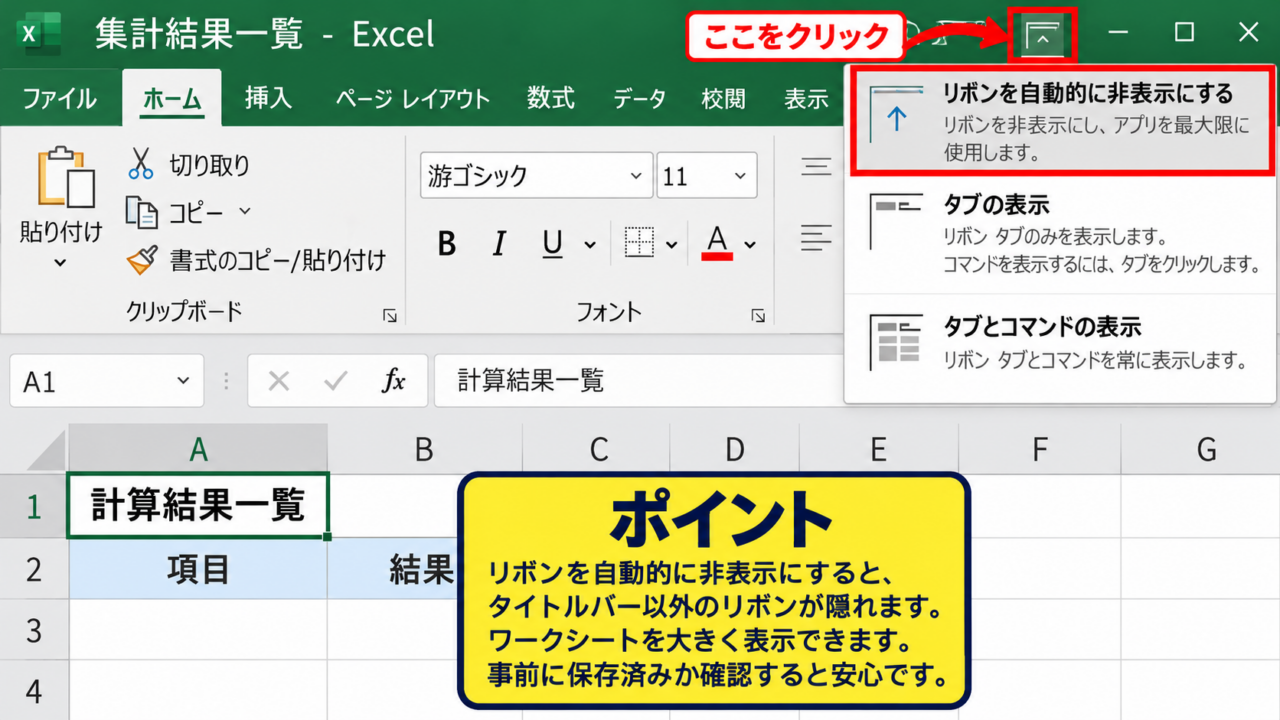
画面右上のリボン表示オプションでは、リボンの自動非表示、タブの表示、タブとコマンドの表示を選択できます。
リボン自動非表示の選択
Excelの画面右上にある、ウィンドウ最小化ボタンの近くのリボン表示オプションをクリックします。
最も広く表示したい場合は、メニュー内のリボンを自動的に非表示にする項目を選択します。
この設定では、タイトルバー以外のリボンが非表示となり、ワークシートを大きく使える状態です。
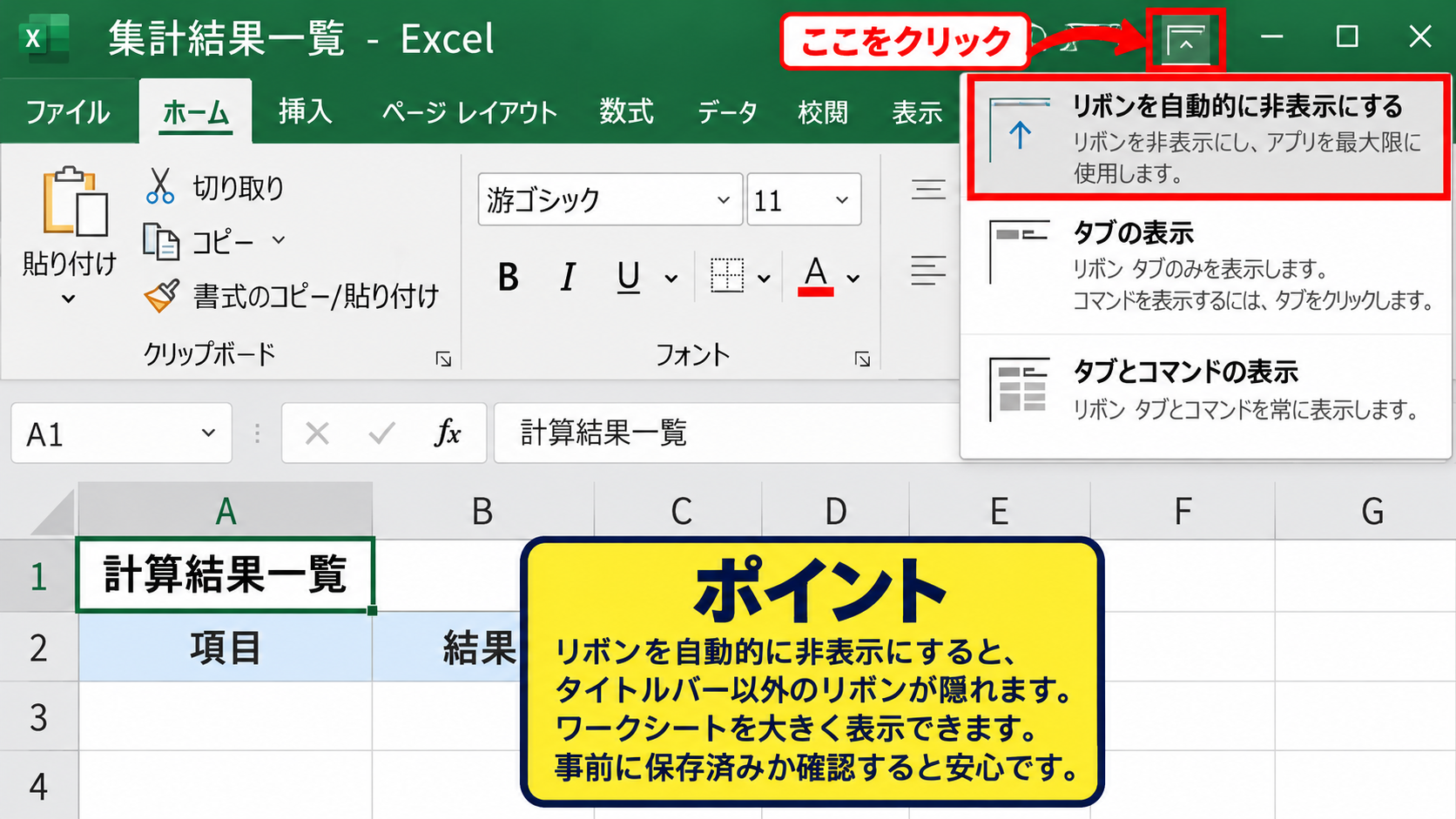
画面上端へマウスポインターを移動すると、必要なときだけリボンが一時的に現れます。
計算結果や一覧表を大きく見せたい場合に向く方法ですが、頻繁にコマンドを使う作業では操作回数が増えるかもしれません。
【操作のポイント】リボンを完全に消す前に、保存済みであることと、解除操作を確認しておくと安心です。
タブのみ表示する設定
リボンをすべて隠すほどではなく、ホームや挿入などのタブだけを残したい場合は、タブの表示を選びます。
タブ名が残るため、必要なコマンドを使う際にはタブをクリックしてリボンを開けます。
タブのみ表示は、シートの表示範囲と操作性のバランスを取りやすい設定です。
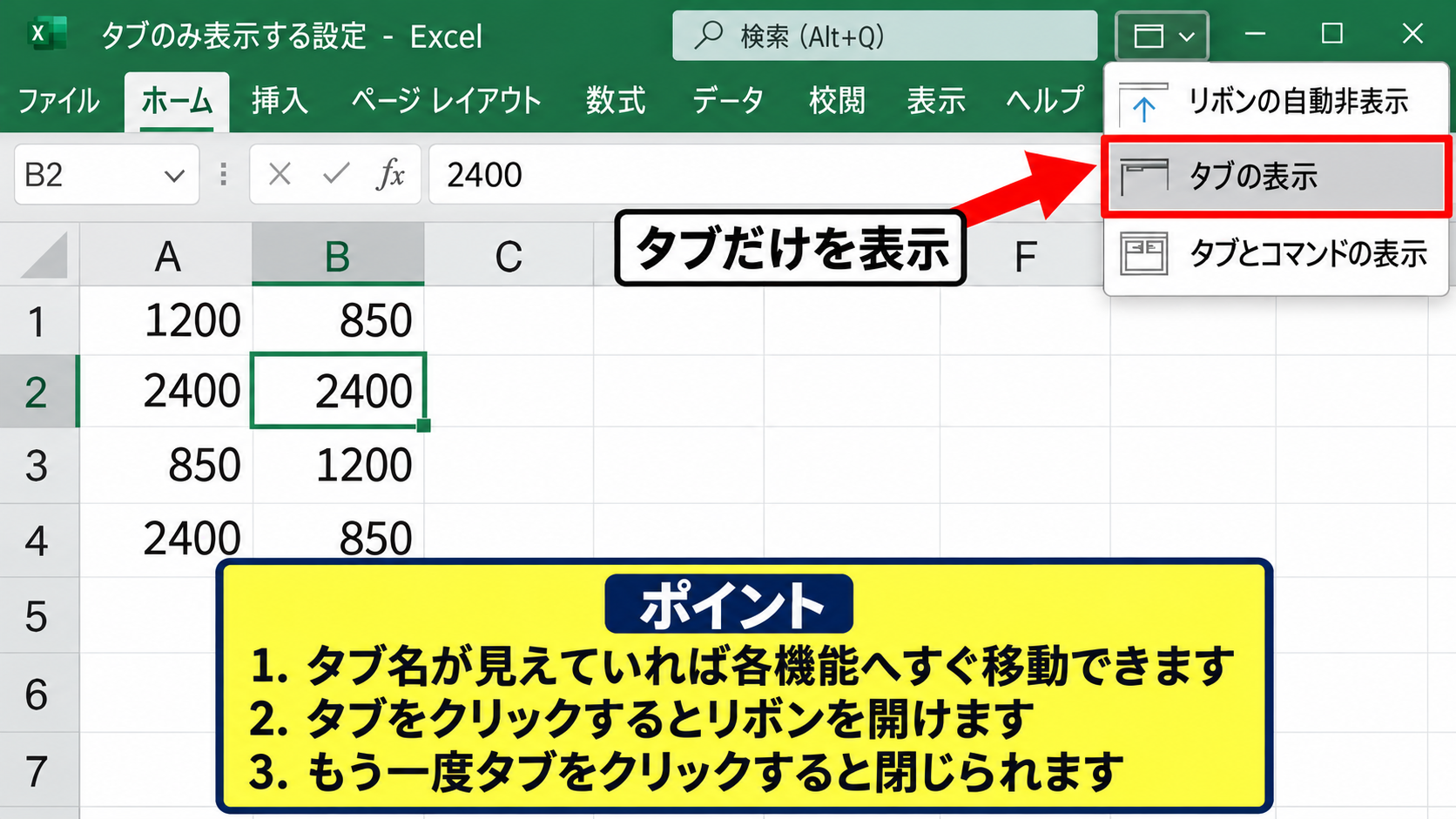
リボンを開いた後、もう一度タブをクリックすると、リボン部分を閉じられます。
数値を入力しながら表全体も見たい場合には、リボン自動非表示より使いやすい選択肢となるでしょう。
【操作のポイント】タブ名が見えていれば、Excel自体は通常どおり操作でき、各機能へすぐ移動できます。
通常表示へ戻す操作
リボンとコマンドを常に表示したい場合は、リボン表示オプションからタブとコマンドの表示を選択します。
これにより、ホームタブのフォント、配置、数値、編集などのボタンが元の位置へ戻ります。
画面が狭くなったと感じても、入力作業や書式設定を続けるときは通常表示のほうが迷いにくい場合があります。
表示設定はブックの内容を書き換える機能ではないため、切り替えてもセルの数式、値、罫線、グラフは変化しません。
【操作のポイント】共有画面を終えた後は、タブとコマンドの表示へ戻すと次の作業を始めやすくなります。
エクセルを全画面表示にする方法2【ショートカットキー】
| 操作 | キー | 効果 |
|---|---|---|
| リボンの開閉 | Ctrl+F1 | リボン領域を折りたたむ |
| 全画面の切替 | Ctrl+Shift+F1 | 環境により全画面表示を切り替える |
続いては、キーボードからExcelの表示を素早く切り替えるショートカットを確認していきます。
ショートカットはExcelのバージョンやWindowsの状態によって動作が異なることがあります。
反応しない場合は、リボン表示オプションや表示タブからの操作へ切り替えましょう。
Ctrl+F1でリボンを折りたたむ操作
Windows版Excelでは、Ctrlキーを押しながらF1キーを押すと、リボンのコマンド部分を表示または非表示に切り替えられます。
Ctrl+F1は、表の表示領域を増やしつつ、タブ名を残したいときに役立つ基本ショートカットです。
一度押すとリボンが折りたたまれ、もう一度押すと通常のリボン表示へ戻ります。
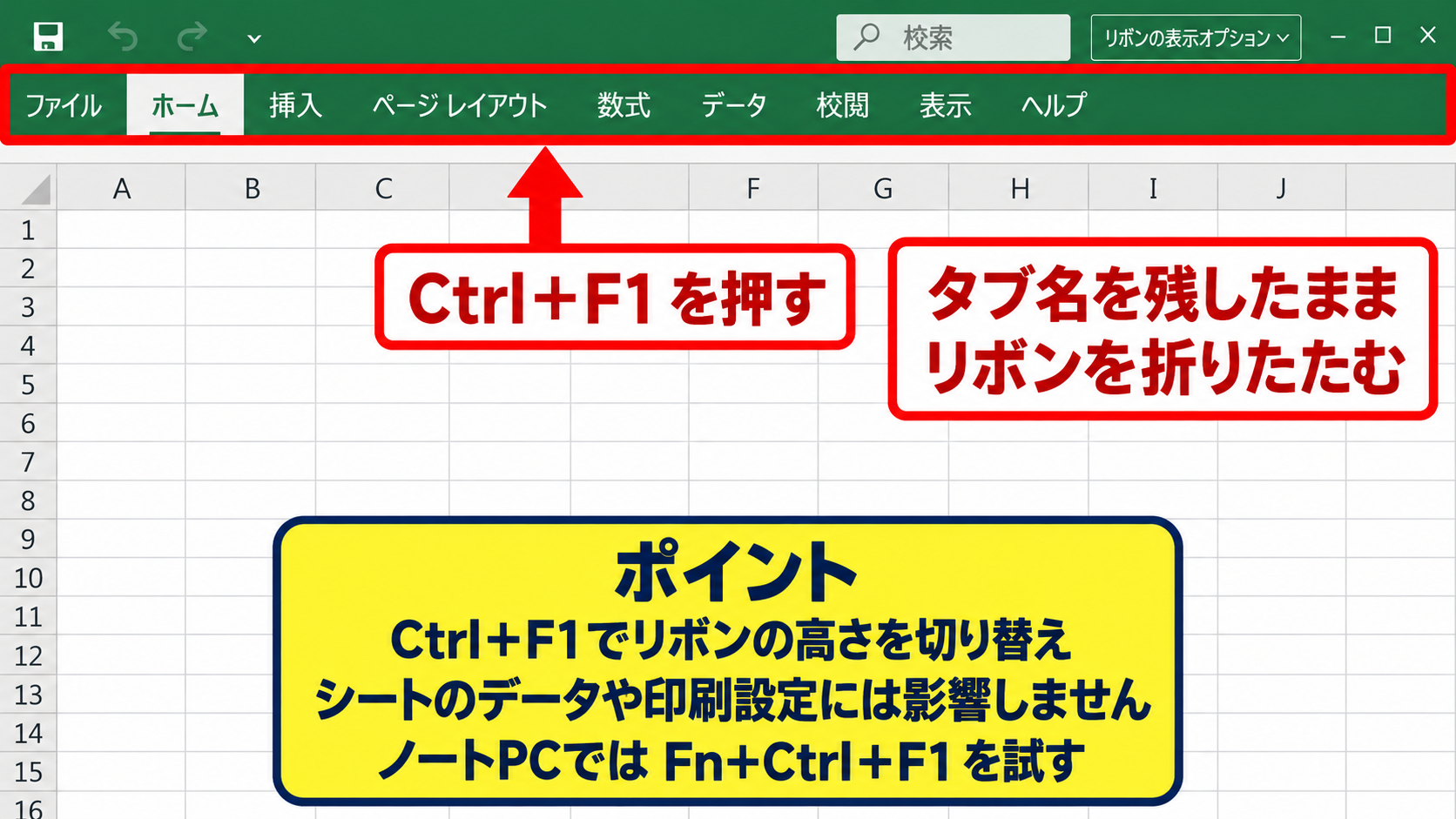
ノートパソコンでは、F1キーが音量などの機能キーに割り当てられていることがあります。
その場合はFnキーを同時に押して、Fn+Ctrl+F1として試してください。
【操作のポイント】Ctrl+F1で変わるのは主にリボンの高さであり、シートのデータや印刷設定には影響しません。
Ctrl+Shift+F1の全画面切替
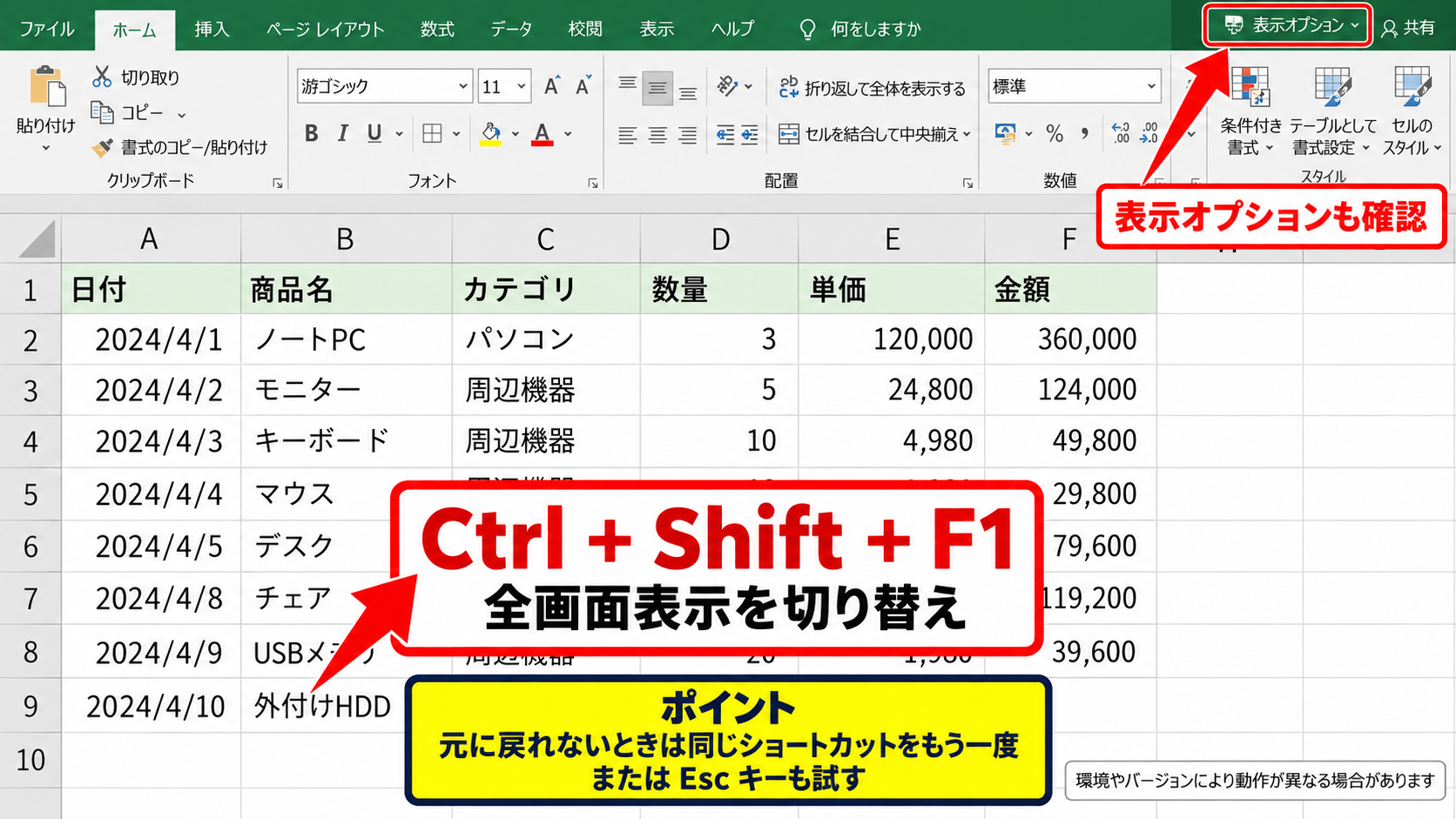
一部のExcel環境では、CtrlキーとShiftキーを押しながらF1キーを押すと、全画面表示を切り替えられます。
全画面表示では、タイトルバーや数式バーを含む周辺領域が隠れ、表の表示面積を最大化できます。
ショートカットを押しても変化がない場合は、Microsoft 365やExcelのバージョン差による可能性があります。
特に職場のPCでは、キーボード配列、Fnロック、リモートデスクトップの設定がキー操作へ影響する場合があります。
この操作だけに頼らず、画面右上の表示オプションも覚えておくと、会議前の切り替えがスムーズです。
【操作のポイント】全画面表示中に元へ戻れないときは、同じショートカットをもう一度押すか、Escキーも試します。
Altキーを使うリボン操作
マウスを使えない状況では、Altキーを一度押すと、Excelのリボンにアクセスキーが表示されます。
表示された文字を順に押すことで、ファイル、ホーム、表示などのタブへ移動できます。
Altキーの操作は、画面が拡大表示されていてもExcelのコマンドにアクセスするための補助手段です。
ショートカットを覚える際は、全画面への切替だけでなく、通常表示へ戻す経路もセットで確認しておきましょう。
【操作のポイント】キーボード操作が不安定なときは、Caps LockやFn Lockの状態も確認します。
エクセルを全画面表示にする方法3【表示タブと全画面モード】
| A | B | C | D |
|---|---|---|---|
| 月 | 予算 | 実績 | 差額 |
| 4月 | 100000 | 98000 | =C3-B3 |
続いては、Excelの表示タブや全画面モードを使い、資料閲覧に適した画面へ切り替える方法を確認していきます。
全画面表示では、セルの入力欄やタブが隠れることがあります。
編集よりも確認や発表を優先する時間帯に使うと、画面を見やすく整理できます。
表示タブからの画面調整
リボンが表示されている場合は、表示タブをクリックすると、ブックの表示に関するコマンドを確認できます。
表示タブには、標準、ページレイアウト、改ページプレビュー、ズーム、ウィンドウ枠の固定などが配置されています。
全画面表示と表示タブの機能を組み合わせると、広い画面で表の構成や印刷範囲を確認しやすくなります。
たとえば、発表用に画面を広くしながら、ズームを100パーセントから120パーセントへ上げる方法があります。
セル内の数値が読みにくい場合は、全画面化より先にズーム倍率を調整することも有効です。
【操作のポイント】表示タブの設定は用途ごとに変えられるため、入力用と閲覧用で最適な状態を使い分けます。
全画面表示時のExcel画面
画面例では、表示タブとズーム関連のボタンを赤枠で示しています。
実際のExcelでは、バージョンによってボタンの位置や表示名称にわずかな違いがあるものの、表示タブ内の基本的な構成は共通しています。
数式バーの内容を確認したい場合は、全画面を解除してからセルを選択すると操作しやすくなります。
【操作のポイント】画面共有前には、不要なブックや個人情報を含むシートが表示されていないかも確認します。
閲覧用表示と編集用表示の使い分け
Excelを全画面にする目的は、単に画面を広くすることではありません。
会議で数字の推移を説明する場合は、不要なボタンを隠すことで、相手の視線を表やグラフへ集めやすくなります。
一方で、関数を修正したり、フィルターを設定したりする場合は、リボンと数式バーを表示した編集用の画面が適しています。
差額を求めるD列の先頭データ行が2行目なら、D2セルへ=C2-B2と入力します。
入力後にD2セル右下のフィルハンドルを下へドラッグすると、3行目以降にも相対参照の数式をオートフィルできます。
数式を確認する作業では、数式バーが見える通常表示へ戻すことがミス防止につながります。
【操作のポイント】説明中は全画面、修正中は通常表示というように目的で切り替えると効率的です。
全画面表示を解除する方法【Escキーと画面右上】
| 状態 | 主な解除方法 |
|---|---|
| リボンだけが消えた状態 | Ctrl+F1またはリボン表示オプション |
| 全画面表示の状態 | Escキーまたは同じショートカット |
続いては、全画面になったExcelを通常の画面へ解除する具体的な操作を確認していきます。
解除できないように見えても、Excelがフリーズしているとは限りません。
リボン、タイトルバー、タスクバーのどれが隠れているかを見分けることが大切です。
Escキーによる解除
全画面表示中に最初に試したいキーがEscキーです。
Escキーを一度押すことで、全画面表示や一時的に開いたメニューを終了できる場合があります。
発表直前に画面が戻らないと焦ったときは、Escキーを押して状態を確認する方法が基本です。
ただし、セルを編集中の場合はEscキーによって入力中の内容が取り消されることがあります。
セル内にカーソルがあり編集モードになっているときは、Enterキーで確定してから解除操作を行いましょう。
【操作のポイント】未確定の入力があるときは、Escキーを押す前に数式バーとセルの状態を確認します。
画面右上からリボンを復元する操作
タイトルバーが表示されているなら、右上のリボン表示オプションをクリックできます。
そこでタブとコマンドの表示を選択すれば、ホーム、挿入、数式、データ、表示などのリボンが再表示されます。
リボンが自動非表示になっている場合は、画面最上部へポインターを移動して一時表示させてから操作します。
解除後にリボンがすぐ隠れる場合は、タブのみ表示ではなくタブとコマンドの表示を選びます。
【操作のポイント】表示設定の名称を確認し、通常の作業画面に戻す場合はコマンドまで表示させます。
タスクバーとウィンドウサイズの確認
ExcelだけでなくWindowsのタスクバーまで見えない場合は、Excelの全画面表示ではなく、ウィンドウ最大化やタスクバー自動非表示の設定が関係している可能性があります。
マウスポインターを画面下端へ移動し、タスクバーが現れるかを確認します。
Excelの右上にある最大化ボタンを押しているだけなら、復元ボタンをクリックすることでウィンドウサイズを小さくできます。
全画面表示、最大化、リボン折りたたみは似ていますが、それぞれ別の表示状態です。
【操作のポイント】どの領域が消えているかを確認してから操作すると、設定を不用意に変更せずに済みます。
全画面表示で見やすくする設定【ズームと枠の固定】
| 設定 | 目的 | 利用場面 |
|---|---|---|
| ズーム | 文字を拡大する | 会議・閲覧 |
| ウィンドウ枠の固定 | 見出しを残す | 長い一覧表 |
続いては、全画面表示の見やすさを高めるズームとウィンドウ枠の固定について確認していきます。
画面領域を広げても、文字が小さければ内容は伝わりにくくなります。
全画面表示、ズーム、枠の固定を組み合わせることで、表の見出しと数値を追いやすくできます。
ズーム倍率の調整
Excel画面右下のズームスライダーを使うと、ワークシートの表示倍率を変更できます。
100パーセントを基準に、会議用では120パーセントから150パーセント程度まで上げると見やすくなることがあります。
ズーム倍率を上げても、セルの実際の幅や印刷時の倍率が直接変わるわけではありません。
表示だけを大きくしたい場合には、列幅やフォントサイズを変更する前にズームを試すとよいでしょう。
【操作のポイント】閲覧者との距離に合わせて倍率を調整し、横スクロールが増えすぎない値を選びます。
先頭行を固定する設定
長い表を下へスクロールすると、1行目にある項目名が見えなくなります。
このような場合は、表示タブからウィンドウ枠の固定を選び、先頭行の固定を実行します。
サンプルデータで1行目をヘッダーとしている場合、商品名、売上、担当者などの項目名を常に表示できます。
全画面表示中でも先頭行が残るため、どの列の数値を見ているかを判断しやすくなります。
【操作のポイント】複数行や複数列を固定する場合は、固定したい範囲の右下にあるセルを選択してから操作します。
グリッド線と見出しの表示
表を発表用に見せるときは、グリッド線の表示状態も確認しましょう。
表示タブのグリッド線をオフにすると、罫線を設定した表だけが目立ち、資料の印象を整えやすくなります。
ただし、入力途中の広いワークシートでは、グリッド線を表示したままのほうがセル位置を把握しやすい場合があります。
行見出しと列見出しも同様に、作業目的に応じて表示または非表示を選択します。
【操作のポイント】発表用の表示設定を変える前に、印刷プレビューでは別の見え方になることを理解しておきます。
まとめ エクセルを全画面表示にする方法(解除・ショートカット)
| 目的 | おすすめの操作 |
|---|---|
| 表を広く表示する | リボン表示オプションまたはCtrl+F1 |
| 元へ戻す | Escキー、同じショートカット、タブとコマンドの表示 |
Excelを全画面表示にするには、画面右上のリボン表示オプション、Ctrl+F1、環境によってはCtrl+Shift+F1を使えます。
リボンだけを隠す方法と、タイトルバーなども隠す全画面表示では、解除手順が異なる点に注意しましょう。
通常表示へ戻したいときは、Escキー、同じショートカット、またはリボン表示オプションのタブとコマンドの表示を試します。
全画面表示とあわせてズーム倍率、先頭行の固定、グリッド線の表示を調整すれば、長いExcel表も確認しやすくなります。
発表時は見やすさを優先し、入力や数式修正の際はリボンと数式バーを表示する使い分けがおすすめです。