【Excel】エクセルの数式バーが消えた・表示がおかしい原因と直し方(入力欄・関数バー・数式表示・関数表示)
Excelでセルを選択したのに入力欄が見当たらない、数式バーが急に消えた、計算結果ではなく数式そのものが表示されるといった状態になると、データ入力や関数の確認が進めにくくなります。
数式バーの不具合に見える現象は、表示設定、リボンの折りたたみ、セルの書式、数式の表示モードなど、複数の原因で発生します。
ただし、多くはExcelの設定を戻すことで解決でき、ブック内の数式や入力済みデータが消えたとは限りません。
数式バーが消えたときは表示タブを確認する
数式が見えるときは数式の表示モードとセルの書式を切り分ける
入力欄が狭いときは数式バーの展開とリボン表示を確認する
この記事では、Excelの数式バー、関数バー、入力欄の表示がおかしいときに確認したい原因と直し方を、Windows版Excelを中心に解説します。
サンプル表では1行目を見出しとして扱い、数式が入力されたセルと数式バーの関係も確認していきましょう。
エクセルの数式バーを再表示する方法
それではまず、消えた数式バーを表示タブから戻す方法について解説していきます。
| 商品名 | 単価 | 数量 | 金額 |
|---|---|---|---|
| ノート | 120 | 3 | =B2*C2 |
| ペン | 150 | 2 | =B3*C3 |
表示タブの数式バー項目
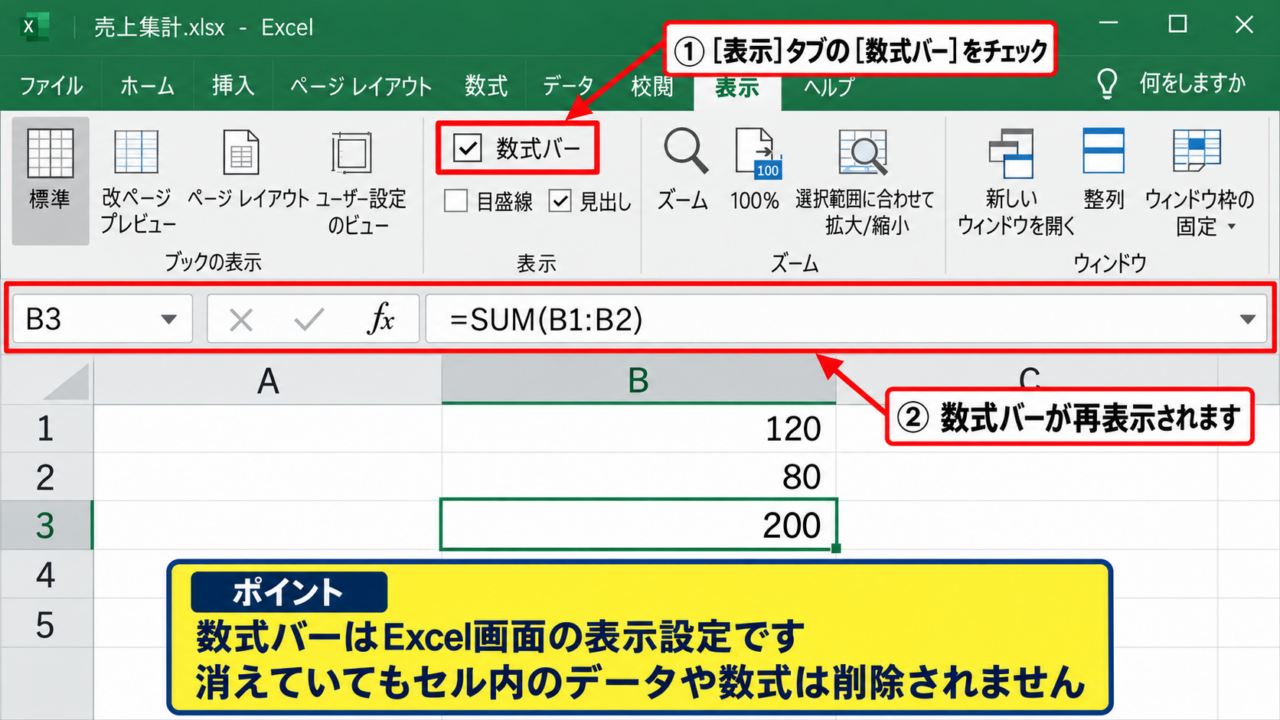
数式バーを最短で復旧したい場合は、Excel上部のリボンにある表示タブを開きます。
表示タブの表示グループには、数式バーというチェック項目があります。
ここにチェックが入っていないと、名前ボックスの右側にある入力欄全体が非表示になり、セル内に長い数式を入力しにくい状態になります。
数式バーはワークシート単位ではなく、Excel画面の表示設定として切り替わる項目です。
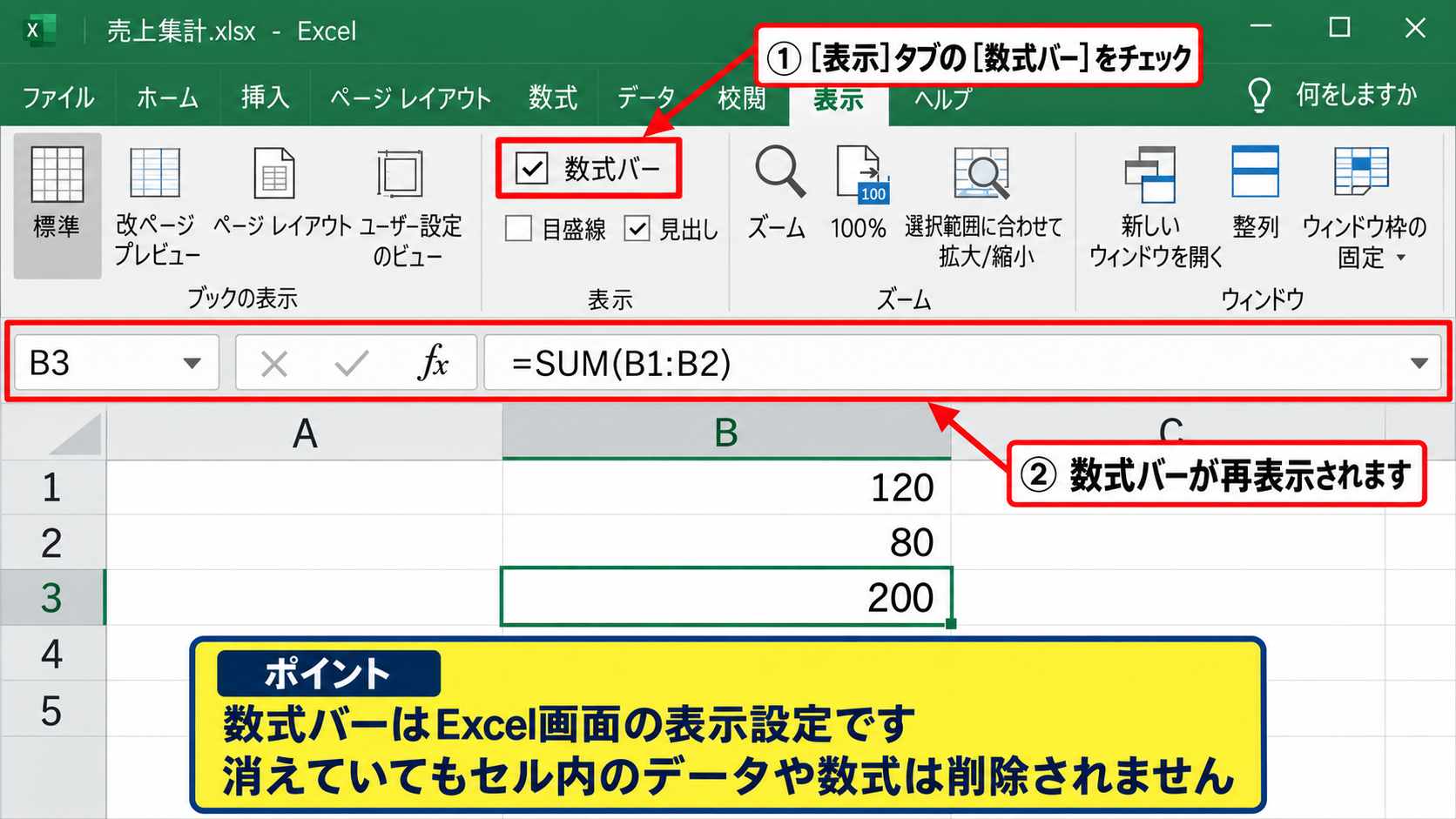
数式バーにチェックを入れると、数式バーがリボンの下、列見出しの上に再表示されます。
選択したセルに数値だけが入っている場合は数値が、関数や計算式が入っている場合は先頭にイコールが付いた数式が表示されます。
数式バーが消えている場合でも、セル内のデータや関数が削除されたわけではありません。
まず表示タブの数式バーを確認することが、もっとも安全な切り分けです。
クイックアクセスツールバーとリボンの表示状態
表示タブが見当たらない、またはリボン全体が細くなっている場合は、リボンの表示状態も確認しましょう。
Excel右上のリボン表示オプションからタブとコマンドの表示を選ぶと、ホーム、挿入、数式、表示などの各タブとボタンが常時表示されます。
リボンが自動的に非表示になる設定では、作業領域は広くなりますが、数式バーの切り替え場所を探しにくくなることがあります。
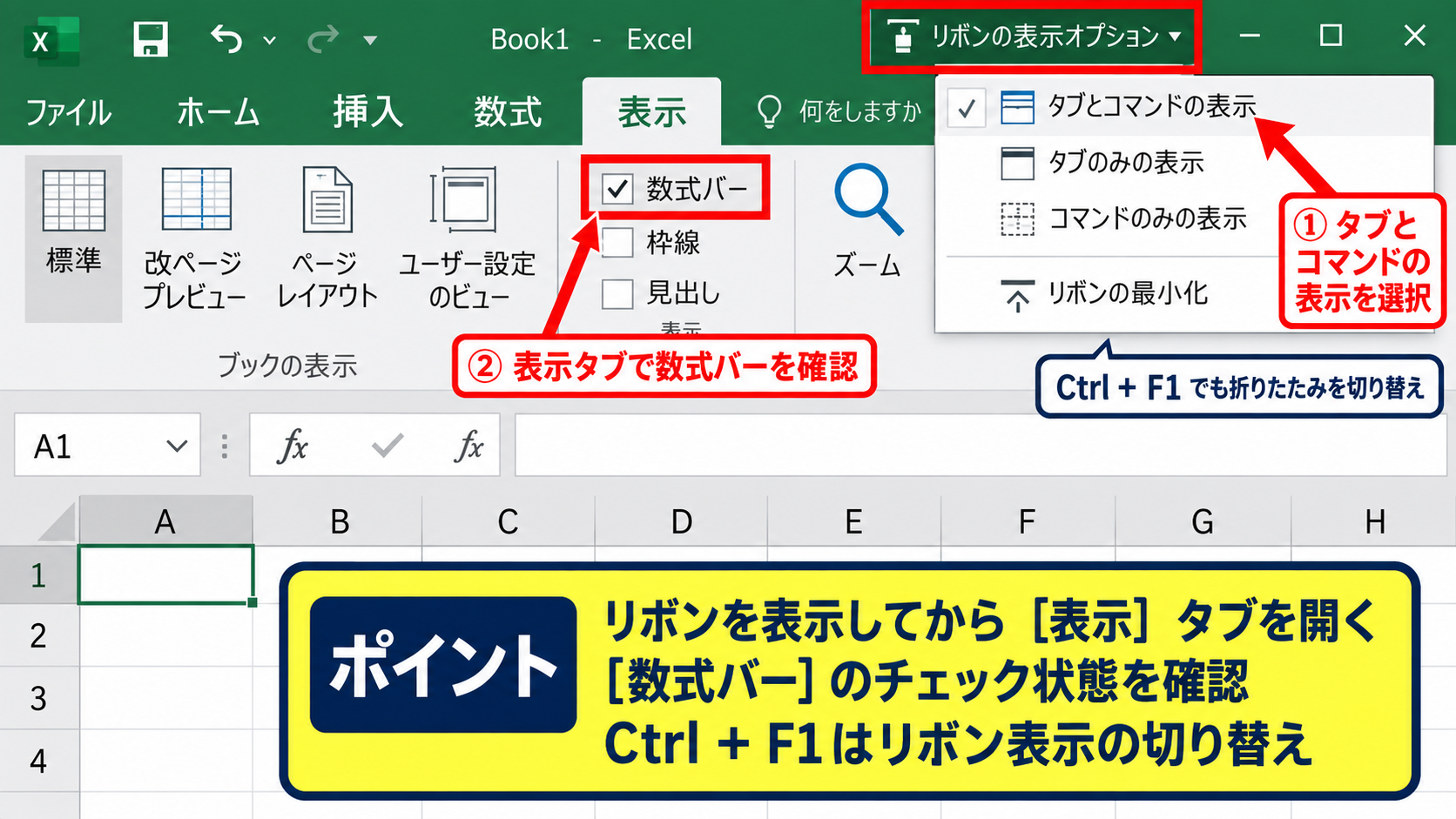
CtrlキーとF1キーを同時に押す操作でも、リボンの折りたたみと展開を切り替えられます。
ただし、このショートカットは数式バーそのものを消す操作ではありません。
リボンが隠れている問題と数式バーがオフになっている問題は別の設定です。
リボンを表示してから表示タブを開き、数式バーのチェック状態を確認すると迷いにくくなります。
数式バーの役割とセル編集
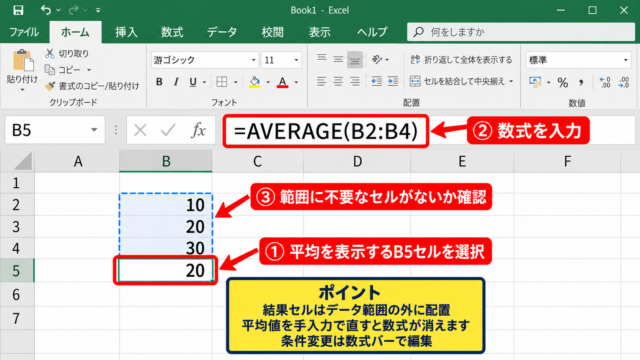
数式バーは、選択中セルの内容を確認、入力、修正するための領域です。
たとえばD2セルに=B2*C2と入力されている場合、セルには計算結果の360が表示されても、数式バーでは元の式を確認できます。
セルをダブルクリックして編集する方法もありますが、セル幅より長い式では数式バーを利用したほうが参照範囲や関数名を確認しやすいでしょう。
数式バー左側のfxボタンは関数の挿入を開くためのボタンで、関数名を忘れたときにも役立ちます。
数式バーを再表示すると、計算結果と計算式を区別して確認できるようになります。
【操作のポイント】数式バーが消えた場合は、表示タブから数式バーにチェックを入れます。リボン自体が見えないときは、先にタブとコマンドの表示へ戻しましょう。
数式バーの入力欄を広げる操作
続いては、数式バーは表示されているものの入力欄が狭い、複数行の数式を確認できない場合を確認していきます。
| 担当者 | 売上 | 目標 | 判定 |
|---|---|---|---|
| 田中 | 125000 | 100000 | =IF(B2>=C2,”達成”,”未達”) |
| 佐藤 | 92000 | 100000 | =IF(B3>=C3,”達成”,”未達”) |
展開ボタンによる複数行表示
数式バーの右端には、下向き矢印のような展開ボタンがあります。
このボタンをクリックすると数式バーの高さが広がり、長い数式や改行を含む内容を複数行で表示できます。
IF関数を重ねた式、XLOOKUP関数とIFERROR関数を組み合わせた式、複数の条件を含むSUMIFS関数などは、1行表示では全体を確認しにくいことがあります。
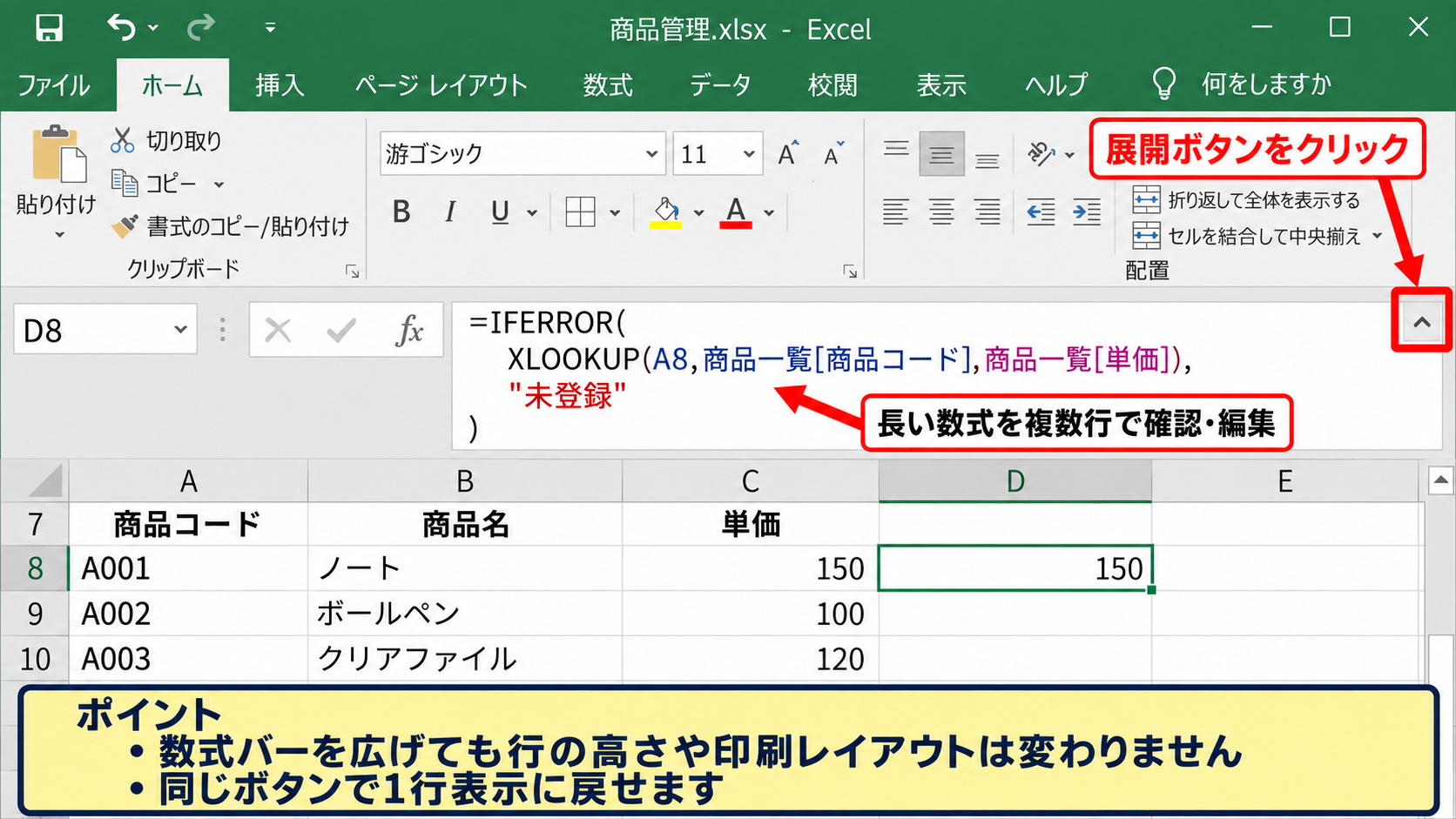
展開後の入力欄では、式の途中をクリックしてカーソルを移動でき、必要な部分だけを書き換えることも可能です。
数式バーの高さを広げても、行の高さや印刷レイアウトは変わりません。
確認が終わったら同じボタンを押すと、コンパクトな1行表示へ戻せます。
数式バー下端のドラッグ操作
数式バーとワークシートの境目にマウスポインターを合わせると、上下方向のサイズ変更ができる位置があります。
ポインターの形が上下矢印に変わったら、下へドラッグすることで入力欄の高さを好みの大きさに調整できます。
長文の注記、改行を含むセル、複雑な数式を頻繁に扱う場合には、展開した状態を少し高めに保つと確認作業が楽になります。
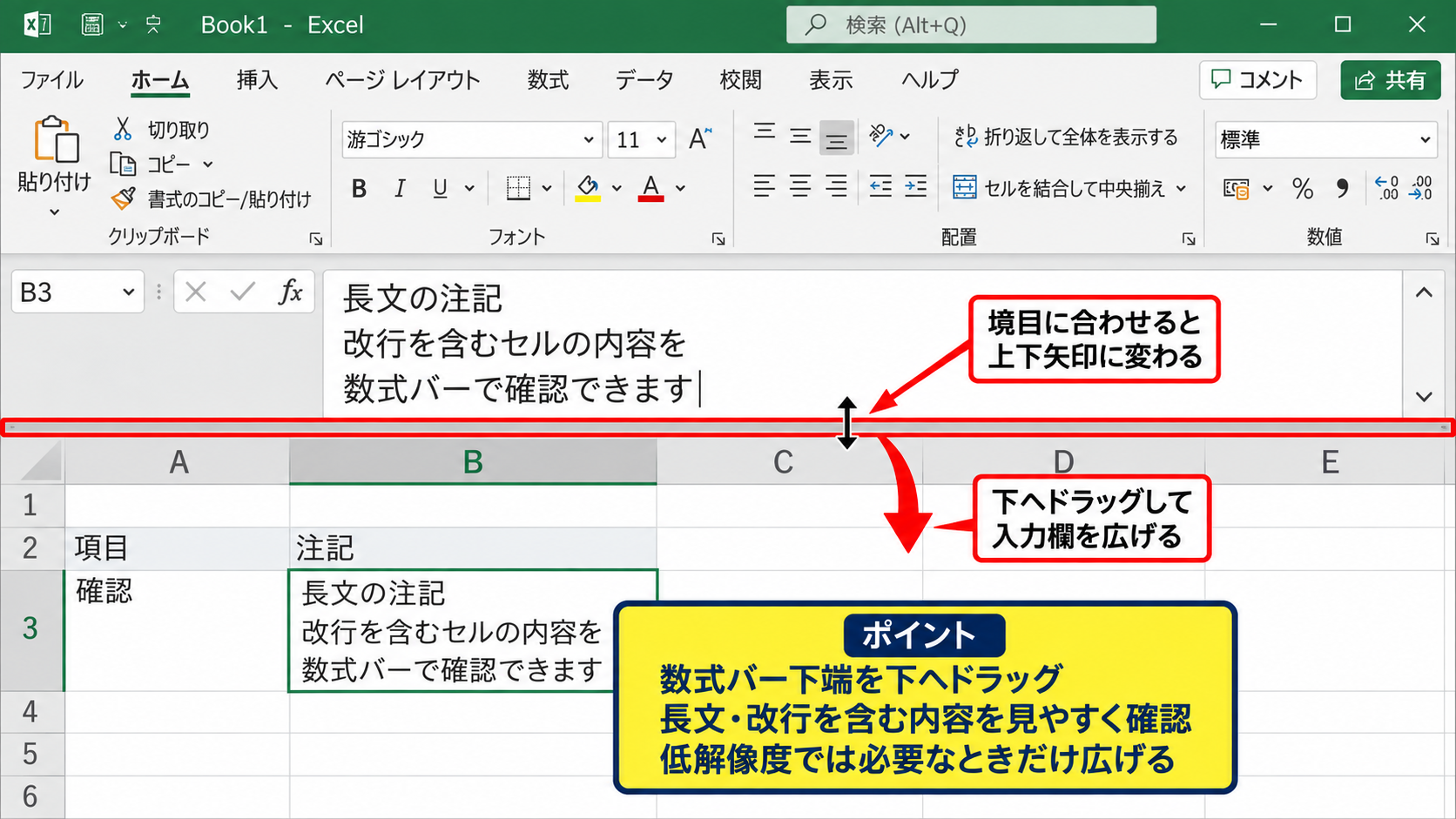
ドラッグがうまくできない場合は、数式バーを一度展開してから境目を探すと操作しやすくなります。
画面の解像度が低いノートPCでは、高くしすぎると表の表示範囲が狭くなるため、必要なときだけ広げる使い方もおすすめです。
数式バーを広げる目的は入力欄を見やすくすることです。
セルの内容が途中で切れているように見えても、列幅の問題ではなく数式バーを展開することで確認できる場合があります。
数式バーでの改行と確定操作
数式バーの中で説明文を改行したいときは、Altキーを押しながらEnterキーを押します。
通常のEnterキーだけを押すとセルへの入力が確定され、次のセルへ移動するため注意が必要です。
数式内で改行を入れて読みやすくしたい場合でも、Excelは数式の改行を空白のように扱うため、計算結果が変わらないケースがあります。
ただし、文字列をセル内で改行したい場合は、セルの折り返して全体を表示する設定もあわせて確認しましょう。
数式バーで編集した内容は、Enterキーまたはチェックマークで確定します。
編集を取り消したいときは、数式バー左側のキャンセルボタン、またはEscキーを使うと元の内容に戻せます。
【操作のポイント】長い関数は右端の展開ボタンで広げ、必要に応じて下端をドラッグします。確定前ならEscキーで編集内容を取り消せます。
数式表示モードと計算結果の切り替え
続いては、セルに計算結果ではなくイコールから始まる数式が表示される場合を確認していきます。
| 商品名 | 単価 | 数量 | 金額 |
|---|---|---|---|
| ノート | 120 | 3 | =B2*C2 |
| ペン | 150 | 2 | =B3*C3 |
数式タブの数式の表示ボタン
複数のセルに数式そのものが表示され、列幅まで急に広がったように見える場合は、数式の表示モードがオンになっている可能性があります。
数式タブを開き、ワークシート分析グループにある数式の表示をクリックすると、数式と計算結果の表示を切り替えられます。
数式の表示がオンのとき、D2セルの=B2*C2は360として計算されず、式の文字列としてワークシート上に見えます。
数式バーだけでなくシート全体の式が見える場合は、数式の表示モードを最初に疑いましょう。
同じボタンをもう一度クリックすれば、表示は通常の計算結果へ戻ります。
CtrlキーとShiftキーと@キーのショートカット
数式の表示は、キーボード操作でも切り替えられます。
Ctrlキー、Shiftキー、@キーを同時に押すと、数式の表示モードのオンとオフを切り替えられます。
日本語キーボードでは@キーの位置が機種によって分かりにくく、意図せずショートカットを実行してしまうこともあります。
突然シート全体の数式が表示された場合は、操作ミスでこのショートカットが実行された可能性もあります。
計算結果へ戻らない場合は、数式タブの数式の表示ボタンが選択状態になっていないかを画面上で確認しましょう。
数式の表示モードはブック内のすべてのシートではなく、操作しているワークシートに対して切り替わることがあります。
複数シートがあるブックでは、問題が起きているシートを選択してから切り替えることが大切です。
数式表示と数式バー表示の違い
数式バーの表示と数式の表示は、名前が似ていても役割が異なります。
数式バーは選択した1つのセルの内容を上部の入力欄で確認する機能です。
一方で数式の表示は、シート内の数式セルすべてに計算式を直接表示する確認用の機能です。
数式バーがない状態では上部の入力欄が消え、数式の表示がオンの状態ではセル内の計算結果が式に変わります。
両方の設定が同時に変わっていることもあるため、表示タブと数式タブを順番に確認すると原因を取りこぼしません。
【操作のポイント】シート全体にイコールから始まる式が見える場合は、数式タブの数式の表示をオフにします。ショートカットで切り替わった可能性も確認しましょう。
セルに数式が文字列で表示される原因
続いては、一部のセルだけで数式が計算されず文字として表示される原因を確認していきます。
| 商品名 | 単価 | 数量 | 入力例 |
|---|---|---|---|
| ノート | 120 | 3 | ‘=B2*C2 |
文字列形式のセル書式
セルの表示形式が文字列になっていると、=B2*C2と入力してもExcelは計算式ではなく文字として扱います。
この場合は該当セルを選択し、ホームタブの数値グループにある表示形式を標準または数値へ変更します。
表示形式を変更しただけでは、すでに入力済みの数式が再計算されない場合があります。
数式バーをクリックして編集状態にし、Enterキーで確定し直すと、数式として認識されやすくなります。
文字列形式は先頭のイコールを含めて内容をそのまま保存する書式です。
CSVデータの貼り付け後や、帳票用のテンプレートを流用したときに起こりやすい現象です。
先頭のアポストロフィと空白
数式の先頭にアポストロフィが付いていると、Excelはその後ろの文字を文字列として表示します。
たとえば’=SUM(B2:B10)と入力した場合、セルには=SUM(B2:B10)と表示され、合計値は計算されません。
数式バーで先頭のアポストロフィを削除し、Enterキーで確定すると本来の関数として計算されます。
先頭に半角または全角の空白がある場合も、数式が正しく認識されない原因になります。
数式はセルの先頭文字をイコールにして、余分な記号や空白を入れないことが基本です。
正しい入力例は=B2*C2です。
文字列として表示される入力例は’=B2*C2や、先頭に空白を入れた=B2*C2です。
全角記号と貼り付けデータ
数式の先頭に全角のイコールを使用すると、Excelは関数として認識できません。
キーボードで入力したつもりでも、日本語入力モードのまま記号を入力すると全角文字になっていることがあります。
数式バーで一度すべてを削除し、半角入力モードでイコールから入れ直すと確実です。
Webサイトやメールから数式をコピーした場合には、見た目が似た記号や不要な改行、特殊な空白が混ざることもあります。
特に長い関数は貼り付け後に数式バーで確認し、半角の括弧、カンマ、コロンが正しく使われているか見直しましょう。
【操作のポイント】一部セルだけ数式が文字として見える場合は、表示形式を標準へ戻し、先頭のアポストロフィ、空白、全角イコールを削除して再確定します。
関数バーで数式を確認する手順
続いては、数式バーを使って関数の内容、参照先、計算ミスを確認する手順を解説していきます。
| 日付 | 区分 | 金額 | 集計 |
|---|---|---|---|
| 4月1日 | 交通費 | 800 | =SUM(C2:C4) |
| 4月2日 | 会議費 | 1200 |
選択セルと数式バーの参照内容
関数の内容を確認するときは、まず式が入っているセルを1つ選択します。
たとえばD2セルに=SUM(C2:C4)が入力されていれば、数式バーにも同じ式が表示されます。
この式はC2からC4までの値を合計するという意味です。
集計値が期待どおりでないときは、数式バーで開始セルと終了セルが正しいかを確認します。
セルに表示される値だけでは、どの範囲を参照しているか判断できないため、数式バーの確認が有効です。
複数の関数が組み合わされている場合には、数式バーを展開し、括弧の対応も確認しましょう。
数式バーからの関数修正
数式バーをクリックすると、セルの内容を直接編集できます。
たとえば=SUM(C2:C4)の集計範囲をC2からC10へ変更するなら、数式バー内のC4をC10へ書き換えてEnterキーで確定します。
範囲の一部をマウスで選び直したい場合は、数式バーで編集状態にした後、ワークシート上のセルをドラッグします。
参照範囲が色付きの枠で表示されるため、誤った列や行を含めていないか視覚的に確認できます。
数式を修正する前には、元の式をコピーしてメモに残すと、誤操作時にも戻しやすくなります。
SUM関数の基本形は=SUM(合計したい範囲)です。
サンプルの=SUM(C2:C4)では、1行目のヘッダーを除いたC列の2行目から4行目を合計します。
関数の挿入と引数の確認
数式バー左のfxボタンを押すと、関数の挿入ダイアログを開けます。
関数名が分からない場合でも、検索欄に合計、条件、検索などの目的を入力すると候補を探せます。
関数を選ぶと、必要な引数と入力例が表示されるため、引数の順序を確認しながら設定できます。
IF関数なら最初に条件、次に条件を満たす場合の値、最後に条件を満たさない場合の値を指定します。
関数バーは単なる入力欄ではなく、関数の構造を確認してエラーを減らすための作業場所です。
【操作のポイント】計算結果が合わないときは、対象セルを選び、数式バーで参照範囲と関数の引数を確認します。長い式は展開表示で見直しましょう。
数式バーの表示不具合を防ぐ設定
続いては、数式バーの表示を安定させ、入力時の見間違いを減らすための設定を確認していきます。
| 設定項目 | 確認内容 | 効果 |
|---|---|---|
| 数式バー | 表示タブでチェック | 入力欄を常時表示 |
| 表示形式 | 標準を選択 | 数式を計算 |
表示タブの設定を定期的に確認する習慣
共有PCや複数人で使う端末では、前に使った人の表示設定が残っていることがあります。
Excelを開いた直後に数式バーが見えない場合は、表示タブの数式バーを確認する習慣を付けると復旧が早くなります。
作業画面を広くしたいからといって数式バーを非表示にすると、複雑な関数を扱うときに参照範囲を見失いやすくなります。
日常的に関数を使うなら、数式バーは表示したままにする設定が実用的です。
特にVLOOKUP関数、XLOOKUP関数、SUMIFS関数などを使う帳票では、式をすぐ確認できる環境が作業ミスの防止につながります。
セルの書式設定と入力前の確認
新しい数式を入力する前に、セルの表示形式が文字列になっていないか確認しましょう。
ホームタブの表示形式が標準、数値、通貨などであれば、通常は数式を計算できます。
テンプレート内の入力欄は、意図的に文字列形式になっている場合があります。
コード、郵便番号、社員番号など、先頭のゼロを残すためのセルでは文字列形式が使われることが多いためです。
数式を入れる列と文字列を入れる列を分けることで、表示のトラブルを防ぎやすくなります。
数式を入力するセルは標準形式にします。
文字列としてイコールを表示したいセルだけを文字列形式にするという使い分けが基本です。
Excelの再起動とブックの切り分け
設定を変更しても数式バーが正常に表示されない場合は、ファイルを保存してExcelを一度終了し、再起動します。
特定のブックだけで起こるのか、新しい空白ブックでも起こるのかを比較すると、原因を切り分けやすくなります。
空白ブックで問題が起きない場合は、そのファイルのシート保護、共有設定、アドイン、破損などが影響している可能性があります。
どのブックでも同じ表示不具合が続く場合は、Officeの更新状況やアドインの影響も確認対象になります。
再起動後も設定が戻る場合は、操作ミスではなくExcel環境側の問題として切り分ける視点が必要です。
【操作のポイント】数式バーを常用する場合は表示タブでオンを維持し、数式を入れるセルは標準形式にします。改善しないときは空白ブックでも同じ現象か確認しましょう。
まとめ エクセルの数式バーが消えた・表示がおかしい直し方
エクセルの数式バーが消えた場合は、表示タブにある数式バーのチェックを入れることで、まず復旧できる可能性があります。
入力欄が狭くて関数を確認しにくいときは、右端の展開ボタンや下端のドラッグ操作で数式バーを広げましょう。
シート全体に数式が表示されるときは、数式タブの数式の表示がオンになっていないかを確認します。
一部のセルだけで数式が文字として表示される場合は、セルの書式が文字列になっていないか、先頭にアポストロフィや空白、全角記号がないかを見直します。
数式バーは、計算結果の裏にある関数と参照範囲を確認するための重要な入力欄です。
表示設定、セル書式、数式表示モードを順に切り分ければ、多くの表示トラブルは落ち着いて解決できます。