【Excel】エクセルをアルファベット順に並べ替える方法(数字混在・優先)
Excelの一覧表をアルファベット順に整えると、顧客名、商品名、部署名、型番などを探しやすくなります。
ただし、英字の大文字と小文字、数字を含む文字列、複数列のデータが混在すると、想定した並び順にならないことがあります。
この記事では、エクセルをアルファベット順に並べ替える基本操作から、数字混在データの優先順位、数式で並べ替える方法までを詳しく解説します。
範囲全体を選んでから並べ替えること、見出し行を正しく判定すること、数字を文字として扱う必要があるか確認することが大切です。
たとえば商品コードがA-2、A-10、B-1のように並ぶ場合は、通常の並べ替えと自然順の違いも押さえておきましょう。
なお、以下のサンプルでは1行目をヘッダー行として扱います。
エクセルをアルファベット順に並べ替える基本操作
それではまず、表を崩さずにアルファベット順へ並べ替える基本操作について解説していきます。
| 商品コード | 商品名 | 担当者 |
|---|---|---|
| C-120 | Cable | Ito |
| A-015 | Adapter | Aoki |
| B-240 | Battery | Sato |
並べ替え対象となる表全体の選択
最初に、並べ替えたい列の中にあるセルを1つ選択します。
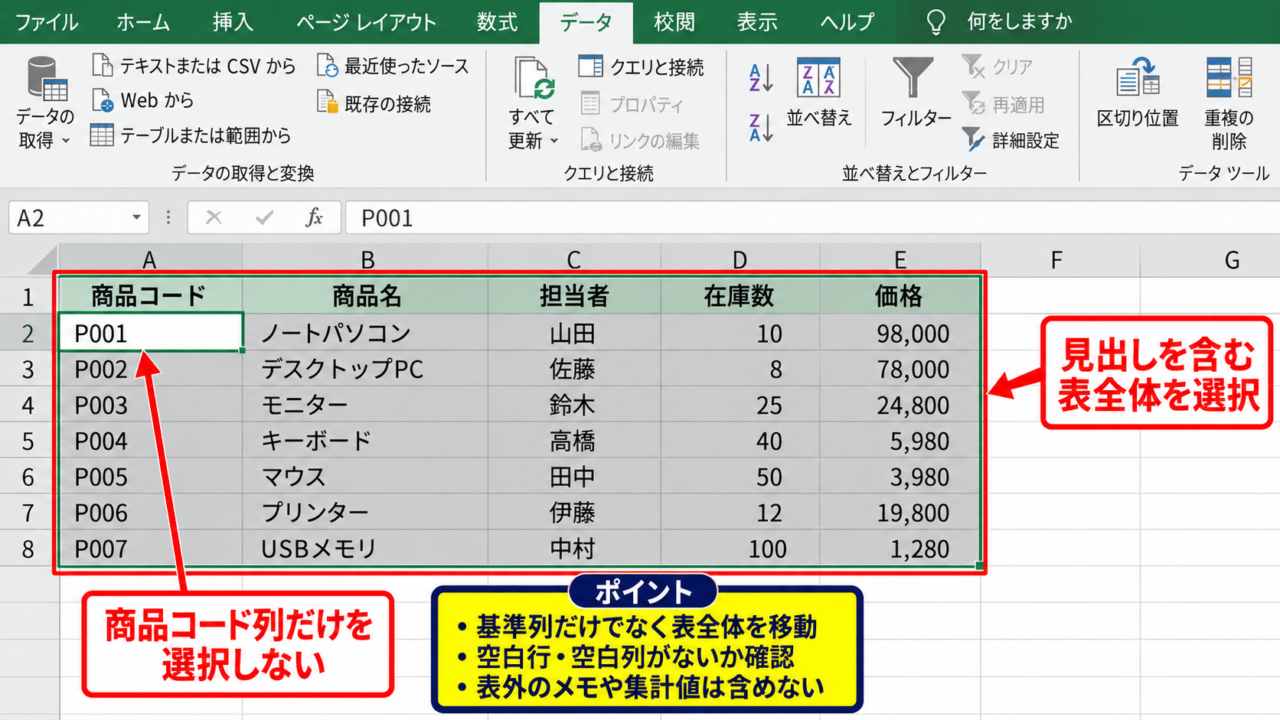
一覧表の途中に空白行や空白列がなければ、Excelは周囲の連続したデータ範囲を自動的に認識できます。
ただし、商品コード列だけを選んで並べ替えると、ほかの列が一緒に動かず、商品名や担当者の対応関係が崩れるおそれがあります。
並べ替えでは、基準列だけでなく表全体を移動させることが原則です。
不安な場合は、見出しを含む表全体をドラッグして選択してから操作すると安全です。
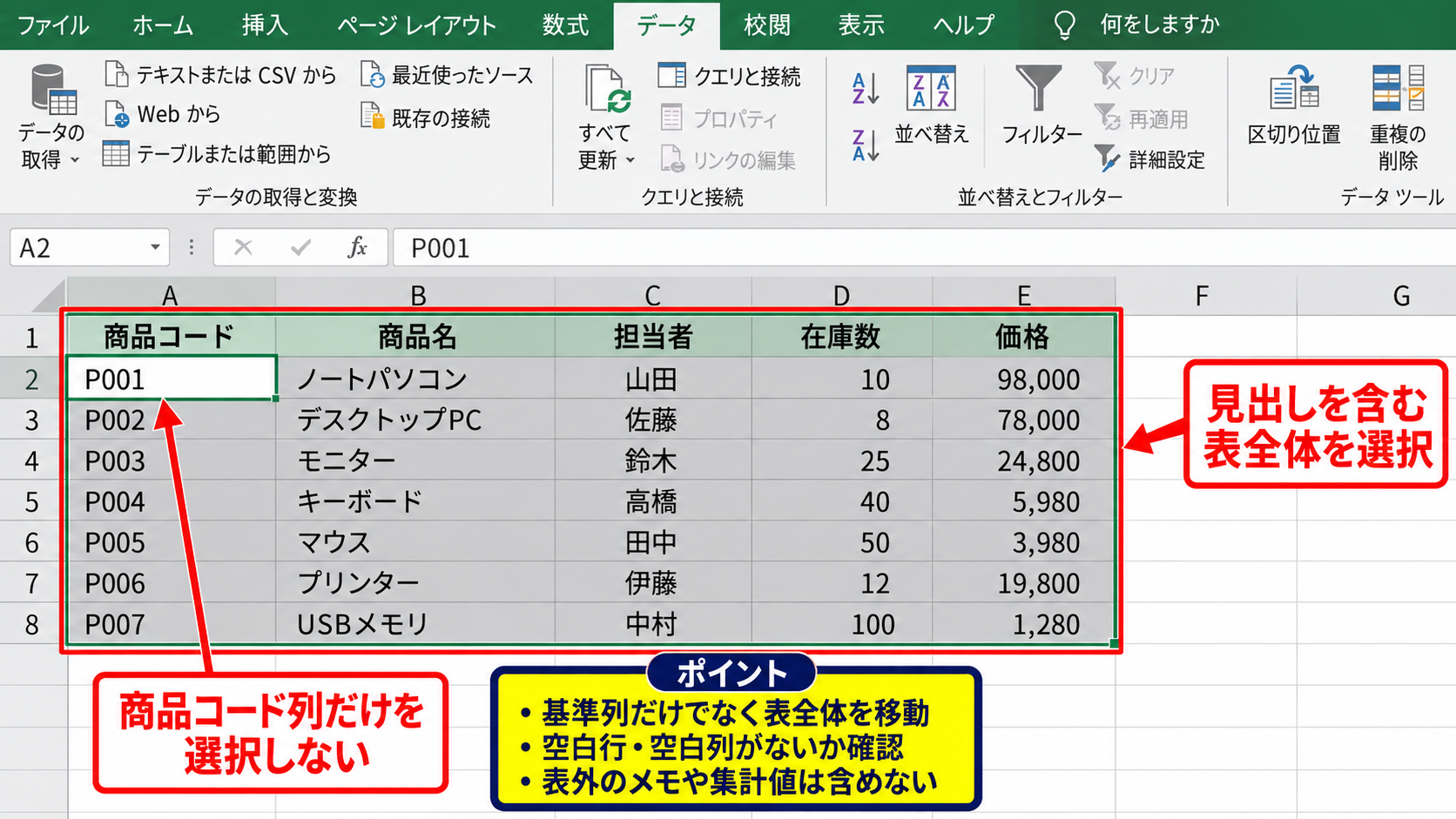
表の外にメモや集計値がある場合は、それらを選択範囲に含めないよう注意しましょう。
Excelのテーブル機能を使っている場合は、テーブル内の任意のセルを選択するだけで、表全体を対象にできます。
表の途中に空白行があると、Excelがそこで別の表と判断することがあります。
空白行を削除するか、並べ替え前に対象範囲を明示的に選択しましょう。
データタブからの昇順並べ替え
表全体または基準列のセルを選択したら、リボンのデータタブを開きます。
並べ替えとフィルターのグループにある昇順ボタンをクリックすると、英字なら通常はAからZの方向へ並び替えられます。
商品コードを基準にする場合は、商品コード列のセルを選んでから昇順を実行します。
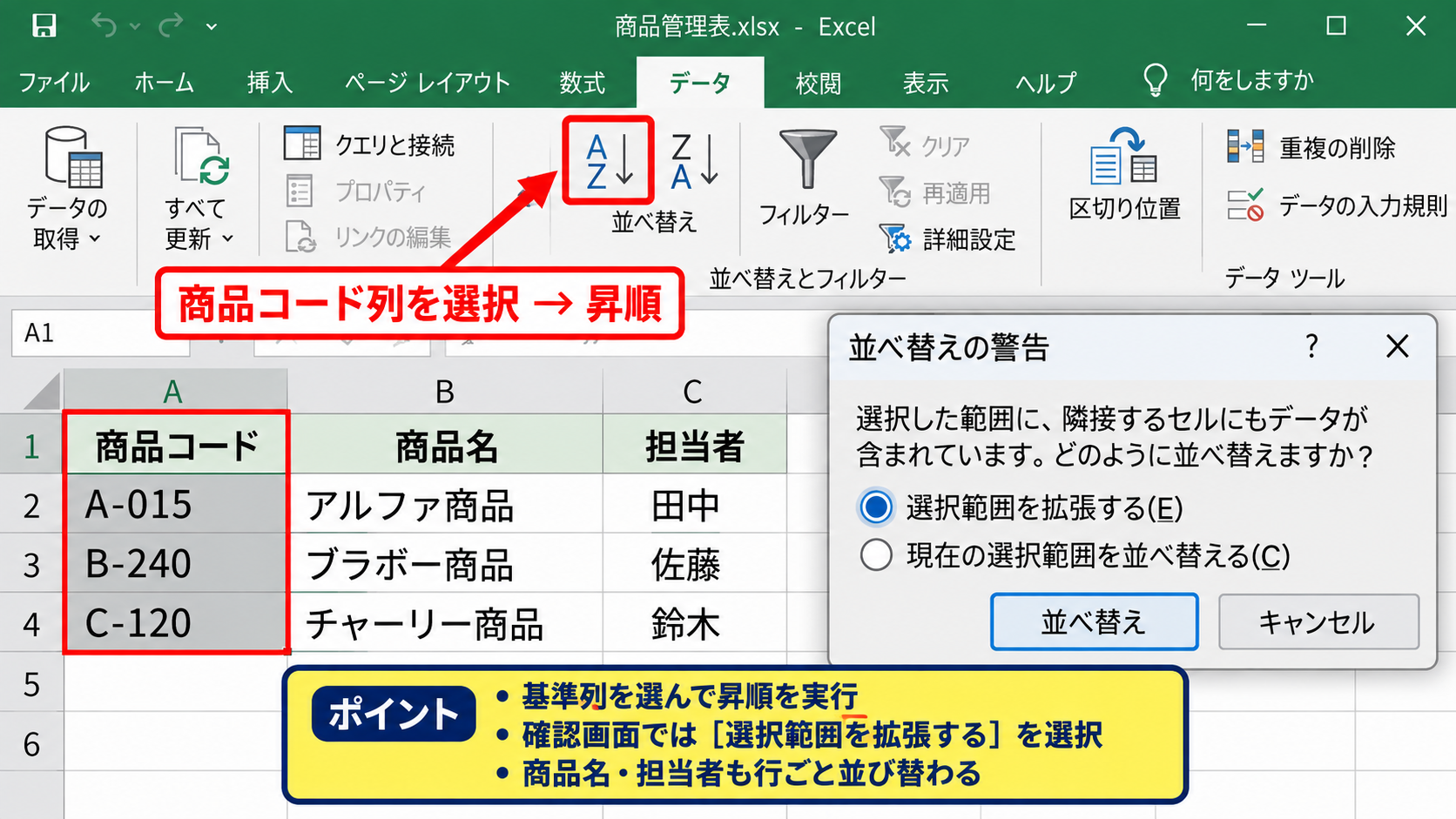
確認画面で選択範囲を拡張するか尋ねられたときは、選択範囲を拡張するを選びます。
この選択により、同じ行にある商品名や担当者も商品コードと一緒に移動します。
並べ替え後はA-015、B-240、C-120のように並び、対応する情報も保持されます。
元に戻したいときは、直後であればクイックアクセスツールバーの元に戻す操作、またはCtrlキーとZキーで復元できます。
【操作のポイント】基準列のセルを選んだ後に昇順を実行し、確認画面では選択範囲を拡張する設定を選びます。
並べ替えダイアログでの見出し設定
複数の条件を指定したい場合や、見出し行の扱いを確実に設定したい場合は、データタブの並べ替えをクリックします。
並べ替えダイアログでは、最優先されるキーに商品コード列や商品名列を指定できます。
1行目が項目名であれば、ダイアログ上部の先頭行を見出しとして使用するにチェックを入れましょう。
このチェックがないと、商品コードや商品名という見出し文字までデータとして並べ替えられる可能性があります。
順序は昇順を選択すれば、通常のアルファベット順になります。
英字の並び替えは、ExcelやWindowsの言語設定、記号の有無などによって見え方が変わる場合があります。
並べ替え完了後には、先頭行が見出しのまま残り、すべてのレコードが正しく移動しているか確認しましょう。
【操作のポイント】1行目がヘッダーなら先頭行を見出しとして使用するに必ずチェックを入れます。
数字混在データの並び順と優先設定
続いては、英字と数字が混在するデータの並び順と、優先順位の整え方を確認していきます。
| 商品コード | 通常の結果例 | 自然順の結果例 |
|---|---|---|
| A-2 | A-10より後になる場合あり | A-2 |
| A-10 | A-10 | A-10 |
| B-1 | B-1 | B-1 |
文字列として扱われる商品コードの特性
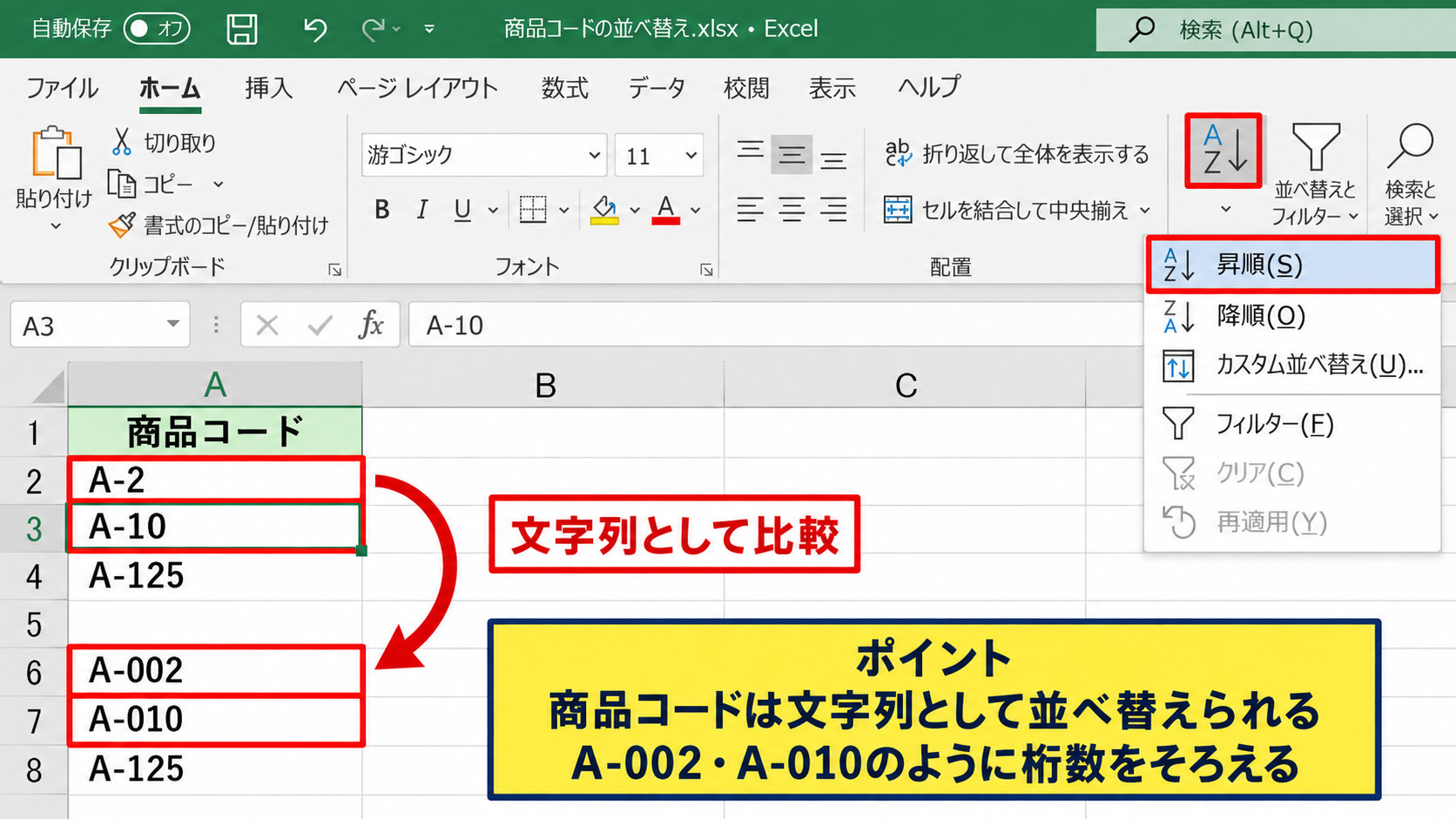
A-2やA-10のような商品コードは、全体としては文字列です。
そのためExcelは、ハイフンの後ろにある数値部分だけを数値として比較するのではなく、文字の並びとして評価することがあります。
文字列比較では、先頭から順に文字を確認するため、期待する番号順と一致しないケースが生まれます。
A-2とA-10を人が見ると2の後に10ですが、文字列としては桁ごとの比較になる点が重要です。
管理番号をきれいに並べたい場合は、コードの作成ルールを確認することから始めましょう。
たとえばA-002、A-010のように数値部分を同じ桁数でゼロ埋めすれば、通常の文字列並べ替えでも意図した順序に近づきます。
桁数をそろえる例として、2は002、10は010、125は125のように記録します。
この方式は商品コード、社員番号、ファイル番号の管理で使いやすい方法です。
数値列と文字列列を分ける補助列
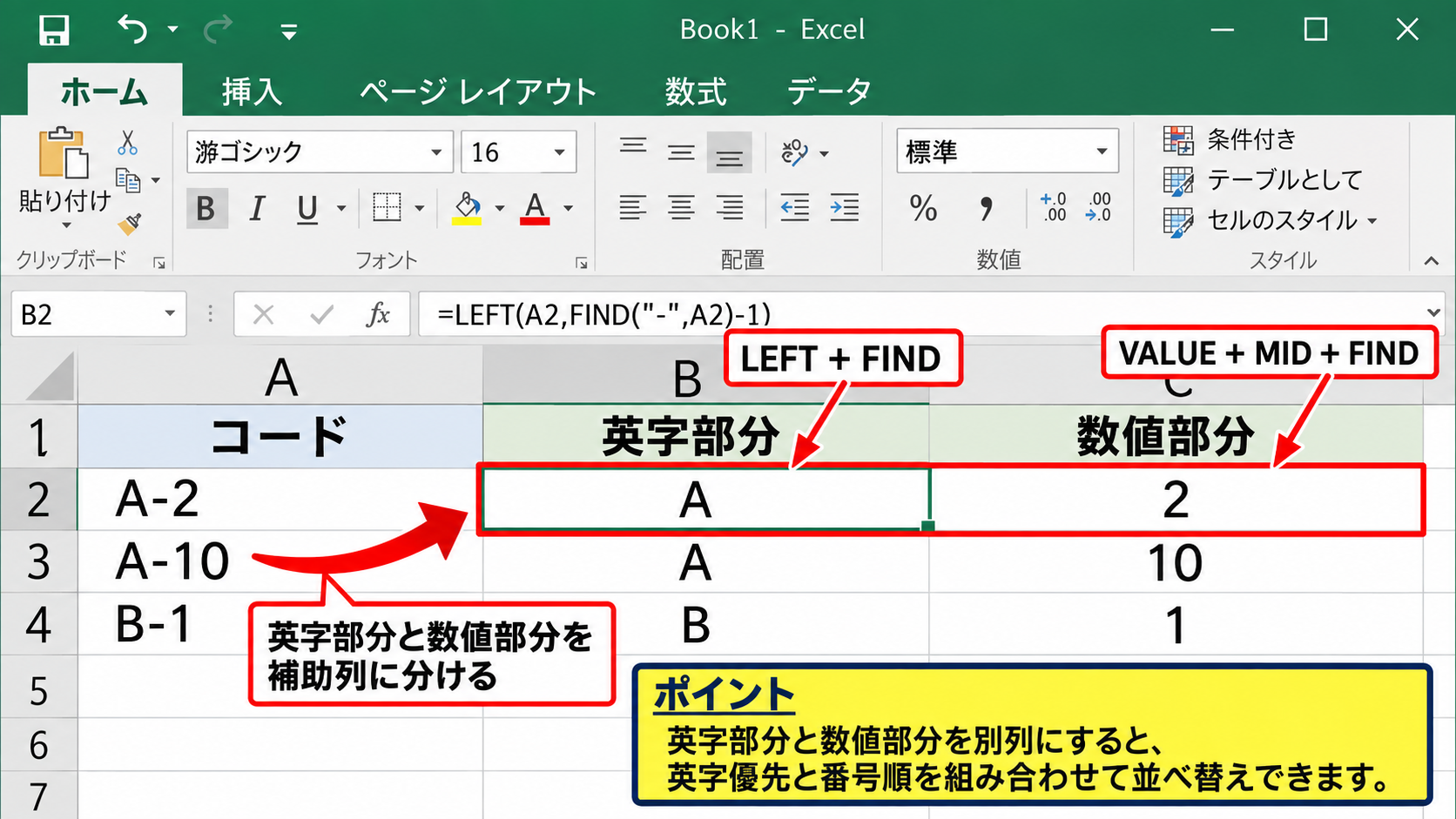
コードの形式を変更できない場合は、英字部分と数値部分を補助列に分けて並べ替える方法が便利です。
たとえばA列にA-2、A-10、B-1が入力されているなら、B列に英字部分、C列に数値部分を取り出します。
ハイフンの位置が一定なら、B2にはLEFT関数とFIND関数を組み合わせた数式を入力できます。
=LEFT(A2,FIND(“-“,A2)-1)
この数式はA2にある文字列から、ハイフンの直前までを取り出します。
C2にはハイフンより後ろの文字をVALUE関数で数値へ変換する数式を入力します。
=VALUE(MID(A2,FIND(“-“,A2)+1,LEN(A2)))
FIND関数はハイフンの位置を返し、MID関数はその次の文字から末尾までを抽出し、VALUE関数が文字列の数字を数値へ変換します。
数式を下方向へオートフィルした後、B列を昇順、C列を昇順という順で並べ替えれば、A-2、A-10、B-1の順を作れます。
【操作のポイント】英字部分と数値部分を別列にすると、英字優先と番号順を組み合わせた並べ替えが可能です。
数字を先に表示したい場合の優先順位
数値だけのデータと英字を含むデータが同じ列にあるとき、数字を先にしたいという場合もあります。
この場合は、データの型が数値か文字列かによって結果が変わります。
セルの左上に緑色の三角が出ている数字は、文字列として保存されている可能性があります。
数値として統一するのか、文字列として統一するのかを先に決めることが、安定した並べ替えにつながります。
数値として扱うべき列なら、エラー表示から数値に変換を選ぶか、VALUE関数を使って変換しましょう。
文字列として扱う番号なら、先頭にアポストロフィを付ける方法もありますが、後から集計する列には向きません。
並べ替えダイアログでレベルの追加を使い、分類列を最優先、コード列を次のキーにすると、分類ごとの順序も維持できます。
【操作のポイント】数字を優先したいときは、数値と文字列のデータ型を混在させず、必要なら補助列で順序を指定します。
並べ替えダイアログによる複数条件の指定
続いては、英字順と数字順を組み合わせる複数条件の並べ替えについて確認していきます。
| 分類 | 英字部 | 番号部 | 商品コード |
|---|---|---|---|
| 部品 | A | 10 | A-10 |
| 部品 | A | 2 | A-2 |
| 備品 | B | 1 | B-1 |
最優先される並べ替えキーの設定
データタブの並べ替えをクリックすると、複数の並べ替えレベルを設定できます。
最初のキーには、一覧を大きく分類する列を指定します。
たとえば分類ごとに整理したいなら、最優先されるキーを分類に設定し、順序を昇順にします。
分類が部品、備品、消耗品のような文字列なら、通常は五十音や文字コードの規則に沿った順になります。
独自の順番を使いたいときは、ユーザー設定リストを利用する方法もあります。
ただし、ユーザー設定リストはほかのブックにも影響することがあるため、共有ファイルでは運用ルールを確認すると安心です。
最優先されるキーは、大きなグループを決める条件です。
後から追加するキーは、同じグループ内の順序を決める条件になります。
レベルの追加による英字優先と番号順
最初の条件を設定した後、並べ替えダイアログのレベルの追加をクリックします。
2番目のキーには補助列の英字部を選び、昇順を指定します。
さらにレベルを追加し、3番目のキーに番号部を選んで昇順を設定します。
この順に設定すると、分類、英字、番号という優先順位でデータが移動します。
図のように、番号部のセルは数値として保存しておくと、2と10を数値の大小として比較できます。
並べ替えレベルは上にある条件ほど優先されるため、順番を誤ると期待した結果になりません。
設定後にOKをクリックし、分類ごとにA-2、A-10の順になっているか確認しましょう。
【操作のポイント】レベルの追加を使い、分類、英字部、番号部の順に優先順位を作成します。
並べ替えレベルの上下移動と確認
条件を追加した後に優先順位を変えたいときは、並べ替えダイアログ内の上へ移動または下へ移動を使います。
たとえば番号部を最優先にすると、AやBという英字グループをまたいで番号順になるため、コード順としては不自然に見えることがあります。
英字を優先するなら英字部を上に置き、その下に番号部を配置しましょう。
並べ替えの結果は、設定した列の順序を上から順番に適用したものです。
意図した順序が出ない場合は、データが数値として保存されているか、補助列に空白やエラーがないかも確認します。
数式が空文字列を返しているセルがあると、並び順の先頭や末尾へ集まる場合があります。
【操作のポイント】英字優先なら英字部のレベルを番号部より上に置き、OK前に優先順位を見直します。
数式によるアルファベット順一覧の作成
続いては、元データを動かさず別の場所にアルファベット順の一覧を作る数式について確認していきます。
| 元データのコード | 並べ替え結果のコード |
|---|---|
| C-120 | A-015 |
| A-015 | B-240 |
| B-240 | C-120 |
SORT関数を使った基本的な並べ替え
Microsoft 365やExcel 2021以降では、SORT関数を使って別の場所に並べ替え結果を表示できます。
元データがA1からC4にあり、1行目が見出しの場合、見出しを除いたA2からC4を対象にします。
=SORT(A2:C4,1,1,FALSE)
第1引数は並べ替える範囲です。
第2引数の1は、選択範囲の左から1列目を基準にする指定です。
第3引数の1は昇順を表し、FALSEは列方向ではなく行単位で並べ替える指定になります。
数式を入力したセルを先頭として、結果は必要な行数と列数に自動展開されます。
SORT関数の結果範囲には、あらかじめ入力済みの値を置かないことが大切です。
展開先に値があるとスピルエラーが表示されるため、周囲のセルを空けておきましょう。
【操作のポイント】SORT関数は元表を変更せず、別の位置に昇順の一覧を自動表示できます。
SORTBY関数による補助列を使った並べ替え
英字部と番号部の補助列を使って自然順に近い表示を作るなら、SORTBY関数が役立ちます。
元のデータ範囲がA2からD10、B列が英字部、C列が番号部であると仮定します。
=SORTBY(A2:D10,B2:B10,1,C2:C10,1)
SORTBY関数では、最初に並べ替えたい範囲を指定します。
続くB2からB10が最初の基準範囲で、その後の1が昇順です。
さらにC2からC10を2つ目の基準範囲として指定するため、同じ英字部の中では番号部が小さい順に並びます。
この方法なら、元の入力順を保存したまま、帳票用や確認用の一覧だけを整えられます。
複数条件の並べ替えを数式で再現したいときは、SORTBY関数が特に便利です。
元データが更新されると、数式の結果も自動的に再計算されます。
【操作のポイント】SORTBY関数では英字部を先、番号部を後に指定して自然なコード順を作成します。
数式結果を値として固定する方法
SORT関数やSORTBY関数で作った一覧は、元データが変わると連動して変化します。
提出用の一覧や確定した作業記録として残したい場合は、結果をコピーして値として貼り付ける方法があります。
数式結果の範囲をコピーし、貼り付け先で形式を選択して貼り付けから値を選びます。
値として固定すると、元データの編集後も並べ替え結果は変わりません。
一方で自動更新はされなくなるため、日常的に更新する管理表では数式のまま残すほうが適しています。
更新用の一覧か、確定版の一覧かによって、数式を残すか値に変えるかを判断しましょう。
【操作のポイント】提出用に固定する場合は、数式結果をコピーして値として貼り付けます。
並べ替えで起こりやすい問題と対処法
続いては、アルファベット順の並べ替えで起こりやすい問題と対処法を確認していきます。
| 症状 | 確認する内容 |
|---|---|
| 行の対応が崩れた | 選択範囲を拡張したか |
| 2と10の順が不自然 | 数値部が文字列になっていないか |
| 見出しまで動いた | 見出し設定を有効にしたか |
一部の列だけが動いてしまうケース
基準列だけを選択して並べ替えたとき、選択範囲を拡張しない設定を選ぶと、データの対応関係が崩れます。
商品コードだけが並び替わり、商品名や担当者が元の位置に残る状態です。
この状態になったら、直後なら元に戻す操作を実行し、表全体を選択してやり直しましょう。
並べ替え前にテーブルとして書式設定しておくと、対象範囲が明確になり、操作ミスを減らせます。
一覧表では行全体が1件のレコードであるため、列単独で動かさないことが重要です。
【操作のポイント】行の情報を守るため、確認画面では選択範囲を拡張する設定を選びます。
大文字小文字と記号を含む文字列の扱い
ABCとabc、大文字と小文字が混在するデータでは、Excelの標準的な並べ替えでは大文字小文字を区別しないことが一般的です。
そのため、完全に同じ英字で大文字小文字だけが異なる場合は、入力順や環境によって見え方が異なることがあります。
ハイフン、空白、アンダースコアなどの記号も並び順に影響します。
コード体系を統一するなら、英字は大文字に統一し、区切り記号や空白の有無もそろえるとよいでしょう。
セルの前後に不要な空白がある場合は、TRIM関数で削除できます。
=TRIM(A2)
TRIM関数は文字列の先頭と末尾の余分な空白を除き、単語間の連続した空白を1つに整えます。
見た目では分かりにくい空白があると、同じコードに見えても別の文字列として並べ替えられます。
【操作のポイント】英字の大文字小文字、記号、不要な空白を統一してから並べ替えを実行します。
フィルターと並べ替えの使い分け
一部のデータだけを確認したいときは、並べ替えの前にフィルターを設定すると便利です。
データタブのフィルターを有効にすると、見出し行に絞り込み用の矢印が表示されます。
たとえば分類を部品だけに絞り込んだ後、商品コード列で昇順に並べ替えることができます。
フィルター状態で並べ替えても、非表示の行を含めた元データが順序変更される点には注意が必要です。
表示中の行だけを別の一覧として使いたい場合は、抽出結果を別シートへコピーしてから並べ替える方法もあります。
【操作のポイント】絞り込みと並べ替えを組み合わせると、必要な分類だけを素早く確認できます。
まとめ エクセルをアルファベット順に並べ替える方法(数字混在・優先)
エクセルをアルファベット順に並べ替えるときは、基準となる列だけでなく、表全体を一緒に移動させることが基本です。
1行目がヘッダーの場合は、並べ替えダイアログで先頭行を見出しとして使用する設定を有効にしましょう。
英字と数字が混在する商品コードでは、文字列の比較だけではA-2とA-10が期待通りに並ばないことがあります。
自然な番号順を作りたい場合は、数値部分を補助列に分け、数値として並べ替える方法が確実です。
複数条件を使う場合は、並べ替えダイアログで分類、英字部、番号部の順にレベルを設定します。
Microsoft 365などではSORT関数やSORTBY関数を使うことで、元データを動かさずに別の場所へ整った一覧を作成できます。
並べ替え後に行の対応関係、見出しの位置、数字の順序を確認すれば、商品管理や名簿管理でも安心して活用できるでしょう。