【Excel】エクセルでマクロを有効にできない原因と設定方法(365)
Excel 365でマクロ付きブックを開いたのに、コンテンツの有効化が表示されない、警告が消えない、VBAが実行できないと困ることがあります。
原因はファイルのブロック属性、トラストセンター、信頼できる場所、組織のセキュリティポリシーなど複数あります。
特にメール添付やWebサイトから取得したxlsmファイルは、Windowsがインターネット由来のファイルとして判定し、マクロを自動的に止める場合があります。
確認する順番は、ファイルの安全性確認、プロパティのブロック解除、Excelのマクロ設定、信頼できる場所、会社の管理設定です。
安全性を確かめたうえで設定を見直せば、必要なマクロだけを有効にしやすくなります。
エクセルでマクロを有効にする基本操作
それではまず、Excel 365でマクロを実行するための基本操作について解説していきます。
| ファイル名 | 形式 | 表示される状態 |
|---|---|---|
| 売上集計.xlsm | マクロ有効ブック | セキュリティ警告 |
| 月報.xlsx | 通常ブック | マクロは保存不可 |
| 自動集計.xlsb | バイナリブック | マクロを保存可能 |
マクロを含むファイルは、拡張子がxlsmまたはxlsbであることを先に確認します。
xlsx形式ではVBAコードを保存できないため、マクロを実行できないように見えても、実際にはマクロが含まれていないケースがあります。
警告バーのコンテンツ有効化
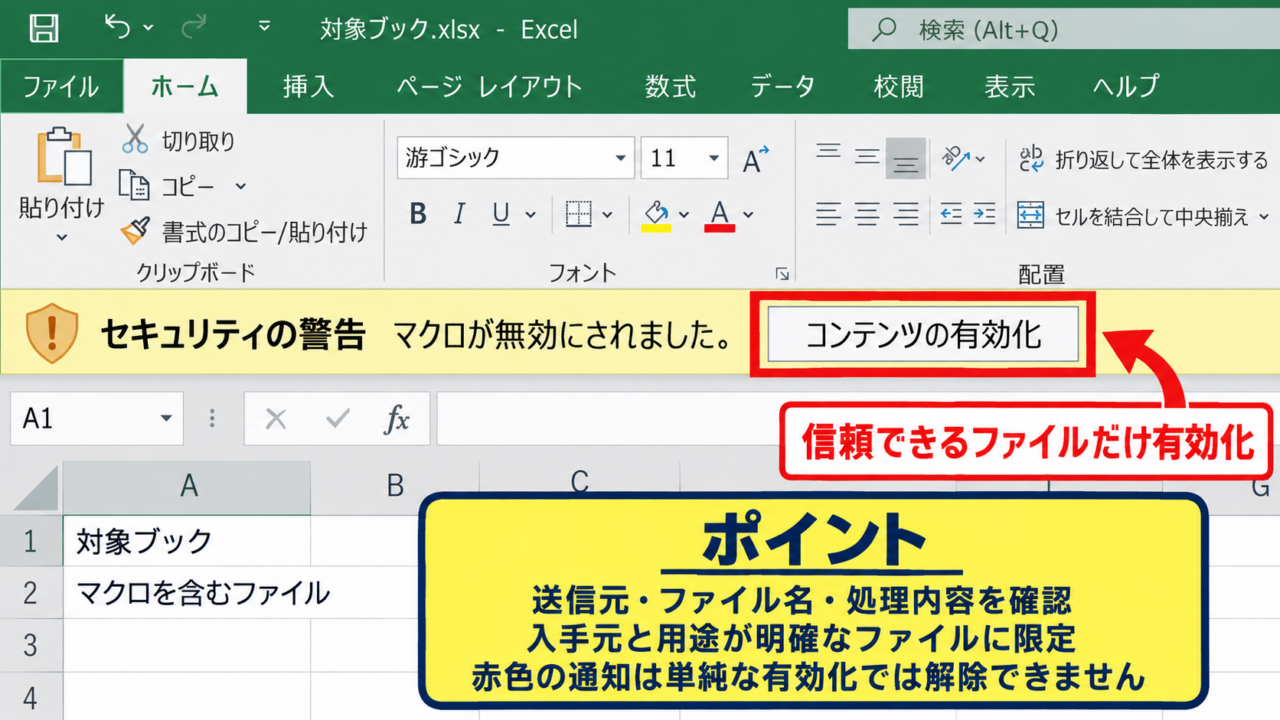
Excelで対象ブックを開いたとき、上部に黄色または赤色のセキュリティ通知が表示されることがあります。
黄色の通知バーにあるコンテンツの有効化は、ファイルを信頼できると判断した場合だけ選ぶボタンです。
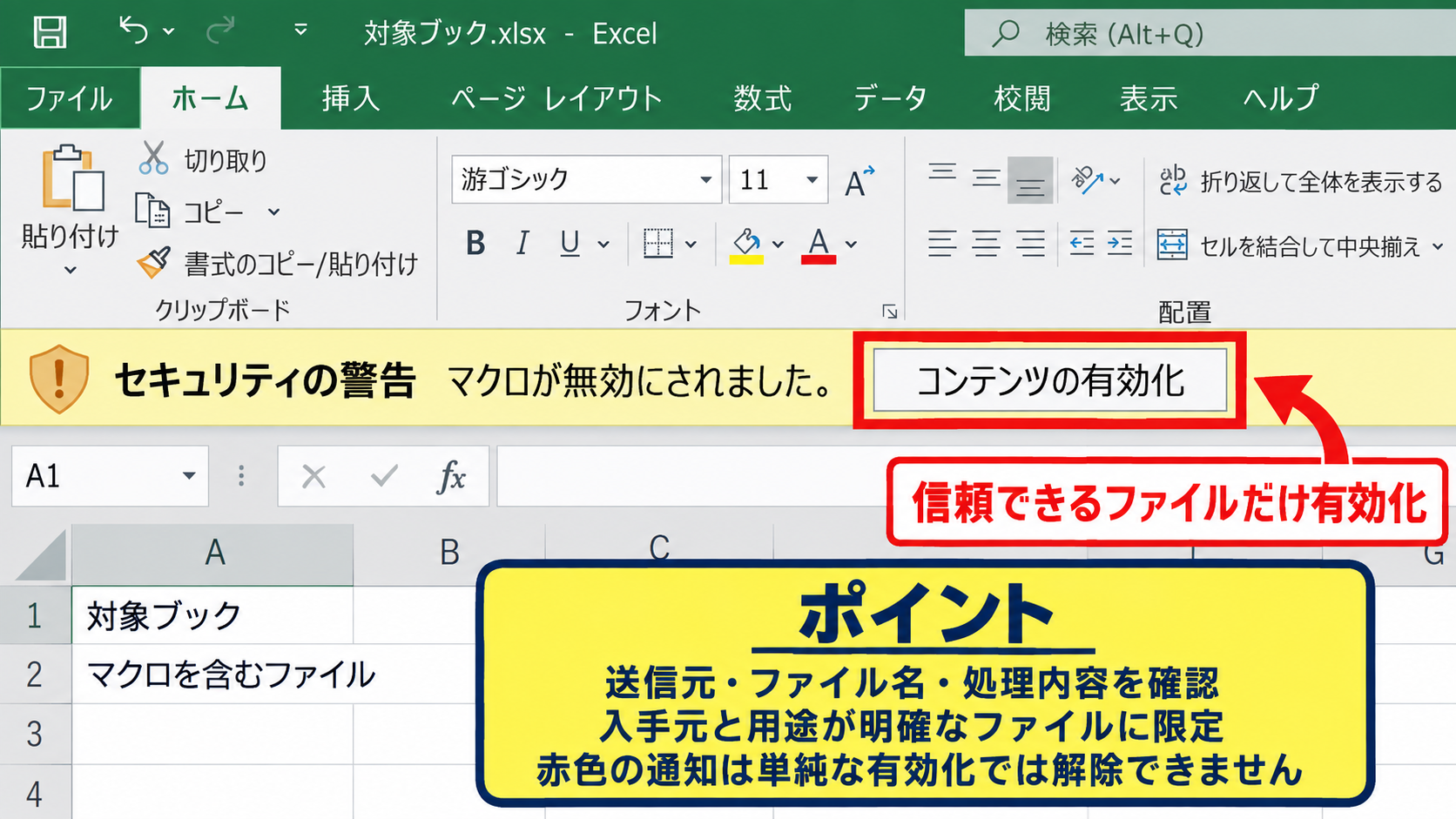
通知バーでコンテンツの有効化を選択すると、そのファイルを開いている間はVBAのSubプロシージャやボタンに登録された処理を実行できます。
ただし、赤色の通知で「マクロの実行がブロックされました」と表示される場合、単純にコンテンツの有効化を押す方式では解除できません。
表示内容を読まずに有効化するのではなく、送信元、ファイル名、処理内容を確認する習慣が大切です。
【操作のポイント】コンテンツの有効化は、取引先や社内担当者など、入手元と用途が明確なファイルに限定します。
マクロ有効ブックの拡張子
続いては、マクロが保存できるファイル形式を確認していきます。
Excelで新規作成したブックをマクロ付きで保存する場合は、名前を付けて保存からExcel マクロ有効ブックを選択します。
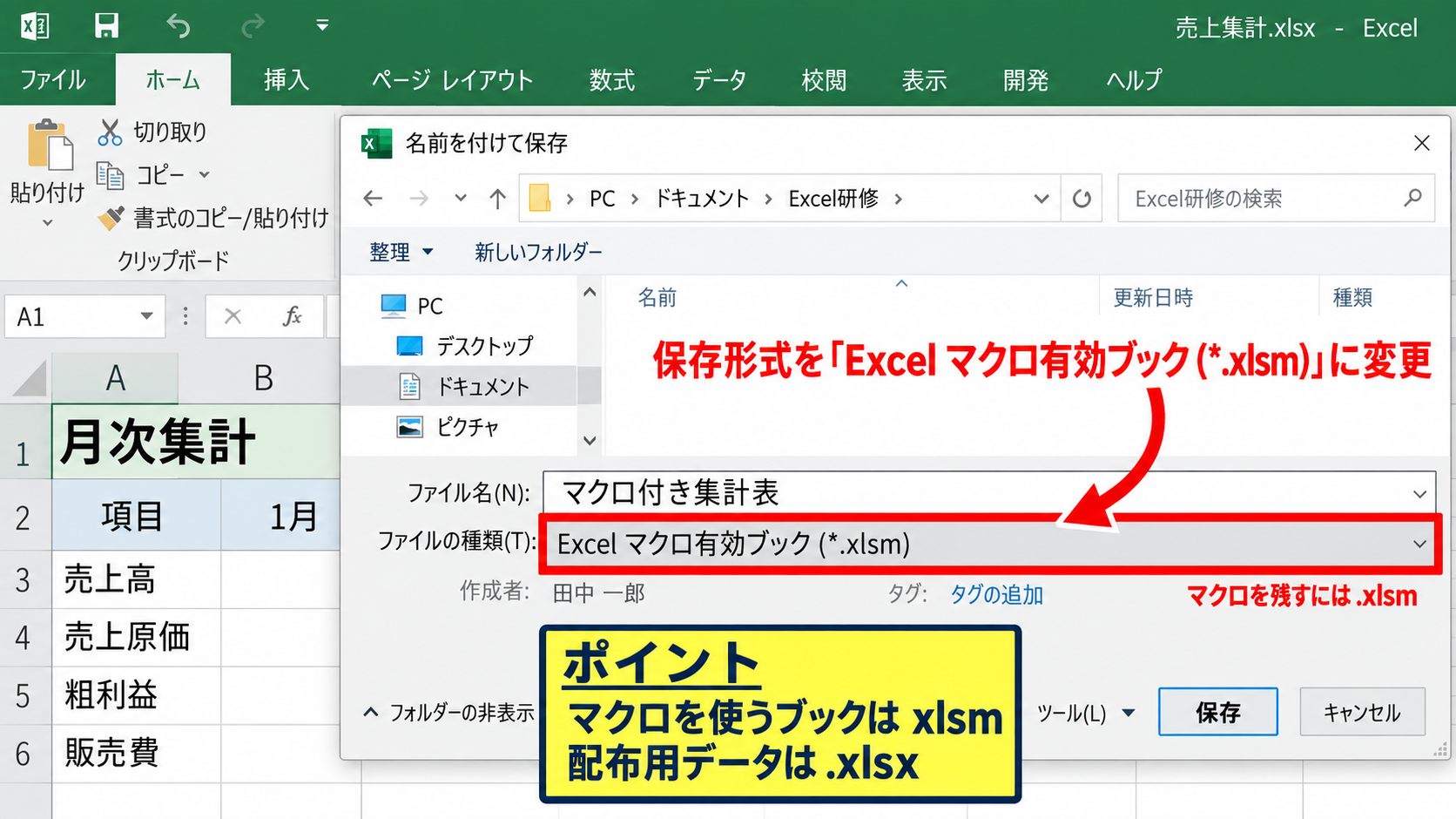
拡張子がxlsxのまま保存しようとすると、VBプロジェクトを保存できないという警告が出ることがあります。
この警告で「はい」を選ぶと、VBAコードが削除された通常ブックとして保存されるため注意が必要です。
既存のマクロを残したい場合は、保存形式をxlsmに変更してから保存します。
ファイル名の拡張子がWindowsで非表示の場合は、エクスプローラーの表示設定でファイル名拡張子を表示すると判定しやすくなります。
【操作のポイント】マクロを使うブックはxlsm、マクロを含まない配布用データはxlsxというように、用途で形式を分けます。
マクロ一覧からの実行
続いては、マクロそのものが認識されているかを確認していきます。
リボンの開発タブ、または表示タブからマクロを選択すると、ブック内で実行可能なマクロの一覧を開けます。
一覧に処理名が表示されるなら、VBAコードは残っており、セキュリティ設定または実行条件を確認する段階です。
一方で一覧が空の場合は、コードが標準モジュールではなくイベントモジュールにある、Private Subになっている、または保存時に削除された可能性があります。
マクロ一覧に出ないことと、マクロが無効であることは同じ意味ではありません。
AltキーとF11キーでVisual Basic Editorを開き、VBAProject内に標準モジュールやコードが残っているかを確認しましょう。
確認の目安として、Public Sub 集計実行() のような引数なしのPublic Subはマクロ一覧に表示されやすい構成です。
【操作のポイント】有効化の前に、拡張子、通知バー、マクロ一覧の三つを確認すると原因を絞り込めます。
ファイルのプロパティによるブロック解除
続いては、ダウンロードしたExcelファイルに付いたブロック属性の解除について確認していきます。
| 取得元 | ブロックされやすさ | 確認場所 |
|---|---|---|
| メール添付 | 高い | ファイルのプロパティ |
| ブラウザーのダウンロード | 高い | ファイルのプロパティ |
| 社内共有フォルダー | 環境による | Excelの警告表示 |
インターネットから取得したファイルには、WindowsのMark of the Webと呼ばれる情報が付加されることがあります。
この情報があると、Excelはマクロを危険な可能性があるものとして扱い、実行をブロックします。
エクスプローラーでのプロパティ表示
それではまず、対象ファイルの状態を確認していきます。
Excelを完全に閉じ、エクスプローラーでxlsmファイルを右クリックしてプロパティを選択します。
全般タブの下部にセキュリティの説明と許可するチェックボックスがある場合、そのファイルにはブロック属性が設定されています。
この項目はファイルを開いたままでは反映されないことがあるため、Excelを終了してから操作するのが確実です。
OneDriveなどで同期中の場合は、同期が完了していることも確認しましょう。
【操作のポイント】解除対象は必ずファイル単位で確認し、フォルダー全体を無条件に安全扱いしないことが重要です。
許可するチェックボックスの設定
続いては、実際にブロックを解除する操作を確認していきます。
プロパティ画面のセキュリティ欄で許可するにチェックを入れ、適用、OKの順に選択します。
許可するが表示される場合は、Excel側の設定より先にこの操作を試す価値があります。
設定後はファイルを開き直し、赤色のブロック通知が黄色のセキュリティ警告に変化したか、または通知が消えたかを確認します。
許可する項目がない場合は、そもそもブロック属性がないか、組織のポリシーで別の制限がかかっている可能性があります。
操作の流れは、Excelを閉じる、対象ファイルを右クリックする、プロパティを開く、許可するを選択する、OKで閉じる、Excelで開き直すという順番です。
【操作のポイント】許可するを選ぶ前に、送信者へ確認できる場合はファイルの用途と改ざんの有無を確認します。
zipファイルと複数ファイルの注意点
続いては、圧縮ファイルから取り出したブックの注意点を確認していきます。
メール添付のzipファイルを保存し、そのまま展開すると、内部のxlsmファイルにもインターネット由来の情報が引き継がれることがあります。
この場合は、展開後のExcelファイルだけでなく、展開前のzipファイルのプロパティも確認します。
zipファイルを先に許可してから展開すると、複数のブックを個別に解除する手間を減らせる場合があります。
ただし、圧縮ファイル内に不明な実行ファイルやショートカットが混在していないかも確認しましょう。
複数のファイルを扱うほど誤って危険なファイルを許可するリスクも高まるため、信頼できる配布元であることが前提です。
【操作のポイント】圧縮ファイルを扱うときは、展開前のzipと展開後のxlsmの両方で安全性を確認します。
トラストセンターのマクロ設定
続いては、Excel 365のトラストセンターで行うマクロ設定を確認していきます。
| 設定項目 | 内容 | 利用場面 |
|---|---|---|
| 警告を表示して無効化 | 開くたびに判断 | 一般的な利用 |
| デジタル署名付きのみ有効化 | 署名を確認 | 社内配布 |
| すべて有効化 | 警告を省略 | 原則として非推奨 |
数式
保存
トラストセンター
➤ このボタンを選択
トラストセンターは、外部コンテンツ、保護されたビュー、マクロなどを管理するExcelのセキュリティ画面です。
通常は警告を表示してすべてのマクロを無効にする設定が、利便性と安全性のバランスを取りやすい選択です。
Excelのオプション画面
それではまず、トラストセンターを開く手順について解説していきます。
Excelのファイルタブを選び、左下にあるその他からオプションを開きます。
Excelのオプション画面でトラストセンターを選択し、右側のトラストセンターの設定を選びます。
Microsoft 365では画面の幅や更新状況により表示位置が少し異なることがありますが、項目名は基本的に同じです。
設定変更は開いているファイルだけでなく、Excel全体の動作に影響するため、意味を理解してから保存します。
【操作のポイント】設定画面を開いたら、目的の項目以外を不用意に変更せず、必要な箇所だけを確認します。
マクロの設定項目
続いては、マクロの設定で選べる内容を確認していきます。
トラストセンターの左側でマクロの設定を選ぶと、マクロを無効化する方法やVBAマクロの通知に関する項目が表示されます。
一般的な個人利用では、警告を表示してすべてのマクロを無効にする設定が適しています。
この設定なら、信頼していないファイルは実行されず、信頼できるファイルを開いたときだけ内容を確認して有効化できます。
すべてのマクロを有効にする設定は、悪意あるコードも自動実行する可能性があるため、日常的な設定としては避けるのが安全です。
デジタル署名付きマクロを利用する組織では、署名済みのVBAだけを信頼する運用も検討できます。
【操作のポイント】一時的な不具合を直す目的で、すべてのマクロを有効にする設定へ変更しないようにします。
VBAプロジェクトオブジェクトモデルの信頼
続いては、VBAから別のVBAプロジェクトを操作するときの設定を確認していきます。
マクロの設定には、VBAプロジェクトオブジェクトモデルへのアクセスを信頼するという項目があります。
これは通常のマクロ実行とは別の設定であり、VBAコードが他のブックのVBAプロジェクトを読み書きする場合に関係します。
通常の集計マクロやボタン操作だけなら、このチェックを有効にする必要はありません。
有効にするとVBAコードによる操作範囲が広がるため、開発者が必要性を理解している環境だけで使用します。
マクロが実行できない原因が単なるブロック属性である場合、この項目を変更しても解決しないことがあります。
【操作のポイント】通常のマクロ有効化と、VBAプロジェクトへのアクセス許可は別の設定として考えます。
信頼できる場所とデジタル署名
続いては、繰り返し使用するマクロブックを安全に扱うための信頼できる場所とデジタル署名を確認していきます。
| 方法 | 信頼の対象 | 向く運用 |
|---|---|---|
| 信頼できる場所 | フォルダー | 専用の社内保管場所 |
| デジタル署名 | 作成者とコード | 組織内配布 |
| 個別の有効化 | 開いたファイル | 単発利用 |
信頼できる場所へ登録したフォルダー内のファイルは、通常の警告が表示されずに開く場合があります。
便利な反面、そのフォルダーに保存されたファイルを広く信頼する設定であるため、保存場所の管理が不可欠です。
信頼できる場所の登録
それではまず、専用フォルダーを登録する手順について解説していきます。
トラストセンターの設定から信頼できる場所を選び、新しい場所の追加を選択します。
参照ボタンで、社内で管理しているマクロ専用フォルダーなどを選択して登録します。
デスクトップやダウンロードフォルダーのように、さまざまなファイルが入りやすい場所を登録するのは避けましょう。
必要がなければ、この場所のサブフォルダーも信頼するというチェックも外しておくと、対象範囲を狭く保てます。
【操作のポイント】信頼できる場所は、ファイルの受け皿ではなく、管理されたマクロ専用フォルダーに限定します。
デジタル署名の確認
続いては、デジタル署名による信頼性確認について解説していきます。
デジタル署名は、どの発行元がVBAプロジェクトを署名したか、署名後にコードが変更されていないかを確認する仕組みです。
社内でマクロを配布する場合、開発担当者が署名し、利用者側で信頼された発行元として登録する運用ができます。
署名が有効でも、見知らぬ発行元であれば安易に信頼しないことが重要です。
自己署名証明書はテストには役立ちますが、社外配布や組織的な信頼管理には適さないことがあります。
署名はファイルそのものを無条件に安全にするものではなく、発行元と改ざんの有無を判断するための情報です。
【操作のポイント】署名の表示名だけで判断せず、組織が案内した発行元であることを確認します。
共有フォルダーとOneDriveの扱い
続いては、共有環境で起こりやすい問題を確認していきます。
社内共有フォルダー、OneDrive、SharePointから開くファイルは、同期状態や組織のポリシーによって警告の出方が変わることがあります。
同じファイルでも、ブラウザー経由でダウンロードしたコピーと、同期済みフォルダーから開いたコピーで挙動が異なる場合があります。
保存場所を変えただけで有効化できるようになった場合も、原因はファイル内容ではなく取得経路の判定かもしれません。
共有先で共同編集するブックは、マクロの更新担当者、配布場所、変更履歴を決めておくとトラブルを減らせます。
【操作のポイント】共有マクロは個人のダウンロードフォルダーではなく、権限と更新担当が明確な場所で管理します。
実行できない場合の原因切り分け
続いては、設定を確認してもマクロを有効にできない場合の原因切り分けについて解説していきます。
| 症状 | 主な原因 | 確認内容 |
|---|---|---|
| 有効化ボタンがない | ブロック属性 | プロパティの許可する |
| マクロ一覧が空 | コード削除・構成 | 拡張子とVBE |
| 設定が変更できない | 組織ポリシー | 管理者への確認 |
エラーの表示文を正確に読むと、ファイル単位の問題か、Excel全体の設定か、組織管理の問題かを分けやすくなります。
保護されたビューの確認
それではまず、保護されたビューについて解説していきます。
保護されたビューでは、インターネットやメール添付などから開いたファイルを読み取り専用に近い状態で表示します。
編集を有効にするボタンが表示される場合は、まず内容を確認してから編集を有効にします。
編集を有効にしてもマクロが動かない場合、次にファイルのブロック属性やマクロ設定を確認します。
編集の有効化とコンテンツの有効化は役割が異なるため、片方だけでは解決しないことがあります。
【操作のポイント】保護されたビューを全面的に無効化するより、信頼できるファイルの取得経路を整える方法が安全です。
組織のグループポリシー
続いては、会社や学校で管理されているPCの制限について確認していきます。
組織のMicrosoft 365では、管理者がグループポリシーやクラウドポリシーでマクロ設定を固定している場合があります。
設定画面が灰色で選択できない、変更しても元に戻る、特定の場所のファイルだけ常にブロックされるといった症状が目安です。
この場合、個人でトラストセンターを変更して回避しようとすると、社内ルールに反する可能性があります。
表示されたメッセージ、対象ファイルの保存場所、発生日時を記録して、情報システム部門へ相談しましょう。
【操作のポイント】組織管理の制限が疑われるときは、設定の抜け道を探すより正規の配布方法を確認します。
VBAコードと参照設定のエラー
続いては、有効化後にも実行できないケースを確認していきます。
マクロを有効にできても、実行時エラーが出るなら、問題はセキュリティ設定ではなくVBAコード、参照設定、対象シート名などにある可能性があります。
Visual Basic Editorでデバッグ、VBAProjectの参照設定を開き、参照不可と表示されるライブラリがないか確認します。
また、マクロが対象とするシート名やフォルダーのパスが変更されていると、処理が途中で停止することがあります。
サンプルデータの1行目を見出しとする場合、最終行を取得する式は次の考え方になります。最終行 = Cells(Rows.Count, 1).End(xlUp).Row
この処理では列Aの最下部から上へ向かい、空白ではない最後のセルの行番号を取得します。
ただし、列Aが空白になり得るデータでは、必ず値が入る列へ番号を変更する必要があります。
|
1 2 3 4 5 |
Sub 最終行を確認() Dim lastRow As Long lastRow = Cells(Rows.Count, 1).End(xlUp).Row MsgBox "データ最終行は " & lastRow & " 行目です。" End Sub |
【操作のポイント】有効化後のエラーは、セキュリティ警告と切り分けてコードや参照設定を確認します。
まとめ エクセルのマクロ有効化とブロック解除方法
Excel 365でマクロを有効にできないときは、最初にファイルの拡張子と入手元を確認します。
メール添付やダウンロードしたxlsmファイルで赤色の警告が出る場合は、ファイルを閉じてプロパティを開き、許可するの有無を確認する方法が基本です。
黄色のセキュリティ警告なら、内容と送信元を確認したうえでコンテンツの有効化を選択します。
トラストセンターでは、警告を表示してすべてのマクロを無効にする設定を基本にすると、安全性を保ちながら必要なファイルを使えます。
毎日使う社内マクロは、管理された信頼できる場所やデジタル署名を活用すると、運用しやすくなります。
一方で、すべてのマクロを有効にする設定や、不特定多数のファイルが入るフォルダーの信頼登録は、マルウェアの実行リスクを高めます。
有効化できない原因が組織のポリシーやVBAの実行時エラーである場合もあるため、警告文と症状を分けて確認しましょう。
安全性を確かめたファイルだけを有効化し、Excelのマクロを便利な自動化機能として活用していきましょう。