【Excel】エクセルでデータ分析を出す方法は?分析ツールを有効にする手順(分析タブ)
Excelで平均値やばらつき、相関係数、回帰分析などを調べたいときは、標準の関数だけでなく分析ツールを使うと作業を効率化できます。
ただし、データタブに分析というボタンが表示されていない場合は、アドインの設定が必要です。
この記事では、Excelの分析ツールを有効にして、データ分析ダイアログを表示する手順から、代表的な分析方法、結果の読み取り方までを解説します。
分析ツールはExcelのアドインから有効化すると、データタブの右側に表示されます。
有効化後は、記述統計、ヒストグラム、相関、回帰などの機能をダイアログ形式で実行できます。
分析ツールを有効にする手順【Excelのアドイン設定】
それではまず、Excelで分析ツールを表示するための基本設定について解説していきます。
| A | B | C |
|---|---|---|
| 1 | 売上 | 広告費 |
| 2 | 120000 | 15000 |
| 3 | 145000 | 18000 |
上のように、1行目に見出しを置き、2行目以降に数値データを入力しておくと、分析ツールの入力範囲を指定しやすくなります。
分析ツールを使う前には、集計対象の列に文字列や空白行が混ざっていないか確認しましょう。
数値として認識されないセルが多いと、計算結果が期待どおりにならないことがあります。
ファイルタブからオプションを開く操作
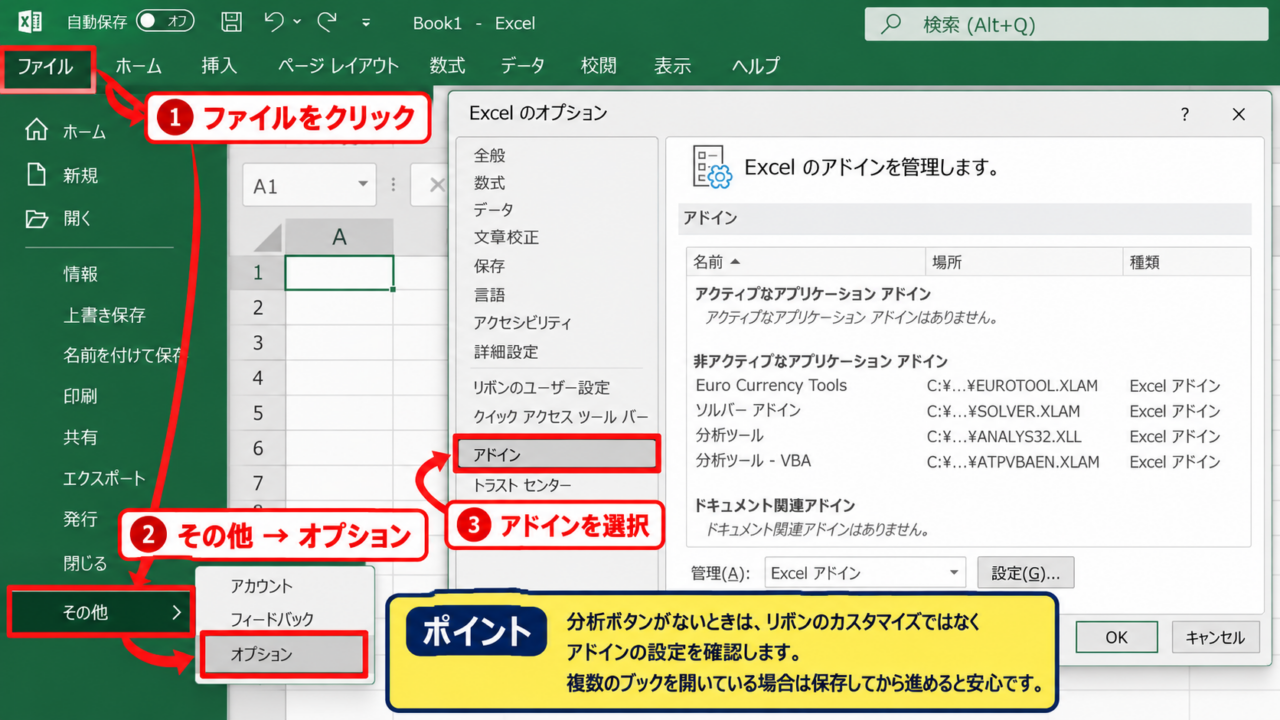
分析ツールを追加するには、最初にExcel画面左上のファイルタブをクリックします。
画面左下にあるその他からオプションを選択すると、Excelのオプション画面が開きます。
データタブを探しても分析ボタンがない場合は、リボンのカスタマイズではなくアドインの設定を確認することが重要です。
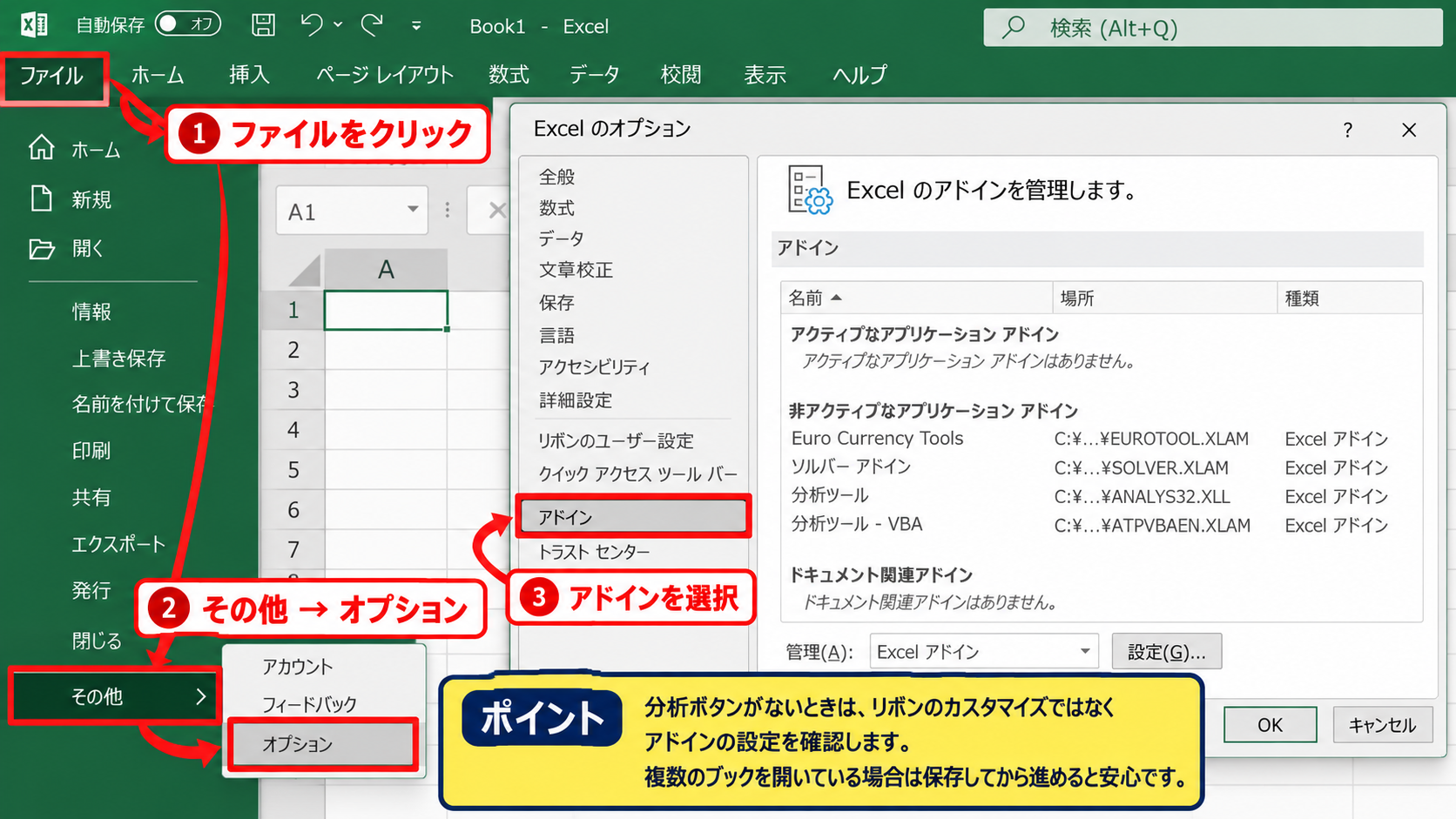
Excelのオプション画面では、左側の一覧からアドインを選びます。
この画面はExcelに追加できる機能を管理する場所であり、分析ツールもここから有効にします。
【操作のポイント】Excelファイルを編集中でも設定できますが、複数のブックを開いている場合は保存してから進めると安心です。
Excelアドインから分析ツールを選ぶ操作
続いては、アドイン一覧から分析ツールを選択する操作を確認していきます。
Excelのオプション画面でアドインを開いたら、画面下部にある管理の一覧でExcelアドインを選びます。
その右側の設定ボタンをクリックすると、利用可能なアドインの一覧が表示されます。
一覧内にある分析ツールへチェックを入れて、OKを選択しましょう。
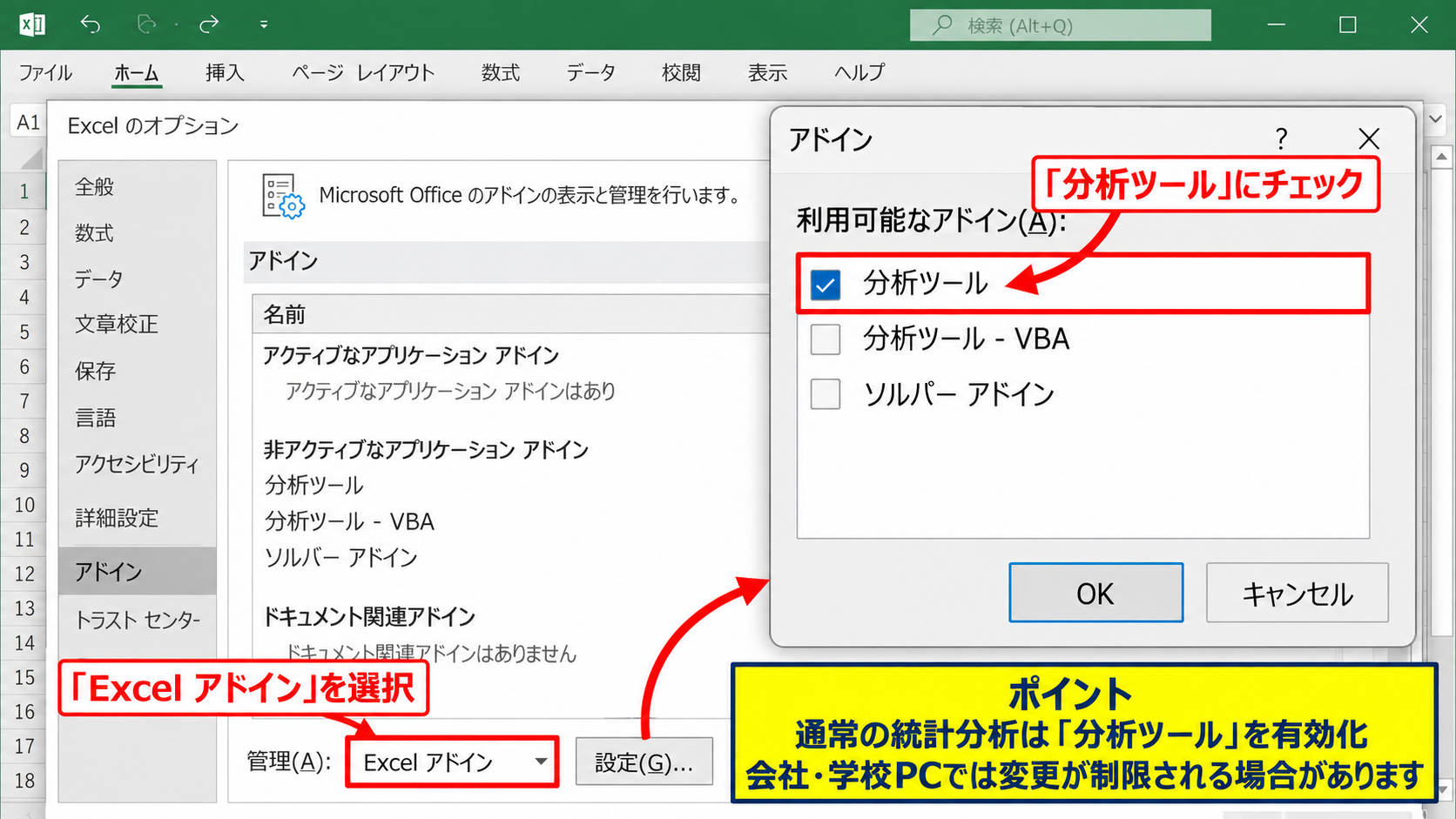
分析ツール VBAという項目も表示されることがありますが、通常の統計分析を行うだけなら、まず分析ツールを有効にすれば問題ありません。
チェックを入れた直後に必要なコンポーネントの追加を求められた場合は、画面の案内に従ってインストールを進めます。
【操作のポイント】会社や学校のパソコンではアドインの変更が制限されている場合があります。
データタブに分析ボタンが表示されたかの確認
設定を完了したら、Excelのワークシート画面へ戻り、リボンのデータタブを開きます。
右側の分析グループにデータ分析ボタンが表示されていれば、有効化は完了です。
ボタンを押すと、記述統計、分散分析、相関、回帰、移動平均、ヒストグラムなどの一覧が開きます。
表示されないときは、一度Excelを終了してから再起動すると反映されることがあります。
【操作のポイント】分析という文字だけでなく、データ分析というボタン名で表示される点を確認しましょう。
データタブの分析ボタンを開く操作
続いては、表示されたデータ分析ボタンから目的の分析メニューを開く流れを確認していきます。
| A | B | C |
|---|---|---|
| 1 | 月 | 販売数 |
| 2 | 4月 | 85 |
| 3 | 5月 | 92 |
データ分析では、原則として連続したセル範囲を指定します。
列ごとに項目を分け、1行目をラベルにすると、結果表の項目名も判別しやすくなります。
入力範囲に見出しを含める場合は、分析ダイアログ内のラベルにチェックを入れます。
ラベル設定を忘れると、1行目の文字列まで数値データとして扱われ、エラーや不自然な結果につながることがあります。
データ分析ダイアログの表示
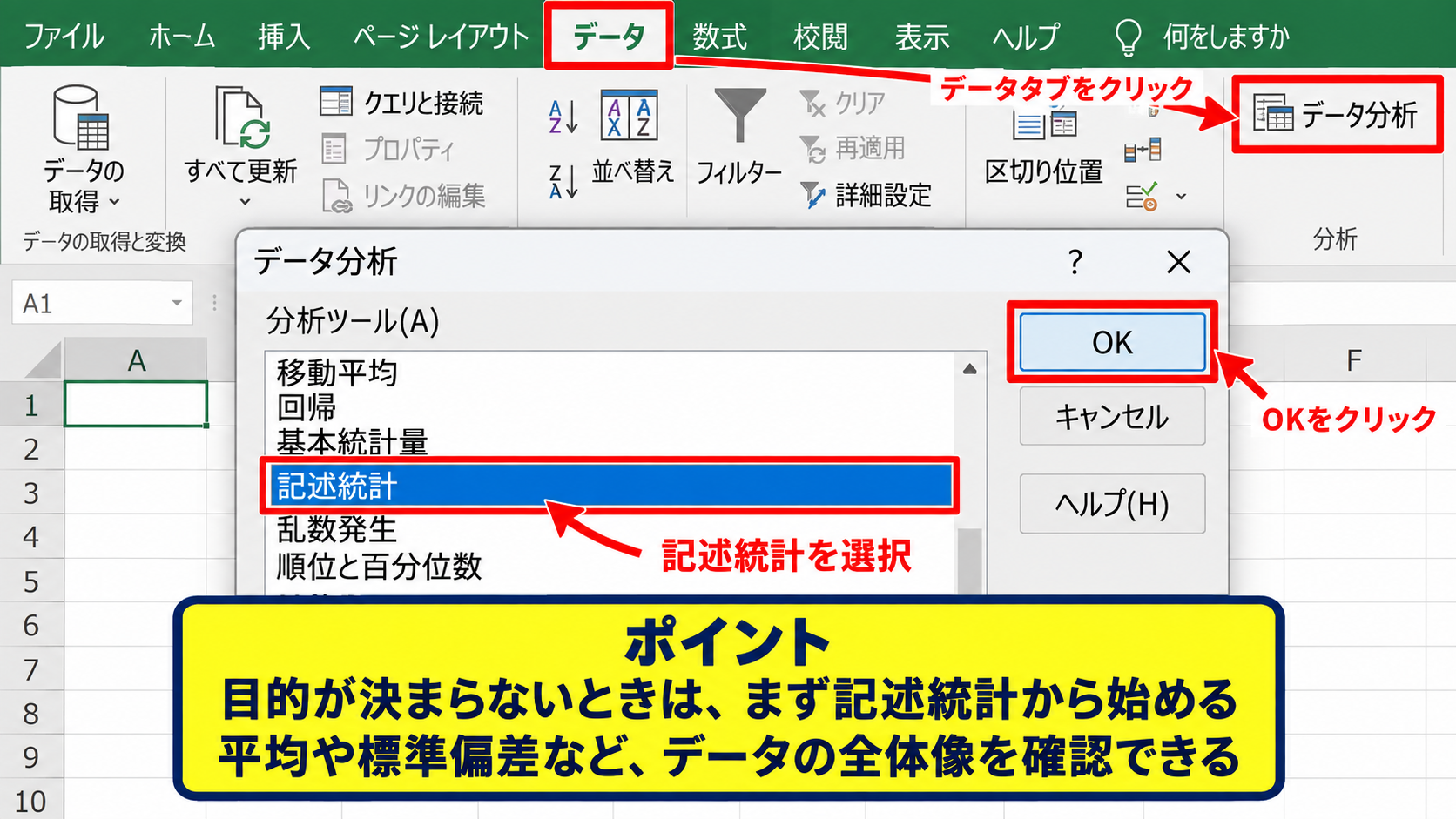
データタブをクリックし、リボン右端にあるデータ分析を選択します。
データ分析ダイアログには、実行できる分析手法が五十音順に近い形で一覧表示されます。
目的に応じて項目を選択し、OKをクリックすると、各分析専用の設定画面へ進みます。
たとえば平均や標準偏差をまとめて確認したい場合は、記述統計を選ぶと便利です。
【操作のポイント】目的が決まらないときは、まず記述統計から始めるとデータの全体像を把握できます。
入力範囲とグループ化の指定
続いては、分析するセル範囲を指定する操作を確認していきます。
入力範囲の右にある範囲選択ボタンを押し、ワークシート上で対象セルをドラッグします。
列方向に並ぶ複数項目を比較する場合は、グループ化で列を選択します。
行方向に項目が並んでいるデータでは、行を選ぶ必要があります。
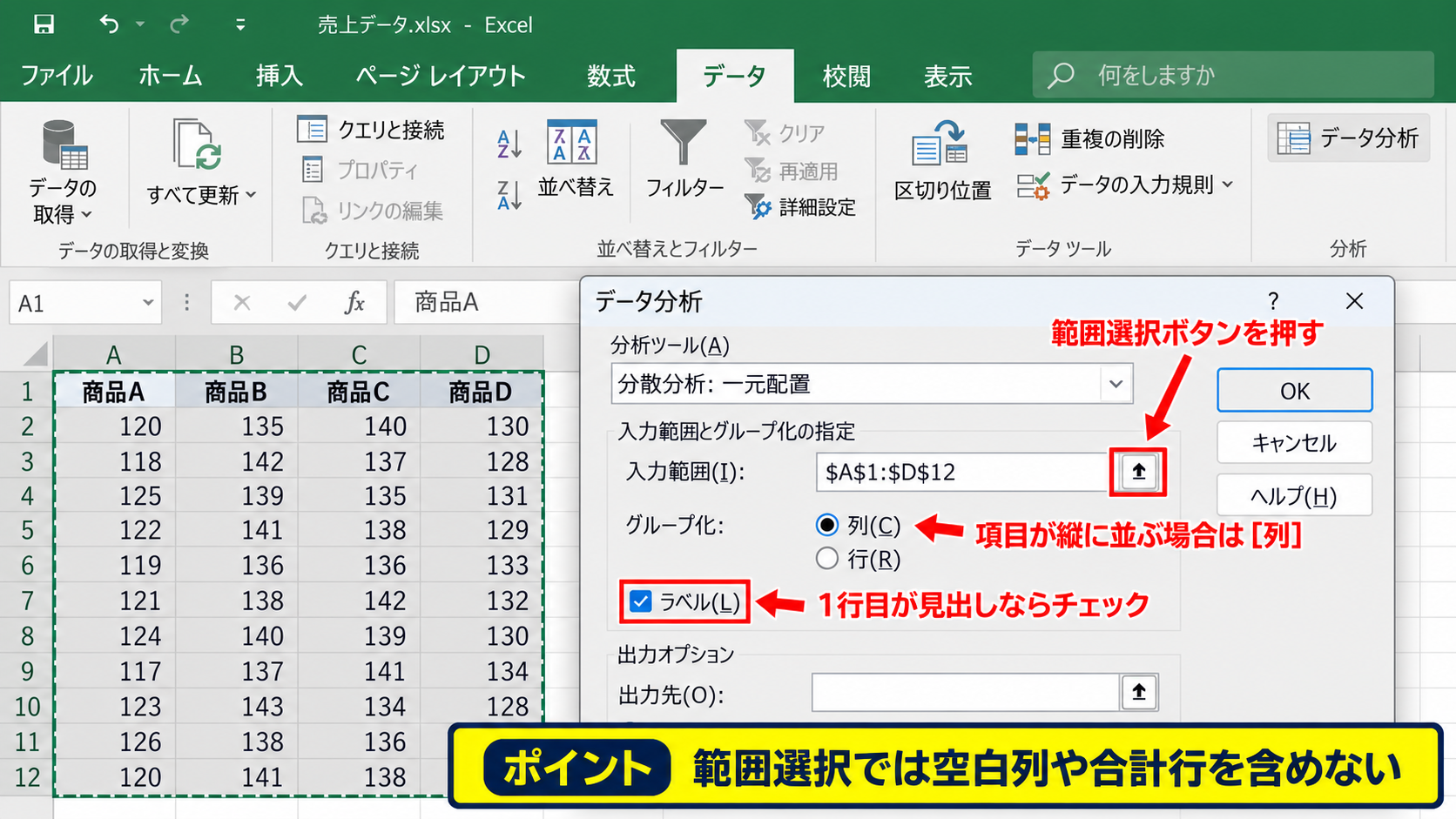
一般的な売上表やアンケート集計表では、各項目が縦の列に入力されるため、グループ化は列を選ぶケースが多くなります。
1行目に見出しを含めた場合は、ラベルにチェックを入れましょう。
【操作のポイント】範囲選択時には、途中の空白列や合計行を含めないように注意します。
出力先を指定する操作
分析結果は、入力データと同じシートの空いている場所、新しいワークシート、新しいブックのいずれかへ出力できます。
初めて分析する場合は、新しいワークシートを選ぶと元データと結果が混ざりにくく便利です。
出力範囲を選ぶ場合は、結果表が十分に展開できる空白領域を指定しましょう。
記述統計や回帰分析では複数列にわたる結果が出力されるため、狭い場所を指定すると既存データを上書きするおそれがあります。
【操作のポイント】元データを保護したい場合は、新しいワークシートへの出力が扱いやすい選択です。
記述統計を実行する設定
続いては、平均値や中央値、標準偏差をまとめて出力できる記述統計について確認していきます。
| A | B | C |
|---|---|---|
| 1 | 担当者 | 受注件数 |
| 2 | 田中 | 24 |
| 3 | 佐藤 | 31 |
記述統計は、数値データの特徴を一度に確認したいときに適した機能です。
平均だけでは見えないデータの散らばりや、最大値と最小値の差も確認できます。
平均値は全体の中心を把握する指標です。
標準偏差は数値のばらつきを示す指標であり、数値が大きいほど個々の値の差が大きい傾向を表します。
記述統計メニューと入力範囲の選択
データ分析ダイアログから記述統計を選び、OKをクリックします。
入力範囲には、1行目の見出しを含めた受注件数の列を指定します。
この例では、C1からC3のように、見出しと数値が連続する範囲を選択します。
範囲を指定したら、グループ化は列、ラベルは先頭行にチェックを入れます。
【操作のポイント】複数の数値列を同時に分析したい場合は、隣接する列をまとめて入力範囲に指定できます。
要約統計量のチェック設定
記述統計の設定画面では、要約統計量にチェックを入れます。
これにより、平均、標準誤差、中央値、最頻値、標準偏差、分散、尖度、歪度、範囲、最小、最大、合計、標本数などが出力されます。
要約統計量は、複雑な計算式を個別に入力せず、データの特徴をまとめて確認できる便利な機能です。
平均値だけが必要な場合でも、標準偏差や最大値を一緒に確認すると、数値の背景をより正確に判断できます。
平均値は、数値の合計を件数で割った値です。
Excelの数式で確認する場合は、1行目を見出しとしてC2からC10に数値があるとき、=AVERAGE(C2:C10)を入力します。
【操作のポイント】平均を比較するときは、件数が極端に少ないグループではないかも確認しましょう。
結果表の読み取りと再計算
出力後の結果表では、最初に標本数と平均を確認します。
標本数は分析に使用された数値の件数であり、空白セルは通常カウントされません。
標準偏差が大きい場合は、担当者ごとや月ごとの差が大きい可能性があります。
最小値と最大値の差が広い場合は、外れ値が含まれていないか元データを見直すことも必要です。
分析結果は絶対的な評価ではなく、データの状態を発見するための手掛かりとして活用しましょう。
【操作のポイント】元データを変更した後は、既存の分析結果が自動更新されない場合があるため、改めて分析を実行します。
相関分析と回帰分析の使い分け
続いては、複数の項目の関係を調べる相関分析と回帰分析の使い分けを確認していきます。
| A | B | C |
|---|---|---|
| 1 | 広告費 | 売上 |
| 2 | 15000 | 120000 |
| 3 | 18000 | 145000 |
広告費と売上のように、二つ以上の数値項目のつながりを確認したい場面では、相関分析や回帰分析が役立ちます。
相関分析は二つの項目が同じ方向または反対方向に動く傾向を確認する方法です。
回帰分析は、ある項目が別の項目へどの程度関係しているかをモデル化する方法です。
相関係数の確認
相関を選択すると、複数列の数値データについて相関係数の表を作成できます。
相関係数はマイナス1からプラス1までの範囲で示されます。
プラス1に近いほど同じ方向に動く強い傾向があり、マイナス1に近いほど反対方向に動く傾向があります。
0に近い場合は、直線的な関係が弱いと考えられます。
相関係数が高くても、片方の項目がもう片方の原因であるとは限りません。
【操作のポイント】相関分析では、見出しを含めた複数の数値列を連続範囲として指定します。
回帰分析の目的変数と説明変数
回帰分析では、予測したい項目を目的変数として指定します。
売上を予測したいなら売上をY入力範囲、広告費や来店数などの要因をX入力範囲へ指定します。
1行目に見出しを含める場合は、ラベルのチェックも必要です。
回帰結果では、重決定R2、係数、P値などが出力されます。
重決定R2は、説明変数によって目的変数の変動をどの程度説明できるかを示す目安です。
【操作のポイント】目的変数と説明変数は、同じ件数の行を使用し、途中の空白をできるだけなくします。
分析結果を業務判断へつなげる視点
相関や回帰の数値を確認したら、元データの収集条件も合わせて検討します。
たとえば広告費と売上に関係が見られても、季節要因や値引き施策が影響しているかもしれません。
数値だけで即断せず、対象期間、件数、外れ値、施策内容を確認する姿勢が大切です。
Excelの分析ツールは判断を自動化する機能ではなく、判断に必要な根拠を整理するための機能です。
【操作のポイント】分析結果はグラフやピボットテーブルと組み合わせると、関係性を共有しやすくなります。
ヒストグラムと移動平均の活用
続いては、データの分布や時系列の傾向を確認できるヒストグラムと移動平均を確認していきます。
| A | B | C |
|---|---|---|
| 1 | 日付 | 来店数 |
| 2 | 4月1日 | 86 |
| 3 | 4月2日 | 102 |
日々の数値には偶然の増減が含まれるため、表を眺めるだけでは傾向をつかみにくいことがあります。
ヒストグラムは数値の分布を把握する際に、移動平均は時系列の変化をなだらかに見る際に便利です。
ヒストグラムでは数値を一定の区間に分け、その区間に含まれる件数を棒グラフで確認します。
移動平均では直近数日や数か月の平均を計算し、短期的な変動をならします。
ヒストグラムの階級設定
ヒストグラムを選択すると、入力範囲とデータ区間を指定できます。
データ区間は階級とも呼ばれ、たとえば来店数を50以下、100以下、150以下のように分類する基準です。
区間の設定が細かすぎると棒が増えすぎ、粗すぎると分布の特徴が見えにくくなります。
データ量に応じて、読者が比較しやすい幅の区間を設定することが大切です。
【操作のポイント】データ区間は別の列に昇順で入力しておくと指定しやすくなります。
移動平均の期間設定
移動平均を選択した後は、入力範囲と間隔を設定します。
日別データなら7日、月別データなら3か月など、確認したい周期に合わせて間隔を決めましょう。
間隔を長くするほどグラフはなだらかになりますが、直近の変化は見えにくくなります。
反対に短い間隔では変化に敏感になりますが、日々のばらつきも残りやすくなります。
【操作のポイント】週単位の変化を見たい場合は、日別データに7日間の移動平均を設定する方法が基本です。
グラフと分析表の組み合わせ
分析結果の数値だけでは伝わりにくい場合は、Excelのグラフ機能を組み合わせます。
ヒストグラムでは棒グラフ、移動平均では折れ線グラフが特に相性のよい形式です。
グラフを作る際は、タイトル、縦軸、横軸を見直し、何の数値を示すのかがひと目でわかるようにします。
分析結果を共有する資料では、元データ、分析結果、グラフの三つを分けて配置すると読みやすくなります。
【操作のポイント】グラフにする前に、分析結果の数値が正しい範囲を参照しているか確認しましょう。
まとめ エクセルで分析ツールを出す手順とデータ分析の方法
Excelでデータ分析を出すには、ファイルタブからオプションを開き、アドインで分析ツールを有効にします。
設定後は、データタブのデータ分析ボタンから記述統計、相関、回帰、ヒストグラム、移動平均などを選べます。
最初に試す分析としては、平均値や標準偏差を確認できる記述統計がおすすめです。
1行目に見出しを入力し、2行目以降に数値データを整えておくと、入力範囲やラベルの指定がスムーズになります。
相関や回帰では数値の関係を確認できますが、結果だけで原因を断定せず、対象期間や業務上の状況も合わせて判断しましょう。
分析ツールを活用して、表の中に埋もれている傾向や課題を見つけていきましょう。