【Excel】エクセルで特定のセルを入力禁止にする方法(保護以外)
エクセルで入力表を作成していると、数式が入ったセル、マスターデータ、計算用の補助列など、利用者に編集してほしくない場所が出てきます。
シート保護を使わずに入力を止めたい場合は、データの入力規則、条件付き書式、VBA、表示設計を組み合わせる方法が役立ちます。
特定セルの入力禁止では、入力規則で不正な値を拒否し、メッセージで理由を伝え、必要に応じてVBAで貼り付け操作も監視する設計が実用的です。
この記事では、Excelで特定のセルだけを入力禁止にする操作、数式セルの保護以外の扱い、入力ミスを減らす表の作り方を解説します。
サンプルでは1行目を見出し行とし、A列に商品名、B列に単価、C列に数量、D列に金額を置く構成で進めます。
エクセルで特定セルを入力禁止にする方法1【データの入力規則】
それではまず、入力規則を利用して特定セルへの入力を実質的に禁止する方法について解説していきます。
| 商品名 | 単価 | 数量 | 金額 |
|---|---|---|---|
| ノート | 120 | 3 | =B2*C2 |
| ペン | 80 | 5 | =B3*C3 |
入力を禁止したいセルに対し、入力規則の条件を常に満たさない設定にすると、直接入力時にエラーメッセージを表示できます。
入力禁止セルの選択
まず、変更されたくないセル範囲を選択します。
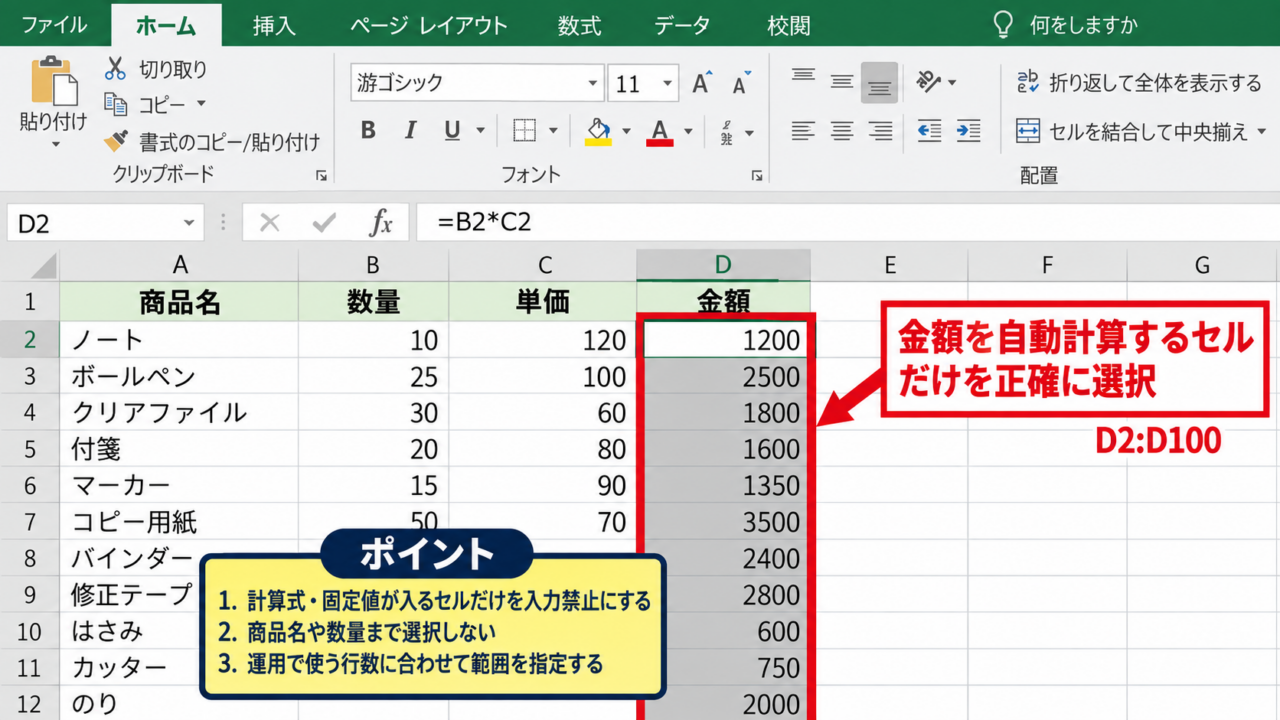
この例では、金額を自動計算するD2からD100を選択しましょう。
金額列には数式が入るため、利用者が手入力すると計算式が消え、集計結果まで狂うおそれがあります。
数式セルを入力禁止にしたいときは、数式が存在する範囲だけを正確に選択することが重要です。
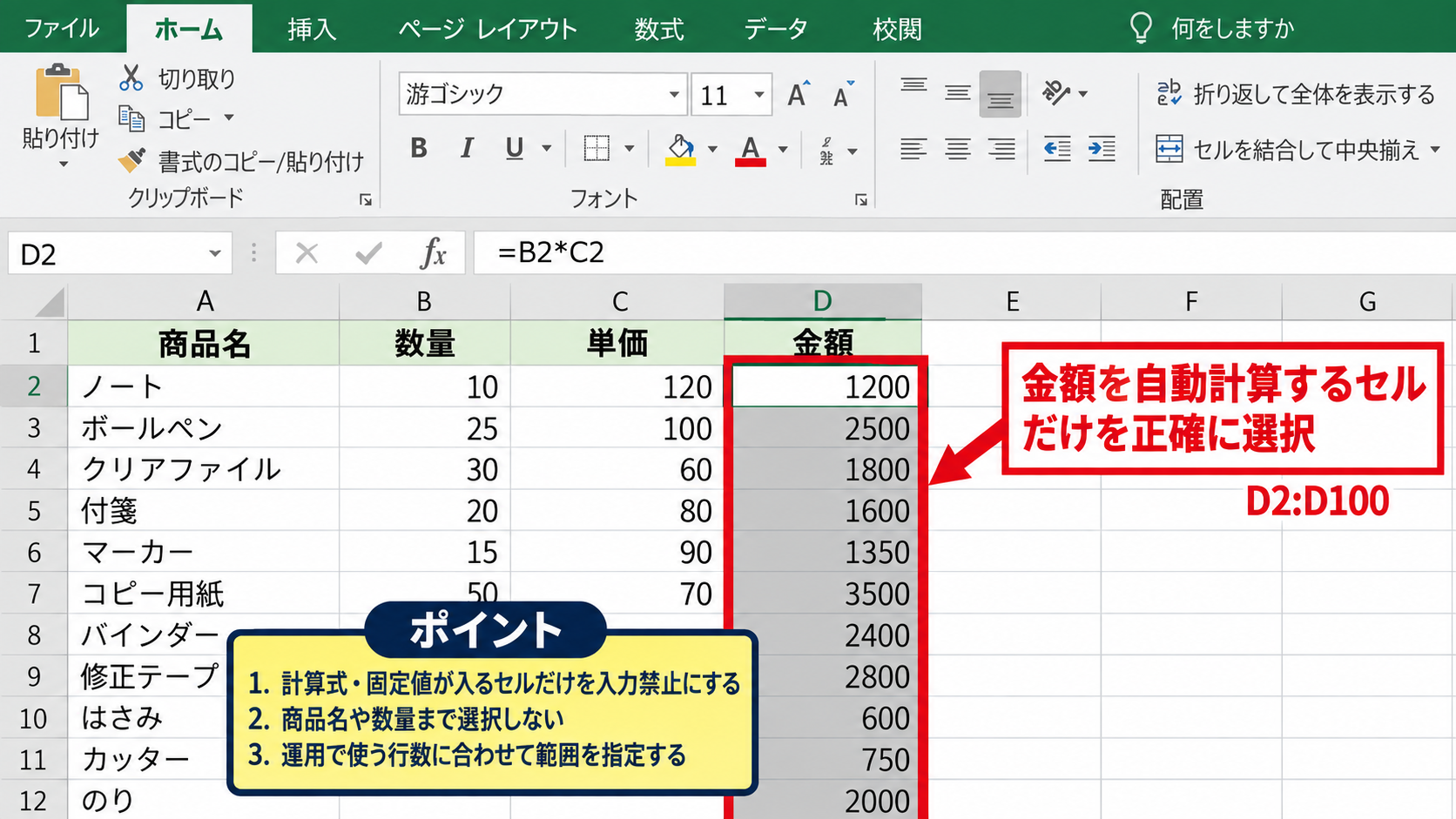
表全体を選択すると、本来入力してもらう商品名や数量まで止めてしまうため注意が必要です。
テーブル形式にしている場合でも、列全体ではなく、運用で使う行数に合わせた範囲を指定すると管理しやすくなります。
【操作のポイント】入力禁止の対象は、計算式や固定値が入るセルだけに絞ると、入力担当者が迷いにくくなります。
データの入力規則による拒否設定
続いては、選択したセルに入力規則を設定する手順を確認していきます。
リボンのデータタブを開き、データツールの入力規則をクリックします。
設定タブの入力値の種類でユーザー設定を選び、数式欄に「=FALSE」と入力します。
FALSEは常に偽を返す論理値なので、利用者が値を入力した場合に条件を満たせません。
入力規則の数式
=FALSE
この数式は常に不成立となり、対象セルへの値入力を拒否する目的で使えます。
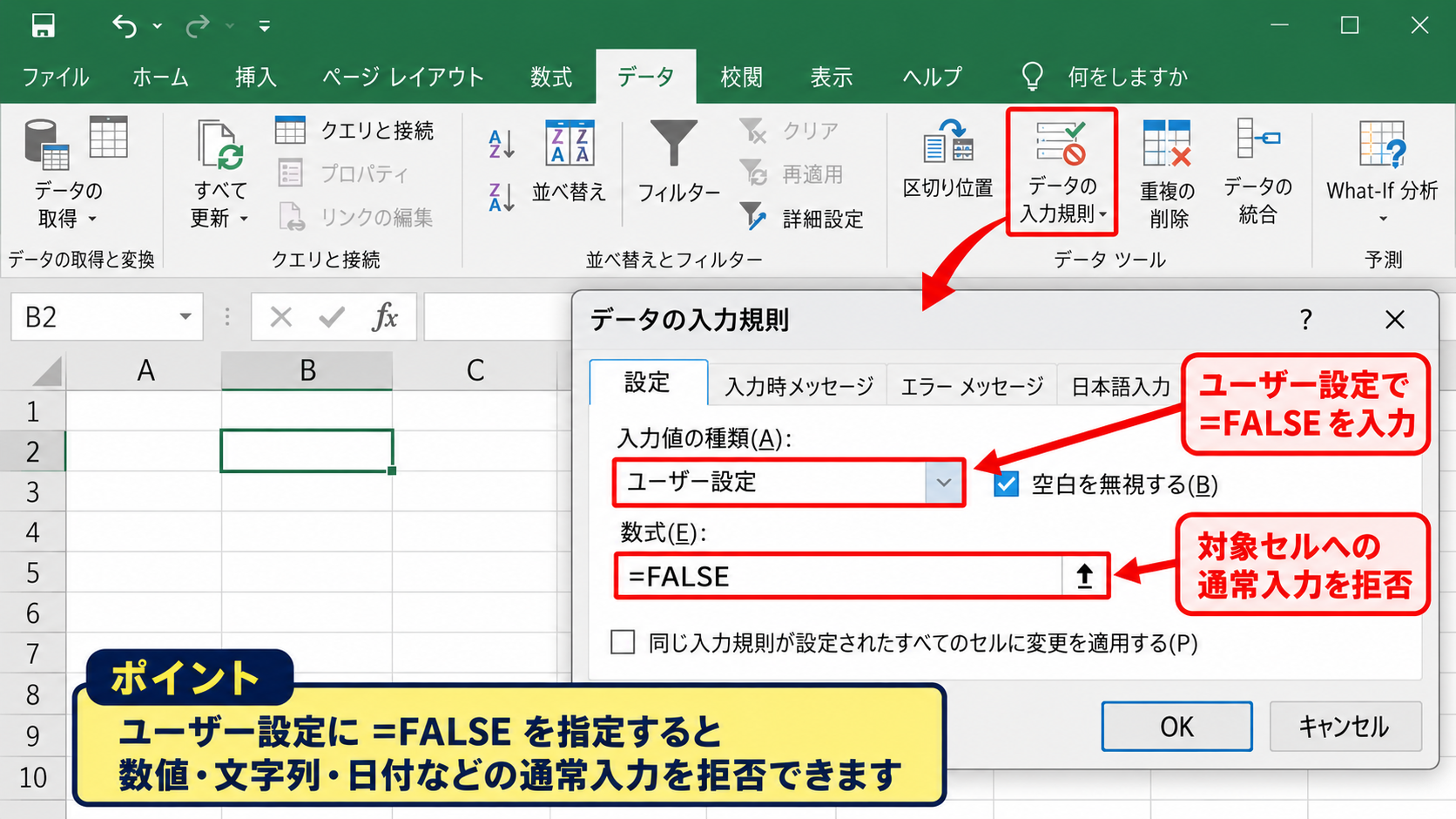
空白を無視するチェックは、運用に合わせて確認しましょう。
既存の数式を残したまま使う場合、設定直後に数式が消えることはありません。
ただし、対象セルを選んでDeleteキーを押す操作や、貼り付け操作の扱いはExcelのバージョンや作業方法で差が出るため、実際の共有環境で確認することが大切です。
【操作のポイント】ユーザー設定にFALSEを指定すると、数値、文字列、日付などを問わず、通常の入力をまとめて拒否できます。
エラーメッセージの表示
続いては、入力を止めた理由を伝えるエラーメッセージの設定を確認していきます。
入力規則のエラーメッセージタブで、無効なデータが入力されたらエラーメッセージを表示するにチェックを入れます。
スタイルは停止を選ぶと、OKを押すまで入力を確定できません。
タイトルには「入力不可」、エラーメッセージには「金額は自動計算されます。数量を入力してください」のように記載すると分かりやすいでしょう。
禁止だけを伝えるのではなく、どのセルを入力すべきかまで案内する文面にすると、問い合わせを減らせます。
利用者がD列へ値を入れようとすると、メッセージが表示され、入力内容は確定されません。
【操作のポイント】停止スタイルを使い、入力先の案内を入れると、誤操作の防止と作業の進行を両立できます。
エクセルで特定セルを入力禁止にする方法2【入力規則と数式セル】
続いては、数式が入ったセルへ入力規則を適用するときの考え方を確認していきます。
| 商品名 | 単価 | 数量 | 金額 |
|---|---|---|---|
| ノート | 120 | 3 | =B2*C2 |
| ペン | 80 | 5 | =B3*C3 |
金額列の先頭セルD2に数式を作り、必要な行までオートフィルでコピーしてから、D列に入力規則を設定する流れが分かりやすい方法です。
金額計算式の作成
まず、D2セルに金額を求める数式を入力します。
金額の数式
=B2*C2
B2の単価とC2の数量を掛け合わせ、D2に金額を表示する式です。
たとえば単価が120、数量が3なら、D2には360と表示されます。
数式を入力したら、D2セル右下のフィルハンドルを下方向へドラッグし、D3以降にも数式をコピーします。
数式は先頭行で正しく確認してからオートフィルすることが、参照ずれを防ぐ基本です。
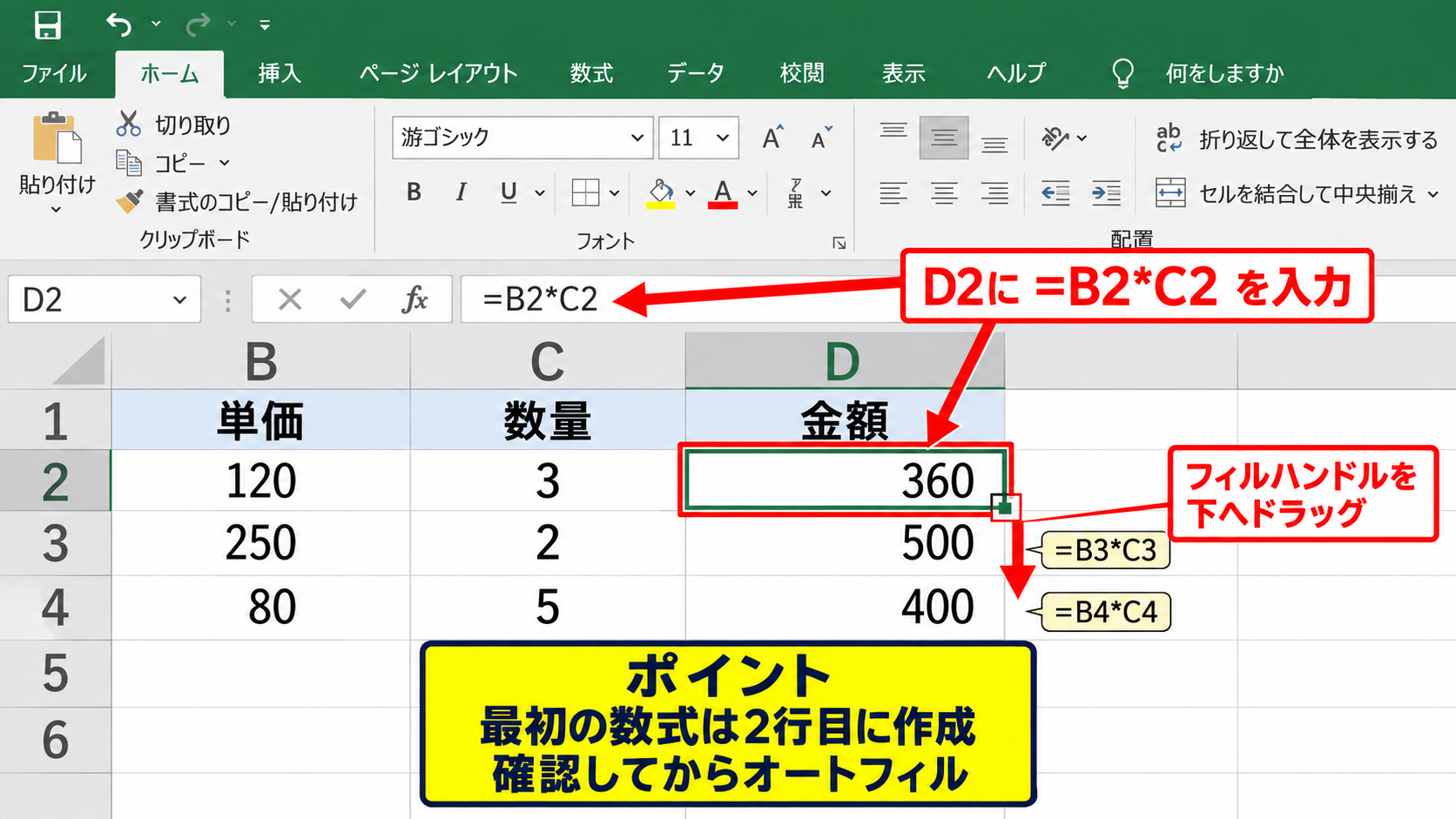
相対参照の=B2*C2を下へコピーすると、D3では=B3*C3、D4では=B4*C4に自動調整されます。
【操作のポイント】最初の数式は2行目に作成し、見出し行を計算範囲へ含めないようにします。
数式セルへの入力規則の適用
続いては、作成済みの数式セルへ入力規則を設定する方法を確認していきます。
D2からD100を選択し、データタブの入力規則を開きます。
入力値の種類をユーザー設定にし、数式に=FALSEを設定してください。
数式セルに入力規則を設定しても、すでに入っている=B2*C2のような計算式そのものが書き換わるわけではありません。
入力規則は、これから利用者が入力しようとする値に対して判定する仕組みです。
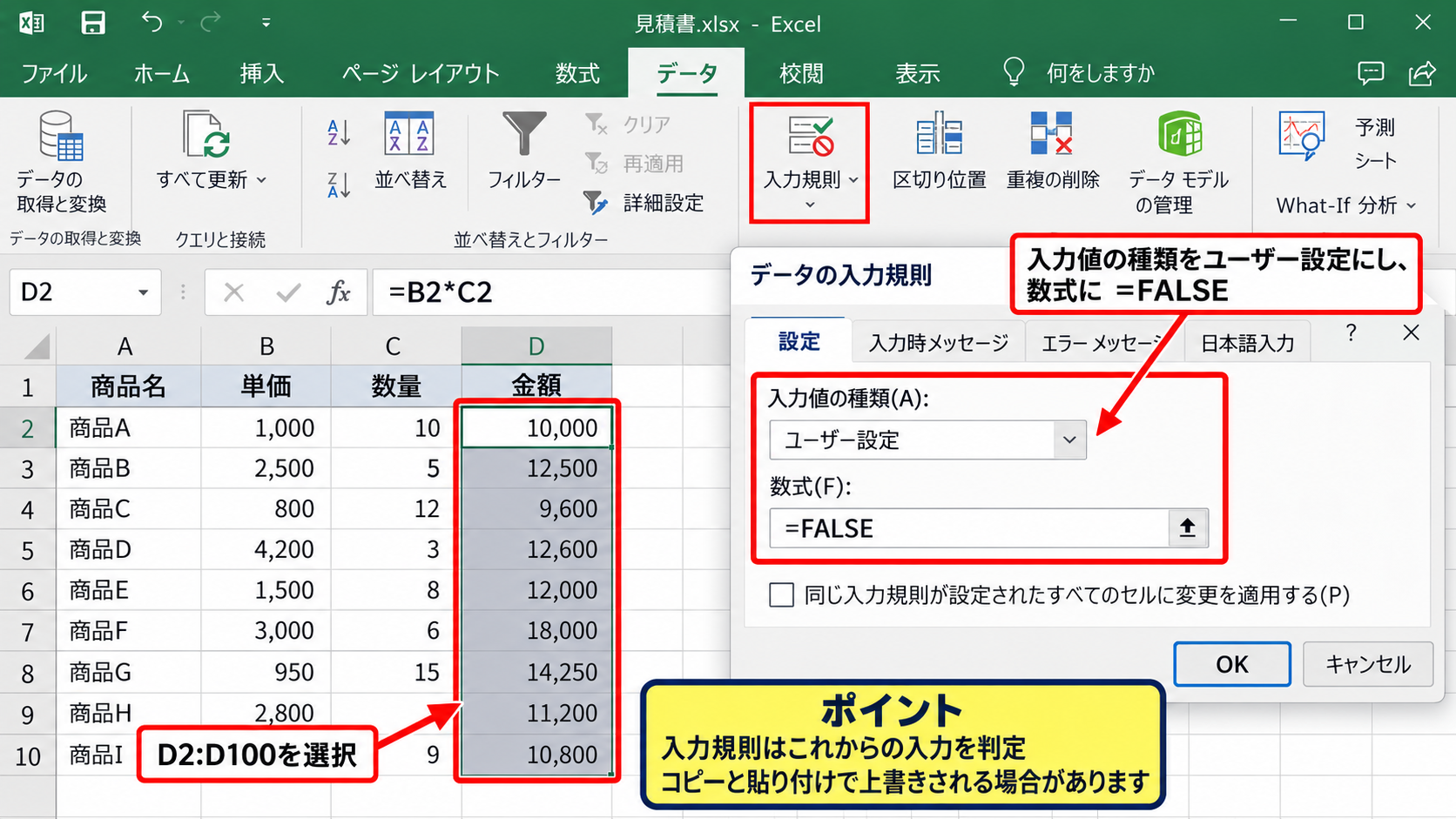
ただし、コピーと貼り付けでは入力規則ごと上書きされる可能性があります。
入力規則は簡易的な入力制限であり、シート保護と同じ強度の編集防止ではない点を理解しておきましょう。
【操作のポイント】誤入力対策には入力規則が有効ですが、改ざん防止まで必要な業務では別の管理方法も検討します。
入力規則が効かない場面の確認
続いては、入力規則だけでは防ぎにくい操作を確認していきます。
セルの内容をコピーし、別のデータを貼り付けた場合、貼り付け元の書式や入力規則が一緒に入ることがあります。
また、複数セルを一括でコピーする操作、外部データの取り込み、VBAによる値の書き換えでは、通常入力とは異なる動きになる場合があります。
共有ファイルで作業者が多いときは、入力規則を設定した後に、直接入力、コピー貼り付け、行追加を試して運用テストを行いましょう。
想定する操作を事前に試すことが、入力禁止の設定を形だけで終わらせないコツです。
入力規則をコピーし直したい場合は、設定済みセルをコピーし、形式を選択して貼り付けから入力規則を選択します。
【操作のポイント】利用者が貼り付けを多用する表では、次に紹介するVBA監視や入力欄の色分けを組み合わせると安心です。
エクセルで特定セルを入力禁止にする方法3【VBAによる変更監視】
続いては、貼り付けや直接編集も含めて特定セルの変更を戻したい場合のVBA活用を確認していきます。
| 商品名 | 単価 | 数量 | 金額 |
|---|---|---|---|
| ノート | 120 | 3 | =B2*C2 |
| ペン | 80 | 5 | =B3*C3 |
VBAのWorksheet_Changeイベントを使うと、監視対象セルが変更された時点で警告を出し、直前の状態へ戻す処理を作れます。
VBAエディターの表示
まず、対象ブックをマクロ有効ブック形式で保存し、VBAを記述する場所を開きます。
Altキーを押しながらF11キーを押すと、Visual Basic Editorが表示されます。
左側のプロジェクトエクスプローラーで対象ブックを探し、Microsoft Excel Objectsの中から監視したいシートをダブルクリックします。
標準モジュールではなく、対象ワークシートのコード画面へ記述することが重要です。
セル変更を自動検知するWorksheet_Changeは、対象シートのモジュールに書くイベント処理です。
【操作のポイント】ファイル形式はExcelマクロ有効ブックのxlsmで保存しないと、作成したVBAが保存されません。
Worksheet_Changeイベントの記述
続いては、D列の金額セルが変更された場合に取り消すコードを確認していきます。
|
1 2 3 4 5 6 7 8 9 |
Private Sub Worksheet_Change(ByVal Target As Range) If Intersect(Target, Range("D2:D100")) Is Nothing Then Exit Sub Application.EnableEvents = False Application.Undo Application.EnableEvents = True MsgBox "金額列は自動計算セルのため入力できません。" End Sub |
Intersectは、変更されたセルとD2からD100が重なっているかを判定します。
対象外のセルが変更された場合は、If文で処理を終了するため、商品名や数量の入力には影響しません。
対象範囲が変更された場合だけApplication.Undoが実行され、直前の入力や貼り付けが取り消されます。
Application.EnableEventsを一時的にFalseにするのは、取り消し処理そのものによる再実行を防ぐためです。
監視範囲の指定
Range(“D2:D100”)
D列の2行目から100行目までを入力禁止の対象として扱います。
コード内のD2:D100は、実際の表の範囲に合わせて変更してください。
【操作のポイント】VBAでは入力規則より強く変更を検知できますが、マクロを有効にして利用する運用が必要です。
VBA運用時の注意点
続いては、VBAで入力禁止を行う場合の注意点を確認していきます。
マクロを無効にしてブックを開くと、Worksheet_Changeは動作しません。
社内共有や取引先への配布では、マクロ付きファイルであること、マクロを有効にする必要があることを事前に伝えましょう。
また、Application.Undoは直前の操作を取り消すため、複雑な連続操作を行う表では利用者の作業感覚に影響することがあります。
VBAは強力な制御方法ですが、利用者、配布先、セキュリティポリシーまで含めて設計することが必要です。
【操作のポイント】マクロが使えない環境では、入力規則と入力欄の明確化を基本にした表へ切り替えましょう。
入力セルを分かりやすくする表示設計
続いては、入力禁止の設定と一緒に実施したい、セルの見た目による入力誘導を確認していきます。
| 商品名 | 単価 | 数量 | 金額 |
|---|---|---|---|
| ノート | 120 | 3 | 360 |
| ペン | 80 | 5 | 400 |
入力するセルを薄い黄色、数式や固定値のセルを薄いグレーにするだけでも、誤入力の発生率を下げやすくなります。
入力セルと計算セルの色分け
まず、入力してほしいセルと編集してほしくないセルを色で区別する方法について解説していきます。
商品名と数量のセルには薄い黄色などの淡い色を設定し、利用者が入力欄だと判断しやすくします。
一方で、単価や金額などの固定値または計算結果には薄いグレーを使うと、手を加えない領域として認識されやすくなります。
色分けは入力禁止そのものではありませんが、操作前の迷いを減らす予防策になります。
色だけに頼らず、見出しに入力、単価、計算結果などの意味を明記すると、印刷時や白黒表示でも内容を判断できます。
【操作のポイント】黄色は入力欄、グレーは自動計算欄というルールを、ブック内で統一すると理解されやすくなります。
入力メッセージによる案内
続いては、セルを選択した時点で説明を表示する入力メッセージを確認していきます。
データの入力規則を開き、入力時メッセージタブでセルの選択時にメッセージを表示するにチェックを入れます。
数量セルには「数量を半角数字で入力してください」、商品名セルには「商品名を入力してください」のような案内を設定できます。
入力規則のエラーメッセージは誤入力後に表示されるのに対し、入力メッセージは入力前に表示される点が違います。
入力前の案内と入力後のエラーを併用すると、利用者が正しい操作へ戻りやすいでしょう。
【操作のポイント】長い説明文ではなく、入力内容、単位、注意点を一文で示すと読みやすくなります。
条件付き書式による入力漏れ表示
続いては、入力を禁止するだけでなく、必要な入力が漏れているセルを目立たせる方法を確認していきます。
たとえばC2からC100の数量欄を対象にし、空白セルを赤く表示する条件付き書式を設定できます。
空白を判定する数式
=C2=””
適用先をC2:C100にすると、数量が空白のセルだけを判定できます。
新しいルールから数式を使用して、書式設定するセルを決定を選び、数式を入力します。
書式では、薄い赤色の塗りつぶしや赤い文字を設定すると、未入力の場所を確認しやすくなります。
数量を入力すると条件が満たされなくなり、セルの強調表示は自動で消えます。
【操作のポイント】入力禁止と入力漏れの検出は役割が異なるため、両方を設定すると表の品質が上がります。
貼り付け操作を想定した入力制限
続いては、コピー貼り付けを行う利用者がいる場合の入力制限と運用上の対策を確認していきます。
| 貼り付け先 | 推奨する扱い | 理由 |
|---|---|---|
| 商品名列 | 値の貼り付け可 | 入力作業を効率化できるため |
| 数量列 | 値の貼り付け可 | 入力規則で値を検査できるため |
| 金額列 | 貼り付け不可を周知 | 数式が消える可能性があるため |
値のみ貼り付けの活用
まず、貼り付け作業で数式や書式を壊さないための値のみ貼り付けについて解説していきます。
外部の一覧表から商品名や数量をコピーする場合は、貼り付け先を選択してから形式を選択して貼り付けを使います。
値を選ぶと、元データの色、罫線、入力規則などを持ち込まずに、セルの内容だけを貼り付けられます。
金額列を含めず、商品名列と数量列だけを貼り付け範囲にする運用が安全です。
貼り付け元の書式を持ち込まないことが、既存の入力規則や計算式を維持する近道です。
【操作のポイント】貼り付け先を必要な入力列だけに限定し、計算列へ選択範囲を広げないようにします。
テーブル機能による数式の維持
続いては、表をテーブル化して計算式を維持しやすくする方法を確認していきます。
データ範囲を選択してCtrlキーとTキーを押し、先頭行をテーブルの見出しとして使用するにチェックを入れます。
テーブルの金額列に数式を入力すると、その列全体へ計算列として数式が展開されます。
新しい行を追加したときにも、数式が自動的に引き継がれやすい点がテーブルの利点です。
ただし、利用者が金額列へ値を直接貼り付けると計算列の動作に影響する可能性があります。
【操作のポイント】テーブル化は数式の追加漏れに強い方法ですが、入力禁止の仕組みと併用して使います。
共有前の動作確認
続いては、完成した入力表を共有する前に確認したい項目を解説していきます。
まず、入力欄へ正しい値を入力し、金額が正しく計算されるかを確認します。
次に、金額セルへ直接入力して、入力規則の停止メッセージやVBAの警告が意図どおりに出るかを試しましょう。
さらに、複数行のコピー貼り付け、行追加、フィルター表示中の入力も確認すると、実務で起きやすい問題を見つけやすくなります。
入力制限は設定した時点で終わりではなく、利用者の実際の操作で検証することが欠かせません。
【操作のポイント】共有前には、入力者と確認者の両方の視点で操作テストを行うと安心です。
保護以外の入力禁止方法の使い分け
続いては、入力規則、VBA、表示設計をどのように使い分けるかを確認していきます。
| 方法 | 向いている場面 | 注意点 |
|---|---|---|
| 入力規則 | 通常入力の誤操作防止 | 貼り付けで崩れる場合がある |
| VBA | 変更操作を検知したい場合 | マクロ有効化が必要 |
| 色分け | 入力先を直感的に示したい場合 | 単独では編集を止められない |
入力規則が向く業務
まず、入力規則が向いている業務について解説していきます。
日報、在庫表、見積もり表など、利用者が決められたセルへ直接入力する形式なら、入力規則は導入しやすい方法です。
マクロの警告が出ないため、社内外を問わず配布しやすい点もメリットです。
特に、数量は整数だけ、日付は指定期間だけといった条件と、数式セルの入力禁止を同じ表に設定できます。
【操作のポイント】マクロを使えない共有ファイルでは、入力規則を中心に設計すると扱いやすくなります。
VBAが向く業務
続いては、VBAが向いている業務について確認していきます。
計算式の上書きが重大な問題につながる管理表や、貼り付け操作が頻繁に行われる表では、VBAによる変更監視が候補になります。
セルの変更を取り消すだけでなく、変更履歴を別シートに記録するような拡張も可能です。
一方で、マクロのセキュリティ設定、ファイル配布、保守担当者の確保を考える必要があります。
【操作のポイント】VBAは機能だけで選ばず、利用者がマクロを使える環境かどうかを先に確認します。
複数対策の組み合わせ
続いては、複数の対策を組み合わせる考え方を確認していきます。
最も実用的なのは、入力欄を色分けし、計算セルへ入力規則を設定し、重要なファイルだけVBAで監視する構成です。
この構成なら、通常の利用者には分かりやすく、万一の誤操作にも一定の対策を取れます。
入力規則のメッセージには、修正すべき入力欄を明記しておくと、作業を止めずに済みます。
使いやすさと入力制限の強さを両立させるには、一つの機能だけに依存しない設計が有効です。
【操作のポイント】重要度が高い計算結果ほど、入力規則、表示、VBAを重ねて設定する判断が役立ちます。
まとめ エクセルで特定のセルを入力禁止にする方法
Excelで特定のセルを入力禁止にしたい場合、シート保護以外にも複数の方法があります。
もっとも手軽なのは、対象セルにデータの入力規則を設定し、ユーザー設定の数式へ=FALSEを入力する方法です。
金額のような数式セルには、入力規則と停止スタイルのエラーメッセージを設定すると、通常の手入力を防げます。
貼り付けまで含めて変更を監視したい場合は、Worksheet_Changeイベントを使ったVBAが役立ちます。
また、入力欄を黄色、計算欄をグレーに分け、入力メッセージや条件付き書式を併用すると、利用者にとって分かりやすい表になります。
入力禁止の目的は、操作を不必要に縛ることではなく、数式や重要データを守りながら正しい入力へ導くことです。
表の利用者、貼り付けの頻度、マクロの利用可否に合わせて、最適な方法を選びましょう。