【Excel】エクセルでCOUNTIF関数を使う方法(条件に合うセルを数える基本の書式・例)
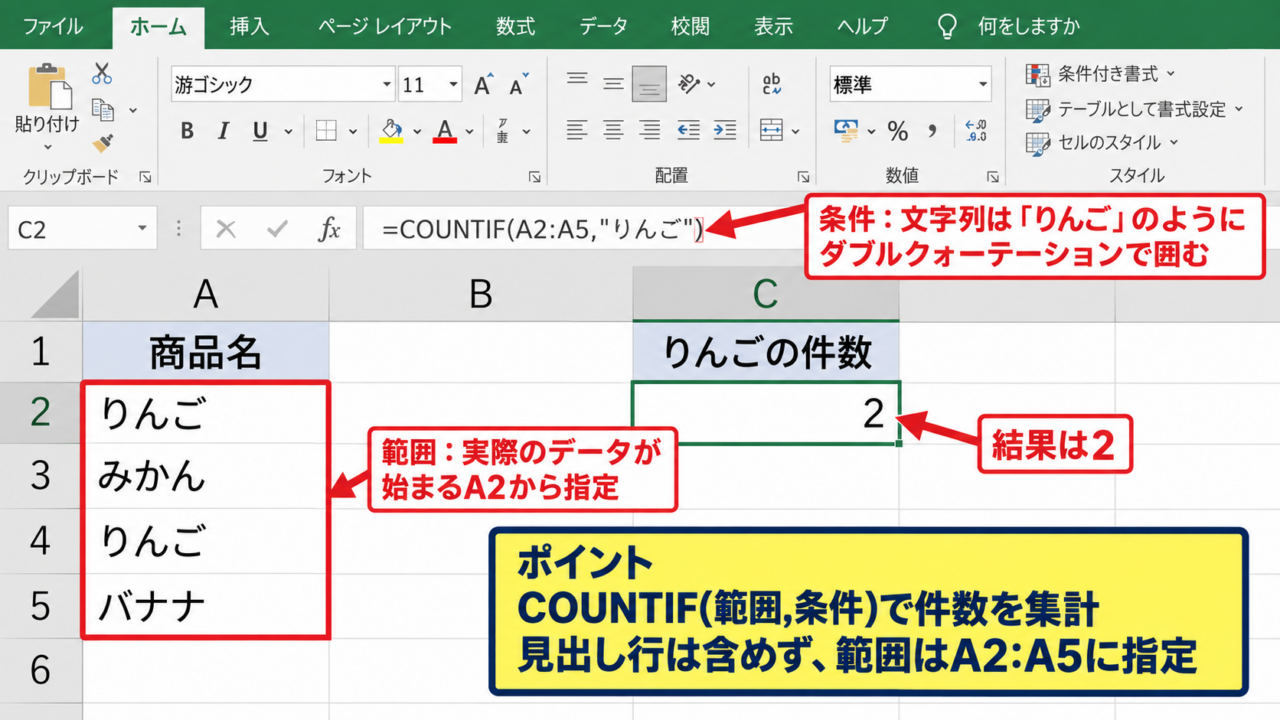
Excelで「特定の商品だけを数えたい」「出席の人数を集計したい」「80点以上の件数を知りたい」と考えたときに役立つのがCOUNTIF関数です。
COUNTIF関数を使えば、表の中から指定した条件に一致するセルだけを数えられます。
手作業で数えるよりも速く、データが更新されたときも数式を入れ直す必要がないため、日報、売上管理、在庫表、成績表など幅広い場面で活用できます。
COUNTIF関数の基本書式は、COUNTIF(範囲,条件)です。
範囲には調べるセル範囲を指定し、条件には数えたい文字、数値、比較条件などを指定します。
数えたい対象が何であるかを先に決めてから、範囲と条件を分けて設定することが、COUNTIF関数を正しく使うコツです。
この記事では、COUNTIF関数の基本書式から文字列、数値、複数条件、エラーの対処までを、サンプル表と数式を使って詳しく解説します。
COUNTIF関数の基本書式と入力手順
それではまず、COUNTIF関数で条件に合うセルを数える基本の入力方法について解説していきます。
| A | B | C |
|---|---|---|
| 商品 | 担当者 | 数量 |
| りんご | 田中 | 12 |
| みかん | 佐藤 | 8 |
| りんご | 鈴木 | 15 |
| ぶどう | 田中 | 6 |
関数の構成要素
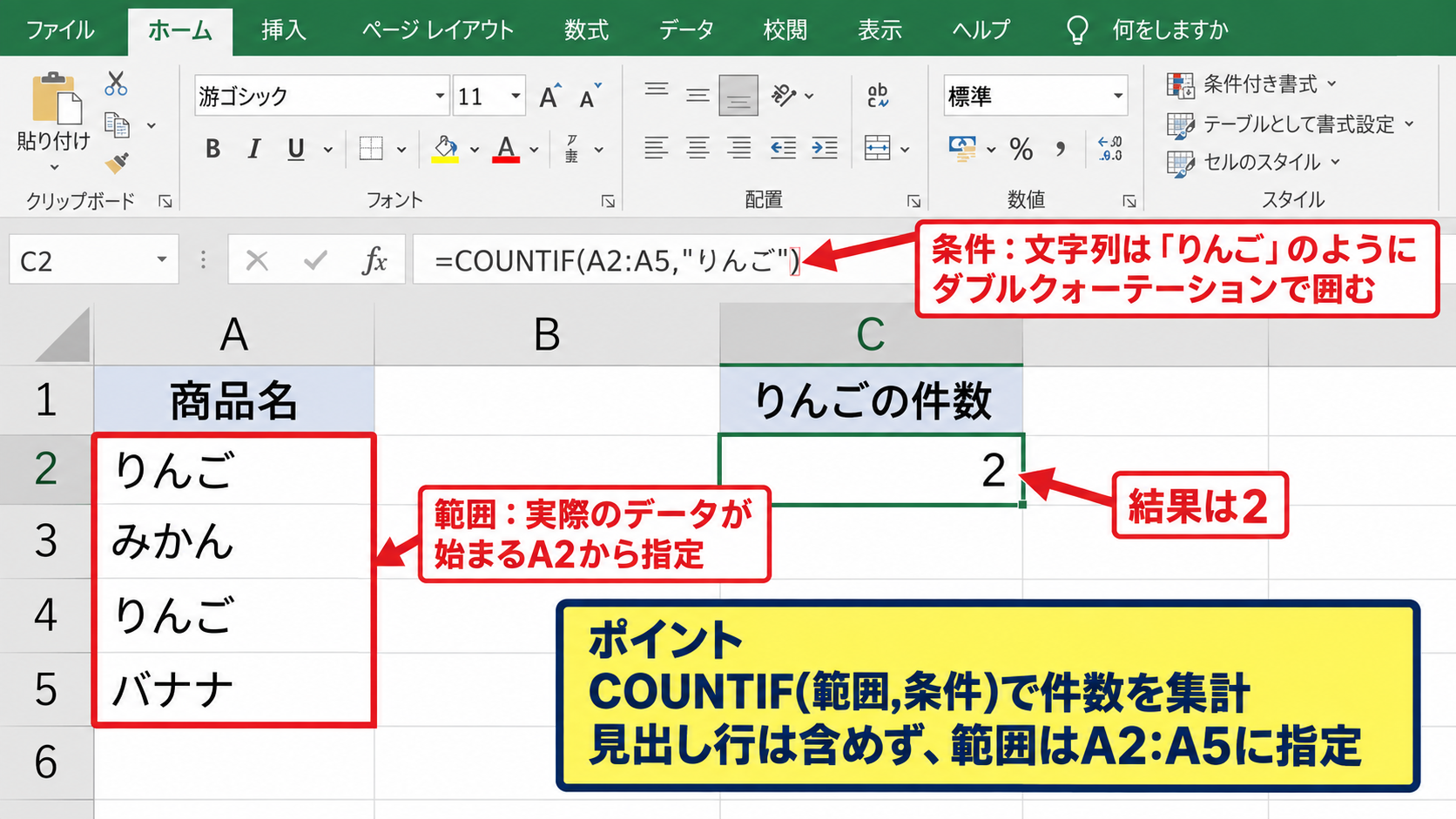
COUNTIF関数は、指定した範囲の中に条件に一致するセルがいくつあるかを返す関数です。
=COUNTIF(範囲,条件)
範囲は検索対象となるセルのまとまりです。
たとえば商品名がA2からA5に入力されているなら、範囲はA2:A5と指定します。
条件は、範囲内から探したい値です。
りんごの件数を数える場合は、条件に「りんご」を指定します。
文字列を直接数式に入力する場合は、条件をダブルクォーテーションで囲む必要があります。
そのため、A2からA5の中にある「りんご」の件数を数える数式は、=COUNTIF(A2:A5,”りんご”)となります。
この例の結果は2です。
1行目は見出しとして使っているため、集計範囲には含めないようにしましょう。
【操作のポイント】範囲の先頭を見出し行ではなく、実際のデータが始まる2行目に指定すると、意図しない集計を防げます。
数式バーからの入力方法
COUNTIF関数は、結果を表示したい空白セルを選択してから入力します。
たとえばE2セルに「りんご」の件数を表示するなら、E2セルをクリックして数式バーに数式を入力します。
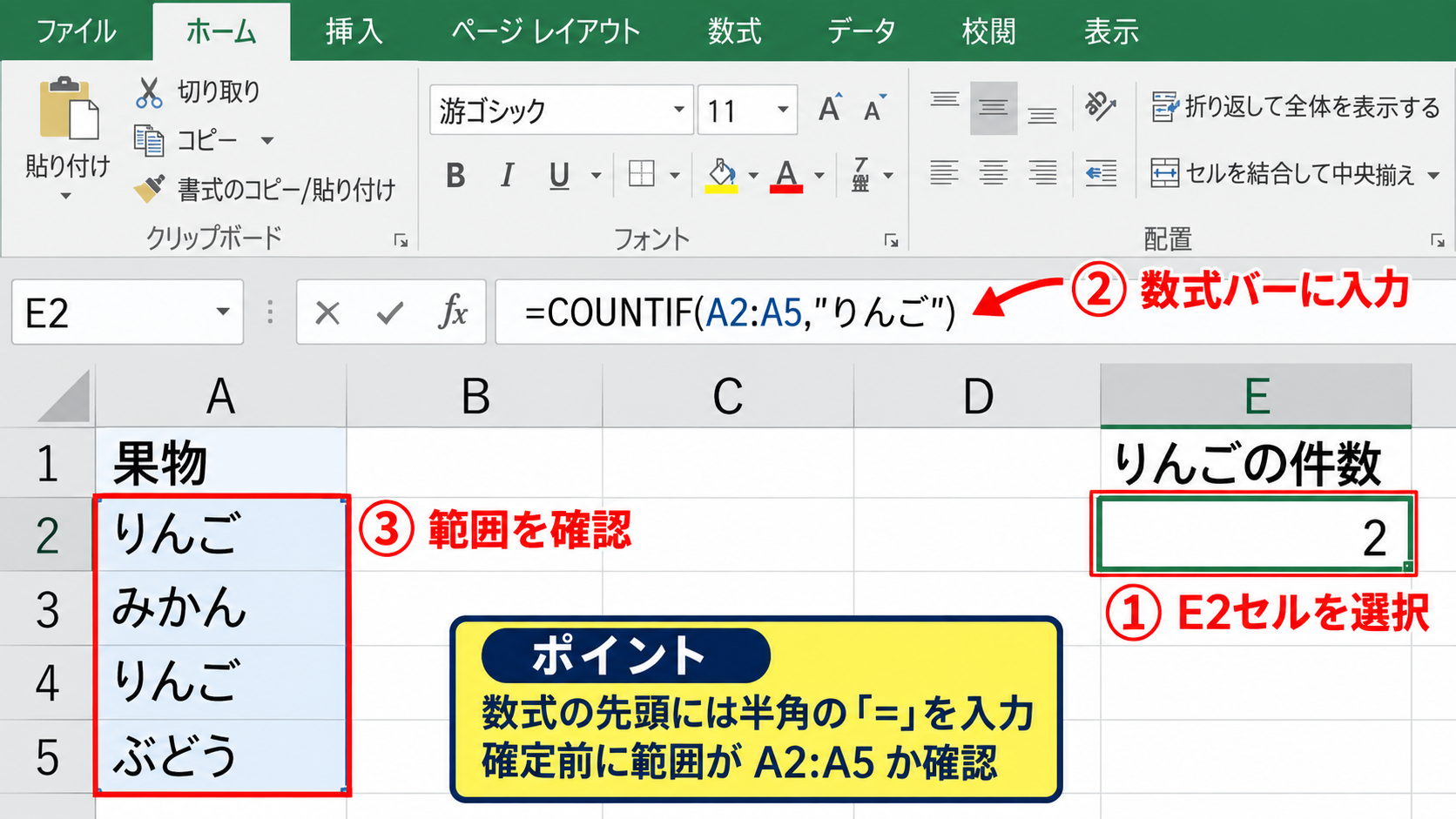
数式の先頭には必ず半角のイコール記号を入れます。
続けてCOUNTIFと入力し、左かっこと右かっこの中へ範囲と条件を記載しましょう。
=COUNTIF(A2:A5,”りんご”)
入力後にEnterキーを押すと、E2セルには2と表示されます。
関数名を入力し始めると候補一覧が表示されるため、COUNTIFをクリックして選ぶ方法も便利です。
範囲を入力するときは、キーボードで直接入力する代わりにマウスでA2からA5までドラッグして指定することもできます。
セル参照をクリックで指定すれば、列記号や行番号の入力ミスを減らせます。
【操作のポイント】数式を確定する前に、範囲がA2:A5のようにデータだけを囲んでいるか数式バーで確認しましょう。
結果セルと参照範囲の考え方
COUNTIF関数の結果は、範囲の外側にあるセルへ表示するのが基本です。
集計対象の列に数式を入れると、数式セル自身まで範囲へ含めてしまい、循環参照や誤集計につながることがあります。
商品名がA列にあるなら、E列やF列などに集計欄を作ると見やすくなります。
集計表ではD1に集計条件、E1に件数という見出しを作り、D2にりんご、E2にCOUNTIF関数を入れる構成が実務的です。
条件を数式に直接書く方法は手軽ですが、集計したい商品が増えると数式の修正が多くなります。
そこで、条件をD2セルに入力し、E2には=COUNTIF($A$2:$A$5,D2)と入力する方法も覚えておきましょう。
ドル記号を付けた絶対参照にすると、数式を下へコピーしても検索範囲がずれません。
この仕組みを使えば、D3にみかん、D4にぶどうと入力し、E2の数式を下へコピーするだけで商品別の件数を作成できます。
【操作のポイント】複数の条件を一覧で集計する場合は、検索範囲を絶対参照にし、条件だけを相対参照にする構成が便利です。
文字列を条件にしたCOUNTIF関数
続いては、商品名や担当者名などの文字列を条件にして数える方法を確認していきます。
| A | B | C |
|---|---|---|
| 担当者 | 区分 | 受注状況 |
| 田中 | 法人 | 完了 |
| 佐藤 | 個人 | 保留 |
| 田中 | 法人 | 完了 |
| 鈴木 | 個人 | 完了 |
完全一致する文字列の集計
担当者列のA2からA5に入力された田中という名前の件数は、=COUNTIF(A2:A5,”田中”)で数えられます。
この表では田中が2件あるため、結果は2です。
COUNTIF関数は文字列を比較するとき、通常は大文字と小文字を区別しません。
英字でTANAKAとtanakaが混在していても、同じ文字列として数えられる点は知っておくとよいでしょう。
一方で、全角と半角の違い、余分なスペース、異なる漢字などは別の文字列として扱われる場合があります。
見た目が似ている値でも一致しない場合は、セル内の空白や文字種の違いを確認することが大切です。
条件を別セルに入れるなら、D2に田中と入力し、E2に=COUNTIF(A2:A5,D2)と設定します。
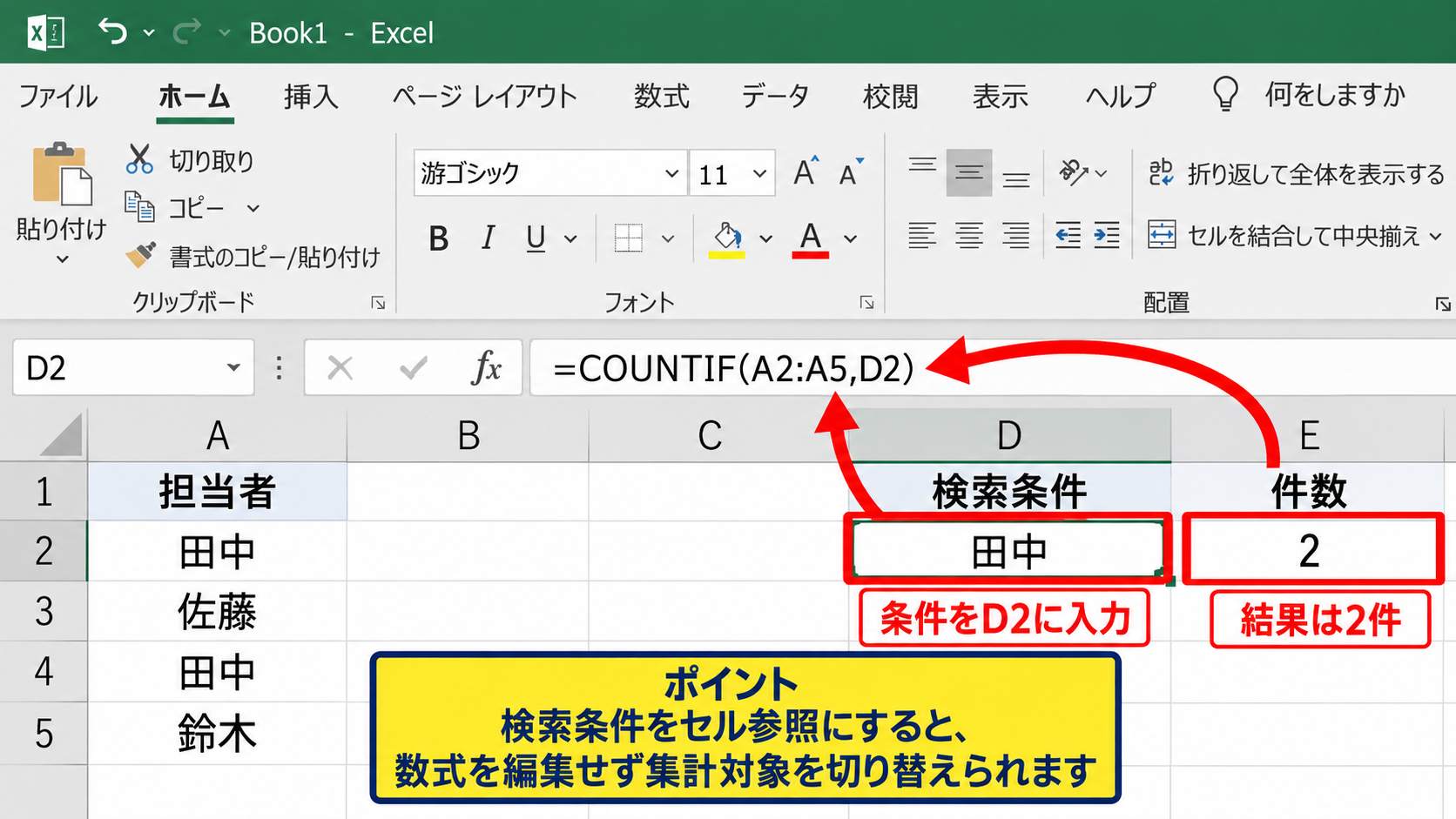
この形式なら、D2の担当者名を書き換えるだけで対象者の件数を切り替えられます。
【操作のポイント】検索条件をセル参照にすると、数式を編集せずに集計対象を切り替えられます。
部分一致とワイルドカードの活用
文字列の一部が一致するセルを数えたいときは、アスタリスクをワイルドカードとして使います。
たとえばA列に「東京支店」「大阪支店」「東京営業所」がある場合、東京を含むセルの件数は=COUNTIF(A2:A10,”*東京*”)で求められます。
アスタリスクは任意の文字列を表す記号です。
条件の前後に付けると、先頭や末尾に別の文字があっても、指定した語句を含むセルを集計できます。
=COUNTIF(A2:A10,”*東京*”)
先頭が東京のセルだけを数えるなら、=COUNTIF(A2:A10,”東京*”)とします。
末尾が支店のセルだけを数えるなら、=COUNTIF(A2:A10,”*支店”)です。
部分一致は便利ですが、意図しない語句まで数える可能性があるため、対象データを確認して使いましょう。
たとえば「東京」を含む条件では、東京支店だけでなく東京営業所も集計対象になります。
【操作のポイント】完全一致なら条件をそのまま指定し、含む検索なら条件の前後へアスタリスクを付けて使い分けます。
空白セルと特定文字の判定
未入力のセル数を確認したい場合にもCOUNTIF関数を使えます。
たとえばC2からC20の受注状況が空白のセルを数える数式は、=COUNTIF(C2:C20,””)です。
反対に、空白ではないセルを数えるなら、条件に不等号とダブルクォーテーションを組み合わせて=COUNTIF(C2:C20,””)と入力します。
空白を示す条件は、ダブルクォーテーションの中に何も入力しない形です。
なお、数式によって空文字列が表示されているセルは、見た目が空白でも集計結果が想定と異なる場合があります。
入力漏れの確認では、実際に手入力されていない空白なのか、別の数式による空文字列なのかを確認すると確実です。
完了という文字だけを数える場合は、=COUNTIF(C2:C20,”完了”)となります。
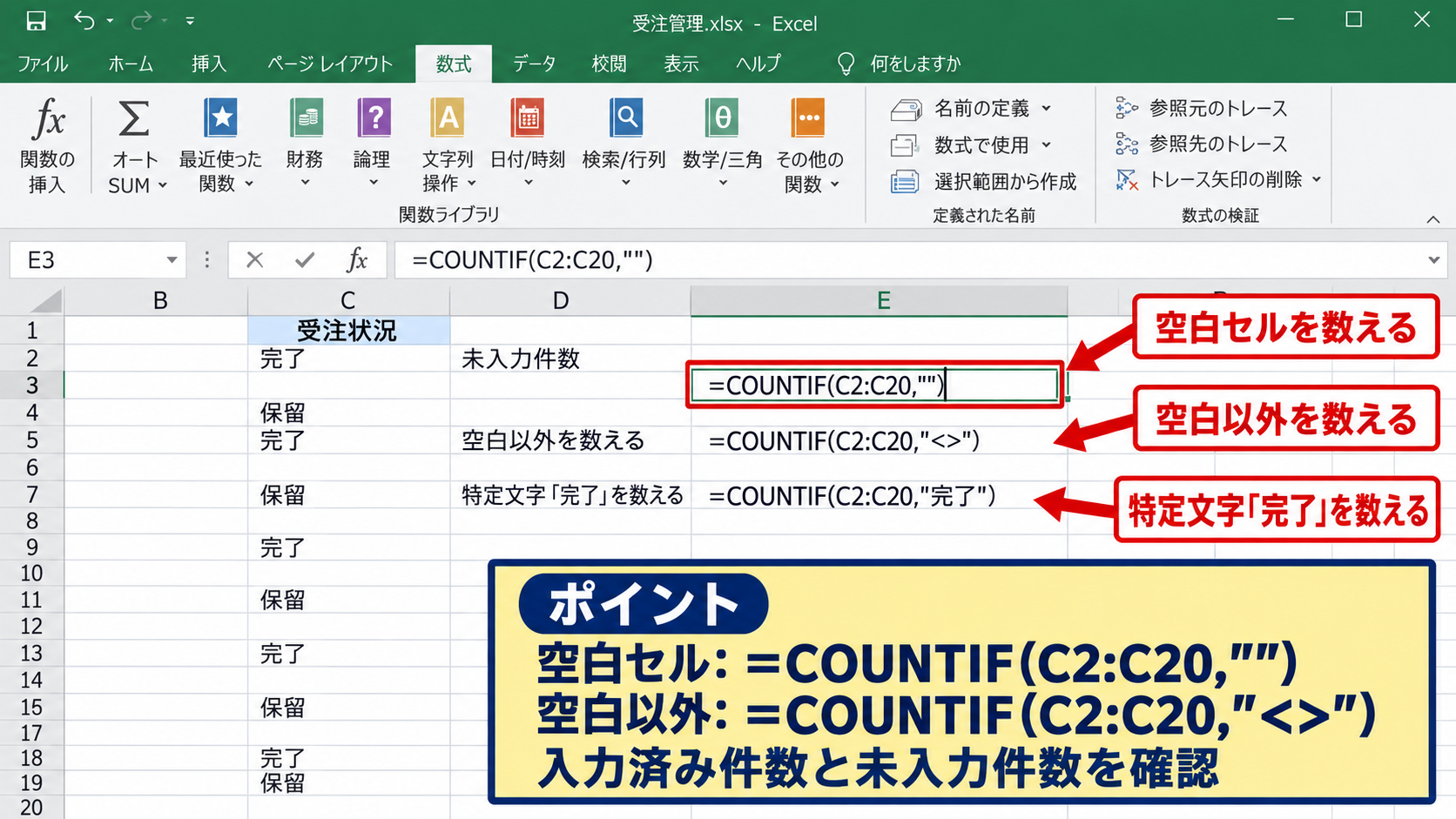
進捗管理表では、この数式を使って完了件数、保留件数、未入力件数を並べると、現在の状況を把握しやすくなります。
【操作のポイント】空白セルを数える式と空白以外を数える式を並べると、入力済み件数と未入力件数を簡単に確認できます。
数値と比較演算子を使う条件指定
続いては、点数、金額、数量のような数値を条件にして数える方法を解説していきます。
| A | B | C |
|---|---|---|
| 氏名 | 点数 | 判定 |
| 山田 | 82 | 合格 |
| 佐々木 | 76 | 合格 |
| 高橋 | 59 | 再試験 |
| 伊藤 | 91 | 合格 |
指定した数値と等しい件数
数値が特定の値と等しいセルを数える場合は、=COUNTIF(B2:B5,82)のように入力します。
この数式では、B2からB5の中で82と等しいセルを数えます。
数値だけを条件にする場合、ダブルクォーテーションは省略できます。
ただし、条件を文字列として扱う形で=COUNTIF(B2:B5,”82″)と書いても、一般的な数値データでは同じ結果になります。
数式を読みやすく保つため、単純な数値の完全一致ではダブルクォーテーションを付けずに記述する方法がおすすめです。
条件をD2セルに入力する場合は、=COUNTIF(B2:B5,D2)とします。
集計欄に82、76、91などの点数を並べて、件数を確認する用途にも使えます。
【操作のポイント】数値そのものを条件にする場合は、条件セルの表示形式ではなく、入力されている実際の値を確認しましょう。
以上以下を指定する比較条件
80点以上の人数を数えたい場合は、=COUNTIF(B2:B5,”>=80″)と入力します。
比較演算子を使うときは、演算子と数値をひと続きの文字列としてダブルクォーテーションで囲みます。
=COUNTIF(B2:B5,”>=80″)
この表では82点と91点が該当するため、結果は2です。
60点未満なら=COUNTIF(B2:B5,”<60″)、70点以下なら=COUNTIF(B2:B5,”<=70″)と記載します。
以上は大なりイコール、以下は小なりイコールを使うため、境界の値を含めたいかどうかを意識する必要があります。
合格点が60点なら、60点を含む「60点以上」は>=60です。
一方で60点を含まない「60点より大きい」は>60となります。
【操作のポイント】条件の境目になる数値を含めるかどうかを先に決めると、以上とより大きいの指定を取り違えにくくなります。
条件セルと演算子を結合する方法
基準となる数値を毎回変える集計では、比較条件を別セルと連携させると便利です。
たとえばD2セルに80と入力し、E2セルで80点以上の人数を数える場合は、=COUNTIF(B2:B5,”>=”&D2)と入力します。
アンパサンドは、比較演算子の文字列とD2セルの値をつなぐ役割を持ちます。
セル参照を使った比較条件では、演算子をダブルクォーテーションで囲み、その後ろにアンパサンドとセル参照を続けます。
=COUNTIF(B2:B5,”>=”&D2)
D2の値を70に変更すれば、式を変更しなくても70点以上の人数へ自動更新されます。
目標売上、最低在庫数、基準日などを利用者が変更する表では、この書き方が特に有効です。
【操作のポイント】比較する基準値をセルに置くと、利用者が数式を触らずに集計条件を変更できます。
| A | B | C | D | E | |
|---|---|---|---|---|---|
| 1 | 氏名 | 点数 | 基準点 | 人数 | |
| 2 | 山田 | 82 | 80 | 2 | |
| 3 | 佐々木 | 76 |
COUNTIF関数をコピーして集計表を作る方法
続いては、COUNTIF関数をコピーしながら商品別や担当者別の集計表を作る方法を確認していきます。
| A | B | D | E |
|---|---|---|---|
| 商品 | 数量 | 商品別集計 | 件数 |
| りんご | 12 | りんご | 2 |
| みかん | 8 | みかん | 1 |
| りんご | 15 | ぶどう | 1 |
| ぶどう | 6 |
絶対参照と相対参照の使い分け
商品別集計では、E2セルに=COUNTIF($A$2:$A$5,D2)と入力します。
この数式のA2:A5にはドル記号が付いているため、数式を下方向へコピーしても検索範囲が固定されます。
一方、条件であるD2にはドル記号を付けていません。
そのためE3へコピーするとD2はD3へ、E4へコピーするとD4へ自動的に変わります。
コピー先ごとに変えたいセル参照にはドル記号を付けず、常に固定したい範囲だけにドル記号を付けます。
検索範囲をA2:A5のまま相対参照にすると、下へコピーしたときにA3:A6、A4:A7とずれてしまいます。
データ範囲がずれると正しい件数を取得できないため、集計式では絶対参照を意識しましょう。
【操作のポイント】F4キーを押すと、選択中のセル参照にドル記号を付ける切り替えができます。
オートフィルによる数式コピー
E2セルに数式を入力したら、セル右下にある小さな四角形のフィルハンドルを使って下へコピーします。
フィルハンドルへマウスポインターを合わせると、十字形のポインターに変わります。
そのままE4までドラッグすると、E3とE4にも数式が複製されます。
隣接するD列に条件が連続して入力されている場合は、フィルハンドルをダブルクリックして自動入力する方法もあります。
コピー後は、各セルの数式で検索範囲が固定され、条件セルだけがD2、D3、D4と変化しているか確認しましょう。
数式の結果だけをコピーしたいときは、通常のコピーではなく値として貼り付けを使います。
ただし、元データの変更に合わせて件数も更新したい集計表では、数式のまま残す必要があります。
【操作のポイント】集計を更新し続ける表では、値貼り付けではなく数式をコピーしておくことが重要です。
テーブル形式にした場合の注意点
元データをExcelのテーブルとして設定すると、行が追加されたときに範囲を広げる手間を減らせます。
通常のCOUNTIF関数でA2:A5と固定した場合、新しいデータを6行目以降へ追加しても集計範囲には自動で含まれません。
データ量が増える予定なら、元データを選択して挿入タブからテーブルを作成する方法が有効です。
テーブル名が売上表の場合、COUNTIF関数では=COUNTIF(売上表[商品],D2)のような構造化参照も使えます。
構造化参照は列名を見ながら式を読めるため、長い表を扱うときにどの列を集計しているか把握しやすい書き方です。
ただし、普段のセル参照に慣れていない場合は、まずA2:A5形式で仕組みを理解してからテーブルを利用すると混乱しにくいでしょう。
【操作のポイント】追加されるデータを継続的に集計する場合は、テーブル機能の利用を検討しましょう。
COUNTIF関数で起こりやすいエラーと注意点
続いては、COUNTIF関数の結果が0になる場合や、想定した件数にならない場合の確認ポイントを解説していきます。
| 確認項目 | よくある原因 | 対応 |
|---|---|---|
| 結果が0 | 文字列の空白や表記違い | セル内容を確認 |
| 件数が少ない | 検索範囲が不足 | 範囲を拡張 |
| 数式エラー | かっこや区切りの誤り | 書式を見直す |
文字列の余分な空白
見た目が同じ商品名なのにCOUNTIF関数で数えられない場合、セルの先頭や末尾に空白が入っていることがあります。
たとえば「りんご」と「りんご 」は、Excelでは異なる文字列として扱われます。
Webサイトや他のシステムから貼り付けたデータでは、気付きにくい空白が混ざることもあります。
集計結果が0になる場合は、条件セルだけでなく、元データ側の余分なスペースも確認することが必要です。
空白を削除するには、対象セルを編集して削除するほか、TRIM関数で文字列を整える方法があります。
TRIM関数は、文字列の先頭と末尾の不要な空白を取り除き、途中に連続する空白を1つへ整理する関数です。
データを整えた後にCOUNTIF関数を実行すると、より正確な件数を得られます。
【操作のポイント】外部データを使う集計では、COUNTIF関数の前に文字列の空白や表記ゆれを確認しましょう。
数値と文字列の混在
数値のように見えるデータが文字列として保存されていると、比較条件によっては期待どおりに集計できないことがあります。
セル左上の緑色の三角形が表示されている場合、数値が文字列として入力されている可能性があります。
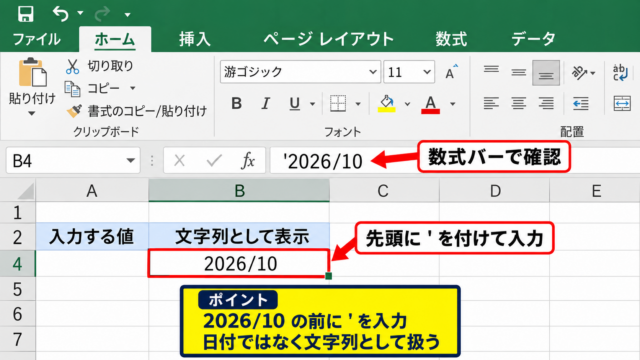
特にCSVファイルの読み込み後や、先頭にアポストロフィが付いたデータでは注意が必要です。
数値を数値として扱うには、警告アイコンから数値に変換する操作や、VALUE関数を利用する方法があります。
80以上のような比較を行うときは、対象列が文字列ではなく数値として認識されているか確認しましょう。
セルの表示形式を数値へ変えるだけでは、内部の値が文字列のまま残る場合もあります。
表示だけで判断せず、数式バーやエラー表示を見て確認することが大切です。
【操作のポイント】比較演算子を使った集計で違和感があるときは、対象セルのデータ形式を優先して確認します。
COUNTIF関数とCOUNTIFS関数の違い
COUNTIF関数で指定できる条件は1つです。
たとえば「担当者が田中」で、かつ「受注状況が完了」というように、複数の条件を同時に満たす行を数える場合はCOUNTIFS関数を使います。
=COUNTIFS(A2:A5,”田中”,C2:C5,”完了”)
COUNTIFS関数では、範囲と条件をセットで複数指定します。
この例ではA列が田中であることと、C列が完了であることの両方を満たす行を数えます。
1条件ならCOUNTIF関数、2条件以上を組み合わせるならCOUNTIFS関数という使い分けを覚えておくと、集計の幅が広がります。
ただし、COUNTIFS関数では指定する各範囲の行数と列数を同じ大きさにそろえる必要があります。
【操作のポイント】複数条件の集計が必要になったら、COUNTIF関数を無理に組み合わせずCOUNTIFS関数を利用しましょう。
まとめ エクセルでCOUNTIF関数を使う基本の書式と条件に合うセルの数え方
ExcelのCOUNTIF関数は、指定した範囲から条件に一致するセルの数を求めるための基本関数です。
基本書式は=COUNTIF(範囲,条件)であり、文字列、数値、比較条件、空白セルなどを対象に集計できます。
文字列を直接条件に指定するときはダブルクォーテーションで囲み、数値の比較では>=や<などの演算子を条件へ組み合わせます。
検索範囲を絶対参照にして条件セルだけを変化させれば、数式のコピーで見やすい集計表を作成できます。
件数が合わないときは、検索範囲、余分な空白、文字列と数値の違い、条件の記載方法を順番に確認しましょう。
また、複数の条件を同時に指定したい場面ではCOUNTIFS関数を使うのが適切です。
COUNTIF関数を活用して、手作業による確認を減らし、正確で更新しやすいExcel集計を作っていきましょう。