【Excel】エクセルが開かない原因と対処法(ファイル破損・メモリ不足・アドイン無効化)
「エクセルファイルをダブルクリックしても開かない」「起動しようとするとエラーが出る」という状況は、業務の中で突然発生することがあります。
エクセルが開かない原因はいくつかのパターンに分類できるため、順番に確認していくことで多くの場合は解決できます。
本記事では、ファイルの破損・メモリ不足・アドインの問題・設定の競合など、エクセルが開かない主な原因とそれぞれの対処法を詳しく解説していきます。
エクセルが開かない主な原因と最初に確認すべき点
それではまず、エクセルが開かない場合に最初に確認すべき事項と、主な原因の全体像について解説していきます。
エクセルが開かない主な原因一覧
①ファイルの破損(不完全なダウンロード・突然のシャットダウン等による)
②メモリ不足(大容量ファイル・他アプリの大量起動)
③アドインの競合(不安定なアドインがエクセルの起動を妨害)
④エクセル本体の設定異常(レジストリ・設定ファイルの破損)
⑤ファイルの関連付けの問題(xlsxがエクセルと関連付けられていない)
⑥Officeの更新プログラムの問題(更新後に不具合が発生)
まず他のエクセルファイルは開けるかどうかを確認することが原因の切り分けの第一歩です。
他のファイルは正常に開ける場合は特定ファイルの問題、すべてのファイルが開けない場合はエクセル本体や環境の問題と判断できます。
ファイル破損が原因の場合の対処法
特定のファイルだけが開かない場合、そのファイルが破損している可能性があります。
エクセルには組み込みの修復機能があるため、まずこれを試してみましょう。
【ファイル修復の操作手順】
1. エクセルを起動する(ファイルを直接開かずにアプリだけを起動)
2. 「ファイル」→「開く」を選択する
3. 対象のファイルを選択するが、「開く」ボタンを直接クリックしない
4. 「開く」ボタンの右側の▼をクリックして「開いて修復する」を選択する
5. 「修復」をクリックする(修復できない場合は「データの抽出」を試す)
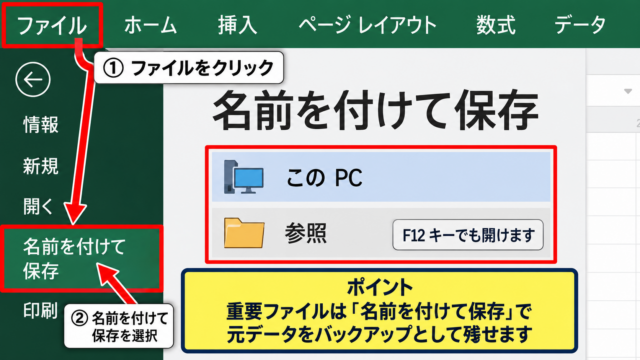
「開いて修復する」機能で修復できた場合は、内容を確認した後すぐに別名で保存することをおすすめします。
修復後に保存せずにいると再度開けなくなる可能性があるため、早めに別名保存しておきましょう。
メモリ不足が原因の場合の対処法
メモリ不足でエクセルが開けない場合は、まず他のアプリケーションをすべて終了してからエクセルを起動し直してみましょう。
特に大容量のファイルを開こうとしている場合は、PCのRAM容量と比較して検討が必要です。
タスクマネージャー(Ctrl+Shift+Esc)でメモリ使用率を確認し、90%以上になっている場合はメモリ不足の可能性が高いです。
対処法としては、不要なアプリを終了する、Windowsの仮想メモリ設定を増やす、PCのRAMを増設するといった方法が考えられます。
アドインが原因の場合の無効化手順
アドインの競合でエクセルが開かない場合は、セーフモードで起動してアドインを無効化することが有効です。
【セーフモードでの起動方法】
Windowsキー+Rを押して「excel /safe」と入力してEnterを押す
→ アドインを無効にした状態でエクセルが起動する
セーフモードで正常に起動できた場合は、アドインが原因である可能性が高いです。
「ファイル」→「オプション」→「アドイン」から各アドインを個別に無効化して原因を特定しましょう。
一つずつ無効化して再起動を繰り返すことで、問題のあるアドインを特定できるでしょう。
エクセル本体の問題による開かないトラブルの対処法
続いては、エクセル本体やOfficeの設定が原因で発生するトラブルの対処法を確認していきます。
Officeの修復機能を使う方法
エクセル本体の設定ファイルが破損している場合は、Officeの修復機能が効果的です。
【Office修復の手順(Windows)】
1. 「設定」→「アプリ」→「インストールされているアプリ」を開く
2. 「Microsoft Office」を選択して「変更」をクリックする
3. 「クイック修復」または「オンライン修復」を選択する
4. 画面の指示に従って修復を完了させる
「クイック修復」はインターネット接続不要で素早く実行できますが、解決しない場合は「オンライン修復」を試しましょう。
オンライン修復はOfficeのファイルをサーバーから再ダウンロードして修復するため、時間はかかりますが修復の精度が高いです。
ファイルの関連付けを修正する方法
xlsxファイルをダブルクリックしてもエクセルが起動しない場合は、ファイルの関連付けがずれている可能性があります。
「設定」→「アプリ」→「既定のアプリ」から「.xlsx」の関連付けをエクセルに設定し直すことで解決することがあります。
または、xlsxファイルを右クリック→「プログラムから開く」→「別のアプリを選択」→「Excel」を選んで「常にこのアプリを使って.xlsxファイルを開く」にチェックを入れる方法でも設定できます。
ファイルのアイコンがエクセルのアイコンになっていない場合は関連付けのずれが原因である可能性が高いです。
一時ファイル・キャッシュの削除で解決する場合
エクセルの一時ファイルやキャッシュが破損することで起動やファイルの開放に問題が生じることがあります。
%temp%(Windowsの一時ファイルフォルダ)内にあるエクセル関連の一時ファイルを削除することで解決することがあります。
Windowsキー+Rで「ファイル名を指定して実行」を開き、「%temp%」と入力してEnterを押すと一時ファイルフォルダが開きます。
フォルダ内のファイルをすべて選択して削除し、PCを再起動してからエクセルを起動し直してみましょう。
特定の状況で起きるエクセルが開かない問題の対処法
続いては、特定の状況でのみ発生するエクセルが開かない問題の対処法を確認していきます。
ネットワーク上のファイルが開けない場合
ネットワークドライブやSharePoint上のファイルが開けない場合は、まずネットワーク接続の状態を確認しましょう。
接続に問題がない場合は、「保護されたビュー」の設定が原因であることがあります。
「ファイル」→「オプション」→「トラストセンター」→「トラストセンターの設定」→「保護されたビュー」でネットワーク上のファイルの保護を確認し、信頼できるネットワークであれば設定を調整できます。
信頼できる場所の設定を追加することで、特定の場所のファイルを制限なく開けるようになるでしょう。
アップデート後にエクセルが開かなくなった場合
Windowsアップデートやオフィスの更新後にエクセルが開かなくなった場合は、更新プログラムが原因である可能性があります。
前述のOffice修復機能を試すか、「Windows Update」の履歴から問題のある更新プログラムをアンインストールする方法が選択肢です。
ただし、セキュリティ更新プログラムのアンインストールはリスクがあるため、まずOffice修復を優先して試しましょう。
ファイルが他のユーザーに開かれている場合の対処
共有ファイルが「別のユーザーが開いています」というメッセージで開けない場合があります。
このメッセージが表示された際は「読み取り専用で開く」を選択することで内容を確認できます。
共同編集が必要な場合は、OneDriveやSharePointでの同時編集機能を使うことで、複数人での同時アクセスが可能になります。
まとめ
本記事では、エクセルが開かない原因と対処法について、ファイル破損・メモリ不足・アドイン・設定の問題など幅広く解説してきました。
まず他のファイルが開けるかどうかで「ファイルの問題か環境の問題か」を切り分けることが重要です。
ファイル破損には「開いて修復する」機能、アドインの問題にはセーフモード起動からの無効化が有効な対処法です。
エクセル本体の問題にはOfficeの修復機能を使い、関連付けのずれにはファイルの既定アプリ設定の確認を行いましょう。
ネットワークファイルや更新後のトラブルにはそれぞれ専用の対処法があり、順番に試すことで多くの問題が解決できるでしょう。
万が一に備えて、大切なファイルは定期的にバックアップを取っておくことが最も重要な予防策です。