【Excel】エクセルの色が変わらない原因と対処法
Excelでセルの塗りつぶし、文字色、条件付き書式の色を変更したのに、画面に反映されないことがあります。
設定したつもりでも色が変わらない場合は、条件付き書式の優先順位、数式の参照先、表示形式、ブックの保護、Excelの表示状態などを順に確認すると原因を絞り込めます。
この記事では、セルの色が変わらないときに確認したい操作と、色分けを安定して運用するための考え方を解説します。
色が変わらないときの確認ポイント
・塗りつぶしや文字色が正しく設定されているか
・条件付き書式のルールと適用先が合っているか
・計算方法や数式の参照先に問題がないか
・他のルールや保護設定に上書きされていないか
色の設定は見た目だけの機能ではなく、入力漏れ、期限超過、集計対象などをすばやく見分けるための重要な仕組みです。
まずは手動の色変更と条件付き書式を分けて考えることが、効率よく直す近道になります。
エクセルの色が変わらないときの基本確認
それではまず、セルの色を直接変更しても反映されない場合の基本確認について解説していきます。
| 商品名 | 在庫数 | 確認結果 |
|---|---|---|
| ノート | 25 | 通常 |
| ペン | 0 | 要補充 |
| 付箋 | 8 | 通常 |
たとえば在庫数が0の行を赤くしたいのに色が付かないときは、最初にセル自体へ設定した色が見えているかを確かめます。
手動設定の色が見えない場合は、条件付き書式やテーブルのスタイルが見た目を上書きしている可能性があります。
塗りつぶしの色と文字色の確認
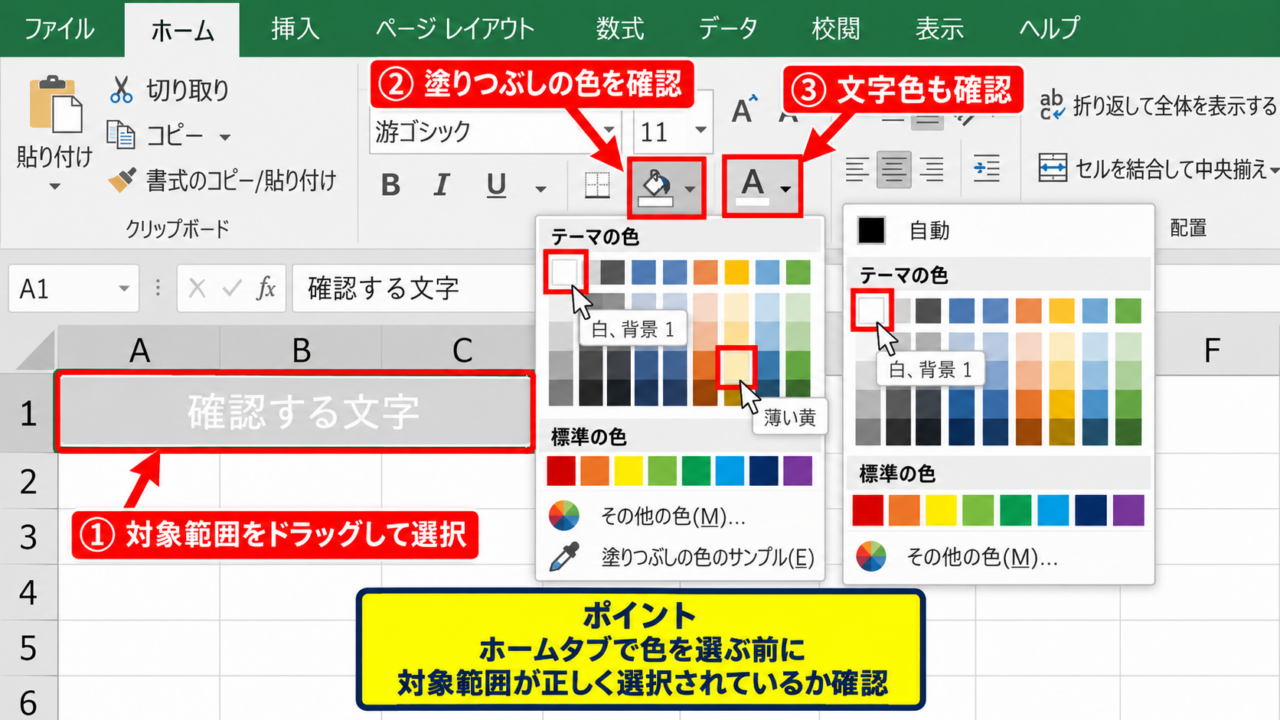
セルを選択し、ホームタブの塗りつぶしの色とフォントの色を確認しましょう。
塗りつぶしの色が白、文字色も白になっていると、入力値は存在していても見えにくくなります。
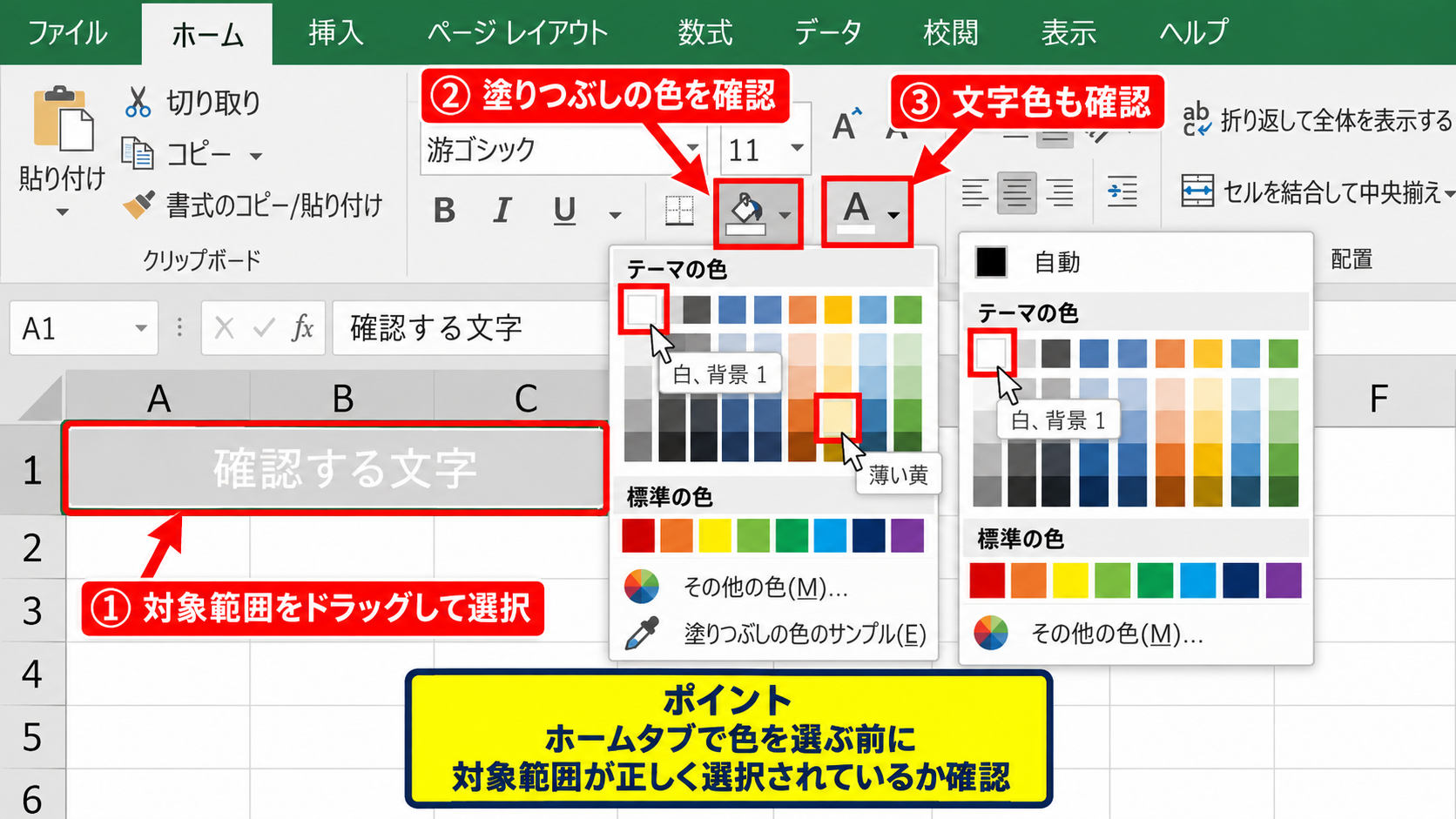
色を変更する対象は、セル内をクリックするだけでなく、範囲全体をドラッグして選択することが大切です。
結合セルを含む範囲では、左上のセルを基準に書式が管理されることがあります。
また、塗りつぶしなしと白の塗りつぶしは似て見えますが、書式としては異なります。
印刷時や別のテーマを適用したときに見え方が変わることもあるため、色の一覧から明確な色を選択すると安心です。
【操作のポイント】ホームタブで塗りつぶしの色を選ぶ前に、対象範囲が正しく選択されているか確認します。
条件付き書式による上書きの確認
手動で黄色に塗ったセルが別の色で表示されるときは、条件付き書式が優先されていることがあります。
ホームタブから条件付き書式を開き、ルールの管理を選択しましょう。
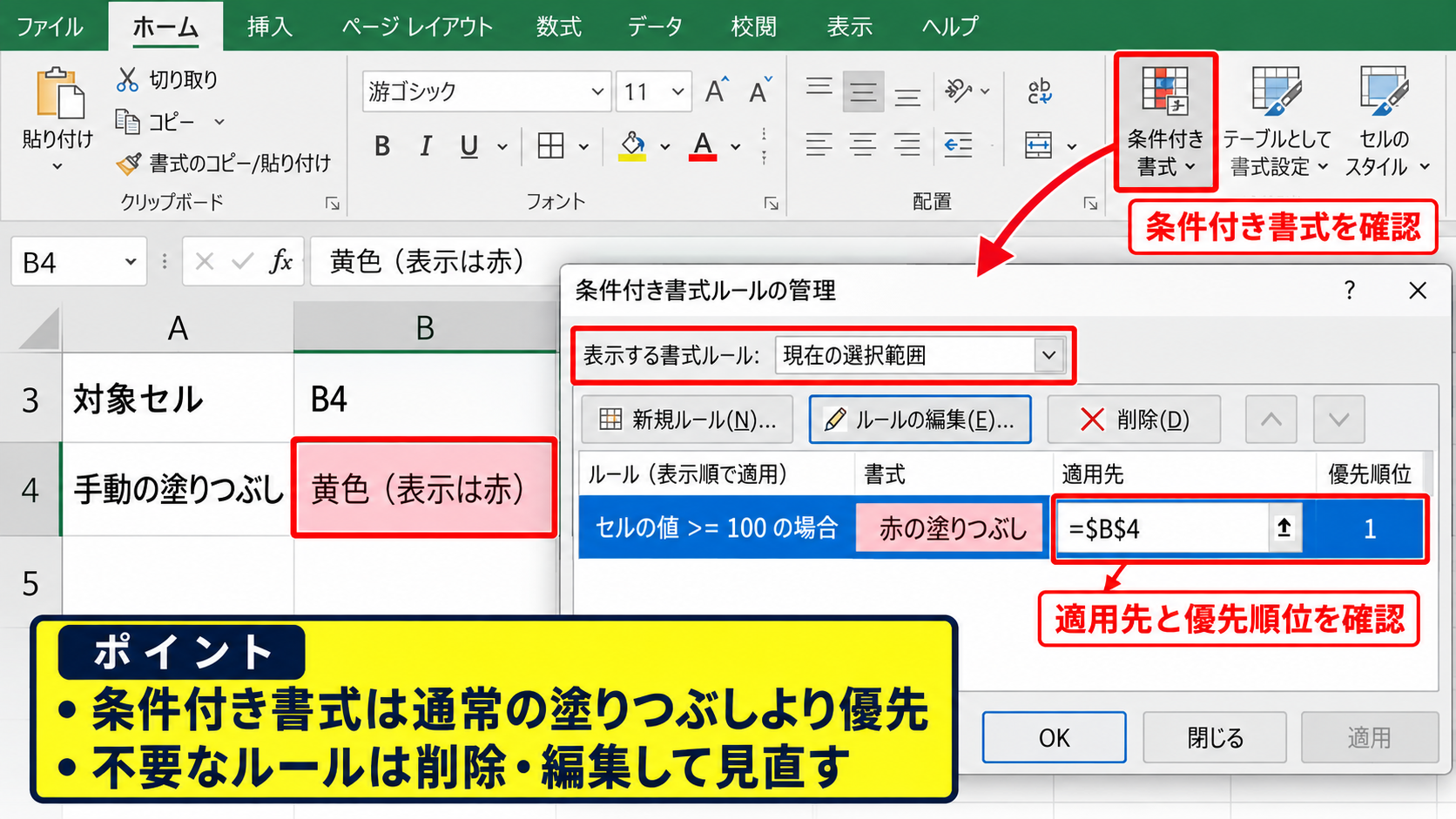
表示対象を現在の選択範囲にすると、そのセルに適用されているルールを確認できます。
条件付き書式が成立しているセルでは、通常の塗りつぶし設定よりも条件付き書式の表示が優先されます。
不要なルールを削除するか、ルールを編集して条件を見直すことで、意図した色に戻せます。
色が変わらないのではなく、別の設定によって色が変わって見えているケースも少なくありません。
【操作のポイント】ルールの管理では、適用先と優先順位を必ず同時に確認します。
セルの書式とテーマ色の確認
ブックのテーマを変更した後に以前と色味が違う場合は、テーマの色を使っている可能性があります。
ページレイアウトタブのテーマから配色を変更すると、テーマカラーで設定したセルの表示色もまとめて変化します。
固定した色を使いたい場合は、テーマカラーではなく標準の色やその他の色から指定します。
さらに、セルの書式設定でパターンの色が指定されていると、塗りつぶしの見え方が予想と異なることがあります。
セルを右クリックしてセルの書式設定を開き、塗りつぶしのタブで背景色とパターンを確認しましょう。
【操作のポイント】共有用のファイルでは、テーマ変更の前に色分けのルールを確認しておくと混乱を防げます。
条件付き書式のルールと適用範囲
続いては、条件付き書式で色が変わらない場合のルールと適用範囲を確認していきます。
| A列 商品名 | B列 在庫数 | C列 判定 |
|---|---|---|
| ノート | 25 | 通常 |
| ペン | 0 | 要補充 |
| 付箋 | 8 | 通常 |
在庫数が0なら赤色にする、といった設定では、数値の条件、適用先、数式の参照位置が一致している必要があります。
条件付き書式は、条件が真になったときだけ指定した書式を表示する機能です。
条件そのものが誤っていると、セルの色は変化しません。
適用先の範囲の確認
条件付き書式のルールを作成したのに一部のセルだけ色が変わらない場合は、適用先が途中で切れていることがあります。
ルールの管理で適用先を確認し、たとえばB2からB100まで必要なら、その範囲が登録されているかを見ましょう。
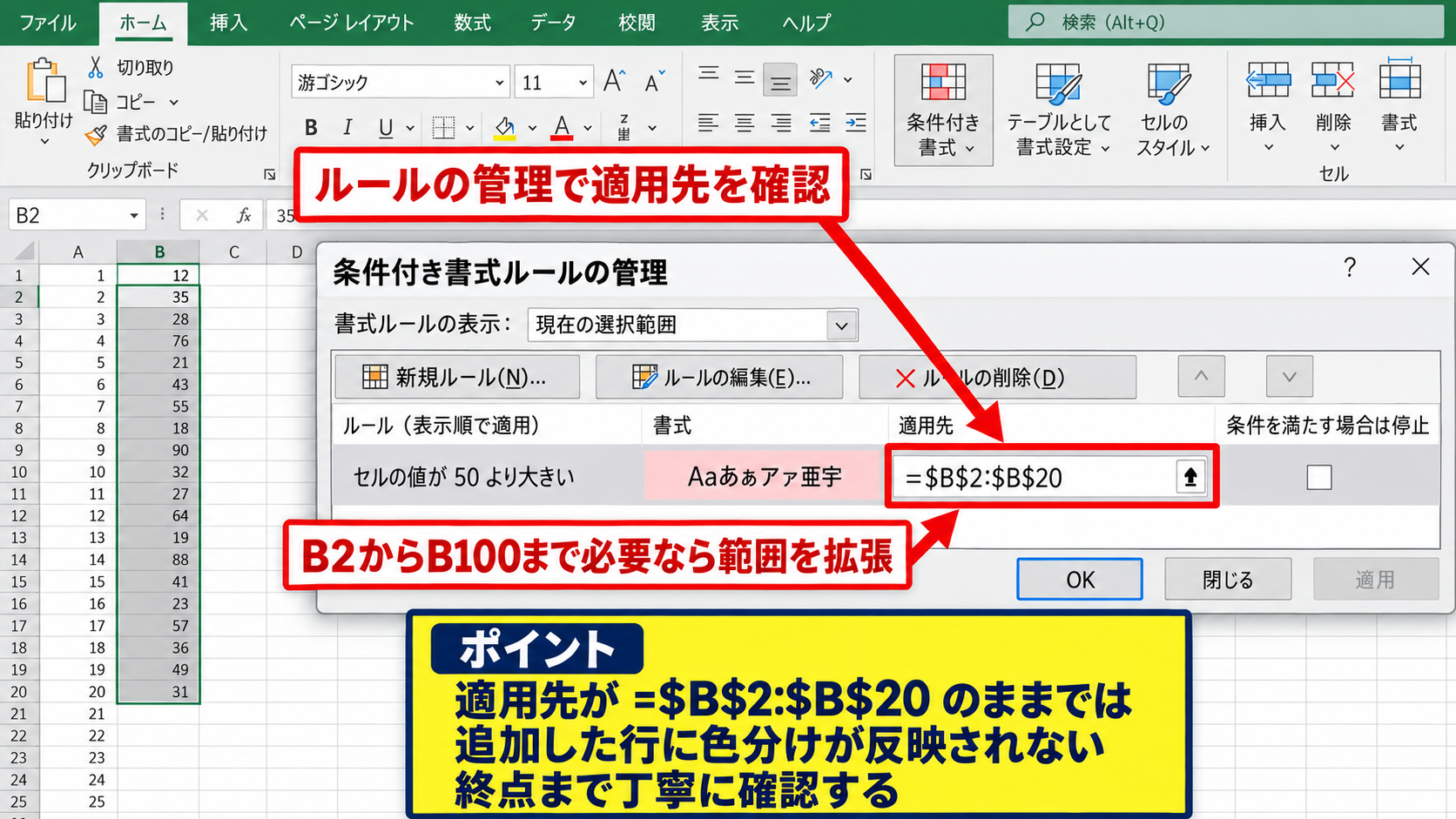
データを追加した後に色分けされないなら、元の範囲がB2からB20のままかもしれません。
表が増える予定なら、Excelのテーブル機能に変換しておくと、条件付き書式の範囲を拡張しやすくなります。
テーブル内で条件付き書式を設定すると、新しい行にもルールが引き継がれる場合があります。
【操作のポイント】適用先は絶対参照のように見えるため、列と行の終点まで丁寧に確認します。
数値と文字列の違いの確認
見た目は0でも、セルに文字列として0が入っていると、数値を条件にしたルールが働かないことがあります。
セルを選択して数式バーを見て、先頭にアポストロフィが付いていないか、左寄せになっていないかを確認しましょう。
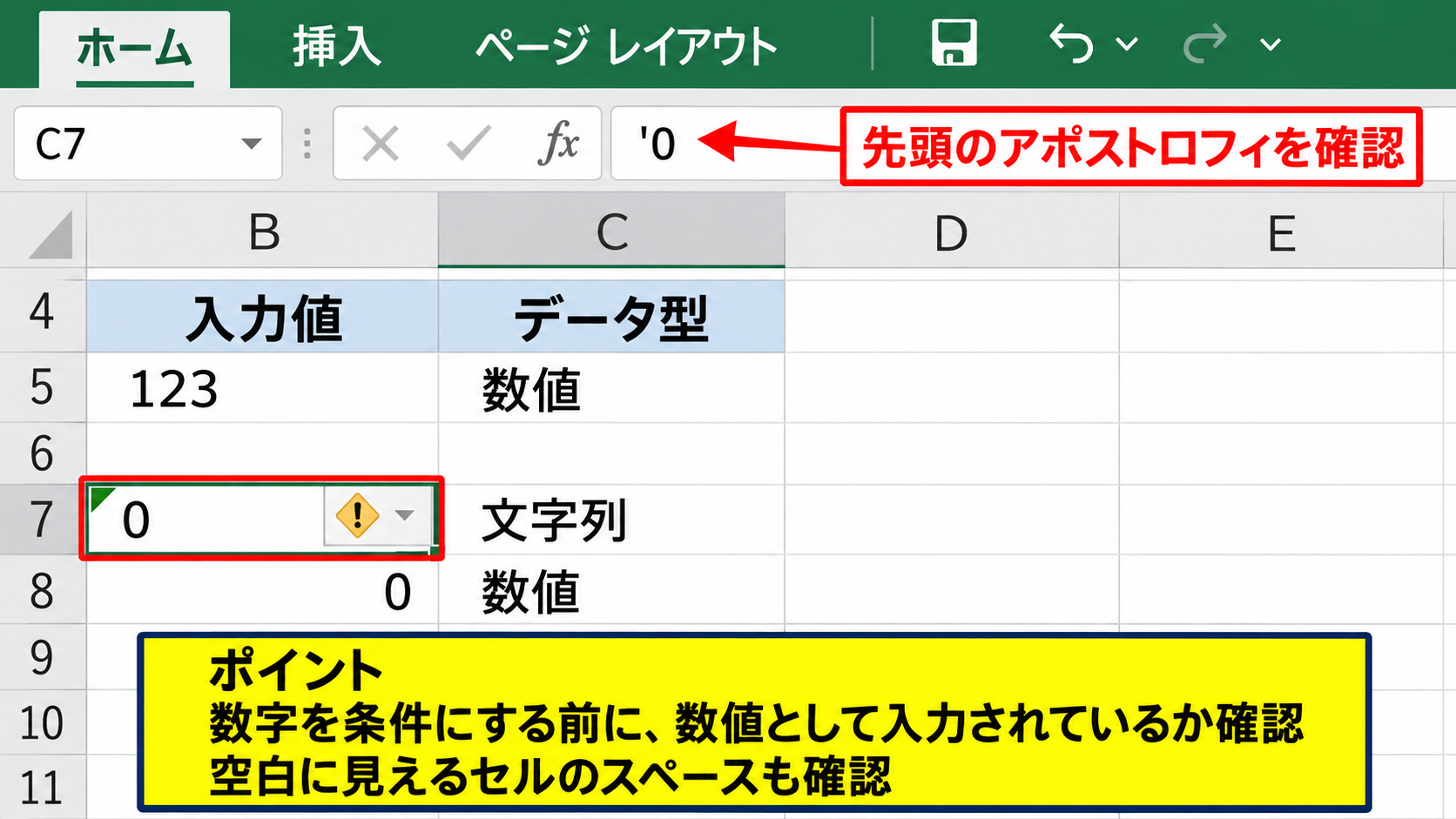
文字列の数字を数値に直すには、警告マークから数値に変換する方法や、区切り位置機能を使う方法があります。
条件式の演算子だけでなく、対象セルのデータ型も色分けの成否を左右します。
空白に見えるセルでも、スペースが入力されている場合は空白判定になりません。
不要なスペースはTRIM関数や置換で整理するとよいでしょう。
【操作のポイント】数字を条件にする前に、数値として入力されているかを確認します。
優先順位と停止条件の確認
複数の条件付き書式が同じセルに設定されていると、上位のルールが表示を決めることがあります。
ルールの管理画面では、上下の矢印で優先順位を変更できます。
さらに、真の場合は停止するが有効になっていると、下位のルールは判定されません。
赤色のルールがあるのに黄色のルールしか見えないときは、上位ルールの条件と停止設定を確認します。
期限切れ、注意、完了のように複数の色を使う場合は、より重要な条件を上位に置くと管理しやすくなります。
【操作のポイント】条件が重なる設計では、優先順位と真の場合は停止するをセットで見直します。
数式を使った色分けの設定
続いては、数式を使った色分けの設定について確認していきます。
| A列 商品名 | B列 在庫数 | C列 発注点 | D列 判定 |
|---|---|---|---|
| ノート | 25 | 10 | 通常 |
| ペン | 5 | 10 | 要発注 |
| 付箋 | 8 | 8 | 要発注 |
数式ルールを使えば、別の列の値を基準に行全体を色付けできます。
1行目は見出しとし、データが2行目から始まる場合の例です。
在庫数が発注点以下なら行全体を色付けする数式は次のとおりです。
=$B2<=$C2
相対参照と絶対参照の使い分け
数式ルールで色が変わらない原因として多いのが、ドル記号の位置の誤りです。
行全体のA列からD列を色付けし、B列とC列を比較する場合は、列だけ固定して行は変動させます。
数式は=$B2<=$C2となります。
$B2のドル記号はB列を固定します。
2にはドル記号を付けないため、3行目ではB3、4行目ではB4として判定されます。
| A | B | C | D | |
|---|---|---|---|---|
| 1 | 商品名 | 在庫数 | 発注点 | 判定 |
| 2 | ペン | 5 | 10 | 要発注 |
| 3 | ノート | 25 | 10 | 通常 |
色付けの開始行が2行目なら、数式中の行番号も2に合わせることが重要です。
【操作のポイント】数式を入力する前に、色を付ける範囲の先頭行を確認します。
行全体を色付けする範囲指定
在庫数だけを赤くするならB2からB100を適用先にします。
商品名から判定までをまとめて色付けするなら、適用先をA2からD100にします。
数式の参照列はB列とC列のままにして、適用先だけを広げるのがポイントです。
数式の参照先と色を付ける範囲は別々に設定できるため、混同しないようにしましょう。
行全体を色付けすると、重要なデータを一覧で見つけやすくなります。
【操作のポイント】色を付ける列の範囲と、判定に使う列を分けて考えます。
再計算と数式エラーの確認
条件付き書式の数式が正しくても、元になる計算式の結果が更新されていないと色が変わりません。
数式タブの計算方法の設定を確認し、手動になっている場合は自動へ変更するか、F9キーで再計算します。
参照セルにエラーがある場合も、比較が期待どおりに行われないことがあります。
数式バーで値と式を確認し、必要ならIFERROR関数でエラー時の扱いを設計します。
【操作のポイント】色の問題に見えても、元データの計算結果が更新されているか確認します。
表示形式とシート保護の影響
続いては、表示形式とシート保護が色の変更に与える影響を確認していきます。
| A列 日付 | B列 状態 | C列 備考 |
|---|---|---|
| 2026年10月15日 | 期限超過 | 赤色表示 |
| 2026年10月20日 | 確認中 | 黄色表示 |
書式は設定できているのに見え方が不自然な場合、セルの表示形式やシート保護が関係していることがあります。
色の設定を直す前に、編集そのものが許可されている状態か確認しましょう。
ユーザー定義表示形式の確認
ユーザー定義の表示形式では、数値ごとに文字色を指定できます。
たとえば正の数、負の数、ゼロ、文字列の順に書式を分ける設定では、フォント色が固定されて見えることがあります。
セルの書式設定にある表示形式が複雑な場合は、標準へ戻して表示を確認します。
色を条件付き書式で管理するなら、ユーザー定義表示形式での色指定は最小限にするとトラブルを減らせます。
【操作のポイント】フォント色が戻る場合は、表示形式に色の指定がないか確認します。
シート保護と編集権限の確認
シートが保護されていると、セルの書式変更が許可されていない場合があります。
校閲タブからシート保護の状態を確認し、権限がある場合は保護を解除して書式を変更します。
共有ファイルでは、編集者ごとに操作できる範囲が決められていることもあります。
保護を解除する前に、共同利用のルールやパスワード管理の方針を確認することが大切です。
【操作のポイント】書式変更のボタンが使えないときは、シート保護と編集権限を先に確認します。
フィルターと非表示行の確認
フィルターで行が絞り込まれていると、色が変わったセルが表示対象外になっていることがあります。
また、行や列が非表示になっていると、書式を変えた結果を確認できません。
データタブのフィルターを解除し、ホームタブの書式から再表示も確認しましょう。
印刷プレビューでだけ色が違うときは、白黒印刷や下書き印刷の設定も見直す必要があります。
【操作のポイント】色が見えない場合は、セルの設定だけでなく表示中の範囲も確認します。
色分けを安定させるデータ管理
続いては、色分けを安定させるデータ管理について確認していきます。
| A列 担当者 | B列 期限 | C列 完了日 | D列 状態 |
|---|---|---|---|
| 田中 | 2026年10月10日 | 未完了 | |
| 佐藤 | 2026年10月20日 | 2026年10月16日 | 完了 |
色分けは便利ですが、入力方法がばらばらだとルールが正しく動かなくなります。
データの形式をそろえ、条件付き書式を少数のルールで管理すると、色が変わらないトラブルを予防できます。
入力規則による表記ゆれの防止
状態列に未完了、未 完了、未完了のような表記ゆれがあると、文字列を条件にした色分けは反応しません。
データタブのデータの入力規則でリストを作り、選択肢から入力する運用にすると安定します。
色分けの条件に使う項目は、自由入力よりもリスト選択にする方法が有効です。
担当者名や部署名も同様に、表記を統一しておくと集計と検索がしやすくなります。
【操作のポイント】条件付き書式の対象になる文字列は、入力規則で選択式にします。
テーブル機能による範囲拡張
データ範囲を選択してCtrlキーとTキーを押すと、表をテーブルとして管理できます。
テーブルでは見出し行が明確になり、行を追加したときに数式や書式を引き継ぎやすくなります。
条件付き書式の適用先が固定範囲のままだと、新しい行だけ色が変わらない問題が起きます。
継続的にデータを追加する表では、テーブル化が色分けの保守に役立ちます。
【操作のポイント】毎月行が増える一覧は、最初にテーブル化しておくと管理が楽になります。
ルールの定期点検
担当者や運用が変わると、以前は正しかった条件付き書式が現状に合わなくなることがあります。
月末や更新時には、ルールの管理画面で重複したルール、不要な適用先、古い数式がないか点検しましょう。
色の意味をシート上部に短く記載しておくと、複数人で作業するときも判断がそろいます。
赤は対応必須、黄は確認中、緑は完了のように意味を統一する方法がおすすめです。
【操作のポイント】色の意味と判定条件を共有し、不要になったルールは整理します。
まとめ エクセルの色が変わらない原因と対処法
エクセルの色が変わらないときは、手動の書式設定、条件付き書式、数式、適用範囲、表示形式の順に確認すると原因を見つけやすくなります。
特に条件付き書式では、適用先の範囲、数値と文字列の違い、ルールの優先順位が重要です。
数式による色分けでは、先頭データ行を基準にして相対参照と絶対参照を正しく使い分けましょう。
また、シート保護、フィルター、非表示、テーマ色が表示に影響することもあります。
入力規則とテーブル機能を活用してデータを整えれば、色分けの仕組みを長く安定して使えます。
色が変わらない現象を単なる表示不良と考えず、書式とデータのルールを見直す機会にしていきましょう。