【Excel】エクセルのグラフで凡例の一部が表示されない原因と対処法
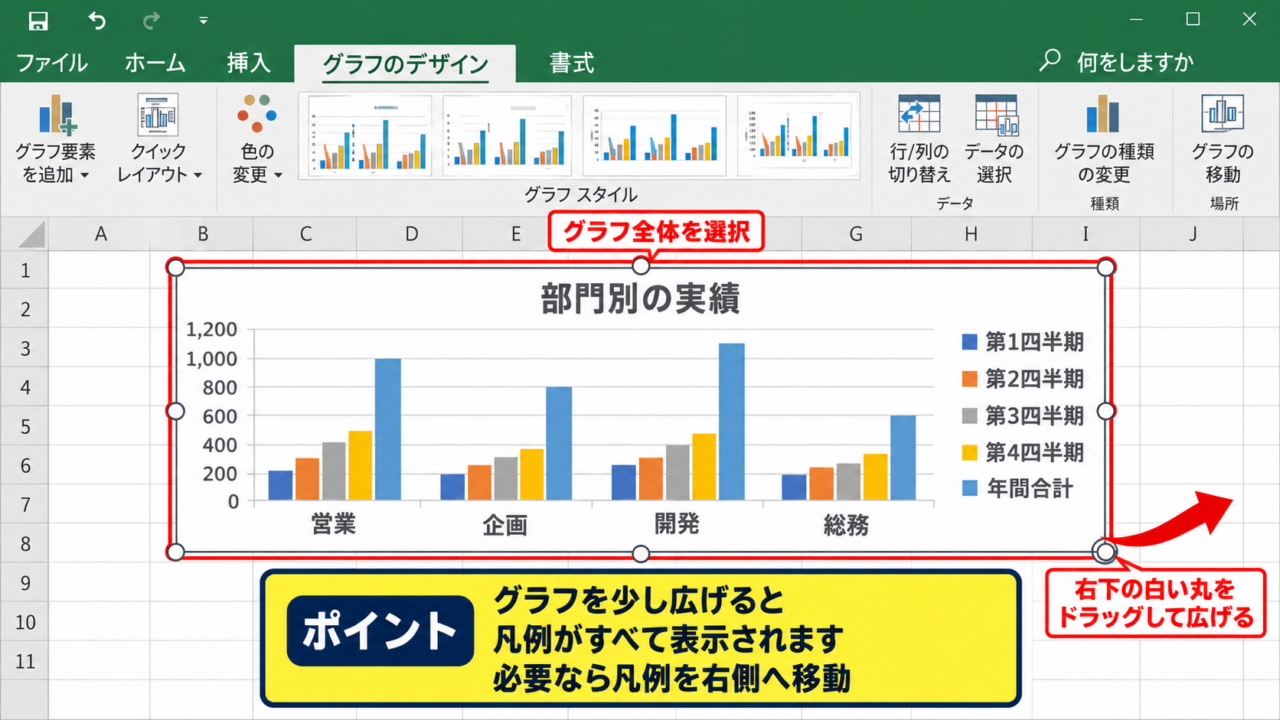
エクセルでグラフを作成したとき、系列は表示されているのに凡例が一部だけ出ない、凡例名が途中で切れる、特定の項目だけ消えたように見えることがあります。
凡例は、棒グラフや折れ線グラフの色、線、マーカーが何を表すのかを読者へ伝える重要な要素です。
表示されない原因は単純なサイズ不足だけではなく、グラフの元データ、系列名の設定、非表示セルの扱い、グラフの種類などにも関係します。
この記事では、凡例の一部が表示されないときに確認したいポイントと、Windows版Excelでの具体的な修正方法を解説します。
まず確認したいポイント
・凡例の表示領域が小さくなっていないか
・グラフデータの範囲に系列名が含まれているか
・系列が削除、非表示、または空白になっていないか
・グラフの種類やフィルターで項目が隠れていないか
凡例の不具合は、見た目だけを広げる前に、系列そのものがグラフに登録されているかを確認することが近道です。
それでは、状況別に見ていきましょう。
凡例の表示領域と位置の調整
それではまず、凡例が表示されるスペースと配置について解説していきます。
| 商品 | 4月 | 5月 | 6月 |
|---|---|---|---|
| A商品 | 120 | 135 | 140 |
| B商品 | 95 | 110 | 105 |
| C商品 | 80 | 90 | 115 |
グラフ全体の大きさ
凡例が途中までしか見えない場合、最初に確認したいのはグラフ全体のサイズです。
グラフを小さく縮めると、Excelはプロットエリア、軸、タイトル、凡例を限られた領域へ自動配置します。
このとき凡例の文字が折り返されたり、最後の系列が表示領域の外側へ追いやられたりすることがあります。
系列数が多いグラフでは、わずかな幅や高さの不足でも凡例の一部が見えなくなることがあります。
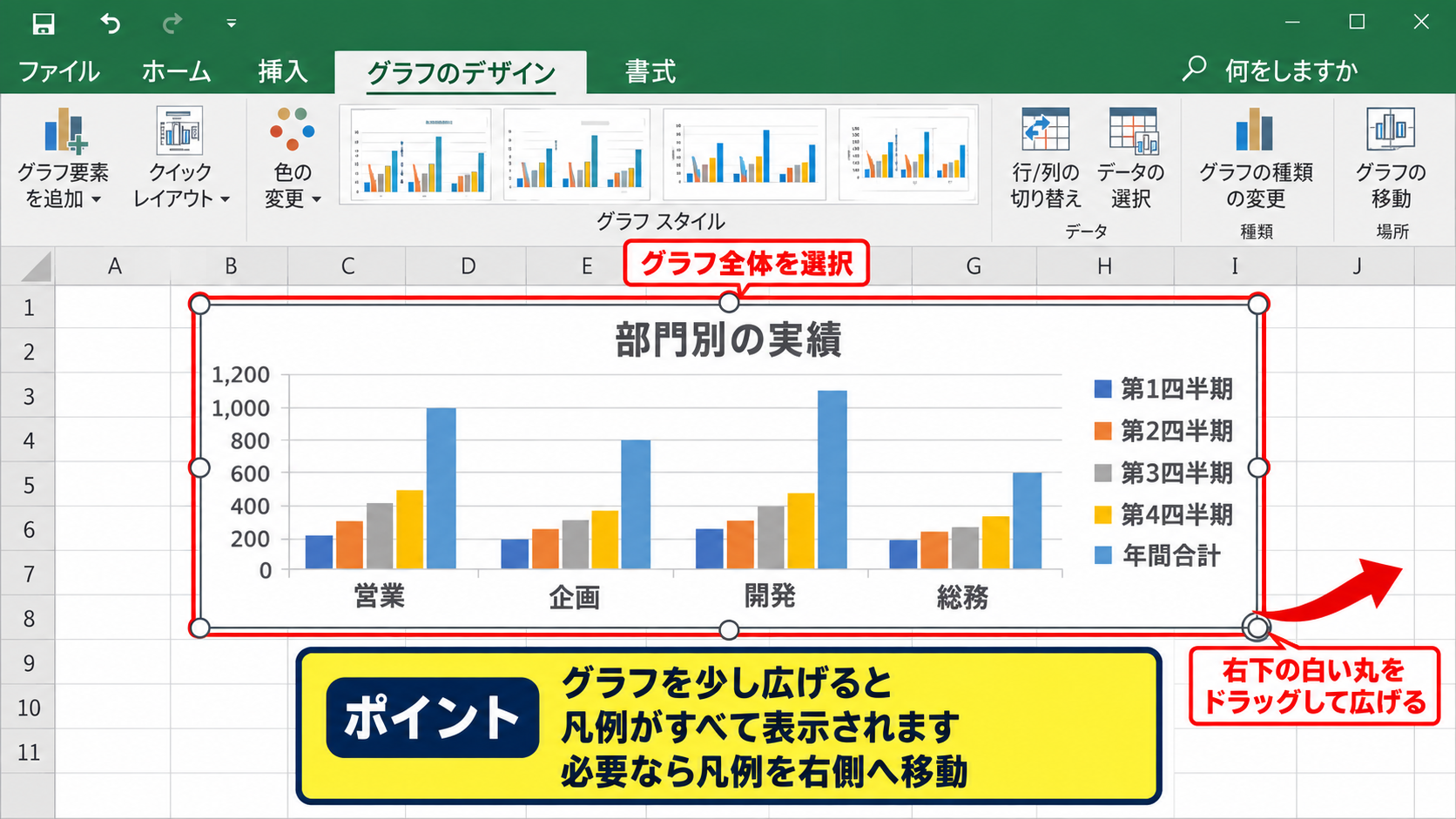
グラフの外枠をクリックして選択し、四隅に表示される白い丸のハンドルをドラッグしてください。
右側や下側へ少し広げるだけで凡例がすべて表示されるなら、元データや設定には問題がなく、レイアウトが原因だったと判断できます。
印刷用にグラフを小さくする必要があるときは、グラフを無理に縮めるより、凡例の位置を下部から右側へ変える方法も有効です。
凡例の位置変更
続いて、凡例の位置を変えて表示スペースを確保する操作を確認します。
グラフをクリックしたあと、右上付近に出るプラス記号のグラフ要素ボタンを選択します。
一覧の凡例にマウスポインターを合わせると、右向きの矢印から上、右、下、左の配置を選べます。
横長のグラフでは右側、縦長のグラフでは下側に置くと、凡例名を読みやすく保ちやすいでしょう。
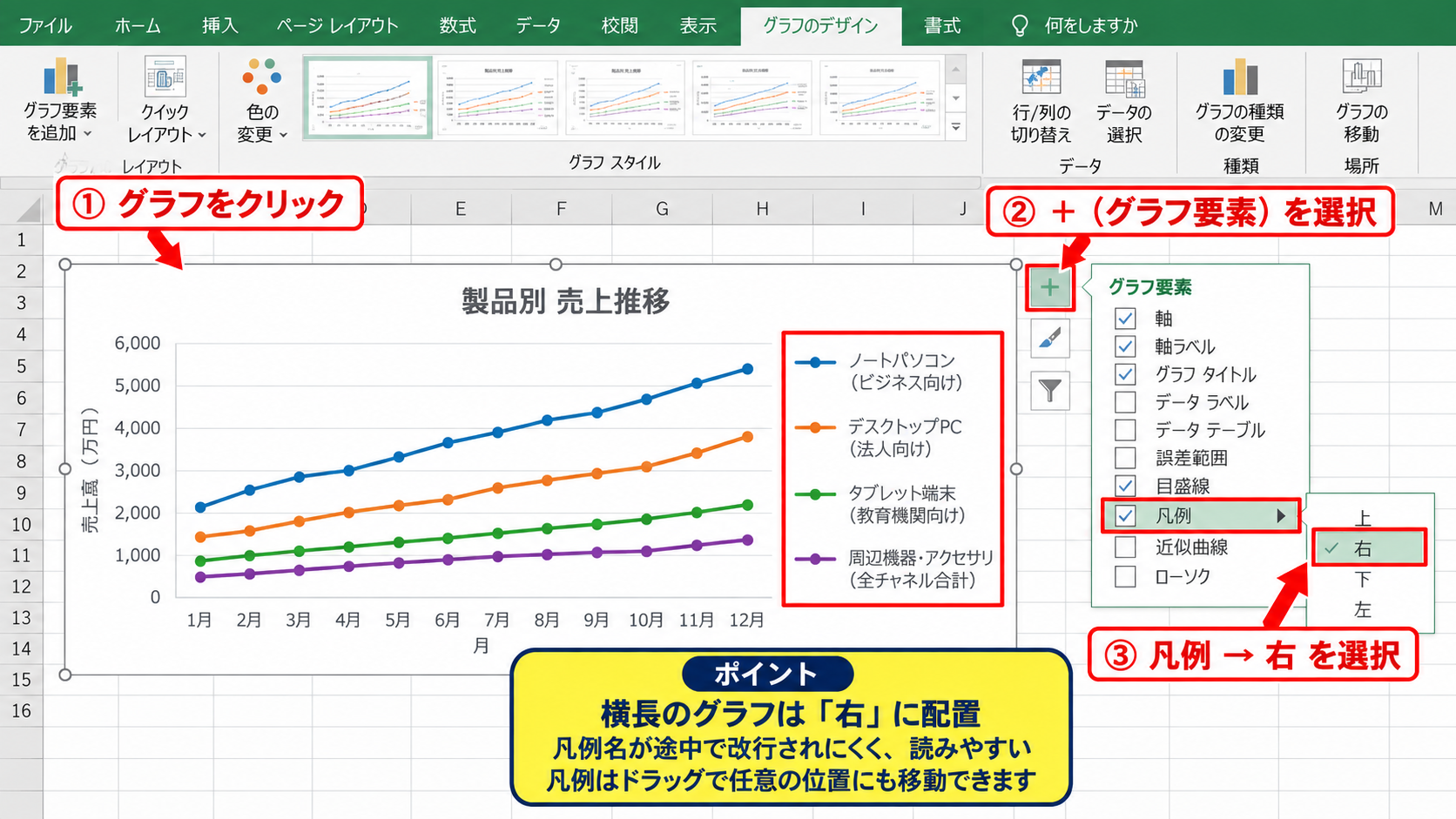
凡例を直接クリックして選択した場合は、凡例の枠をドラッグして任意の位置へ移動することもできます。
ただし、グラフの内側へ移動するとプロットエリアと重なる可能性があるため、数値や折れ線が隠れないかを確認しましょう。
凡例名が長いときは、下部配置ではなく右側配置を試してください。
グラフの横幅に余裕がある場合、項目名の途中で改行されにくくなります。
文字サイズと凡例枠
凡例の枠があるのに文字だけが読めない、または一部が省略される場合は、文字サイズと凡例枠の大きさを調整します。
凡例をクリックしてからもう一度クリックすると、凡例全体ではなく個別の凡例項目を選択できることがあります。
通常は凡例全体を選び、ホームタブのフォントサイズから11ポイントや10ポイントへ少しだけ下げると収まりやすくなります。
文字を極端に小さくするとグラフの説明力が下がるため、サイズ変更は最後の微調整として扱うことが大切です。
凡例枠が選択されている状態で、枠のハンドルを横方向または縦方向へドラッグすれば、凡例だけの表示領域を広げられます。
凡例名を短くできるなら、元データの見出しを「関東地区売上高」から「関東売上」のように意味を保ったまま整理する選択もあります。
【操作のポイント】グラフ全体を広げても改善しない場合は、凡例枠そのものを選択してサイズを変えます。
グラフフィルターと系列選択の確認
続いては、グラフに表示する系列が選択されたままになっているかを確認していきます。
| 月 | 売上 | 利益 | 目標 |
|---|---|---|---|
| 4月 | 350 | 52 | 360 |
| 5月 | 420 | 61 | 400 |
| 6月 | 390 | 55 | 410 |
グラフフィルターボタン
特定の系列だけ凡例にないときは、グラフフィルターで非表示になっている可能性があります。
グラフを選択すると右上に漏斗の形をしたグラフフィルターボタンが表示されます。
このボタンをクリックすると、系列とカテゴリの一覧が開き、各項目の左側にチェックボックスが並びます。
チェックが外れている系列は、棒や線だけでなく対応する凡例項目もグラフから除外されます。
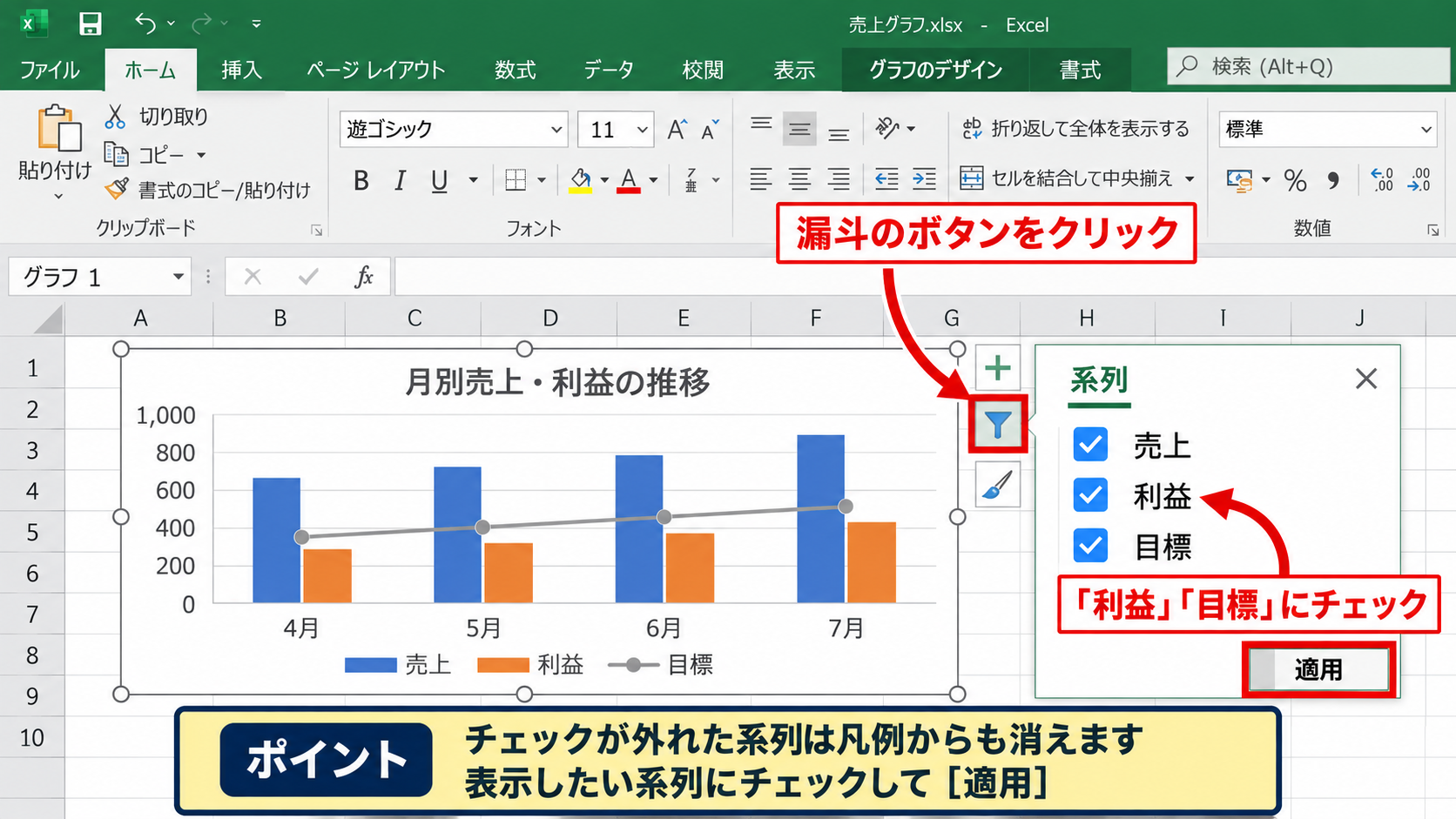
表示したい「利益」や「目標」などへチェックを入れ、適用を選択してください。
ここで凡例が戻った場合は、グラフの書式設定ではなくフィルター操作が原因です。
共同作業のブックでは、別の編集者が見やすさのために系列を一時的に非表示にしていることもあるため、意図を確認すると安心です。
データの選択画面
グラフフィルターに項目自体がない場合は、データの選択画面で系列の登録状況を確認します。
グラフを右クリックし、表示されたメニューからデータの選択を選びます。
左側の凡例項目、系列の一覧には、現在グラフで利用されている系列名が表示されます。
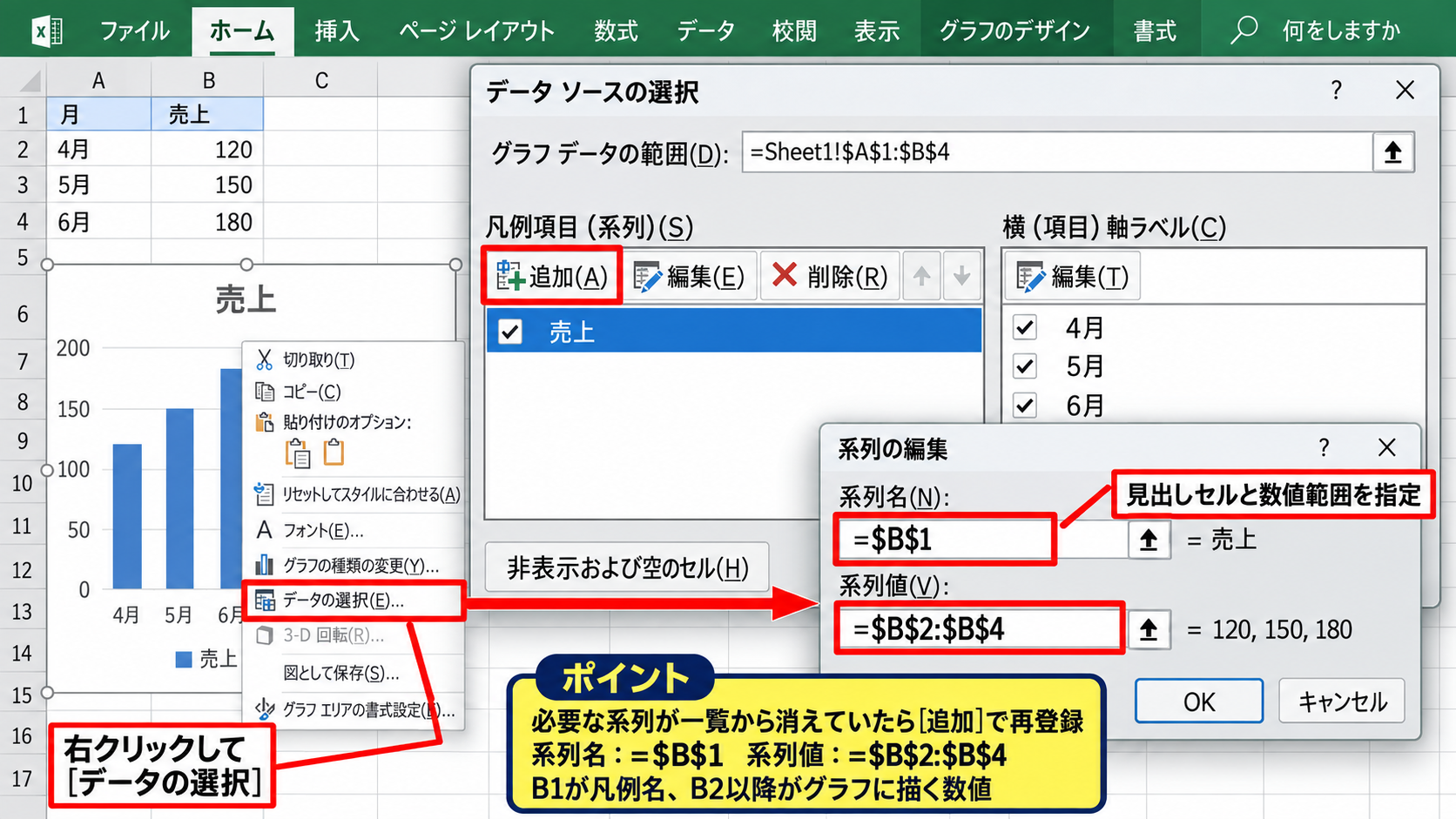
必要な系列が一覧から消えているなら、追加を選択し、系列名と系列値を指定して再登録しましょう。
系列名には見出しセル、系列値には数値が入った範囲を指定します。
たとえばB列が売上なら、系列名は=$B$1、系列値は=$B$2:$B$4のように設定します。
サンプルデータで1行目をヘッダーにする場合、B1が凡例名、B2以降がグラフに描く数値です。
見出しセルを範囲から外すと、凡例名が「系列1」のような仮の名前になることがあります。
行列の切り替え
凡例に表示される内容が想定と違う場合は、行と列の認識が反対になっていることがあります。
データの選択画面にある行列の切り替えを選ぶと、横軸の項目と凡例にする系列を入れ替えられます。
月ごとのデータを列で入力しているのに、Excelが月名を系列として認識していると、凡例が「4月」「5月」「6月」になり、商品名が表示されません。
凡例に何を出すべきかは、表の縦方向と横方向のどちらを比較したいかで決まります。
切り替え後は、棒や線の本数だけでなく、横軸ラベルと凡例名の組み合わせも確認してください。
売上推移を月別に比較するなら、横軸に月、凡例に商品名を置く構成が一般的です。
【操作のポイント】グラフフィルターに表示されない系列は、データの選択画面で追加、削除、範囲指定を確認します。
元データ範囲と系列名の修正
続いては、元データと系列名の参照先を確認していきます。
| 担当者 | 第1四半期 | 第2四半期 | 第3四半期 |
|---|---|---|---|
| 田中 | 128 | 146 | 155 |
| 佐藤 | 110 | 132 | 148 |
| 鈴木 | 98 | 120 | 137 |
グラフデータ範囲
グラフに系列はあるのに凡例名が空白、または一部の系列だけ表示されない場合は、グラフデータ範囲が途中で切れていないかを確認します。
グラフを選択すると、元データの範囲がシート上で色付きの枠として表示されます。
新しく追加した列や行がこの枠に含まれていなければ、データを入力してもグラフと凡例には反映されません。
グラフデザインタブからデータの選択を開き、グラフデータの範囲を確認してください。
データ範囲は数値だけでなく、凡例に使う1行目または1列目の見出しまで含める必要があります。
範囲の右下にある小さなハンドルをドラッグしても拡張できますが、複雑な表ではデータの選択画面から正確に指定するほうが安全です。
元データをテーブルとして作成しておくと、新しい行を追加したときにグラフの範囲が自動拡張されやすくなります。
表内を選択してCtrlキーとTキーを押し、先頭行をテーブルの見出しとして設定します。
空白セルと文字列の混在
系列名セルが空白の場合、凡例に色だけが見えたり、既定の名称が表示されたりすることがあります。
また、数値列の途中に文字列、エラー値、空白が多く含まれていると、グラフの種類によっては系列が期待どおりに描画されません。
特に数式で空白文字列を返しているセルは、見た目が空白でも単純な空セルとは扱いが異なる場合があります。
たとえば売上が未入力なら、=IF(B2="","",B2-C2)のような数式を使用することがあります。
この式は、B2が空白なら空白文字列を返し、入力がある場合はB2からC2を引いた値を返します。
1行目にヘッダーがあるサンプルでは、D1に「差額」、D2に上記の式を入力し、D2の右下を下方向へオートフィルします。
グラフへ反映されないセルがある場合は、数式の結果、エラー表示、セルの書式、データ型を順に確認しましょう。
凡例名には文字列、系列値には数値という基本構造を整えると、原因の切り分けがしやすくなります。
系列名の参照セル
データの選択画面で系列を選び、編集を選択すると、系列名と系列値の参照先を個別に確認できます。
系列名が空白セルや削除済みのセルを参照していると、凡例だけが不自然な表示になることがあります。
上のイメージでは、売上系列の名称としてB1セルを指定しています。
系列名の欄が=$B$1のようになっているかを確認し、必要なら見出しセルをクリックして参照を設定し直してください。
名前を直接入力することもできますが、後で見出しを変更しても凡例へ自動反映されるよう、原則としてセル参照にする方法がおすすめです。
【操作のポイント】系列名と系列値は別々に指定します。名前が出ないときは、数値範囲より先に系列名の参照先を確認します。
非表示データと空白セルの設定
続いては、非表示の行や列、空白セルをグラフがどのように扱うかを確認していきます。
| 区分 | 計画 | 実績 |
|---|---|---|
| 東京 | 500 | 520 |
| 大阪 | 400 | 380 |
| 名古屋 | 300 |
非表示の行と列
元データの一部を非表示にすると、そのデータがグラフから除外される設定になっている場合があります。
グラフを右クリックしてデータの選択を開き、左下の非表示および空白のセルを選択してください。
表示される設定画面には、非表示の行と列のデータを表示するためのチェック項目があります。
チェックを入れると、シート上で隠しているデータもグラフと凡例へ含められます。
月別データを一時的に隠して印刷している場合でも、グラフでは通年の推移を見せたいときに便利な設定です。
一方で、非表示は分析対象から外す目的で使っていることもあるため、チェックを入れる前に非表示の意図を確認しましょう。
空白セルの表示方法
空白セルがあると、折れ線グラフでは線が途切れる、ゼロとして表示される、前後の点を線で結ぶという三つの扱いから選べます。
非表示および空白のセルの設定画面で、空白セルの表示方法を変更できます。
入力待ちのデータをまだ存在しない値として扱うなら空白、売上がゼロだったことを表すならゼロ、欠測値の前後を連続した傾向として見せるならデータ要素を線で結ぶ設定が向いています。
空白セルの扱いは、凡例の有無だけではなく、グラフが伝える意味を変える設定です。
実績未確定と売上ゼロを同じように見せないことが、誤解のない資料作成につながります。
空白の表示方法を変えても、系列名セルそのものが空白なら凡例名の問題は解決しません。
凡例と数値のどちらに問題があるのかを分けて確認することが重要です。
数式エラーとゼロ値
元データに#N/A、#DIV/0!、#VALUE!などのエラーがあると、グラフの描画が不安定になったり、特定の系列が意図せず目立たなくなったりすることがあります。
計算式を使う表では、分母がゼロになる場合を想定してエラーを処理しておきましょう。
たとえば達成率を計算する式は、=IFERROR(C2/B2,"")のように入力できます。
B2が計画、C2が実績の場合、通常は実績を計画で割ります。計画が未入力またはゼロでエラーになるときは空白を返す式です。
1行目がヘッダーならD1に「達成率」、D2に式を入れ、フィルハンドルを下へドラッグしてオートフィルします。
ただし、空白を返す数式が多いと、系列そのものが描かれない区間が増えます。
グラフの目的に応じて、空白、ゼロ、エラー処理後の値を使い分けてください。
【操作のポイント】非表示データの表示と空白セルの表示方法は、データの選択画面の左下からまとめて確認できます。
グラフ種類と複合グラフの見直し
続いては、グラフの種類や第2軸の設定によって凡例が見えにくくなっていないかを確認していきます。
| 月 | 売上高 | 達成率 |
|---|---|---|
| 4月 | 350 | 97% |
| 5月 | 420 | 105% |
| 6月 | 390 | 95% |
円グラフの凡例
円グラフでは、一般的な棒グラフや折れ線グラフと異なり、凡例が系列名ではなく項目名を表します。
1系列だけで構成される円グラフでは、複数の売上列を選択しても、期待した凡例が出ないことがあります。
円グラフは構成比を表す用途に適しており、複数系列の推移比較には向きません。
複数の商品や拠点を月ごとに比較したい場合は、集合縦棒グラフや折れ線グラフへ変更すると凡例を整理しやすくなります。
グラフデザインタブからグラフの種類の変更を選び、目的に合うグラフへ切り替えてみましょう。
種類を変えた後は、凡例だけでなく横軸ラベルとデータラベルも見直すと、読み手にとって理解しやすいグラフになります。
複合グラフと第2軸
売上高を棒、達成率を折れ線で表す複合グラフでは、第2軸を使うことがあります。
この場合でも、通常は棒系列と折れ線系列の両方が凡例に表示されます。
表示されないと感じるときは、折れ線の色が背景色に近い、マーカーがない、または系列がフィルターで外れている可能性を確認してください。
グラフを右クリックしてグラフの種類の変更を選び、組み合わせ画面を開くと、系列ごとのグラフ種類と第2軸への設定を確認できます。
売上高と達成率は単位が異なります。
売上高を主軸、達成率を第2軸にすると、数値の差が大きい二つの指標を一つのグラフで読み取れます。
凡例名は「売上高」「達成率」のように、単位や内容が混同しない名称にしておくとよいでしょう。
ピボットグラフのフィールド
ピボットグラフでは、通常のグラフとは異なり、凡例はピボットテーブルのフィールド配置に強く連動します。
凡例に表示されない項目がある場合は、ピボットグラフのフィールド一覧で、凡例、系列に入っているフィールドを確認してください。
フィルターやスライサーによって特定の項目を除外している場合も、凡例から対象が消えます。
ピボットグラフの凡例を直しても元に戻る場合は、グラフではなくピボットテーブル側のフィルター設定を確認します。
データソースを更新した後は、ピボットテーブルの更新も実行してください。
古いキャッシュが残っていると、新しい項目が凡例候補に現れないことがあります。
【操作のポイント】円グラフ、複合グラフ、ピボットグラフでは凡例の意味が異なります。グラフの目的に合う種類かを最初に見直します。
まとめ エクセルのグラフで凡例の一部が表示されない対処法
| 確認する場所 | 主な対処 |
|---|---|
| グラフのサイズ | グラフまたは凡例枠を広げ、位置を変更する |
| グラフフィルター | 非表示の系列へチェックを入れて適用する |
| データの選択 | 系列名、系列値、データ範囲を修正する |
| 非表示と空白セル | 表示設定と数式結果を確認する |
エクセルのグラフで凡例の一部が表示されないときは、最初にグラフのサイズと凡例の位置を確認します。
表示領域に余裕があるのに項目が戻らない場合は、グラフフィルター、データの選択、元データの見出しセルを順番に確認してください。
凡例は単なる説明ではなく、グラフの系列設定が正しいかを確認するための手がかりでもあります。
系列名が空白でないか、1行目のヘッダーを正しく参照しているか、追加したデータがグラフ範囲へ含まれているかを丁寧に見直しましょう。
非表示の行や列、空白セル、エラー値がある表では、グラフの表示設定も確認が必要です。
グラフの種類によって凡例が表す内容は変わるため、円グラフやピボットグラフ、複合グラフでは目的に合った構成かを検討してください。
これらのポイントを押さえれば、凡例が一部だけ表示されない問題の多くは解消できます。