【Excel】エクセルでグラフ範囲を指定する方法(データの追加・変更)
エクセルで作成したグラフは、元データの範囲を正しく指定することで、売上や件数の変化を見やすく伝えられます。
新しい月のデータを追加したのに棒グラフへ反映されない場合や、不要な項目まで表示される場合は、グラフのデータ範囲を見直すことが大切です。
グラフ範囲の指定では、見出しを含めた表全体を選び、横軸ラベルと系列名が正しく認識されているか確認することがポイントです。
グラフを選択してから操作すると、元データの範囲を後から自由に追加・変更できます。
この記事では、エクセルでグラフ範囲を指定する方法、データ追加時の更新方法、表示が崩れたときの対処法を解説していきます。
エクセルでグラフ範囲を指定する方法【基本操作】
それではまず、グラフ範囲を指定する基本操作について解説していきます。
| 月 | 売上 | 目標 |
|---|---|---|
| 4月 | 120 | 100 |
| 5月 | 135 | 110 |
| 6月 | 150 | 120 |
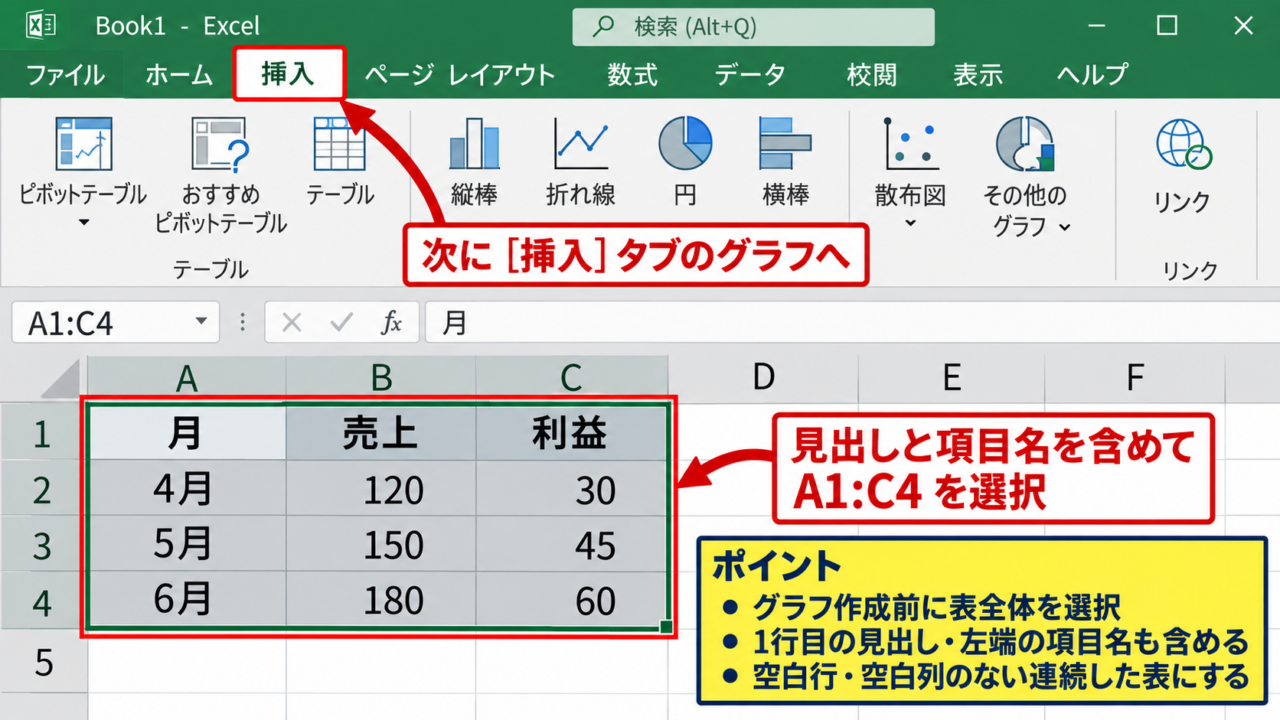
上の表なら、A1からC4までを選択してグラフを作成します。1行目の見出しは系列名、A列の月は横軸項目として利用されます。
表全体を選択する範囲
グラフの作成前に、見出しを含むデータ表全体をドラッグして選択します。
数値だけではなく、1行目のヘッダーと左端の項目名も選択範囲へ含めることが重要です。
今回の例では、A1セルからC4セルまでを選択してください。
範囲内に空白行や空白列があると、意図しない位置でグラフが区切られることがあります。
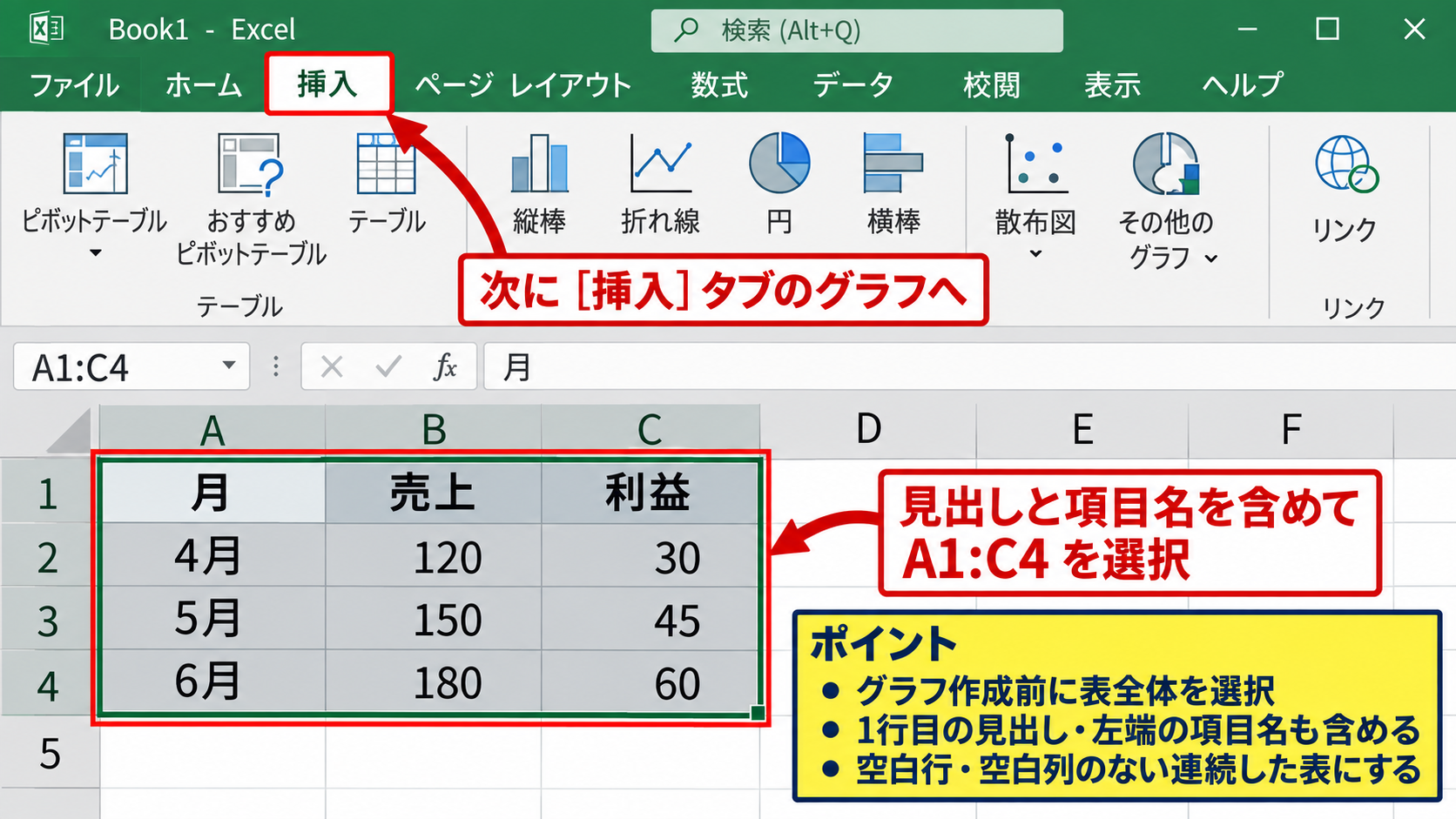
連続した表として整えてから、挿入タブのグラフを選びましょう。
挿入タブからグラフを作成する操作
データ範囲を選択した状態で、リボンの挿入タブをクリックします。
縦棒、折れ線、円などから、比較したい内容に合うグラフの種類を選択します。
月ごとの売上推移には折れ線グラフ、月ごとの実績比較には集合縦棒グラフが使いやすい形式です。
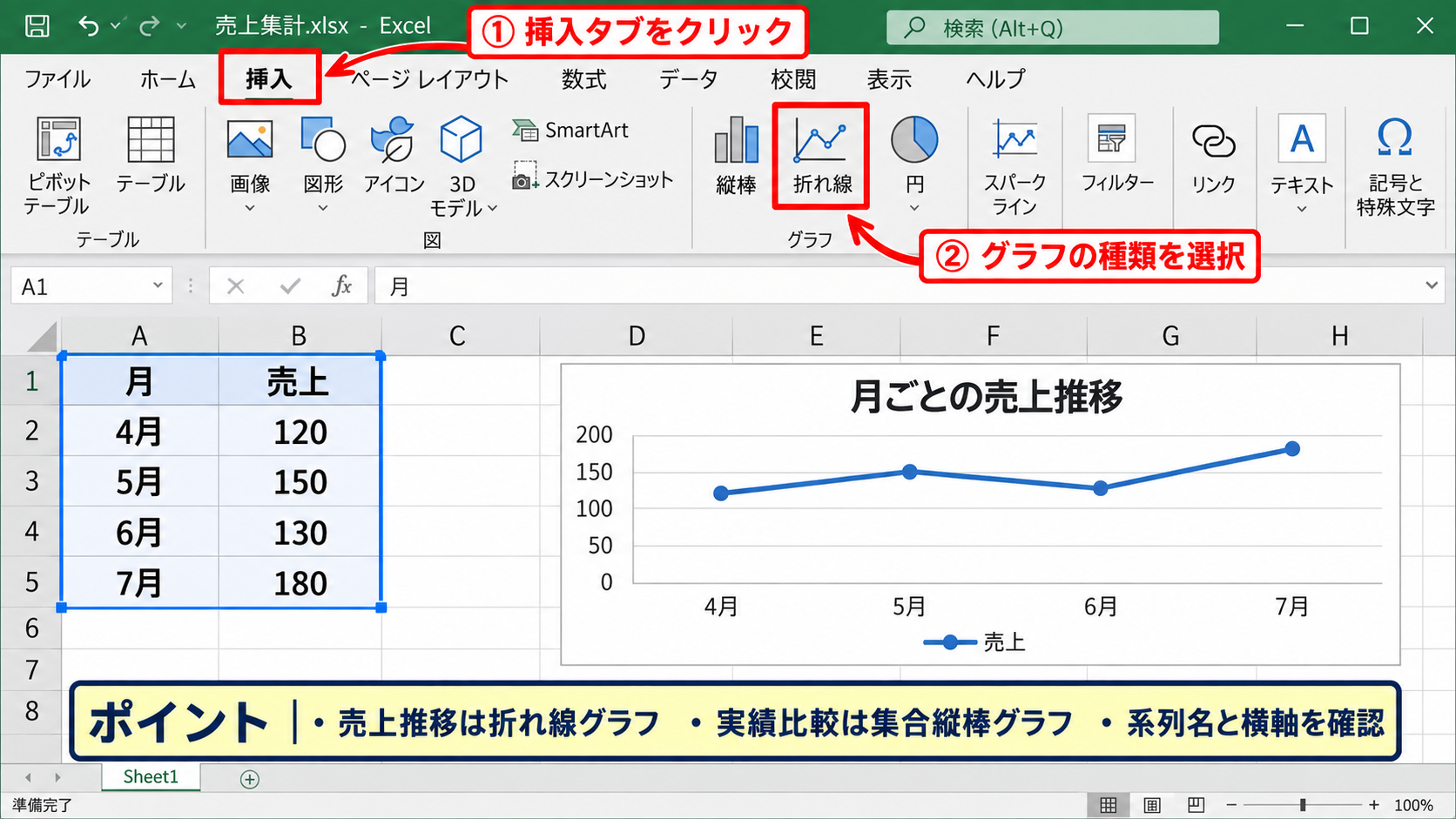
作成直後に系列名や横軸が想定どおりかを確認すると、後の修正を減らせます。
行列を切り替える判断
グラフを選択し、グラフデザインタブの行と列の切り替えをクリックすると、系列の向きを入れ替えられます。
月別の売上と目標を比較したい場合は、売上と目標を系列、4月から6月を横軸にする形が一般的です。
凡例に月名ばかりが並ぶ場合は、行と列の切り替えで見やすくなることがあります。
【操作のポイント】表の見出しを含めて選択し、作成後は横軸・凡例・系列名の関係を必ず確認します。
グラフのデータ範囲を変更する操作【既存グラフ】
続いては、すでに作成したグラフのデータ範囲を変更する操作を確認していきます。
| 月 | 売上 | 目標 |
|---|---|---|
| 4月 | 120 | 100 |
| 5月 | 135 | 110 |
| 6月 | 150 | 120 |
| 7月 | 165 | 130 |
元の範囲がA1:C4で、7月の行を加えた場合は、グラフのデータ範囲をA1:C5へ変更します。
データの選択画面を開く操作
変更したいグラフをクリックすると、グラフデザインタブが表示されます。
グラフデザインタブからデータの選択をクリックしてください。
データの選択画面では、グラフ全体の範囲と、系列ごとの内容を分けて編集できます。
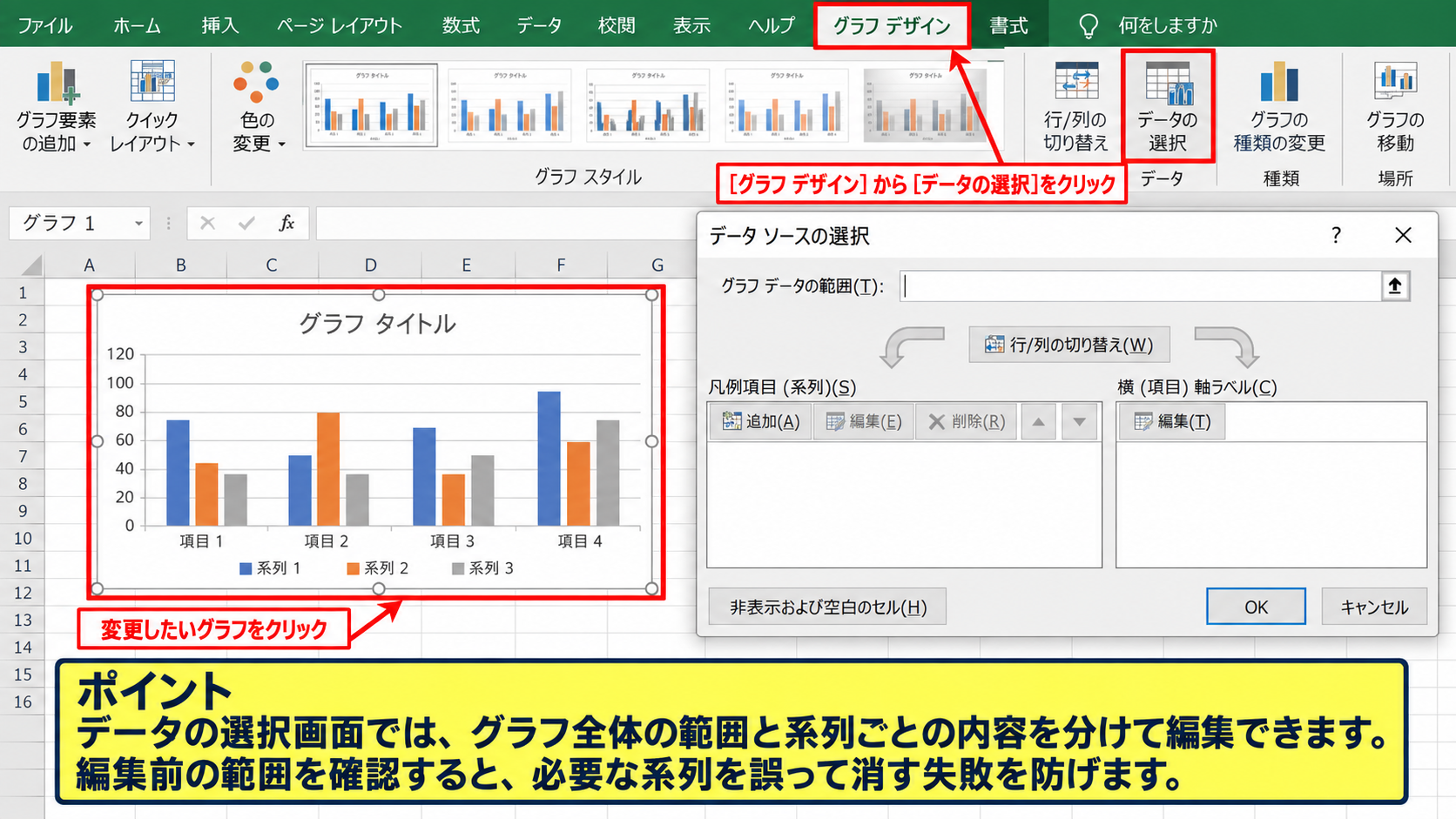
編集前の範囲を確認しておくと、誤って必要な系列を消す失敗を防げます。
グラフデータ範囲を直接書き換える方法
データの選択画面上部にあるグラフデータの範囲で、参照先を変更します。
たとえば、=$A$1:$C$4となっている参照を、=$A$1:$C$5へ変更すると7月の行まで対象になります。
絶対参照のドル記号は、セル位置を固定して参照範囲を表す記号です。
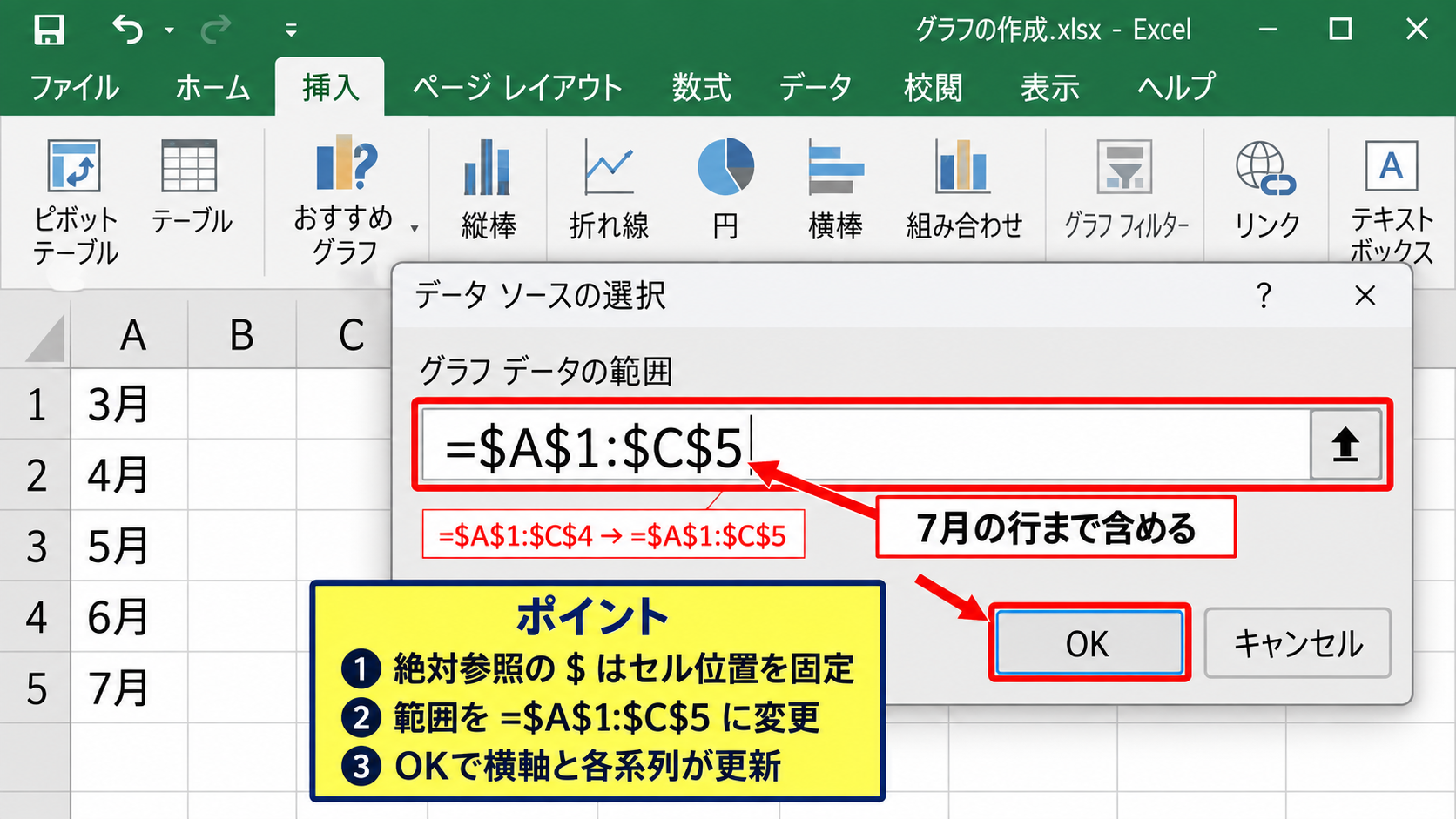
入力後にOKを押すと、グラフの横軸と各系列が更新されます。
マウスで範囲を指定し直す方法
グラフデータの範囲欄の右にある範囲選択ボタンを押すと、ワークシート上でセル範囲を選び直せます。
数式形式の参照を直接入力しにくい場合は、この方法が便利です。
範囲をドラッグするときは、先頭の見出し行から最後のデータ行までを一度に囲みます。
【操作のポイント】範囲の追加後は、最新月が横軸に表示され、すべての系列へ値が反映されたか確認します。
データ追加に合わせてグラフを更新する方法【テーブル】
続いては、データを追加してもグラフを自動更新しやすいテーブル機能を確認していきます。
| 月 | 売上 | 目標 |
|---|---|---|
| 4月 | 120 | 100 |
| 5月 | 135 | 110 |
| 6月 | 150 | 120 |
テーブル化した範囲からグラフを作ると、表の直下へ新しい行を入力した際に、グラフ範囲も自動で広がりやすくなります。
テーブルとして書式設定する操作
まず、見出しを含む表の範囲を選択します。
挿入タブのテーブル、またはホームタブのテーブルとして書式設定をクリックしてください。
| A | B | C | |
|---|---|---|---|
| 1 | 月 | 売上 | 目標 |
| 2 | 4月 | 120 | 100 |
| 3 | 5月 | 135 | 110 |
| 4 | 6月 | 150 | 120 |
テーブルの作成画面では、先頭行をテーブルの見出しとして使用する設定を確認します。
テーブルからグラフを作成する流れ
テーブル内の任意のセルを選択し、挿入タブから必要なグラフを作成します。
テーブル全体がグラフの元データとして認識されるため、範囲指定の手間を抑えられます。
毎月の実績を追加入力する表には、通常のセル範囲よりテーブル形式が向いています。
新しい行を追加する手順
テーブルの最終行の直下に、たとえば7月、165、130と入力します。
テーブルが自動拡張され、連動するグラフにも7月のデータが追加されます。
表の途中に行を挿入する場合も、テーブル内で操作すれば範囲のずれを抑えられます。
【操作のポイント】継続的にデータを追加する管理表は、先にテーブル化してからグラフを作成します。
系列と横軸ラベルを個別に編集する方法【データの選択】
続いては、系列名や横軸ラベルを個別に編集する方法を確認していきます。
| 月 | 売上 | 目標 |
|---|---|---|
| 4月 | 120 | 100 |
| 5月 | 135 | 110 |
| 6月 | 150 | 120 |
系列は売上や目標のような数値のまとまりで、横軸ラベルは4月や5月のように並ぶ比較項目です。
系列名を変更する操作
データの選択画面で、編集したい系列を選択して編集をクリックします。
系列名には、通常はB1セルやC1セルを指定します。
見出しセルを参照させると、表の文字を変更した場合に凡例も連動して変わります。
系列値を追加する範囲
系列値には、見出しを除いた数値部分だけを指定します。
売上ならB2:B4、目標ならC2:C4のように、データ行だけを参照させます。
横軸の項目数と系列値の個数は一致させる必要があります。
横軸ラベルを修正する方法
横軸ラベルの編集をクリックし、月が入力されたA2:A4を指定します。
横軸に数値だけが表示される、または月名が欠ける場合は、項目軸ラベルの範囲を確認しましょう。
【操作のポイント】系列名は見出しセル、系列値は数値セル、横軸ラベルは項目列という役割で分けます。
グラフ範囲が反映されない場合の確認項目【トラブル対処】
続いては、追加したデータがグラフへ反映されない場合の確認項目を解説していきます。
| 月 | 売上 | 目標 |
|---|---|---|
| 4月 | 120 | 100 |
| 5月 | 135 | 110 |
| 6月 | 150 | 120 |
グラフが更新されない原因は、元データ範囲に新しい行が含まれていないこと、空白セル、文字列として保存された数値などです。
参照範囲の終点を確認する方法
グラフをクリックし、グラフデザインのデータの選択から参照範囲の最後を確認します。
7月が5行目にあるのに範囲がA1:C4のままなら、グラフは6月までしか表示しません。
最終データ行まで範囲が伸びているかを最初に確認すると、原因を早く見つけられます。
空白行と空白セルの扱い
表の途中に空白行があると、データが別のまとまりとして扱われることがあります。
また、売上欄が空白の月は、グラフで線が途切れたり棒が表示されなかったりします。
未確定の数値は空欄のままにするか、ゼロとして扱うかを目的に応じて決めましょう。
数値が文字列になっていないか確認する方法
セルの左上に緑の三角が表示される場合、数値が文字列として入力されている可能性があります。
文字列の数値はグラフで正しく集計・表示されない場合があります。
セルを選択して警告アイコンから数値に変換するか、表示形式と入力内容を見直してください。
【操作のポイント】範囲、空白、数値形式の順に確認すると、グラフ更新の問題を効率よく切り分けられます。
まとめ エクセルでデータの追加・変更に合わせてグラフ範囲を指定する方法
エクセルのグラフ範囲は、グラフを選択してグラフデザインタブのデータの選択から変更できます。
最初に作成するときは、ヘッダー行と項目列を含めた表全体を選択することが基本です。
新しい月のデータを追加したときは、グラフデータ範囲の終点を広げるか、テーブル機能を利用して自動更新できる状態にしましょう。
系列名、系列値、横軸ラベルを個別に確認すれば、データの追加後に表示が崩れた場合にも対応できます。
継続して更新する売上表や進捗表では、テーブル化したうえでグラフを作成すると、日々の作業がよりスムーズになります。