【Excel】エクセルで塗りつぶしできない原因とセルの色を変更する方法
Excelでセルを塗りつぶそうとしても色が変わらない、塗りつぶしたはずの色が表示されない、メニューが押せないといったトラブルは、書式設定だけでなく条件付き書式やシート保護、表示形式が関係している場合があります。
表の見出し、入力欄、集計結果を色分けできないと、データの見やすさや作業効率にも影響します。
セルの塗りつぶしができないときは、まず通常の塗りつぶし操作を確認し、その後に条件付き書式、保護、表示設定の順で原因を絞り込むことが大切です。
この記事では、Excelでセルの色を変更する基本操作から、塗りつぶしできない主な原因、色が戻る場合の確認方法までを詳しく解説します。
エクセルでセルの色を変更する基本操作
それではまず、Excelでセルの背景色を変更する基本操作について解説していきます。
| 商品名 | 売上 | 確認 |
|---|---|---|
| りんご | 1200 | 入力中 |
| みかん | 980 | 要確認 |
ホームタブの塗りつぶしボタン
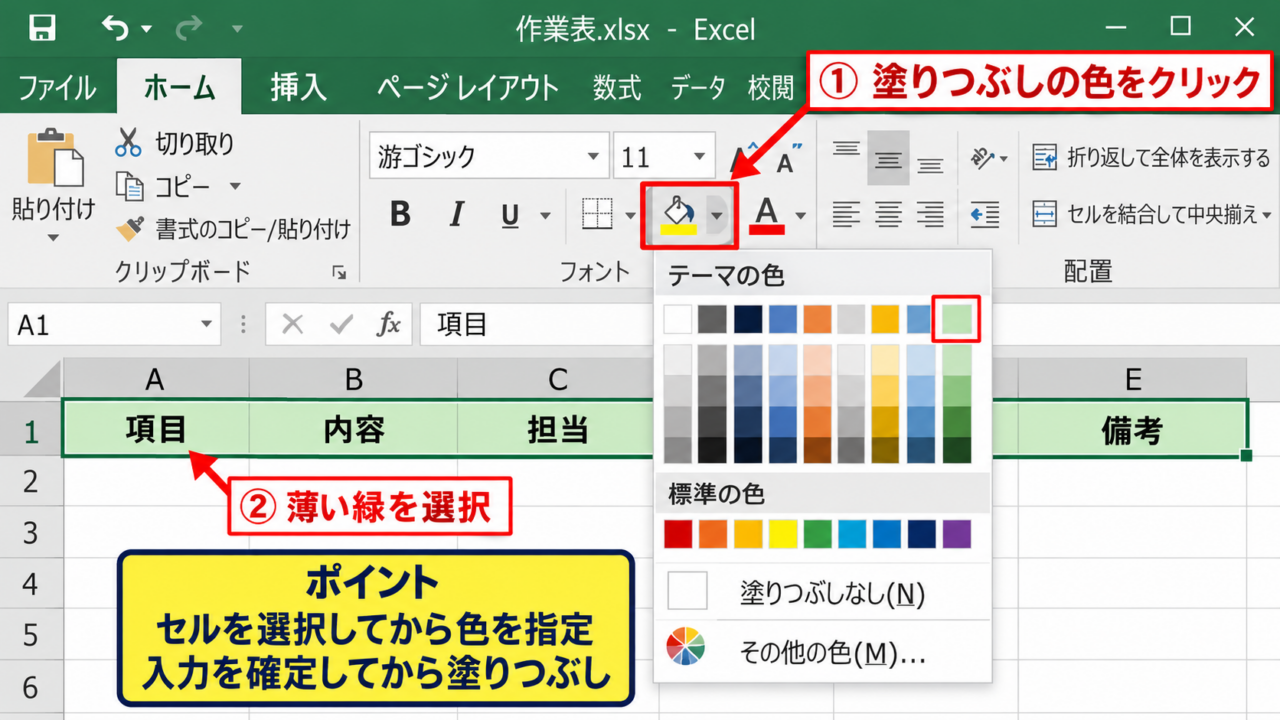
セルを選択し、ホームタブのフォントグループにあるペンキ缶の形をした塗りつぶしの色ボタンをクリックすると、背景色を設定できます。
ボタン本体をクリックすると前回使った色が入り、右側の小さな▼をクリックすると色一覧を開けます。
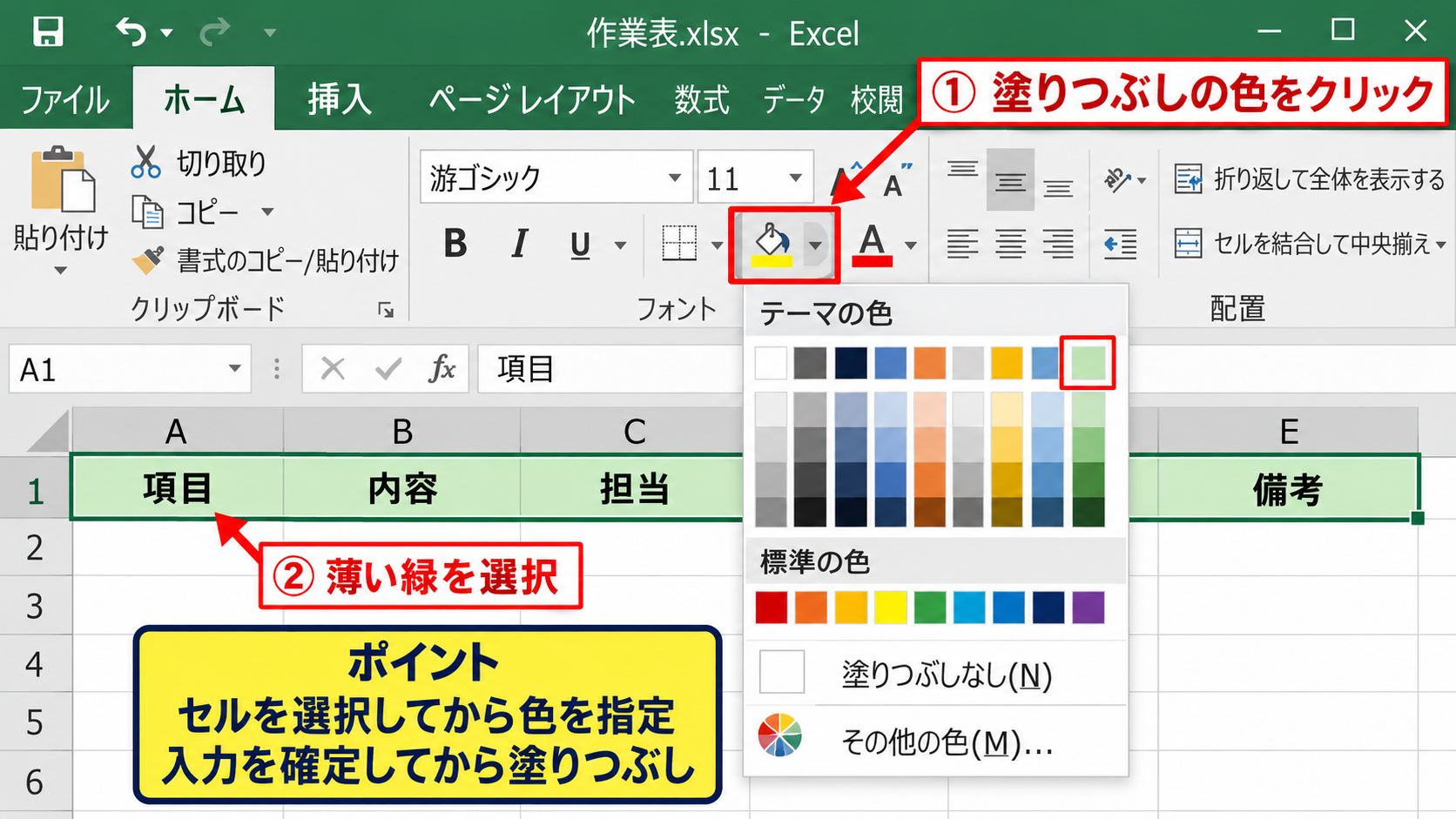
たとえば見出し行を選択して薄い緑を指定すると、表の区切りが視覚的に分かりやすくなります。
複数セルをまとめて選択してから色を指定すれば、選択範囲全体に同じ背景色を適用できます。
【操作のポイント】セル内を編集している途中ではなく、入力を確定してから塗りつぶしボタンを選択します。
セルの書式設定からの変更
リボンのボタンが見つけにくいときは、対象セルを右クリックし、セルの書式設定を開く方法も便利です。
表示された画面で塗りつぶしタブを選び、背景色とパターンの種類を設定してOKを押します。
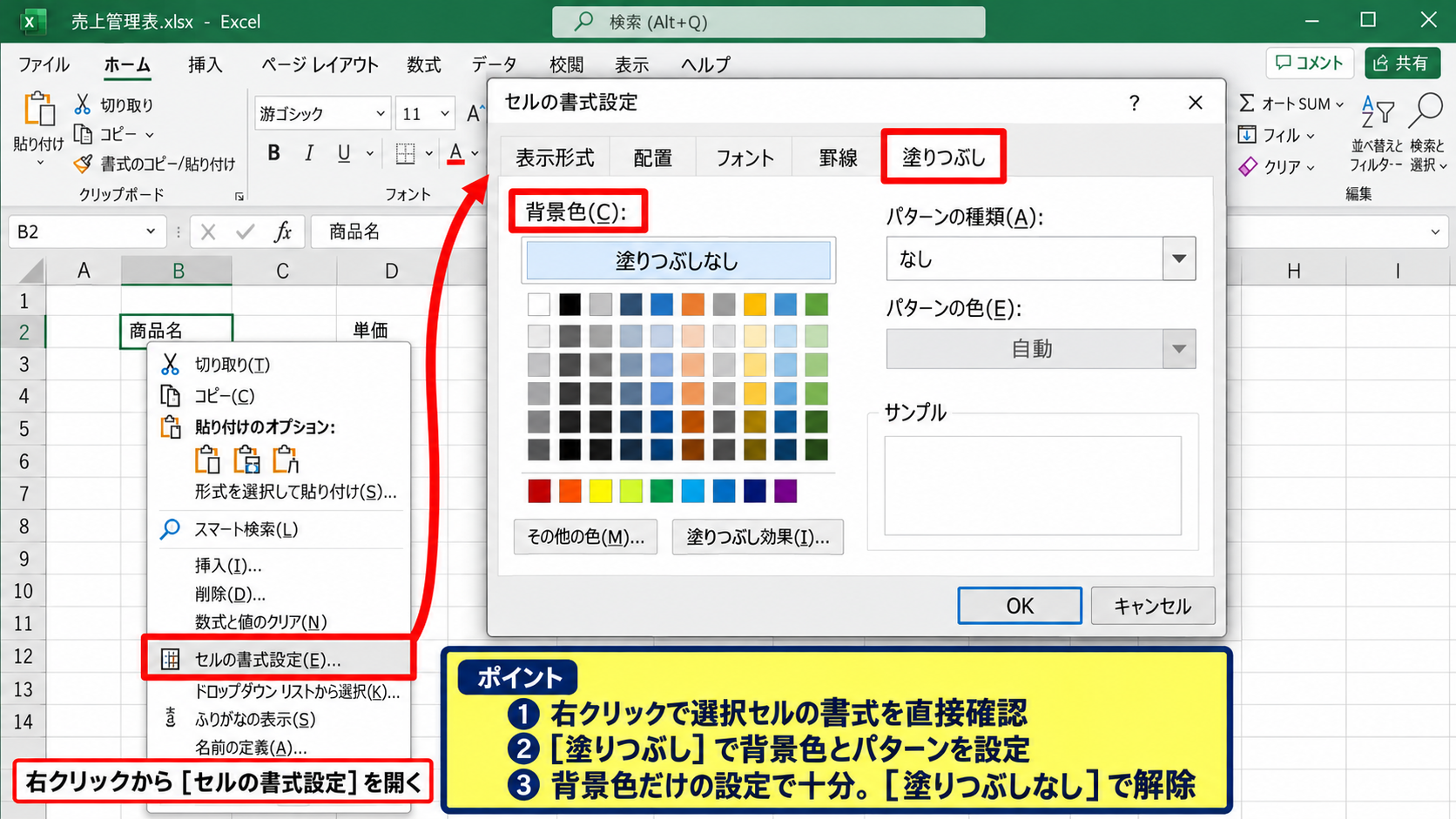
通常の表作成ではパターンの色を設定しなくても問題なく、背景色だけを選べば十分です。
塗りつぶしなしを選ぶと、設定済みの背景色を解除できます。
セルの書式設定では、色だけでなく罫線、配置、表示形式も同じ画面で確認できます。
【操作のポイント】右クリックメニューでは、選択したセルの書式だけを直接確認できます。
テーマの色と標準の色の選び方
色一覧にはテーマの色、標準の色、その他の色が並びます。
社内資料や定型帳票で統一感を出したい場合は、テーマの色から濃淡を選ぶと、文字色やグラフとのバランスを整えやすくなります。
注意喚起には淡い赤、入力欄には淡い黄、完了項目には淡い緑を使うと、用途を直感的に伝えられます。
濃すぎる背景色に白文字を組み合わせるより、淡い背景色に濃い文字を組み合わせた方が印刷時にも読みやすい傾向があります。
【操作のポイント】色だけに意味を持たせず、確認、完了、要対応などの文字も併記します。
塗りつぶしボタンが使えない場合の確認
続いては、塗りつぶしの色ボタンが灰色になっている、またはクリックしても操作できない場合を確認していきます。
| 状態 | 確認内容 |
|---|---|
| 編集モード | EnterまたはEscで確定 |
| 保護されたシート | 保護解除の権限を確認 |
セル編集モードの解除
数式バーやセル内で文字を入力している最中は、Excelが編集モードになります。
この状態では一部のリボン操作が制限され、塗りつぶしの色を変えられないことがあります。
Enterキーで入力を確定するか、変更を取り消してよい場合はEscキーを押し、セルの編集モードを終了しましょう。
数式バーの左側にあるチェック記号とキャンセル記号が表示されている間は、編集モードの目安です。
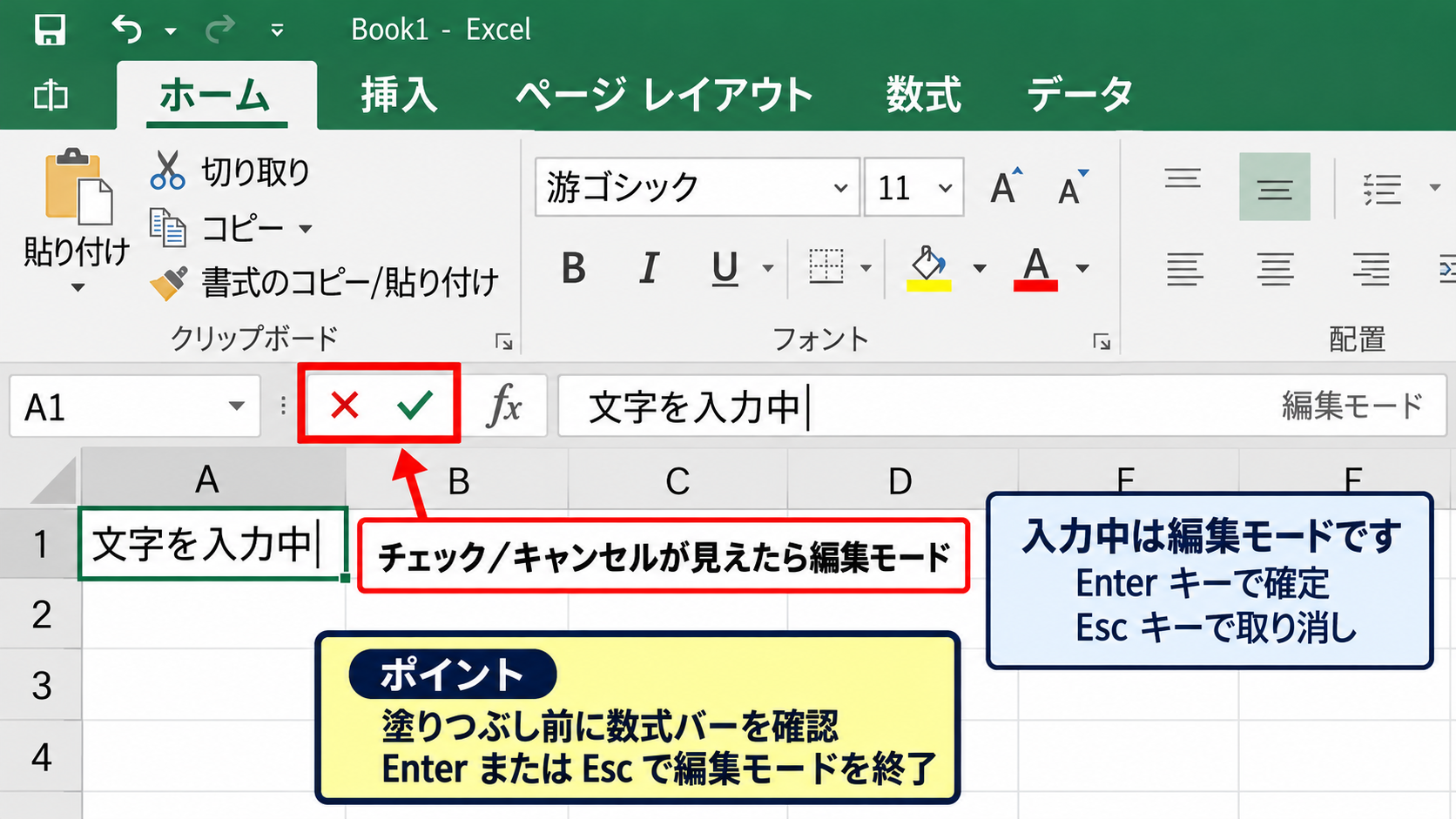
【操作のポイント】塗りつぶし前に数式バーを確認すると、編集モードによる操作不能を早く見分けられます。
シート保護の状態
シートが保護されている場合、セルの書式設定を許可していない限り、背景色の変更はできません。
校閲タブのシート保護に関する項目を確認し、編集権限がある場合は保護を解除してから操作します。
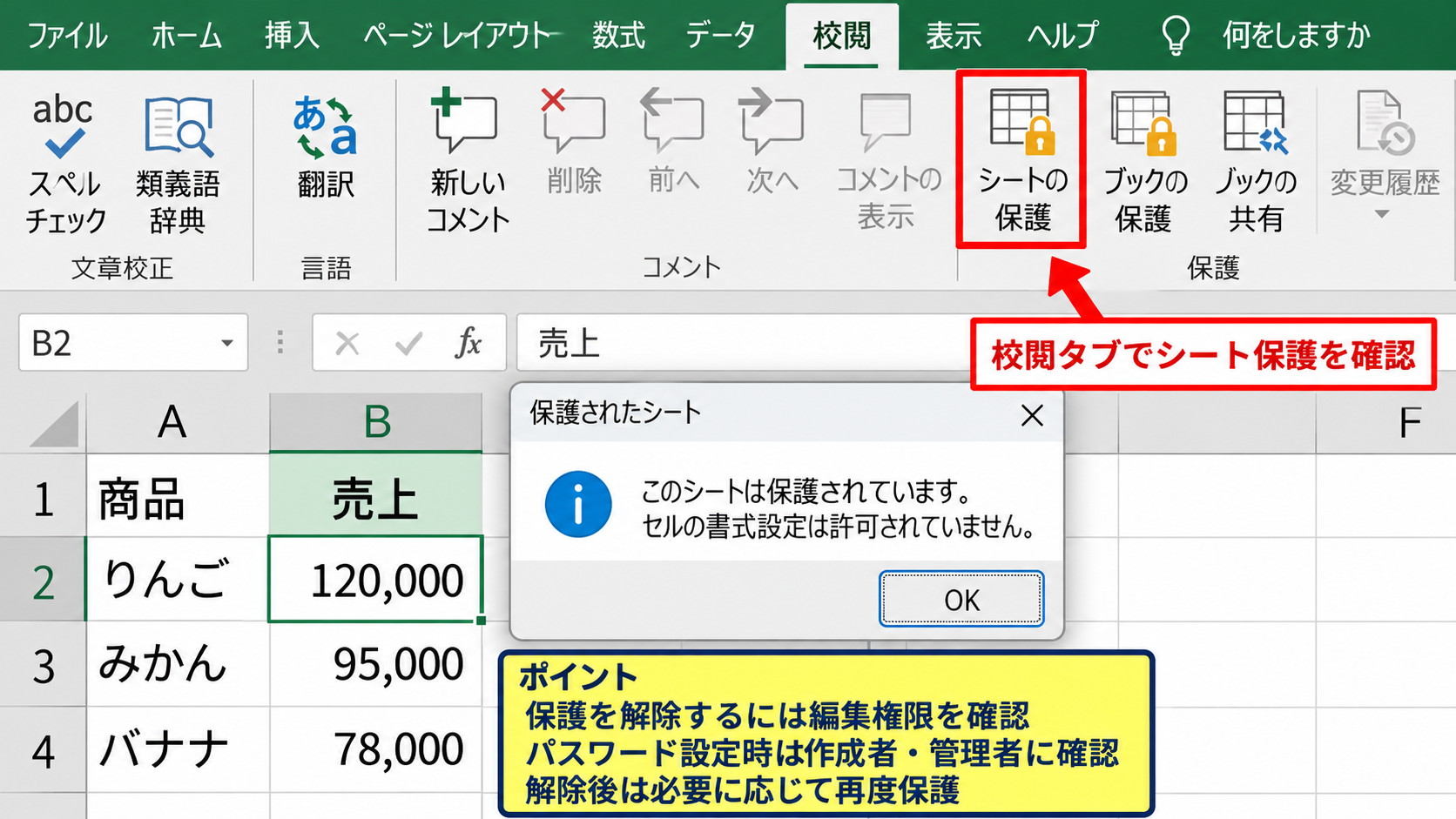
パスワードが設定されているブックでは、作成者や管理者への確認が必要です。
保護されたシートを無理に変更しようとせず、帳票の運用ルールを確認することが安全です。
【操作のポイント】保護を解除した後は、必要に応じて再度保護を設定し、意図しない数式変更を防ぎます。
共有ファイルと閲覧モード
OneDriveやSharePoint上のファイルを閲覧モードで開いている場合、書式の変更は保存できません。
画面上部に閲覧、読み取り専用、保護ビューなどの表示がないかを確認しましょう。
編集を有効にするボタンが表示されていれば、内容を確認したうえで編集モードへ切り替えます。
読み取り専用ファイルは、別名で保存して編集用のコピーを作成すると、元のファイルを残しながら作業できます。
【操作のポイント】共同編集中のファイルでは、編集対象のセルが他の利用者に使用されていないかも確認します。
条件付き書式による色表示の確認
続いては、手動で塗りつぶしても別の色に戻る場合に確認したい条件付き書式について解説していきます。
| 商品名 | 売上 | 判定 |
|---|---|---|
| りんご | 1200 | 目標達成 |
| みかん | 650 | 要確認 |
条件付き書式ルールの管理
条件付き書式が設定されているセルでは、条件に合ったときに手動の背景色より優先して色が表示されます。
ホームタブから条件付き書式を開き、ルールの管理を選択すると、現在のシートに設定されたルールを確認できます。
色が勝手に変わるように見えるときは、通常の塗りつぶしではなく条件付き書式が表示を上書きしている可能性があります。
【操作のポイント】ルールの管理では、適用先のセル範囲とルールの優先順位を一緒に確認します。
数式を使った色分け
条件付き書式では、数式を使って行全体や特定のセルを色分けできます。
売上が1000未満のB列を赤くする数式
=B2<1000
サンプルデータでは1行目を見出しとし、条件付き書式の適用先をB2からB100のように指定します。
数式内のB2は適用範囲の先頭セルです。
Excelは各行を判定する際に、B2、B3、B4のように行番号を自動でずらして評価します。
列を固定したい場合は$B2のように列記号の前へ$を付けます。
【操作のポイント】数式ルールを作る前に、どのセルを基準にして色を変えるかを決めます。
ルールの削除と優先順位
不要な条件付き書式が残っていると、手動設定した色が見えなくなる場合があります。
ルールの管理画面で不要なルールを選択し、ルールの削除を実行すると、通常の塗りつぶしの色が表示されます。
複数のルールが同じセルに適用される場合は、一覧の上にあるルールほど優先されます。
複雑な帳票では、条件付き書式を増やしすぎず、用途ごとにルールの対象範囲を分けると管理しやすくなります。
【操作のポイント】削除前に適用先を記録しておくと、必要なルールまで消してしまった場合に復元しやすくなります。
色が反映されない書式と表示設定
続いては、色を設定済みなのに画面上で見えない場合の書式と表示設定を確認していきます。
| 確認箇所 | 起こりやすい状態 |
|---|---|
| 文字色 | 背景色と近く読めない |
| テーブル書式 | 縞模様が優先表示される |
文字色との組み合わせ
背景色は変わっていても、文字色が背景色と近いと、セル全体が意図した表示に見えないことがあります。
特に白文字と淡い背景色、黒文字と濃い背景色の組み合わせでは、数値や文字が読みづらくなります。
塗りつぶしと同時にフォントの色も確認し、十分な見やすさを確保しましょう。
【操作のポイント】色分け後は画面だけでなく印刷プレビューでも読みやすさを確認します。
テーブル書式の影響
Excelのテーブルとして書式設定された範囲では、見出し行や縞模様の書式が適用されています。
テーブルデザインタブで縞模様をオフにする、別のテーブルスタイルを選ぶなどにより、見た目を調整できます。
手動の塗りつぶしを残したいセルでは、テーブル範囲から外す方法もありますが、フィルターや集計機能への影響を理解してから行いましょう。
【操作のポイント】テーブルの便利な機能を使い続けたい場合は、解除よりスタイル変更を優先します。
印刷時の背景色
画面上では色が見えても、プリンター設定やモノクロ印刷の指定によって、紙では背景色が薄く見えることがあります。
ファイルタブの印刷画面でプレビューを確認し、カラー印刷の設定になっているかを確認します。
重要な情報を伝える表では、背景色だけに頼らず、太字、罫線、記号、判定列を組み合わせると白黒印刷でも内容を判断できます。
【操作のポイント】提出用の帳票は、実際の出力条件に近いプリンターで試し刷りを行います。
セルの色を効率よく変更する方法
続いては、同じ色を繰り返し設定する際に便利な操作方法を確認していきます。
| 区分 | 設定色 |
|---|---|
| 入力欄 | 薄い黄 |
| 確認済み | 薄い緑 |
書式のコピーと貼り付け
色を設定済みのセルをコピーし、貼り付け先で形式を選択して貼り付けを使うと、値を変えずに書式だけを複製できます。
ホームタブの書式のコピー貼り付けを使えば、コピー元セルの背景色、罫線、文字書式を他のセルへ素早く反映できます。
同じ形式の入力欄が多い表では、1つの見本セルを作ってから書式をコピーすると効率的です。
【操作のポイント】書式だけを貼り付けると、数式や入力済みの値を上書きせずに済みます。
複数範囲への一括設定
離れたセルを同じ色にしたい場合は、Ctrlキーを押しながら複数のセルや範囲を選択します。
選択後に塗りつぶしの色を指定すると、すべての選択範囲へ一括で背景色が反映されます。
行全体や列全体を選ぶ場合は、行番号または列番号をクリックしてから操作します。
【操作のポイント】Ctrlキーを離す前に選択範囲を確認し、不要なセルが含まれていないかを見ます。
セルスタイルの活用
同じ配色を複数のシートで使うなら、セルスタイルを活用する方法があります。
ホームタブのセルのスタイルから既存のスタイルを選ぶほか、書式設定済みセルを基にしたスタイルの作成も可能です。
入力用、確認待ち、完了、エラーなどの名称を付けたスタイルを用意すると、表の作成者が変わっても配色ルールを共有しやすくなります。
業務用ブックでは、色の意味をあらかじめ決めておくと、利用者による判断のばらつきを減らせます。
【操作のポイント】セルスタイルは一度作成すると、同じブック内の別シートでも利用できます。
まとめ エクセルでセルの色を変更する方法と塗りつぶしできない原因
Excelで塗りつぶしできないときは、まずホームタブまたはセルの書式設定から、対象セルに背景色を設定できるかを確認します。
ボタンが操作できない場合は、セル編集モード、シート保護、閲覧モード、読み取り専用の状態を確認しましょう。
色を設定しても表示が変わらない場合は、条件付き書式が優先されていないかを確認することが重要です。
テーブル書式、文字色、印刷設定も、塗りつぶしの見え方に影響します。
同じ色を繰り返し使う表では、書式のコピー貼り付けやセルスタイルを使うと、作業時間を短縮できます。
背景色は装飾だけではなく、入力場所、確認状況、注意事項を伝えるための情報設計にも役立ちます。
色だけに依存せず、文字、罫線、判定内容も組み合わせて、誰にとっても分かりやすいExcel表を作成していきましょう。