【Excel】エクセルで割合を出す方法は?比率を求める計算式と%表示の方法(達成率・進捗率・増加率)
Excelで売上の達成率、作業の進捗率、前年からの増加率などを確認する際には、割合を正しく計算し、見やすくパーセント表示することが重要です。
割合は一見すると単純な計算ですが、分母と分子を取り違えたり、表示形式だけを変えて数値を二重に100倍したりすると、意図しない結果になります。
この記事では、Excelで比率を求める基本式から、%表示、達成率、進捗率、増加率の計算までを、サンプルデータを用いて解説します。
割合の基本は、比べたい数値を基準となる数値で割る計算です。
達成率は実績÷目標、進捗率は完了数÷全体数、増加率は増加分÷元の数値で求めます。
表の1行目には見出しがあり、2行目以降にデータを入力しているものとして進めましょう。
エクセルで割合を出す基本計算式
それではまず、Excelで割合を計算する基本式について解説していきます。
| 商品名 | 販売数 | 全販売数 | 割合 |
|---|---|---|---|
| 商品A | 25 | 100 | =B2/C2 |
| 商品B | 40 | 100 | =B3/C3 |
| 商品C | 35 | 100 | =B4/C4 |
割合の基本となる分子と分母
割合を求める式は、比べたい数値を全体の数値で割る形です。
割合の計算式
比べたい数値 ÷ 全体の数値
たとえば、全販売数が100個で、そのうち商品Aが25個売れた場合は、25を100で割ります。
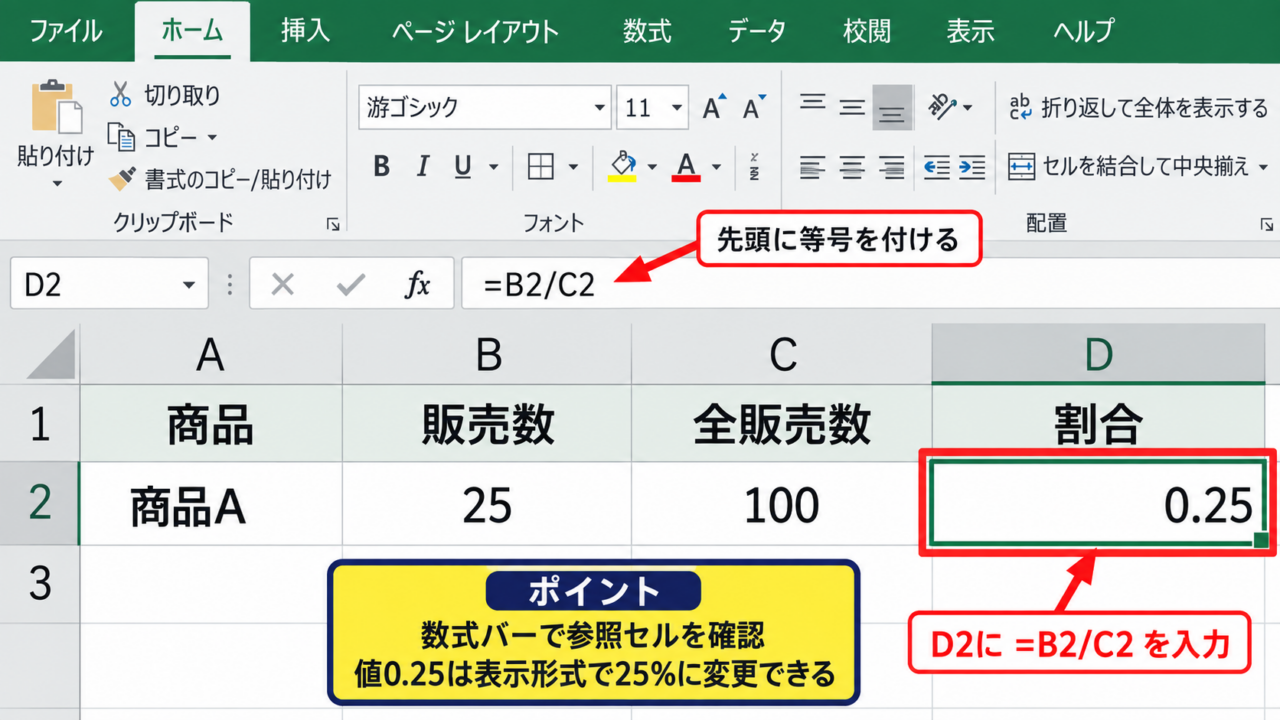
セルD2に「=B2/C2」と入力すると、計算結果は0.25になります。
これは0.25が25パーセントと同じ意味であるためです。
割合の計算では、分子に対象の値、分母に全体または基準となる値を置くことが基本です。
どちらを基準にするか曖昧なまま式を作ると、見た目はもっともらしくても意味が異なる比率になるかもしれません。
【操作のポイント】割合を出す前に、何を全体とみなすかを表の見出しで明確にします。
セル参照で入力する割合の数式
続いては、セル参照を使った数式の入力を確認していきます。
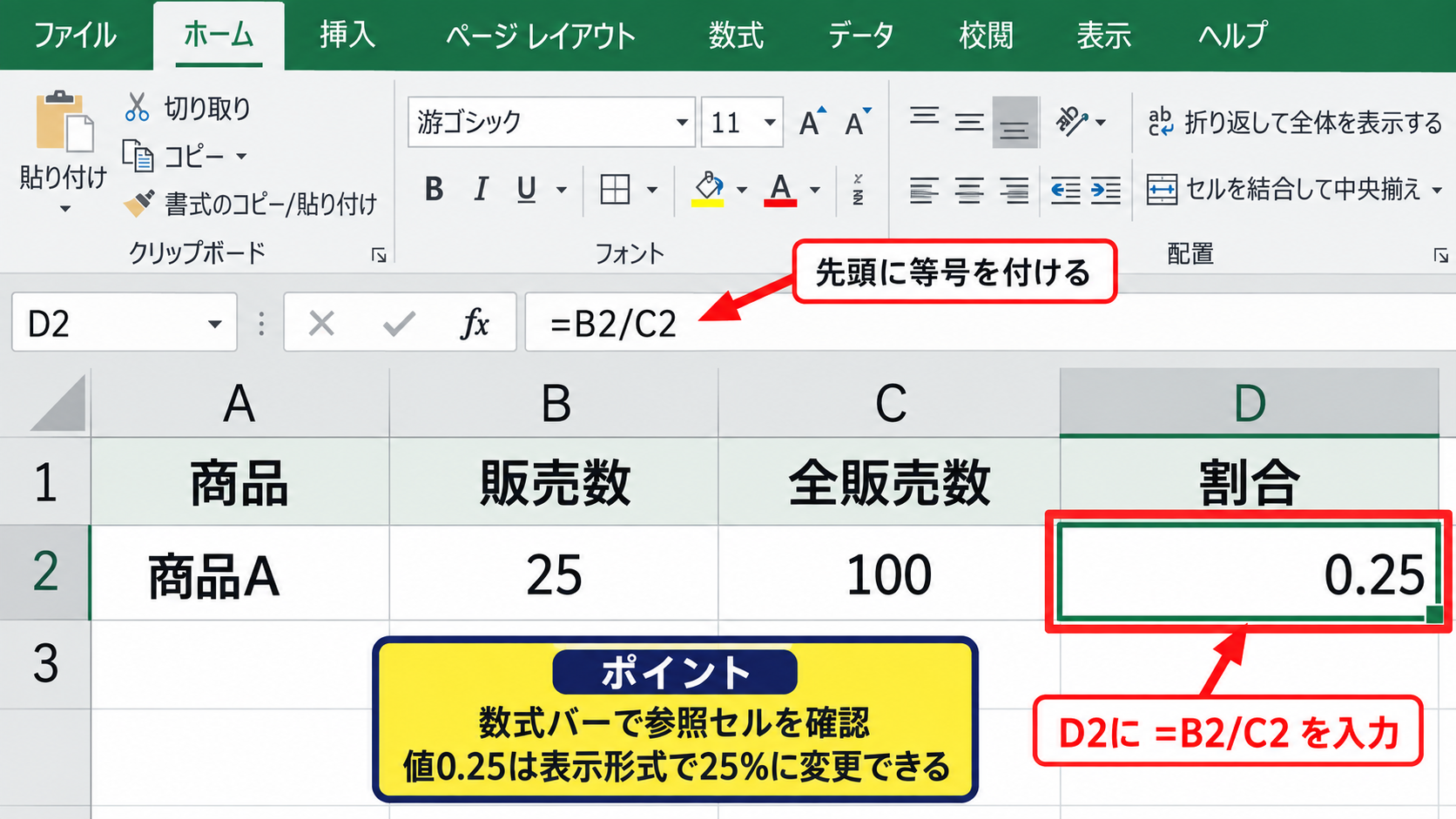
割合を入力するセルD2をクリックし、数式バーまたはセル内に「=B2/C2」と入力します。
Enterキーを押すと、ExcelはB2の販売数をC2の全販売数で割って結果を表示します。
数式では、必ず先頭に等号を付けましょう。
等号がない状態でB2/C2と入力すると、Excelは計算式ではなく文字列として扱います。
計算後に0.25と表示されても、式が間違っているわけではありません。
表示形式をパーセンテージに変更すれば、同じ値を25パーセントとして表示できます。
数式の値と見た目の表示は別の設定として考えることが大切です。
【操作のポイント】数式を入力した後は、数式バーで参照セルが意図どおりか確認します。
オートフィルによる数式のコピー
続いては、複数行に割合の式をコピーする方法を確認していきます。
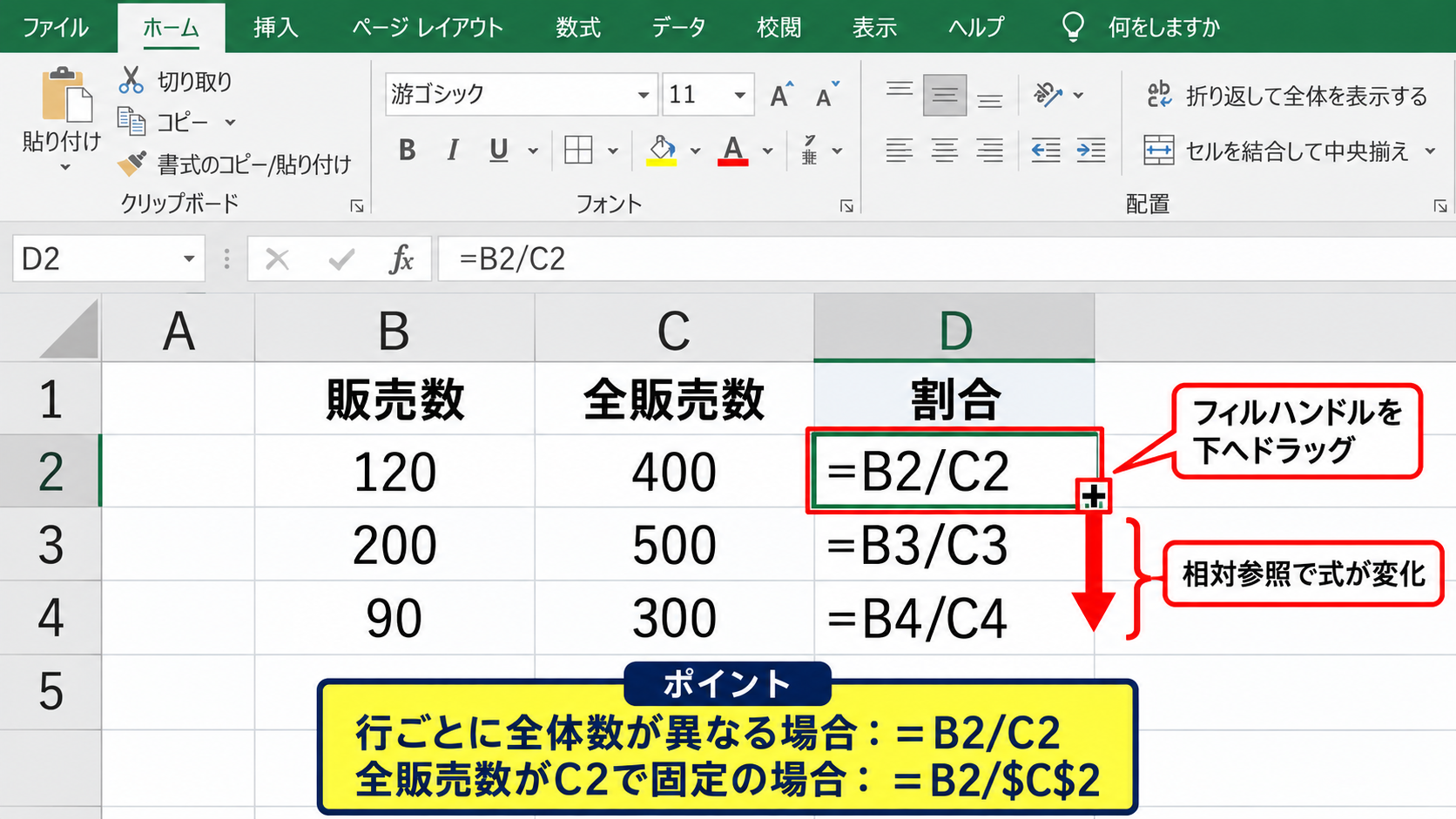
D2に式を入力したら、セル右下に表示される小さな四角形であるフィルハンドルにマウスポインターを合わせます。
十字の形に変わったら下方向へドラッグすると、下の行にも数式をコピーできます。
D3には「=B3/C3」、D4には「=B4/C4」が自動で入力されます。
このように、通常のセル参照はコピー先に合わせて相対的に変化します。
各行の全体数が同じセルに固定されている場合は、分母だけを固定する必要があります。
たとえば全販売数がC2だけに入力されているなら、「=B2/$C$2」のようにドル記号を付けます。
「$C$2」は絶対参照です。
オートフィルで下へコピーしても、分母は常にC2を参照します。
【操作のポイント】全体数が行ごとに異なるか、1つのセルに固定されているかで参照方法を選びます。
割合をパーセント表示にする方法
続いては、計算した割合を見やすい%表示に変更する方法を確認していきます。
| 項目 | 計算結果 | 表示形式 | 画面上の表示 |
|---|---|---|---|
| 商品Aの割合 | 0.25 | パーセンテージ | 25% |
| 商品Bの割合 | 0.4 | パーセンテージ | 40% |
| 商品Cの割合 | 0.035 | パーセンテージ | 3.5% |
ホームタブのパーセントスタイル
それではまず、ホームタブからパーセント表示にする操作について解説していきます。
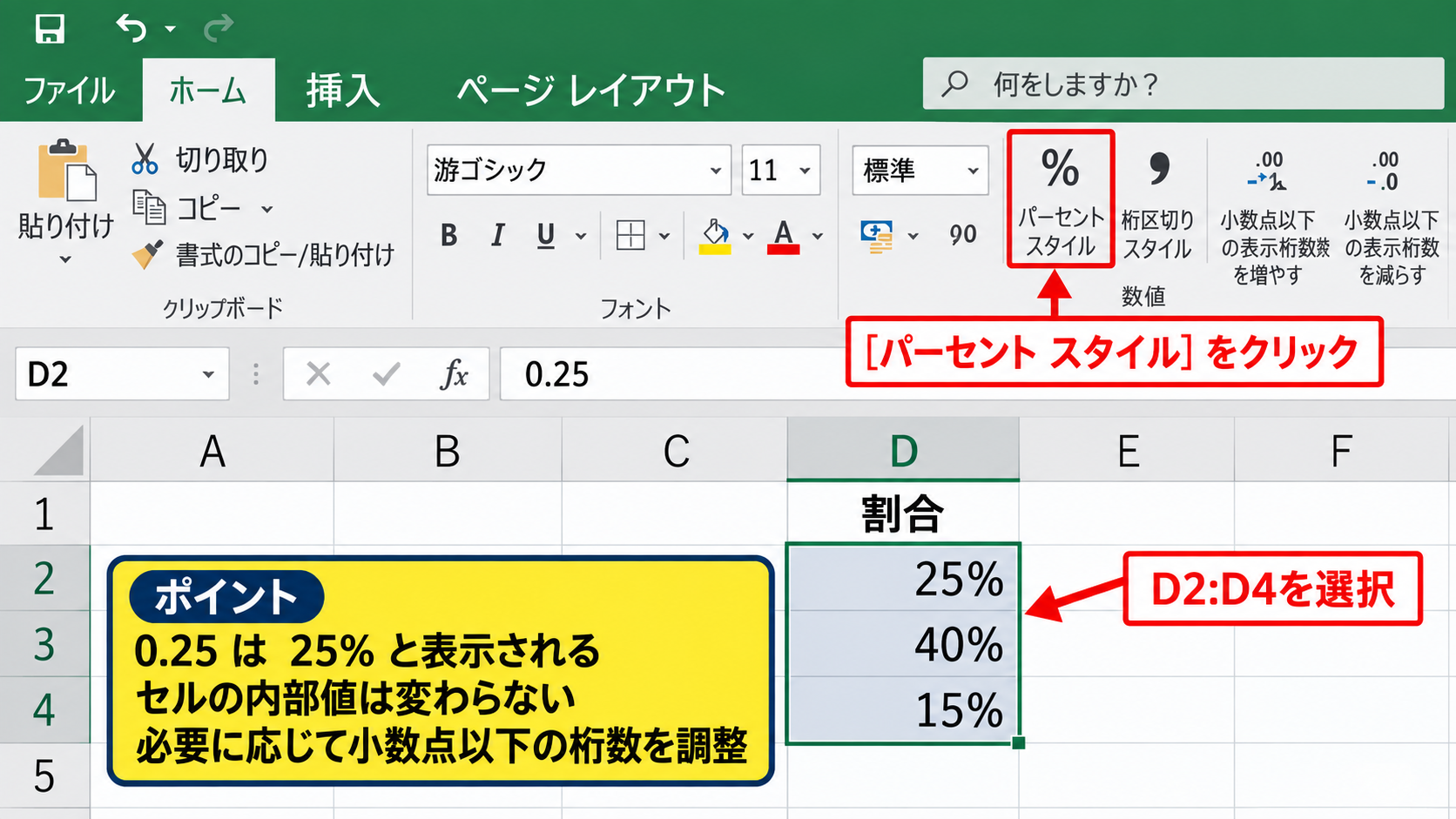
割合が入力されたD2からD4のセル範囲を選択します。
次に、Excel上部のホームタブにある数値グループから、パーセントスタイルのボタンをクリックします。
0.25と表示されていた数値は25パーセントへ、0.4は40パーセントへ変わります。
セルの内部値は変わらず、見た目だけが百分率の形式に整えられます。
割合を計算した直後は、値を100倍するのではなく、まず表示形式を変更するのが基本です。
パーセントスタイルをクリックした後、必要に応じて小数点以下の表示桁数を増減できます。
【操作のポイント】計算式が0.25なら、そのままパーセントスタイルを使うだけで25%になります。
セルの書式設定による小数点桁数
続いては、パーセントの小数点桁数を調整する方法を確認していきます。
たとえば0.035は、標準的なパーセント表示では4%と四捨五入されることがあります。
より細かな差を確認したい場合は、セルを右クリックしてセルの書式設定を開きます。
表示形式の分類からパーセンテージを選び、小数点以下の桁数を1または2に設定しましょう。
すると0.035は3.5%または3.50%として表示されます。
売上構成比や広告のクリック率など、わずかな差が判断材料になる集計では小数点以下の桁数が役立ちます。
表示桁数を増やしても、元の計算精度そのものが上がるわけではありません。
計算に使う元データの入力値も合わせて確認しましょう。
【操作のポイント】報告資料では読みやすさを優先し、分析用の表では必要な小数桁を残します。
100を掛ける入力との違い
続いては、100を掛ける計算とパーセント表示の違いを確認していきます。
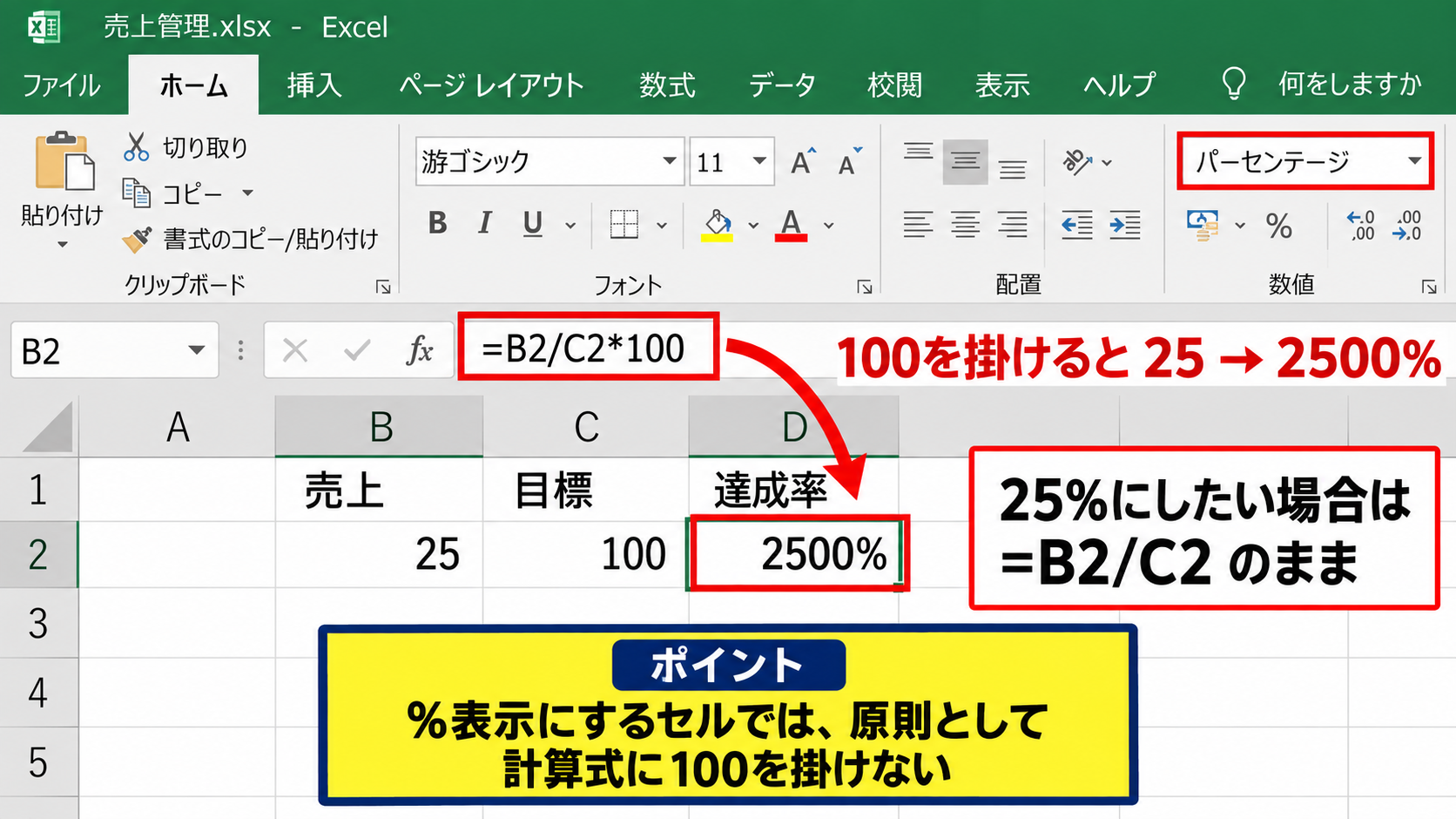
「=B2/C2」で0.25を求めた後に、さらに100を掛けて「=B2/C2*100」とすると、数値の結果は25になります。
この25にパーセンテージ表示を設定すると、Excelは25を2500%として表示します。
これはパーセンテージの表示形式が、内部の数値を100倍してパーセント記号を付ける仕組みだからです。
画面に25%と表示したい場合は、「=B2/C2」のままパーセンテージ形式にする方法が分かりやすいでしょう。
一方、数値として25を使いたく、単位だけを別セルにパーセントと記載する用途では、100を掛ける計算も利用できます。
数式と表示形式の組み合わせを統一すると、集計表のミスを防ぎやすくなります。
【操作のポイント】%表示にするセルでは、原則として計算式に100を掛けないようにします。
達成率を求める計算式
続いては、目標値に対する実績の達成率を求める方法を確認していきます。
| 担当者 | 目標売上 | 実績売上 | 達成率 |
|---|---|---|---|
| 田中 | 500000 | 425000 | =C2/B2 |
| 佐藤 | 600000 | 660000 | =C3/B3 |
| 鈴木 | 450000 | 360000 | =C4/B4 |
実績を目標で割る達成率の式
それではまず、達成率の基本式について解説していきます。
達成率は、実績値を目標値で割って求めます。
達成率の計算式
実績 ÷ 目標
田中さんの目標売上が500000円、実績売上が425000円の場合、D2には「=C2/B2」と入力します。
結果は0.85となり、パーセント表示にすると85%です。
目標を超えた佐藤さんは660000を600000で割るため、結果は110%になります。
達成率が100%を超えることは計算ミスではなく、目標超過を表す正常な結果です。
目標と実績の列を逆にして「=B2/C2」と入力すると、未達の人ほど100%を超える不自然な表示になるため注意しましょう。
【操作のポイント】達成率では、分母を目標、分子を実績として固定して考えます。
Excel画面での達成率入力
続いては、達成率を入力するExcel画面のイメージを確認していきます。
赤枠で示したD2に「=C2/B2」と入力し、パーセントスタイルを設定します。
その後、フィルハンドルを下へドラッグすれば、各担当者の達成率を連続して表示できます。
達成率の列を選択して条件付き書式を設定すれば、100%以上を目立つ色にする管理方法も便利です。
【操作のポイント】数式を作成してから%表示を設定し、最後にオートフィルで展開します。
目標値が空白またはゼロの場合の対策
続いては、達成率でエラーが出る場合の対策を確認していきます。
目標セルが空白または0の場合、「=C2/B2」は割り算ができないため、エラー表示になります。
実務用の一覧表では、IFERROR関数を組み合わせると表を整えやすくなります。
エラーを空白にする数式
=IFERROR(C2/B2,””)
この式では、通常は実績÷目標を計算し、割り算エラーが発生した場合だけ空白を返します。
空白ではなく0%と表示したい場合は、最後の空欄部分を0に変更できます。
ただし、目標未設定と達成率0%は意味が異なるため、管理表では空白のままにする方法が適しています。
エラーを隠すだけでなく、空白が何を意味するのかを運用ルールとして決めることも大切です。
【操作のポイント】割り算の分母となる目標値に0や空白が含まれる表ではIFERRORを活用します。
進捗率を計算する方法
続いては、作業量やタスク数から進捗率を計算する方法を確認していきます。
| 案件名 | 全タスク数 | 完了タスク数 | 進捗率 |
|---|---|---|---|
| 資料作成 | 20 | 12 | =C2/B2 |
| 見積確認 | 8 | 8 | =C3/B3 |
| 研修準備 | 15 | 3 | =C4/B4 |
完了数を全体数で割る進捗率
それではまず、進捗率の計算式について解説していきます。
進捗率の計算式
完了した数 ÷ 全体の数
資料作成で全20タスクのうち12タスクが完了している場合、進捗率は12÷20で0.6です。
パーセント表示にすると60%となります。
セルD2には「=C2/B2」と入力しましょう。
進捗率では、完了した量を分子、最終的な全体量を分母に置きます。
未着手を0%、すべて完了した状態を100%として扱えるため、案件ごとの状態を比較しやすくなります。
【操作のポイント】途中でタスク総数を変更した場合は、分母の全体数も必ず更新します。
日数を使った予定進捗と実績進捗
続いては、日数を使って進捗を確認する考え方を確認していきます。
開始日から終了日までの日数を基準にすると、予定進捗率も計算できます。
たとえば開始日がB2、終了日がC2、基準日がD2にある場合は、経過日数を全期間で割る考え方です。
予定進捗率の一例
=(D2-B2)/(C2-B2)
基準日が終了日より後になる場合や開始日前になる場合には、結果が100%超またはマイナスになることがあります。
表示を0%から100%の範囲に収めたいときは、MAX関数とMIN関数を使う方法があります。
実績進捗率と予定進捗率を並べると、作業が計画より進んでいるか、遅れているかを判断しやすくなります。
【操作のポイント】日付を使う式では、開始日、終了日、基準日がExcelで日付として認識されているか確認します。
進捗率を見やすくする条件付き書式
続いては、進捗率の見やすさを高める表示方法を確認していきます。
進捗率のセル範囲を選び、ホームタブの条件付き書式からデータバーを設定すると、割合に応じた横棒をセル内に表示できます。
数値だけでは把握しにくい案件の進み具合も、棒の長さで直感的に比較できます。
また、100%の完了案件を緑、予定より遅れている案件を赤で示すルールを作る運用も考えられます。
色だけに頼らず、セル内には必ず%の数値も残すと、印刷時や白黒表示でも伝わります。
進捗率を報告する表では、更新日を別列に設けると、古い情報が残ったまま判断するリスクを減らせます。
【操作のポイント】条件付き書式は補助的な表現として使い、計算式とパーセント表示を先に整えます。
増加率と減少率を求める計算式
続いては、前年同月比や前月比に使える増加率と減少率の計算式を確認していきます。
| 商品名 | 前月売上 | 今月売上 | 増加率 |
|---|---|---|---|
| 商品A | 200000 | 240000 | =(C2-B2)/B2 |
| 商品B | 150000 | 135000 | =(C3-B3)/B3 |
| 商品C | 80000 | 100000 | =(C4-B4)/B4 |
増加分を元の数値で割る計算
それではまず、増加率の基本式について解説していきます。
増加率と減少率の計算式
新しい数値から元の数値を引き、元の数値で割る
=(新しい数値-元の数値)/元の数値
前月売上が200000円、今月売上が240000円なら、増加分は40000円です。
40000を前月売上200000で割ると0.2となり、パーセント表示では20%です。
ExcelではD2に「=(C2-B2)/B2」と入力します。
増加率の基準は元の数値であり、新しい数値ではありません。
前月比、前年比、予算比などでも、何を元の数値として比較するかを見出しに明記すると誤解を防げます。
【操作のポイント】増加率では、分母に比較元の数値を置きます。
マイナス表示となる減少率
続いては、売上や数量が減った場合の表示を確認していきます。
前月売上150000円、今月売上135000円では、増減額はマイナス15000円です。
式「=(C3-B3)/B3」の結果はマイナス0.1となり、パーセント表示ではマイナス10%になります。
これは減少率10%を意味するため、数式を別に変える必要はありません。
減少をプラス10%として示したい報告書もありますが、その場合は「=(B3-C3)/B3」となり、増加率と符号のルールが異なります。
増加率と減少率を同じ列で管理するなら、増加を正、減少を負で表す方法が分かりやすいでしょう。
前月比の計算では、90%とマイナス10%は意味が異なります。
前月比は今月÷前月、増加率は今月と前月の差÷前月です。
【操作のポイント】前月比と増加率を混同しないよう、列見出しに計算内容を明記します。
元の数値がゼロの場合の扱い
続いては、比較元が0の場合の注意点を確認していきます。
前月売上が0円で今月売上が10000円の場合、増加率の式では0で割ることになり、計算できません。
このケースは単純に0%や100%とするよりも、新規発生、比較不可などと扱うほうが実態に合う場合があります。
ExcelではIF関数を使い、前月が0なら文字を表示する方法があります。
比較元が0の場合に表示を分ける数式
=IF(B2=0,”比較不可”,(C2-B2)/B2)
数式の結果に文字列と数値が混在するため、集計やグラフに使う際は列を分ける方法も検討しましょう。
ゼロからの増加は割合だけで評価しにくいため、増減額も併記すると状況が伝わります。
【操作のポイント】比較元が0の行は、エラーを消すだけでなく、比較できない理由を表現します。
比率計算で起こりやすいエラーと確認方法
続いては、割合や比率を計算するときに起こりやすいミスと確認方法を解説していきます。
| 表示または状態 | 主な原因 | 確認する内容 |
|---|---|---|
| #DIV/0! | 分母が0または空白 | 基準値の入力 |
| 2500% | 100を掛けて%表示 | 数式と書式 |
| 意図しない割合 | 分子と分母が逆 | 計算の基準 |
分母がゼロの割り算エラー
それではまず、#DIV/0!エラーについて解説していきます。
#DIV/0!は、数値を0で割ろうとしたときに表示されるエラーです。
割合、達成率、進捗率、増加率はいずれも割り算を使うため、分母の確認が欠かせません。
空白セルも計算上は0として扱われることがあるため、入力漏れにも注意が必要です。
IFERROR関数で画面上のエラー表示を抑えることはできますが、元データの不足を見落とさないようにしましょう。
エラーが発生したセルは、単なる表示の問題ではなく、計算条件を見直す合図です。
【操作のポイント】分母になる列には、0や空白がないかフィルターでも確認します。
割合と比率と構成比の使い分け
続いては、似た用語の使い分けを確認していきます。
割合は全体に対してどの程度を占めるかを示す広い表現です。
構成比は、売上全体に占める商品別売上の割合のように、内訳の比率を示す際によく使われます。
比率は二つの数値の関係を表す言葉であり、男女比や原価率などにも用いられます。
Excelの式としては、いずれも基準となる値で対象値を割る形が中心になります。
ただし、読者や報告先が理解しやすい表現を選ぶと、表の目的が伝わりやすくなります。
【操作のポイント】表の見出しには、構成比、達成率、前月比など、数値の意味を具体的に記載します。
数式を確認する際のチェック項目
続いては、完成した割合の表を確認する手順を解説していきます。
まず、対象セルをクリックし、数式バーに表示される参照先を確認します。
次に、手計算できる1行を選び、Excelの結果と一致するか確かめましょう。
さらに、パーセント表示のセルに100を掛ける式が混ざっていないかを見ます。
オートフィル後は、分母を固定すべき箇所がずれていないかも重要です。
少数のサンプル行で計算の意味を検証してから、一覧全体へコピーする習慣が有効です。
【操作のポイント】数式バー、表示形式、分母の参照先を順番に確認するとミスを見つけやすくなります。
まとめ エクセルで割合を出す方法と%表示の計算式
Excelで割合を出す基本は、対象となる数値を全体または基準となる数値で割ることです。
構成比を求める場合は、対象数÷全体数の式を使い、計算結果にパーセンテージ表示を設定します。
達成率は実績÷目標、進捗率は完了数÷全体数、増加率は新しい数値と元の数値の差÷元の数値で計算できます。
割合のセルに100を掛けた後で%表示を設定すると、2500%のような誤った見た目になるため注意しましょう。
分母が0または空白のときは割り算エラーになるため、必要に応じてIFERROR関数やIF関数を使用します。
数式の意味を先に決め、セル参照と表示形式を分けて整えることが、正確で使いやすい割合計算につながります。