【Excel】エクセルで勝手に色がつく原因と解除方法(セル・赤字)
Excelで表を編集していると、入力したセルに勝手に背景色が付いたり、文字だけが赤字になったりすることがあります。
自分で色を設定した覚えがなくても、条件付き書式、テーブルのスタイル、コピーした書式、入力規則、数式による判定などが影響しているケースは少なくありません。
色が付いたセルを消すには、まず色を付けている機能を見分けることが重要です。
セルの色が勝手に変わる主な原因は、条件付き書式、通常の塗りつぶし、テーブルのデザイン、数式連動の書式設定です。
赤字だけが表示される場合は、負の数の表示形式や条件付き書式も確認しましょう。
この記事では、セルの背景色や赤字を解除する手順と、再発を防ぐための確認ポイントを解説します。
エクセルで勝手に付く色の解除手順
それではまず、Excelでセルに勝手に付いた色を解除する基本的な操作について解説していきます。
| 商品名 | 在庫数 | 判定 |
|---|---|---|
| ノート | 25 | 通常 |
| ペン | 3 | 要補充 |
| 付箋 | 18 | 通常 |
ホームタブから塗りつぶしを消す操作
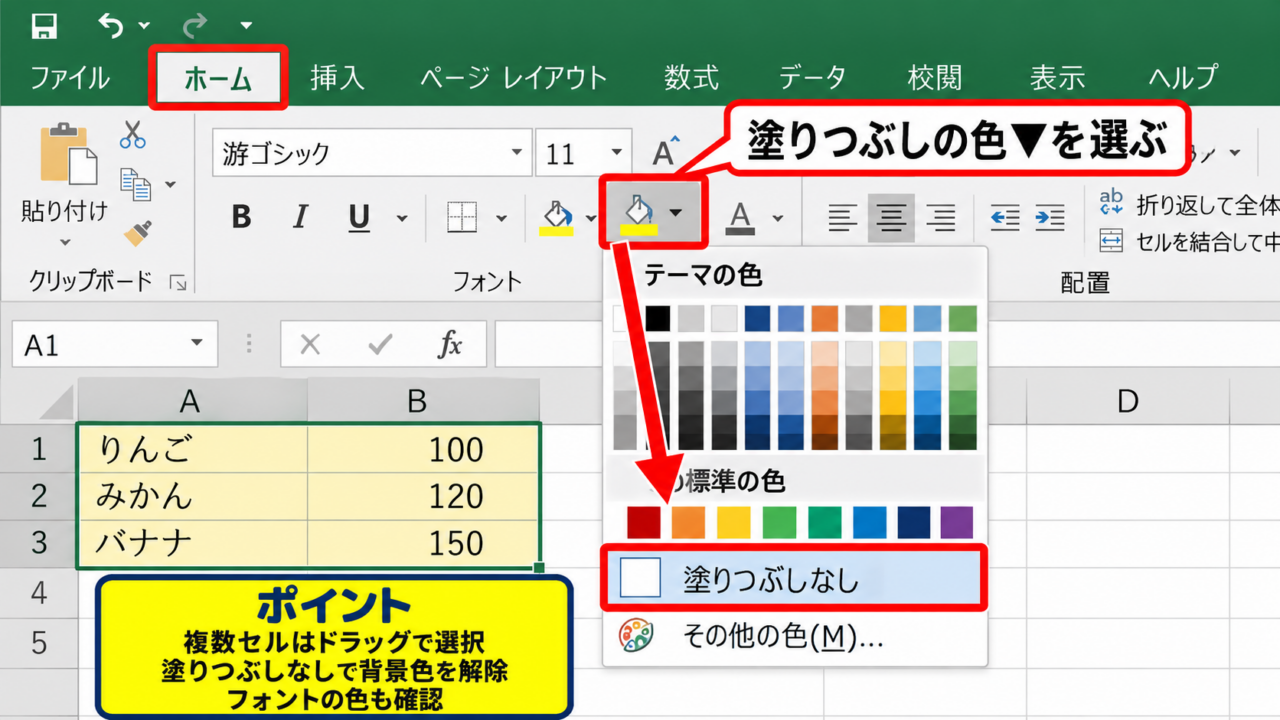
セルを選択してホームタブの塗りつぶしの色を確認すると、手動で付いた背景色を解除できます。
対象セルをクリックした後、ホームタブの塗りつぶしの色の▼を選び、表示された色一覧から塗りつぶしなしをクリックしましょう。
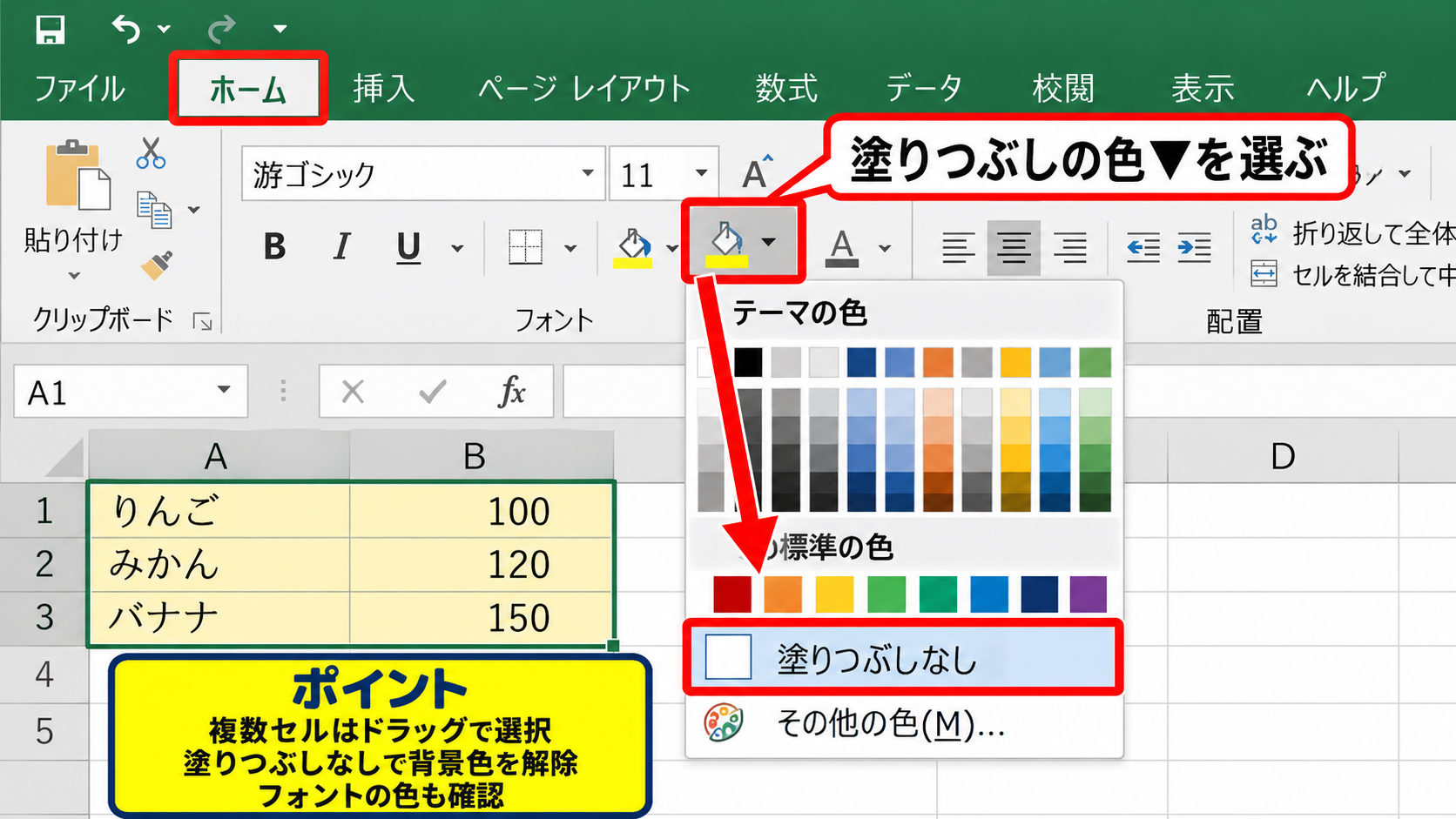
複数のセルに同じ色が付いている場合は、ドラッグして範囲選択してから操作すると効率的です。
塗りつぶしなしを選んでも色が消えないときは、通常の書式ではなく条件付き書式が原因かもしれません。
【操作のポイント】背景色のアイコンだけでなく、フォントの色も確認すると、赤字と塗りつぶしを同時に整えられます。
書式のクリアによる初期化
色だけでなく罫線、文字色、太字、表示形式まで不要になった場合は、書式のクリアが便利です。
対象範囲を選択し、ホームタブの編集グループにあるクリアをクリックして、書式のクリアを選択します。
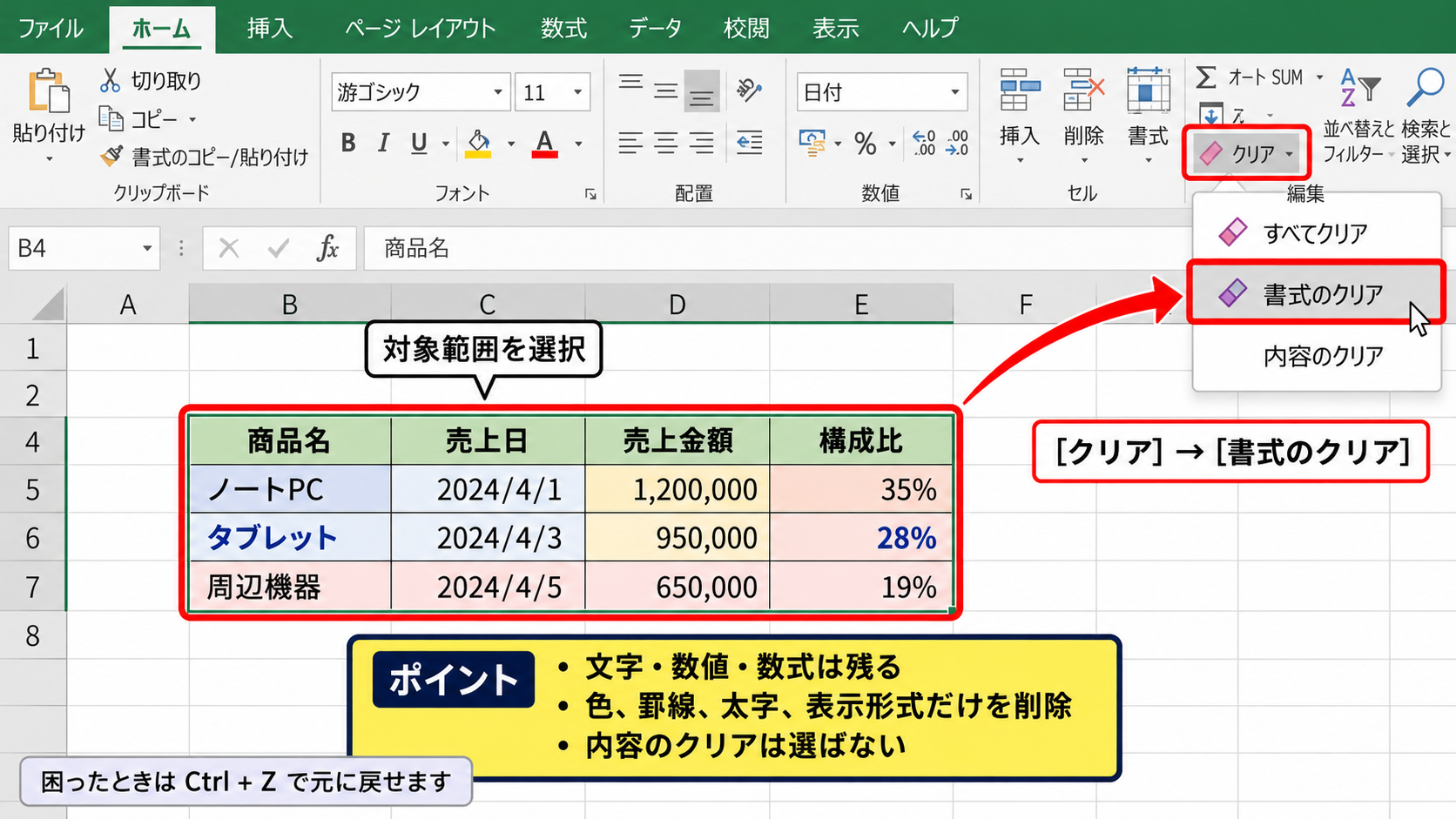
この操作ではセルに入力済みの文字、数値、数式は残り、見た目の設定だけが削除されます。
ただし日付表示、桁区切り、パーセント表示も標準の形式へ戻るため、必要な表示形式は後で設定し直しましょう。
書式のクリアは、内容のクリアとは異なります。
内容のクリアを選ぶと入力データまで消えるため、色を消したいだけなら書式のクリアを選ぶことが大切です。
【操作のポイント】作業前にCtrlキーとZキーで戻せることを確認しておくと、意図しない書式変更にも落ち着いて対応できます。
貼り付け後の書式を戻す対処
別のブックやWebページからデータを貼り付けた直後に色が変わったなら、貼り付け元の書式が引き継がれた可能性があります。
貼り付け直後に表示される貼り付けオプションから、値のみ、または貼り付け先の書式に合わせるを選択すると見た目を整えられます。
今後の貼り付けでは、CtrlキーとShiftキーとVキーではなく、貼り付けオプションの値を選ぶ方法も有効です。
既に貼り付けたデータは、書式のクリアを実行した後に必要な罫線や表示形式だけを設定すると安全です。
【操作のポイント】データだけを移したい場面では、値のみ貼り付けを習慣にすると不要な色の持ち込みを防げます。
条件付き書式による自動着色の確認
続いては、数値や文字列に応じて自動で色が変わる条件付き書式を確認していきます。
| 売上 | 目標 | 表示結果 |
|---|---|---|
| 120000 | 100000 | 達成 |
| 85000 | 100000 | 未達成 |
ルールの管理画面による判定
条件付き書式では、セルの値が一定より小さい場合や、特定の文字を含む場合に背景色や文字色を自動変更できます。
色が付くセルを選択し、ホームタブの条件付き書式からルールの管理を開きます。
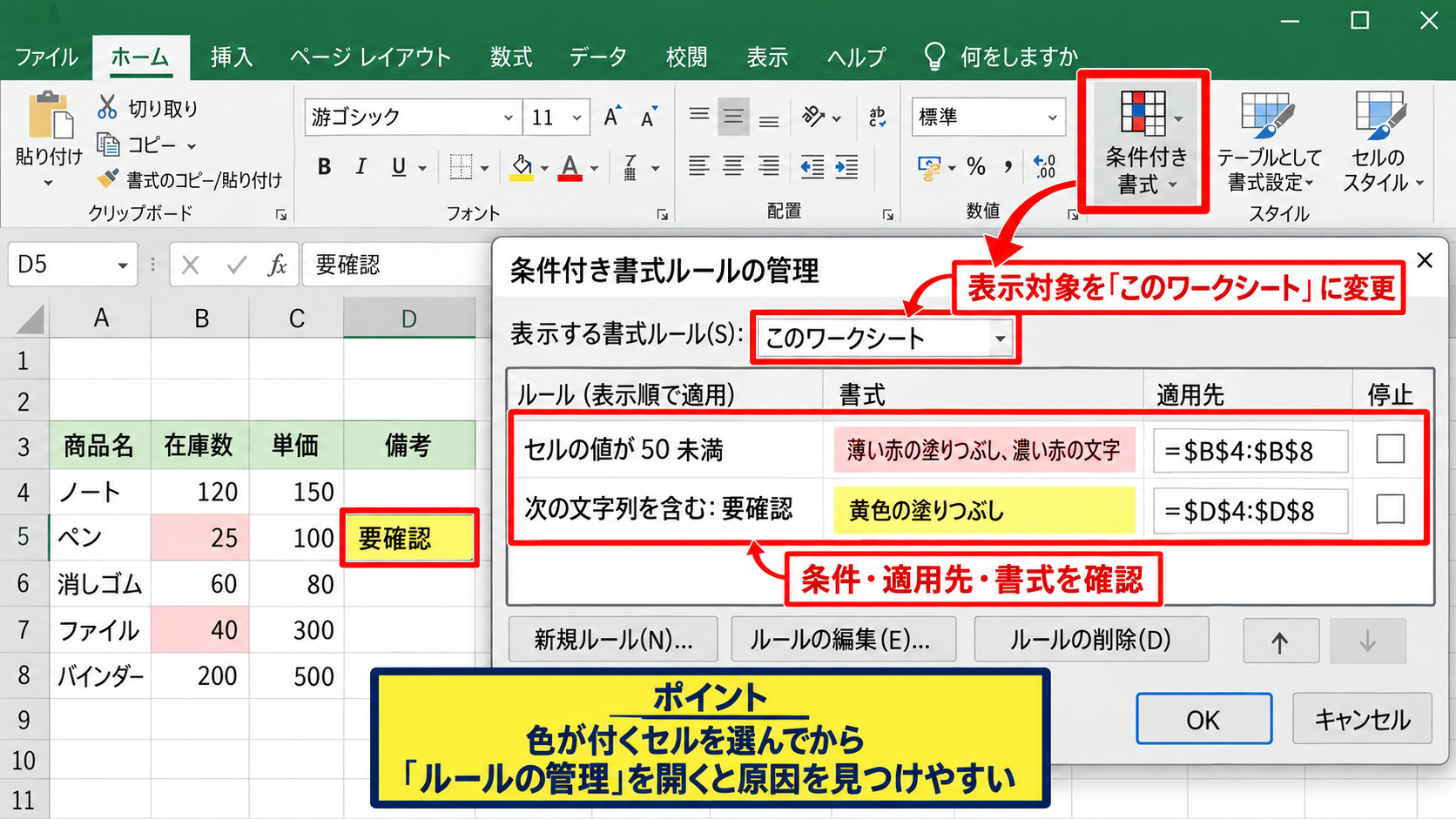
表示対象をこのワークシートに変更すると、選択範囲以外に設定されたルールも確認できます。
ルール一覧には、条件、適用先、書式の内容が表示されるため、どの設定が色の原因かを判断できます。
【操作のポイント】色が付くセルを一つ選んでからルールの管理を開くと、関係する条件付き書式を見つけやすくなります。
不要な条件付き書式の削除
不要なルールが見つかった場合は、ルールの管理画面で該当ルールを選び、ルールの削除をクリックします。
特定のセルだけではなく表全体にルールが適用されていることもあるため、適用先の範囲は必ず確認しましょう。
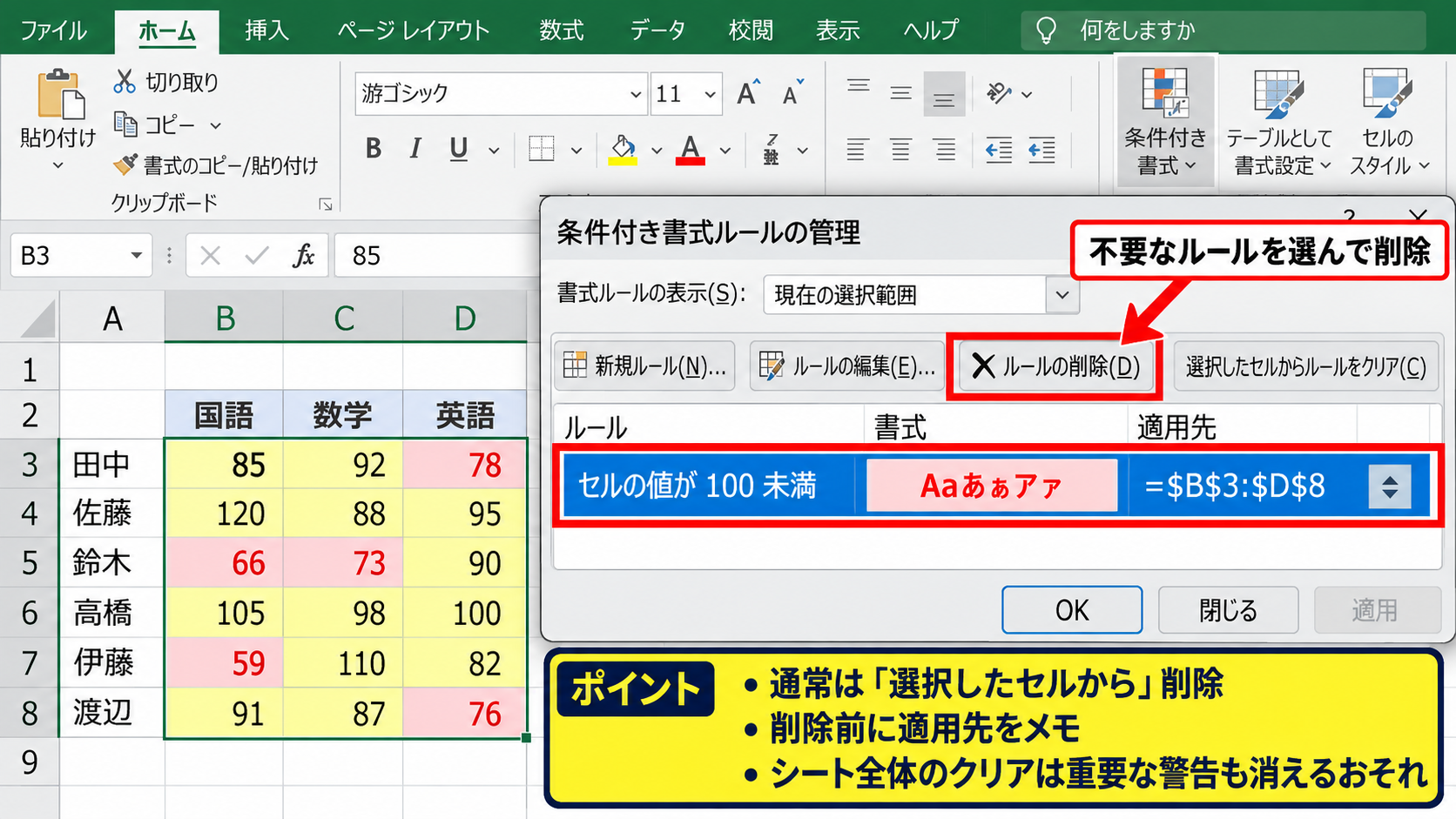
条件付き書式のクリアから、選択したセルからルールをクリア、またはシート全体からルールをクリアする方法もあります。
シート全体から削除すると他の重要な警告表示まで消えるおそれがあるため、通常は選択したセルから削除する方法が安心です。
条件付き書式は通常の塗りつぶしより優先して表示されます。
塗りつぶしなしに変更しても赤や黄色が残るときは、ルールを削除または編集する必要があります。
【操作のポイント】削除前に適用先をメモしておくと、必要なルールを誤って消した場合にも復元しやすくなります。
数式を使ったルールの見直し
条件付き書式には、数式を使用して書式設定するセルを決定というルールもあります。
たとえば在庫数が5以下の行を赤くする場合、データが2行目から始まる表では次の数式を使えます。
=$B2<=5
この数式では、B列の在庫数が5以下なら同じ行のセルに書式を適用します。
列記号のBの前に付くドル記号は列を固定し、行番号は各行に合わせて変化する仕組みです。
行全体が想定外の色になる場合は、ドル記号の位置と適用先の開始行が一致しているかを見直しましょう。
【操作のポイント】数式ルールは先頭データ行を基準に作成し、見出し行を適用先へ含めないことが基本です。
テーブル機能とセルスタイルの影響
続いては、テーブル機能やセルスタイルによって色が自動表示される仕組みを確認していきます。
| 日付 | 担当者 | 金額 |
|---|---|---|
| 4月1日 | 田中 | 12000 |
| 4月2日 | 佐藤 | 8500 |
| A | B | C | |
| 1 | 商品名 | 在庫数 | 判定 |
| 2 | ペン | 3 | 要補充 |
テーブルデザインの解除
表に交互の色や緑色の見出しが自動で付く場合は、通常のセル範囲ではなくテーブルとして設定されている可能性があります。
表の中のセルを選択すると、リボンにテーブルデザインタブが表示されます。
テーブルデザインタブのテーブルスタイルから色の少ないスタイルを選ぶか、範囲に変換をクリックすると通常のセル範囲に戻せます。
範囲に変換しても入力したデータは残りますが、テーブル名や構造化参照は通常のセル参照へ変わる点に注意が必要です。
【操作のポイント】集計やフィルターにテーブル機能を使っている場合は、変換前に数式への影響を確認しましょう。
見出し行と縞模様の設定
テーブルを解除せず見た目だけ変えたい場合は、テーブルスタイルのオプションを利用します。
テーブルデザインタブで縞模様を付けるをオフにすると、行ごとの交互の色を外せます。
見出し行、最初の列、集計行などのチェックも、色や太字の表示に影響する項目です。
テーブルの色は、データを追加した行にも自動で引き継がれます。
新しい行だけ色が付くように見えるときは、異常ではなくテーブルの自動拡張である場合があります。
【操作のポイント】表の機能を残したいときは、テーブルを解除する前にスタイルのオプションを確認します。
セルスタイルとテーマ色の確認
セルスタイルが適用されている場合も、通常の塗りつぶしだけでは元の色に戻らないことがあります。
ホームタブのセルのスタイルを開き、標準を選ぶと、多くのセルスタイルを解除できます。
また、ブック全体のテーマを変更したファイルでは、アクセントカラーが他のファイルと異なって見えることがあります。
色の名前ではなく、セルスタイル、テーマ、テーブルのどれが表示を支配しているかを順番に確認することが近道です。
【操作のポイント】社内テンプレートを使う場合は、元のテーマを変更せず、必要なセルだけを調整すると統一感を保てます。
赤字表示と数値書式の確認
続いては、文字が勝手に赤字になる場合に確認したい数値書式と条件設定について解説していきます。
| 項目 | 金額 | 表示 |
|---|---|---|
| 売上 | 50000 | 50,000 |
| 返品 | -2500 | -2,500 |
負の数を赤字にする表示形式
マイナスの数値だけが赤字になる場合、フォントの色ではなくセルの表示形式で赤字に設定されていることがあります。
対象セルを選択してCtrlキーと1キーを押し、セルの書式設定を開きます。
表示形式の分類が数値またはユーザー定義になっている場合は、負の数の表示方法を確認しましょう。
#,##0;[赤]-#,##0
このような表示形式では、セミコロンの後ろにある負の数の書式へ赤色が指定されています。
数値そのものは変わらず、画面上の表示だけが赤くなる仕組みです。
【操作のポイント】標準または数値の表示形式へ戻すと、負の数の赤字表示を解除できます。
フォント色の自動変更ルール
赤字が特定の文字列や期限切れの日付に連動するなら、条件付き書式でフォント色が設定されている可能性があります。
ホームタブの条件付き書式からルールの管理を開き、書式欄でフォントが赤色になっていないかを確認します。
期限管理の表では、今日より前の日付を赤字にするルールが設定されていることもあります。
日付を判定する数式の例は、=A2<TODAY() です。
この式はA列のセルの日付が今日より前なら真となり、赤字などの書式を付ける条件にできます。
日付が文字列として入力されていると判定が不安定になるため、日付データとして認識されているかも確認しましょう。
【操作のポイント】条件付き書式の数式は、今日の日付を基準に毎日結果が変化する点を理解しておきましょう。
エラー値と警告表示の切り分け
赤字に見える表示が、セルの文字色ではなくエラーや入力規則の警告である場合もあります。
数式エラーでは、#N/Aや#VALUE!などが表示され、参照先や計算式の修正が必要になります。
また、セル左上の緑色の三角形はエラーチェックの印であり、赤字とは別の機能です。
色だけを消すのではなく、数式エラーや入力ミスがないかを先に確認することが、表の正確性を守るうえで大切です。
【操作のポイント】エラーインジケーターは無視する前に、表示されたエラーチェックの内容を確認します。
色が再発しないための作業方法
続いては、色の設定が意図せず再発しないためのデータ入力と書式管理の方法を確認していきます。
| 作業場面 | 推奨する操作 | 防げる問題 |
|---|---|---|
| 他ブックから転記 | 値のみ貼り付け | 不要な書式の混入 |
| 新規行の追加 | 書式の適用範囲を確認 | 条件付き書式の拡大 |
値のみ貼り付けの活用
別の資料からデータを取り込む作業では、値のみ貼り付けを選ぶことで、元の色、罫線、条件付き書式を持ち込まずに済みます。
コピー後に貼り付け先のセルを右クリックし、貼り付けのオプションから値を選択しましょう。
数式を残したい場合は、数式のみ貼り付けを使い、書式は貼り付けないように調整できます。
【操作のポイント】貼り付け前に入力先の表示形式を整えておくと、値のみ貼り付け後の修正作業を減らせます。
条件付き書式の適用先管理
行を追加するたびに想定外の範囲まで色が広がるときは、条件付き書式の適用先が列全体になっていることがあります。
ルールの管理で適用先を確認し、必要なデータ範囲だけに変更すると色の広がりを抑えられます。
テーブルの場合はデータ追加に合わせて自動で範囲が広がるため、業務上必要な挙動かどうかを検討しましょう。
条件付き書式は、少ないルールを明確な適用先へ設定するほど管理しやすくなります。
同じ目的のルールを何度も追加すると、優先順位が複雑になり、意図しない色表示につながります。
【操作のポイント】月次更新の表では、更新後にルールの管理画面を一度確認する習慣が役立ちます。
テンプレート保存と書式の統一
毎回同じ形式の表を作るなら、正しい書式を設定したブックをテンプレートとして保存する方法が有効です。
入力用セル、計算用セル、確認が必要なセルの色分けルールをあらかじめ決めると、複数人で編集するファイルでも見た目が乱れにくくなります。
色には意味を持たせ、赤は注意、黄色は入力待ち、緑は完了など、チーム内で基準を共有すると判断しやすくなります。
【操作のポイント】テンプレートを更新するときは、元ファイルを複製してから編集すると安全です。
まとめ エクセルで勝手に色がつく原因と解除方法
Excelでセルに勝手に色が付くときは、最初に通常の塗りつぶしなのか、条件付き書式なのかを切り分けることが重要です。
手動で付いた色なら、ホームタブの塗りつぶしなし、または書式のクリアで解除できます。
色が消えない場合は、条件付き書式のルールの管理を開き、適用先、条件、優先順位を確認しましょう。
表全体に交互の色や見出し色が付く場合は、テーブルデザインやセルスタイルも原因候補です。
赤字だけが表示されるときは、負の数の表示形式、フォント色の条件付き書式、日付や数式の判定を確認することが解決への近道です。
値のみ貼り付けやテンプレートの活用を取り入れれば、不要な書式が混ざるトラブルを予防しやすくなります。