【Excel】エクセルで行の高さを自動調整できない原因と変更方法
Excelで文章を入力したのに行の高さが広がらず、文字が途中で切れたり、表が読みにくくなったりすることがあります。
行の高さは手動でも変更できますが、折り返して全体を表示したい場面では自動調整を使うと効率的です。
ただし、結合セル、固定された行の高さ、文字列の折り返し設定などが原因になると、通常の操作では期待どおりに調整されないことがあります。
行の高さを自動調整できないときの確認ポイントです。
・文字列の折り返しが有効かを確認します。
・行の高さが固定値になっていないかを確認します。
・結合セルが含まれていないかを確認します。
この記事では、Excelで行の高さを自動調整できない主な原因と、見やすい表へ変更する具体的な方法を解説します。
エクセルで行の高さを自動調整する方法
| A | B | C |
|---|---|---|
| 1 | 商品名 | 備考 |
| 2 | ノート | 長い説明文を入力すると行全体を広げて表示できます。 |
それではまず、行の高さを内容に合わせて自動調整する基本操作について解説していきます。
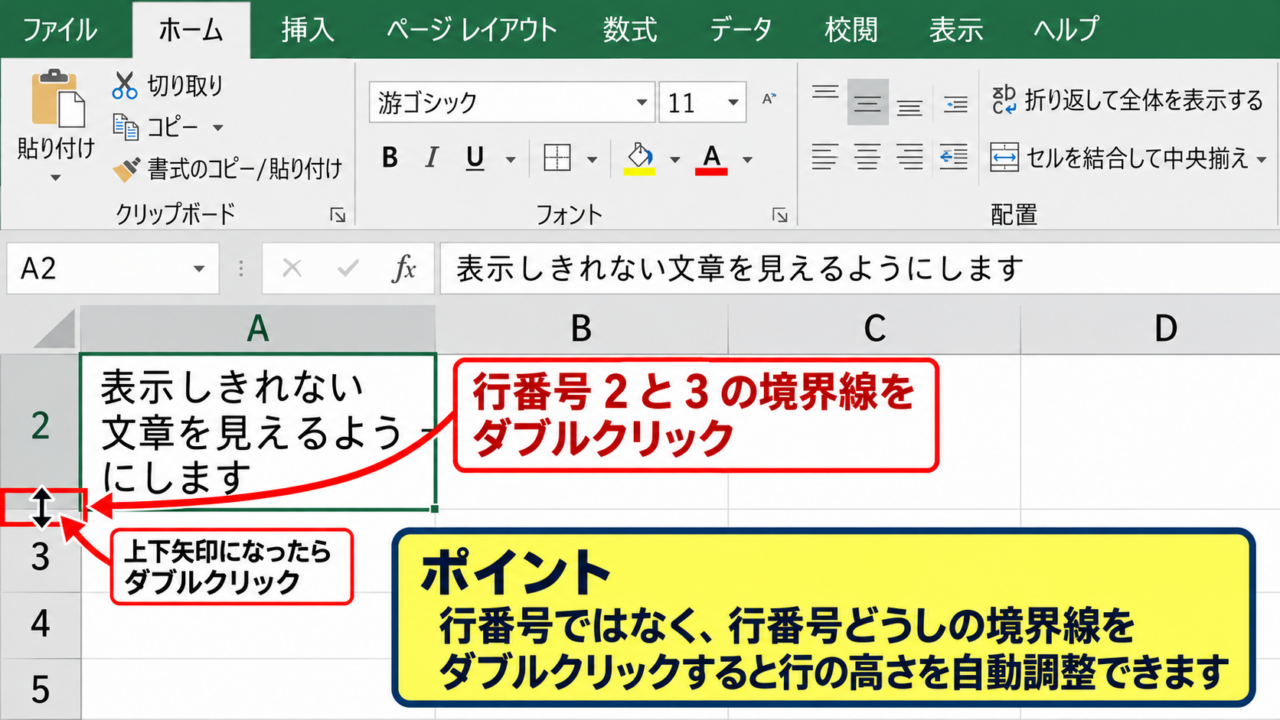
行番号の境界線をダブルクリックする操作は、選択した行を最短で内容に合わせる方法です。
行番号の境界線をダブルクリックする操作
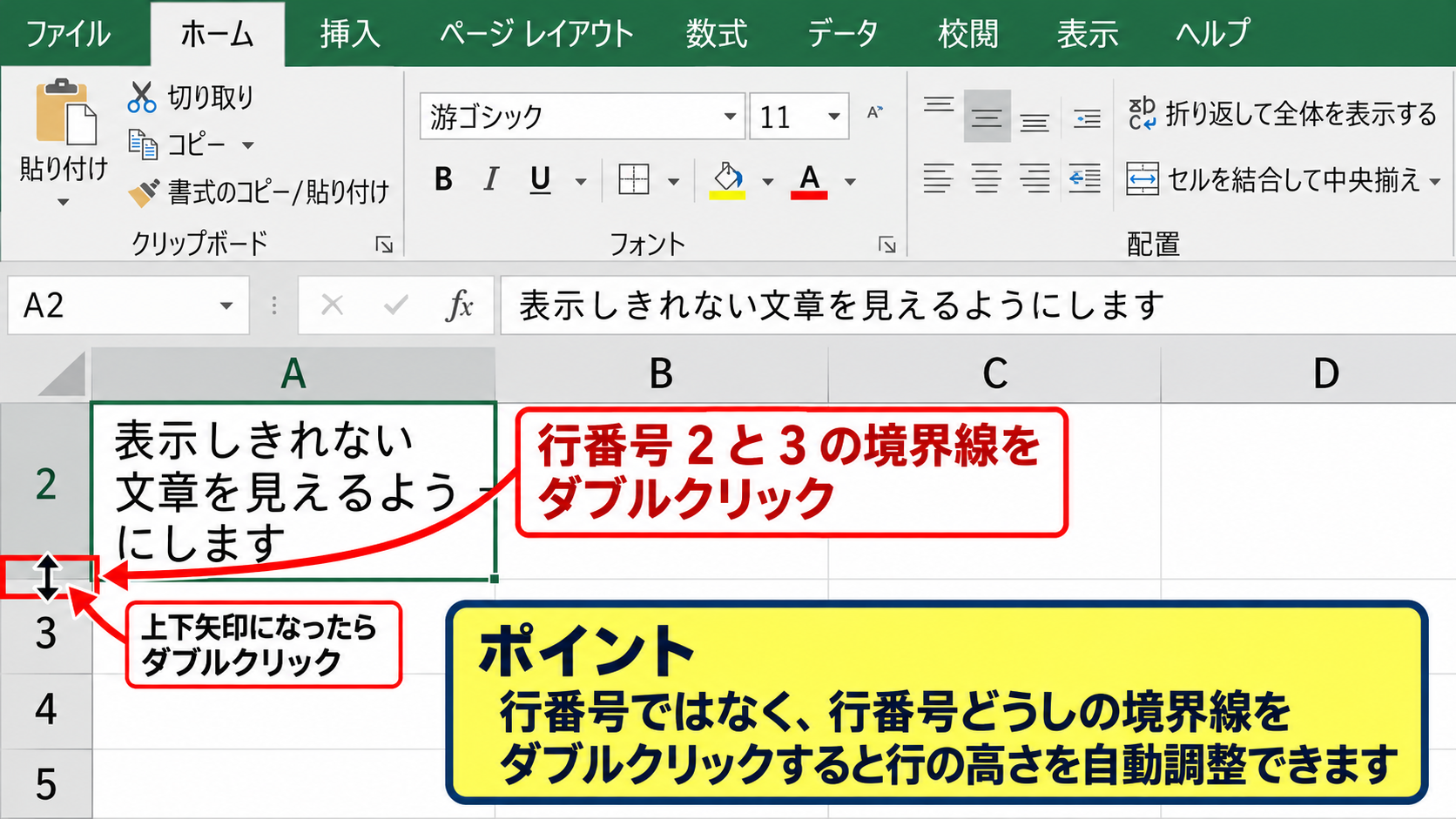
行の高さだけをすぐに合わせたい場合は、シート左端にある行番号の境界線をダブルクリックします。
たとえば2行目を調整するなら、行番号2と3の間にマウスポインターを置きます。
ポインターが上下向きの矢印へ変わった状態でダブルクリックすると、2行目の高さがセル内の文字量に合わせて変更されます。
複数行を同時に調整したい場合は、先に対象の行番号をドラッグして選択してから、選択範囲内の境界線をダブルクリックしましょう。
この方法は、列幅がすでに決まっており、表示しきれない文章だけを見えるようにしたい場合に便利です。
ただし、文字列の折り返しが無効なら横方向にはみ出すだけで、行の高さが大きくならないことがあります。
【操作のポイント】行番号ではなく、行番号どうしの境界線を狙ってダブルクリックします。
ホームタブから行の高さを自動調整する手順
マウス操作が難しい場合や、表全体へ確実に適用したい場合は、リボンから自動調整を実行できます。
まず調整したいセル範囲、または対象となる行番号を選択します。
続いてホームタブを開き、セルグループにある書式をクリックします。
表示されたメニューから行の高さの自動調整を選ぶと、選択範囲の各行が内容に合わせた高さになります。
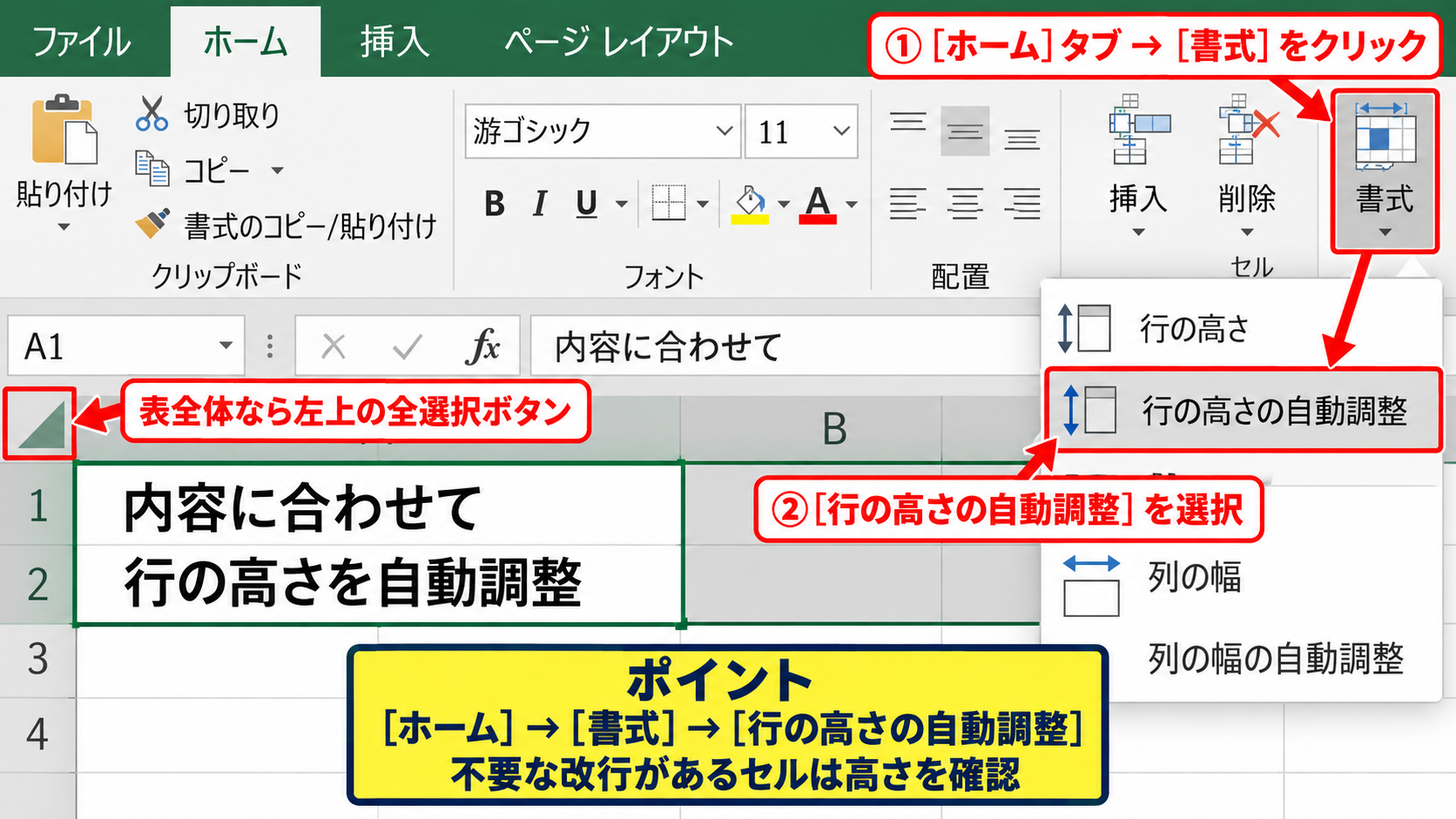
表全体を対象にする場合は、列見出しAの左上にある三角形の全選択ボタンをクリックしてから実行すると確実です。
空白行も含めて全選択すると、必要以上に行が広がることは通常ありませんが、不要な改行を含むセルは高さが増えるため確認が必要です。
【操作のポイント】ホーム、書式、行の高さの自動調整の順で選択します。
ショートカットキーで高さを整える方法
キーボード中心で作業する場合は、Altキーを使うリボンのアクセスキーでも行の高さを自動調整できます。
対象行を選択した状態で、Alt、H、O、Aの順に押すと、ホームタブの書式メニューから自動調整を実行できます。
キーは同時に押す必要がなく、画面の案内を確認しながら順番に押せます。
データ入力後に何度も表を整える仕事では、この操作を覚えるとマウスでメニューをたどる時間を減らせるでしょう。
セル内の改行はAltキーを押しながらEnterキーで入力できます。
改行を含むセルを自動調整すると、入力した行数に応じた高さが確保されます。
【操作のポイント】対象行を選択してからAlt、H、O、Aを順に押します。
文字列の折り返しと行の高さの関係
| 設定 | 表示結果 |
|---|---|
| 折り返しなし | 文字は横方向へ続き、行高は増えにくい状態です。 |
| 折り返して全体を表示する | 列幅に応じて改行され、行高を自動調整できます。 |
続いては、行の高さの自動調整で特に重要な文字列の折り返しを確認していきます。
行の高さは、セル内で何行に分かれて表示されるかによって必要な大きさが変わります。
折り返して全体を表示する設定
セルの文章が横にはみ出している場合は、対象セルを選択してホームタブの折り返して全体を表示するをクリックします。
この設定を有効にすると、列幅を超えた文字列がセル内で自動的に次の行へ送られます。
その後に行の高さを自動調整すれば、見えなくなっていた文章も表示できるようになります。
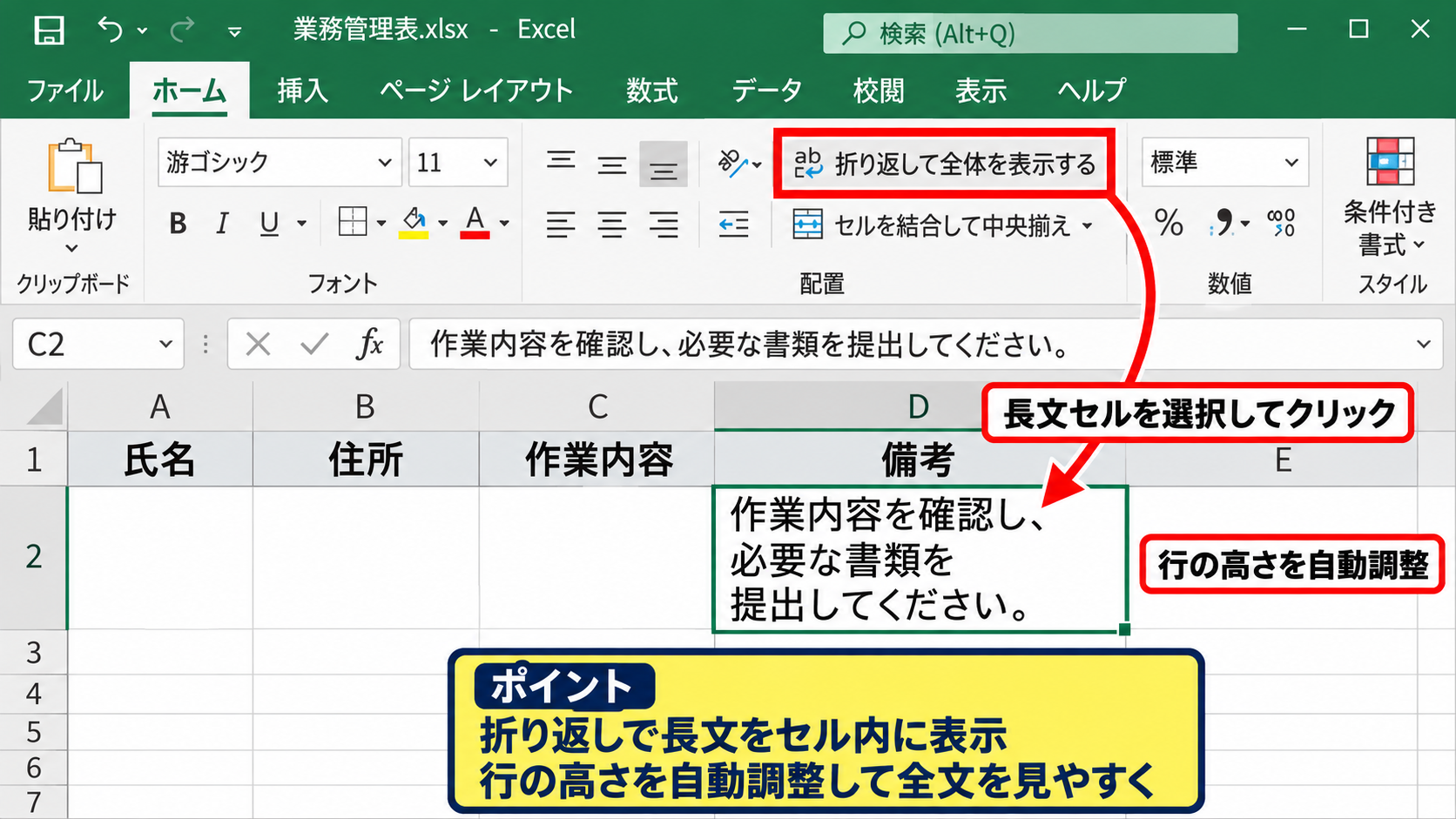
折り返し設定と行の高さの自動調整は、長文を表内に収めるための組み合わせです。
備考欄、住所欄、作業内容欄のように文章が長くなりやすい列では、あらかじめ折り返しを設定しておくと表の見栄えが安定します。
【操作のポイント】長文セルを選択し、ホームタブの折り返して全体を表示するを有効にします。
列幅を変更した後に再調整する理由
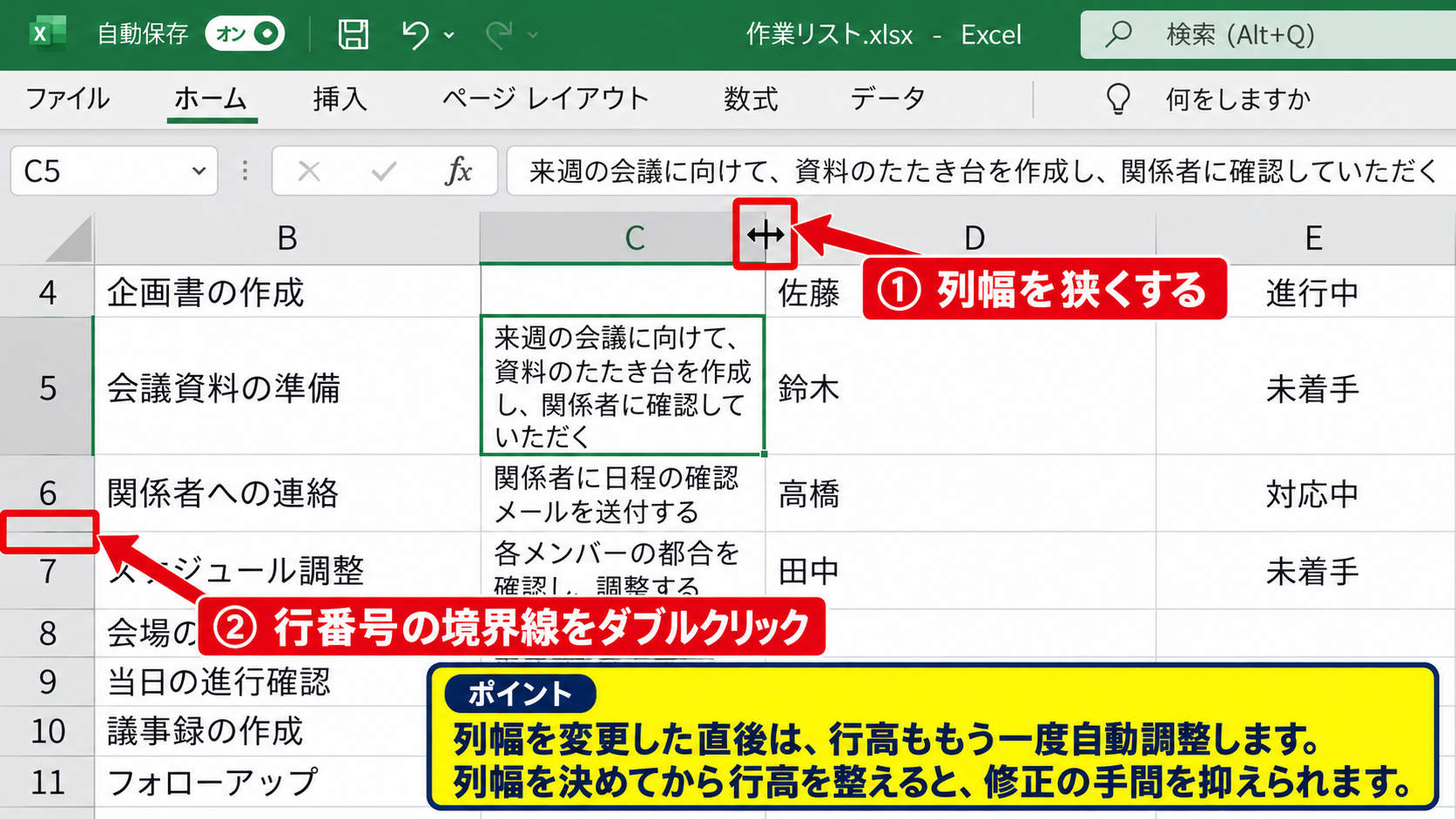
行の高さを一度自動調整した後で列幅を狭くすると、同じ文章でも折り返す回数が増えます。
Excelの設定や操作状況によっては、新しい列幅に行高がすぐ追従しないように見えることがあります。
その場合は、行番号の境界線を再度ダブルクリックするか、行の高さの自動調整を実行してください。
反対に列幅を広げた場合は、文章が少ない行数で収まるため、行高を再調整すると余白を減らせます。
列幅を決めてから行高を整える順番にすると、何度も修正する手間を抑えられます。
【操作のポイント】列幅を変更した直後は、行高ももう一度自動調整します。
セル内改行と不要な空白の確認
見た目には短い文章なのに行だけが高い場合、セル内に不要な改行や空白が残っている可能性があります。
セルをダブルクリックするか、数式バーで内容を確認すると、文末の後ろに改行が入っているかを確認できます。
不要な改行は編集状態でDeleteキーやBackspaceキーを使って削除します。
また、コピーした文章には複数の改行コードが含まれていることがあり、そのまま貼り付けると予想以上に行高が広がることがあります。
自動調整が不自然に大きいときは、行高そのものではなくセルの入力内容を見直しましょう。
【操作のポイント】数式バーで文末の不要な改行や空白を確認します。
固定された行の高さと結合セルの対処
| 原因 | 確認する場所 | 対処 |
|---|---|---|
| 固定された行高 | 行の高さ | 自動調整を実行 |
| 結合セル | セルを結合して中央揃え | 結合解除または手動設定 |
続いては、自動調整できない代表的な原因である固定行高と結合セルを確認していきます。
Excelでは、結合されたセルが含まれる行は高さの自動調整が正しく働かない場合があります。
行の高さが数値で固定されている場合
行をドラッグして高さを変更したことがある場合、その行には手動で決めた高さが設定されていることがあります。
固定された高さが小さいままだと、折り返した文字列の下側が隠れて見える状態になります。
対象行を選択し、ホームタブの書式から行の高さの自動調整を実行すると、内容に合わせた値へ戻せます。
数値を指定したい場合は、同じ書式メニューの行の高さを選び、たとえば30や45のようなポイント値を入力します。
ただし、内容が増減する表では、固定値より自動調整のほうが文字切れを防ぎやすいでしょう。
【操作のポイント】手動設定の行高を戻すには、行の高さの自動調整を選択します。
結合セルを解除して調整する方法
見出しやタイトルで複数セルを結合していると、行高の自動調整が期待どおりに動作しないことがあります。
➤
結合の解除
| A | B | C | |
|---|---|---|---|
| 1 | 長い見出し文章が結合セルに入力されています | ||
| 2 | |||
結合を解除するには、対象セルを選択し、ホームタブのセルを結合して中央揃えをクリックします。
結合を解除した後に文字列の折り返しを有効にし、行の高さを自動調整すると、内容を表示しやすくなります。
帳票の見出しなどで結合を維持する必要がある場合は、行の高さを手動で調整する方法が実用的です。
【操作のポイント】結合セルでは自動調整が不安定なため、解除または手動の行高設定を検討します。
結合を使わず中央揃えで選択する考え方
表のレイアウトによっては、セルを結合して中央揃えを使わずに、選択範囲内で中央を使う方法もあります。
セルの書式設定を開き、配置タブの横位置から選択範囲内で中央を選ぶと、セルを結合せずに見出しを中央寄せできます。
この方法なら各セルが独立したままなので、並べ替えやフィルターを使う表でも構造を保ちやすくなります。
データ表では結合セルを減らすことが、行高だけでなく並べ替えや集計のトラブル予防にもつながります。
【操作のポイント】表の見出しは、結合より選択範囲内で中央を活用すると扱いやすくなります。
数式結果と表示形式による行高の確認
| A | B |
|---|---|
| 1 | 連結した備考 |
| 2 | =A2&CHAR(10)&A3 |
続いては、数式で作られた文章や表示形式が行の高さに与える影響を確認していきます。
セルA2とA3の内容を改行して連結する数式です。
=A2&CHAR(10)&A3
CHAR(10)はWindows版Excelでセル内改行として使われる文字コードです。
CHAR関数で改行を含めた数式結果
複数のセル内容を一つのセルへまとめる際、CHAR関数を使うと数式の結果に改行を入れられます。
サンプルデータでA1を見出し、A2に氏名、A3に部署を入力した場合、B2へ数式を入力して情報を二段に表示できます。
=A2&CHAR(10)&A3
この数式を入力しただけでは改行が見えず、文字列が一行に見えることがあります。
数式でCHAR(10)を使ったセルには、折り返して全体を表示する設定が必要です。
折り返しを有効にしてから行の高さを自動調整すると、数式結果の二行を表示できます。
【操作のポイント】CHAR(10)を含む数式では、折り返し設定と行高の自動調整をセットで行います。
数式をオートフィルした後の表示確認
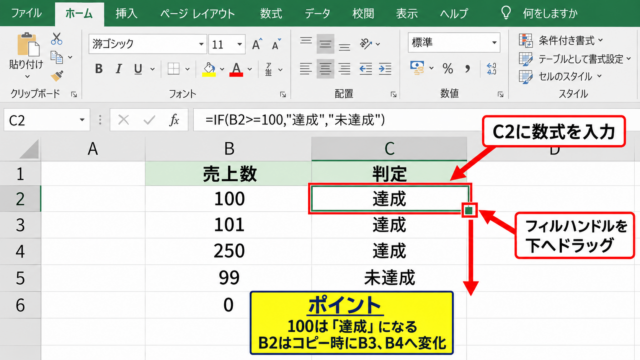
B2に数式を設定した後、セル右下のフィルハンドルを下へドラッグすると、B3以降にも同じ構造の数式をコピーできます。
たとえばB2の数式が=A2&CHAR(10)&A3なら、下へコピーした先では参照先が自動的にずれます。
データの行ごとに文字数が異なる場合、オートフィル後の行高は一律ではなくなるため、範囲全体を選択して自動調整すると見やすくなります。
数式の参照が意図どおり変化しているかは、対象セルを選択して数式バーで確認できます。
【操作のポイント】オートフィル後は、数式結果が長い行を含めて範囲全体の行高を整えます。
縮小して全体を表示する設定との違い
セルの書式設定には、文字を小さくして収める縮小して全体を表示する設定があります。
この設定は行の高さを広げずに文字サイズを縮小するため、行高の自動調整とは目的が異なります。
一覧表で行の高さをそろえたいときには便利ですが、文字が小さくなりすぎると印刷時や画面閲覧時の読みやすさが下がるかもしれません。
内容を読みやすく見せたいなら折り返し、行数を増やしたくないなら縮小表示という使い分けが基本です。
【操作のポイント】行高を増やしたくない表では、縮小表示が適しているかを確認します。
印刷と表レイアウトを整える行高設定
| 確認項目 | 確認内容 |
|---|---|
| 改ページ | 行高が増えて印刷ページが分かれていないかを確認します。 |
| 縦位置 | 上詰め、中央揃え、下詰めを用途に合わせます。 |
続いては、画面表示だけでなく印刷時にも見やすい行高設定を確認していきます。
行高を自動調整した後は、印刷プレビューでページ数と文字の見え方を確認すると安心です。
縦位置と横位置をそろえる方法
行の高さを広げた後、短い文字列がセル上部に寄って見えることがあります。
対象範囲を選択し、ホームタブの配置グループから上下中央揃えを選ぶと、セルの高さの中央に文字を配置できます。
備考欄のように複数行の文章では上詰めのほうが読み始める位置をそろえやすく、品名や短い項目では中央揃えが見栄えよくなる場合があります。
行の高さだけでなく、文字の縦位置も整えると表全体の印象が大きく変わります。
【操作のポイント】長文は上詰め、短い項目は上下中央揃えを試すと見やすくなります。
印刷プレビューで改ページを確認する手順
行の高さが大きくなると、以前は一ページに収まっていた表が複数ページに分かれることがあります。
ファイルタブから印刷を開き、右側のプレビューで途中の行が不自然に分かれていないかを確認します。
ページ数を抑えたい場合は、列幅を少し広げて折り返し回数を減らす方法や、余白を調整する方法があります。
ただし、文字を極端に小さくしたり行高を無理に低くしたりすると、資料として読みにくくなるため注意しましょう。
【操作のポイント】自動調整後は印刷プレビューで改ページと文字切れを確認します。
表全体の書式を統一する考え方
一部の行だけ高さや配置が異なると、データが正しくても表は雑然と見えます。
見出し行、データ行、備考行のように役割ごとに書式をそろえると、情報を探しやすい表になります。
同じ種類の行へ書式をコピーしたい場合は、ホームタブの書式のコピー貼り付けを使う方法も便利です。
自動調整は文字切れを防ぐ機能であり、最終的な見栄えは列幅、配置、罫線との組み合わせで決まります。
【操作のポイント】表の役割ごとに行高と配置ルールをそろえて仕上げます。
まとめ エクセルで行の高さを自動調整できない原因と変更方法
Excelで行の高さを自動調整できないときは、まず文字列の折り返しが有効になっているかを確認しましょう。
折り返して全体を表示するを設定したうえで、行番号の境界線をダブルクリックするか、ホームタブの書式から行の高さの自動調整を実行します。
固定された行高、不要なセル内改行、結合セルは、自動調整がうまくいかない代表的な原因です。
特に結合セルがある行では、結合を解除するか、必要に応じて行高を手動で指定する方法を検討しましょう。
数式でCHAR(10)を使って改行を作る場合も、折り返し設定と行高の自動調整が必要です。
画面上で見やすくなった後は、印刷プレビューも確認し、改ページや文字の読みやすさまで整えていきましょう。