【Excel】エクセルのツールバーが消えた?クイックアクセスツールバーを再表示する方法
Excelで保存や元に戻すボタンが並ぶクイックアクセスツールバーが突然見えなくなると、毎日の操作が思った以上に不便になります。
リボンの上部にあったはずのアイコンが消えた場合でも、表示位置の変更、リボンの折りたたみ、Excelの設定などを順に確認すれば復旧できるケースが大半です。
この記事では、エクセルのクイックアクセスツールバーを再表示する手順と、消えたように見える主な原因、使いやすく整える方法を詳しく解説します。
確認したいポイント
・クイックアクセスツールバーの表示設定
・リボンの上か下かという表示位置
・保存、元に戻す、やり直しなどの登録内容
ツールバー全体が消えた場合と、特定のボタンだけが消えた場合では対処が異なるため、画面の状態に合わせて進めましょう。
エクセルのクイックアクセスツールバーを再表示する方法
それではまず、クイックアクセスツールバーを再表示する基本操作について解説していきます。
| 確認箇所 | 通常の表示 | 消えたときの状態 |
|---|---|---|
| Excel画面左上 | 保存や元に戻すアイコン | アイコンの列が見えない |
| リボン下部 | 設定によって表示可能 | 上部表示だけを探している |
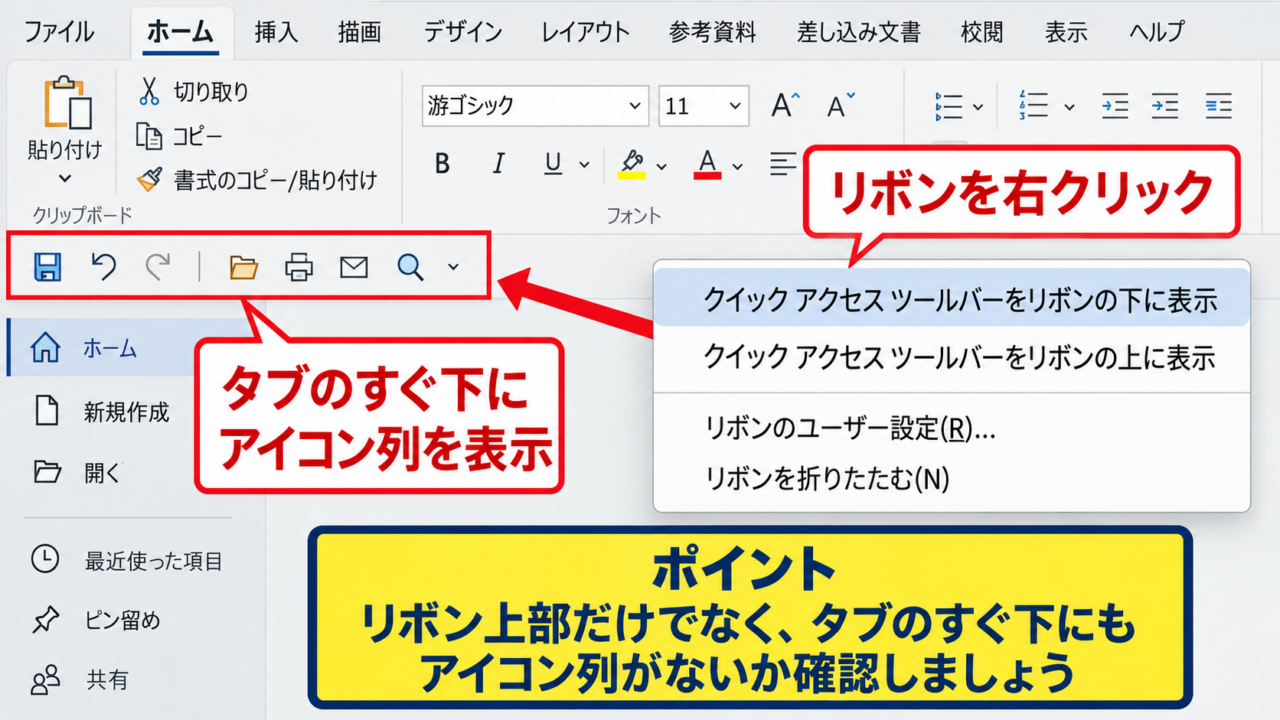
クイックアクセスツールバーは、ファイルタブの近くにある小さなアイコン列です。
表示されていないように見えても、リボンの下へ移動しているだけということがあります。
リボン上の右クリックメニュー
リボンの空白部分または任意のコマンドを右クリックし、表示されたメニューを確認しましょう。
メニュー内にあるクイックアクセスツールバー関連の項目から、リボンの下に表示する設定を選べます。
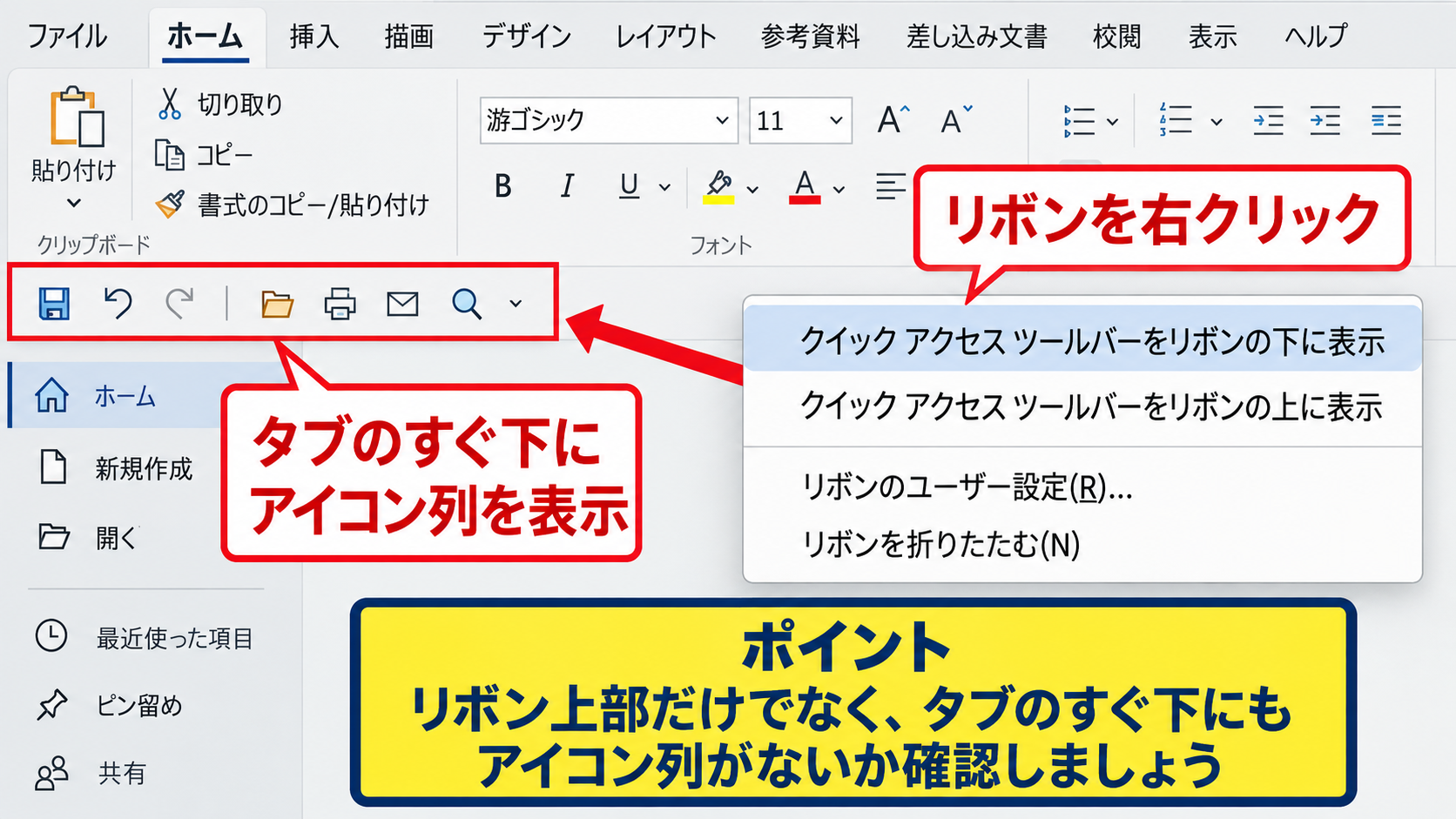
現在はリボンの下にあるため上部に見えない場合、同じ場所から表示位置を戻す操作ができます。
画面の横幅が狭いノートパソコンでは、上部より下部のほうがボタンを見つけやすいこともあります。
【操作のポイント】リボン上部だけでなく、タブのすぐ下にもアイコン列がないか確認します。
クイックアクセスツールバーのカスタマイズ画面
ファイルタブを選び、オプションを開くと、左側の一覧からクイックアクセスツールバーを選択できます。
この画面では、ツールバーを表示する場所と登録コマンドをまとめて調整できます。
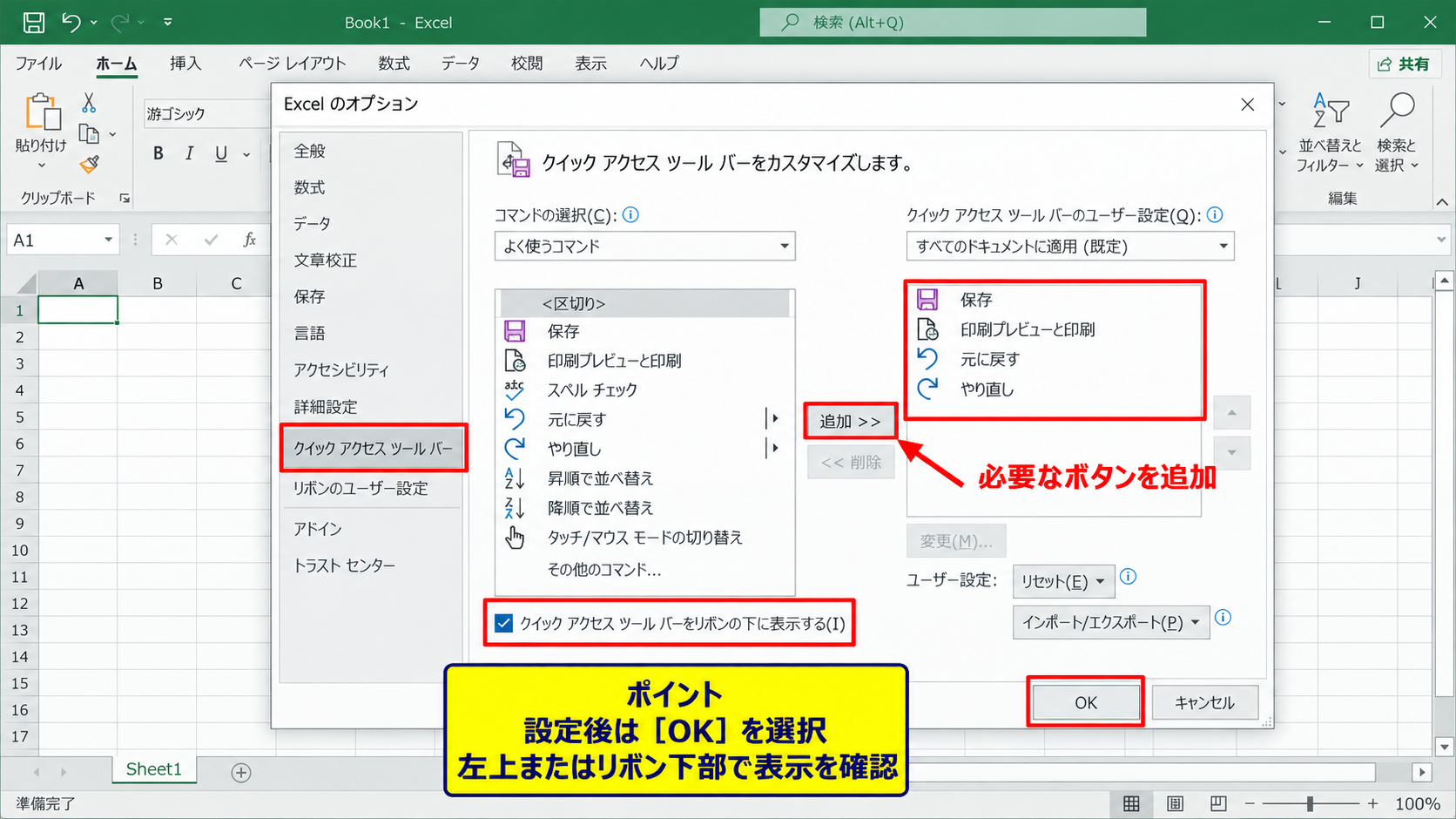
チェック項目や登録一覧が空になっていないかを確認し、必要なボタンを追加してください。
設定画面からの変更は、Excelを閉じなくても直後に反映されるのが便利な点です。
クイックアクセスツールバーは、すべてのブックに共通する操作を置くための領域です。
保存や印刷プレビューなど、頻繁に使うコマンドを登録すると作業時間の短縮につながります。
【操作のポイント】設定を変更した後はOKを選び、画面左上またはリボン下部を見直します。
表示位置の切り替え
クイックアクセスツールバーは、リボンの上または下へ配置できます。
リボンの下に表示されている場合は、ホーム、挿入、ページレイアウトなどのタブ列の直下を確認しましょう。
上部表示ではタイトルバー付近に小さく並ぶため、ウィンドウを最大化していないと見落とすことがあります。
消失ではなく配置変更であるケースを最初に切り分けると、余計な初期化を避けられます。
【操作のポイント】表示位置を変える前に、今の位置にあるアイコンを確認しておくと安心です。
リボンの表示オプションとツールバーの確認
続いては、リボンの表示状態によってツールバーが隠れて見える場面を確認していきます。
| 画面状態 | 確認する操作 | 目安 |
|---|---|---|
| タブだけ表示 | タブをダブルクリック | リボンを固定表示 |
| 全画面表示 | 右上の表示オプション | リボンとタブを表示 |
クイックアクセスツールバーの設定が正しくても、リボンを自動的に隠す設定では画面の印象が大きく変わります。
リボンの折りたたみ状態
ホームなどのタブ名だけが表示され、フォントや配置のボタンが見えないときは、リボンが折りたたまれている状態です。
任意のタブをダブルクリックするか、タブを選んでから右下の固定操作を行うと、リボンを継続表示できます。
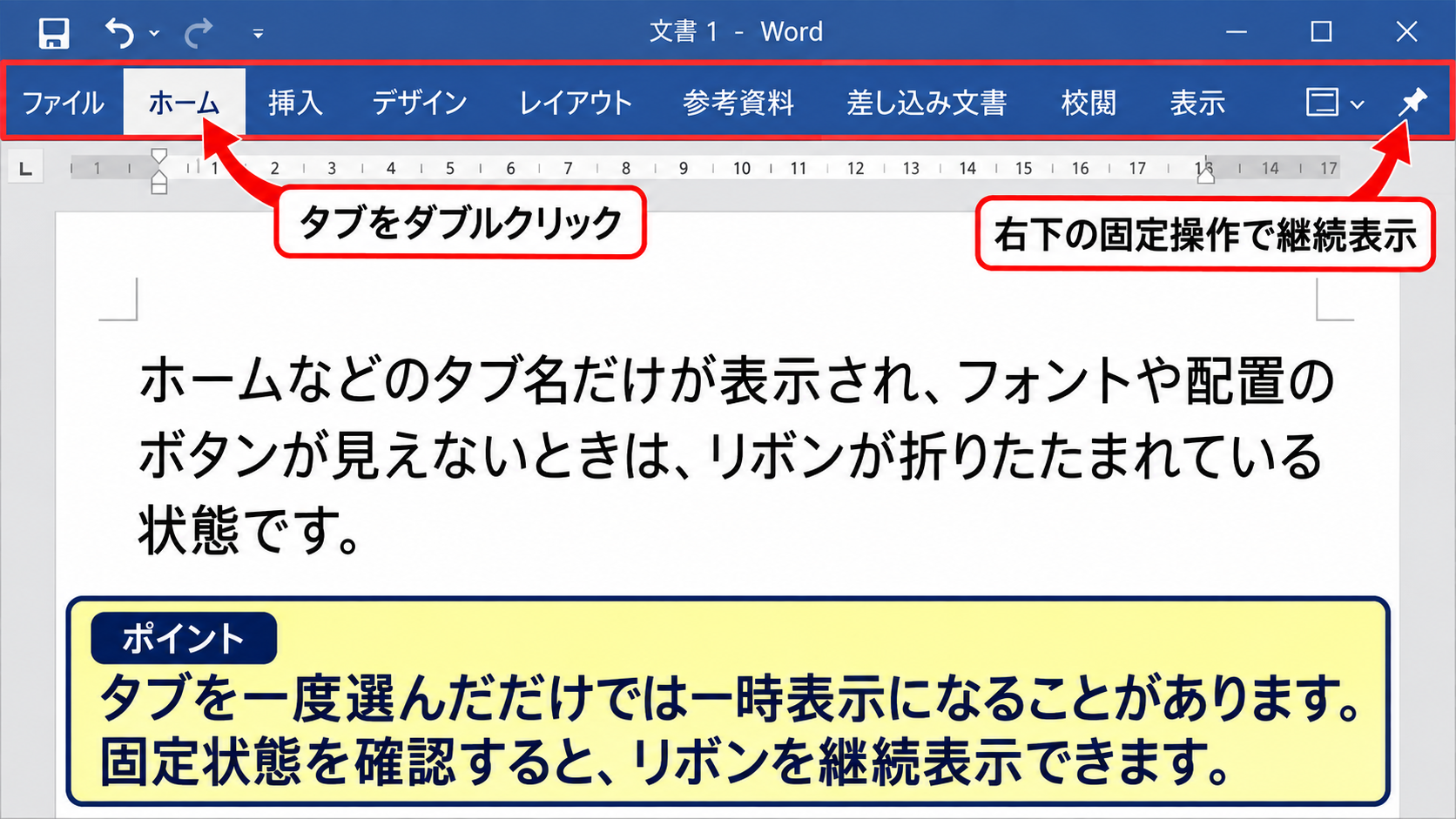
リボンを折りたたんでもクイックアクセスツールバー自体の設定は消えませんが、画面全体が簡略化されるため見つけにくくなります。
【操作のポイント】タブを一度選んだだけでは一時表示になることがあるため、固定状態を確認します。
リボンの表示オプション
Excelウィンドウ右上付近のリボン表示オプションでは、自動的にリボンを非表示、タブの表示、タブとコマンドの表示を選べます。
作業画面を広く使いたい場合でも、設定の確認時はタブとコマンドを表示しておくと判断しやすいでしょう。
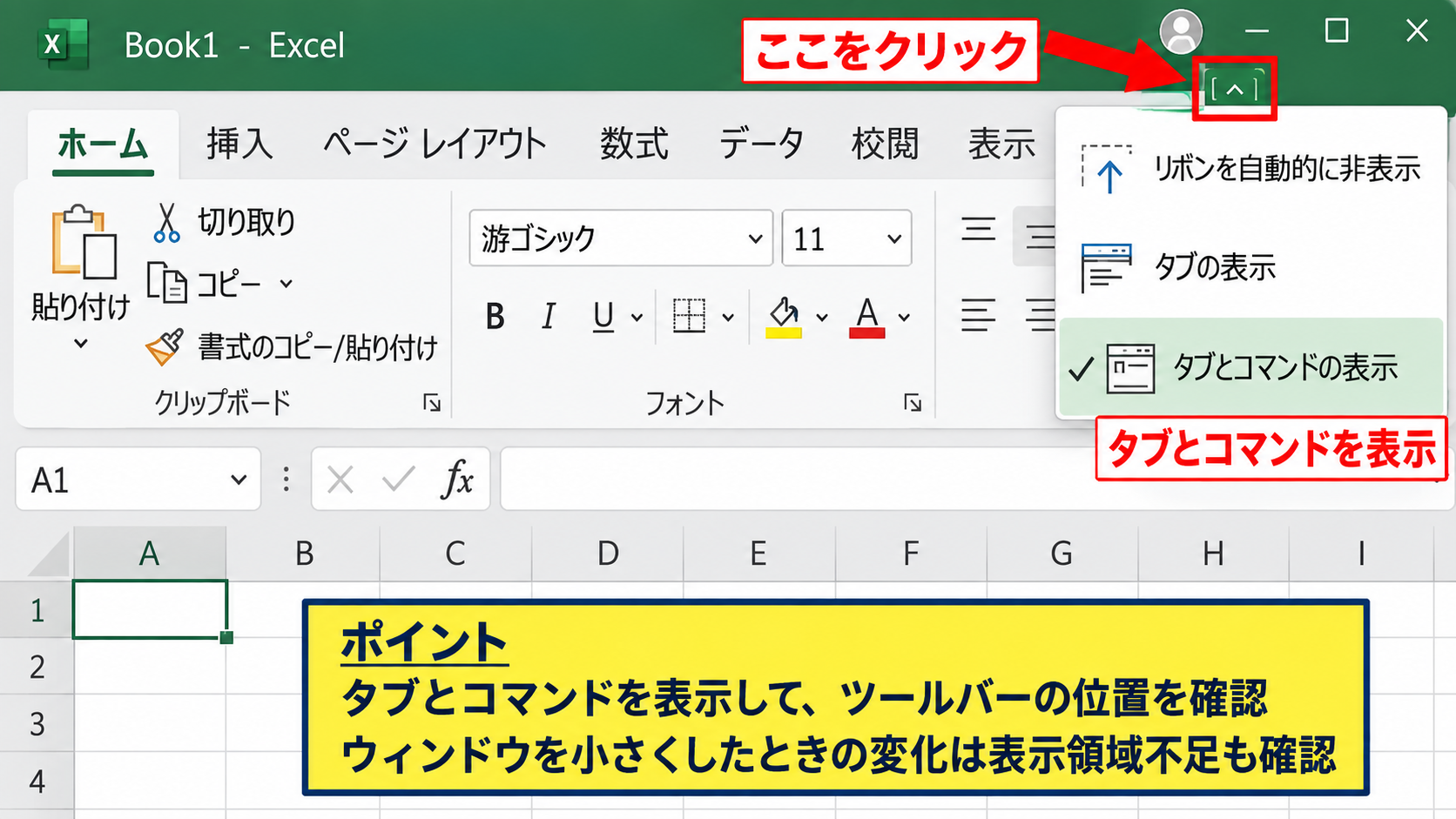
ウィンドウを小さくしたときだけ表示が変わる場合は、Excelの故障ではなく表示領域不足も考えられます。
【操作のポイント】まずタブとコマンドを表示し、ツールバーの位置を落ち着いて確認します。
全画面表示とウィンドウサイズ
全画面表示や狭いウィンドウでは、タイトルバー周辺のボタンが目立たなくなります。
Excelを最大化し、表示倍率ではなくウィンドウの横幅を広げてから確認してください。
外部ディスプレイを使っている場合は、拡大縮小の設定差によってアイコンが小さく感じることもあります。
見つからないときは、Excelを最大化し、リボンを固定表示し、上部とリボン下部の両方を確認する流れが有効です。
【操作のポイント】表示設定を変える前に、ウィンドウサイズだけを戻して判定します。
保存と元に戻すボタンの追加設定
続いては、ツールバーそのものはあるものの、必要なボタンだけが消えた場合を確認していきます。
| よく使うコマンド | 用途 | 登録の目安 |
|---|---|---|
| 保存 | 上書き保存 | 常時登録 |
| 元に戻す | 直前の操作を取り消す | 常時登録 |
| やり直し | 取り消しを復元 | 必要に応じて登録 |
| A | B | C | |
|---|---|---|---|
| 1 | 商品 | 売上 | 合計 |
| 2 | りんご | 1200 | =SUM(B2:B4) |
| 3 | みかん | 900 | |
| 4 | ぶどう | 1500 |
保存ボタンが見当たらないときでも、CtrlキーとSキーで保存できるため、作業中のデータを守りながら設定を見直せます。
リボンから直接追加する操作
ホームタブなどのリボンにあるコマンドを右クリックし、クイックアクセスツールバーに追加を選択します。
たとえば罫線、中央揃え、フィルター、印刷プレビューなど、繰り返す操作を登録できます。
追加直後にアイコンが現れるため、設定画面を開かずに登録できる手軽な方法です。
【操作のポイント】登録するコマンドは少数に絞ると、アイコンの意味を判断しやすくなります。
オプション画面からの追加と削除
ファイル、オプション、クイックアクセスツールバーの順に進むと、一覧からコマンドを選んで追加できます。
左側は追加候補、右側は現在登録されているコマンドです。
不要なアイコンを右側で選択して削除すれば、ツールバーを見やすい長さへ整理できます。
標準的な構成の例
・保存
・元に戻す
・やり直し
・クイック印刷
【操作のポイント】追加候補の一覧は、すべてのコマンドへ切り替えると選択肢が増えます。
設定のリセット機能
登録内容が意図せず大きく変わった場合は、クイックアクセスツールバーのカスタマイズ画面にあるリセットを利用できます。
ただしリセットすると自分で追加したボタンも消えるため、実行前に現在の構成をメモしておくと安心です。
特定のボタンだけを直したい場合は、全体リセットより個別の追加や削除が向いています。
【操作のポイント】リセットは最後の手段とし、先に表示位置と登録一覧を確認します。
Excelの設定ファイルと表示不具合の対処
続いては、設定を変更してもツールバーが戻らない場合の対処を確認していきます。
| 症状 | 考えられる原因 | 確認内容 |
|---|---|---|
| 毎回設定が戻る | 設定保存の不具合 | Excelの再起動 |
| 全体の表示が崩れる | アドインやOffice更新 | セーフモード |
Excelの個人設定は、利用者ごとの設定情報として保存されています。
Excelの再起動とWindowsの再起動
設定を変更した直後に表示が反映されない場合は、Excelのすべてのブックを保存して終了し、起動し直してください。
Excelを複数開いていると、最後のウィンドウを閉じるまで設定保存が完了しない場合があります。
再起動後も同じなら、Windowsの再起動で一時的な表示不具合が解消することがあります。
【操作のポイント】終了前には作業中のブックを保存し、Excelのプロセスが残っていない状態で確認します。
アドインの影響確認
アドインはExcelに機能を追加しますが、表示やリボンの動作に影響することがあります。
ファイル、オプション、アドインから管理対象を確認し、最近追加したアドインがあれば一時的に無効化して挙動を比べましょう。
社内配布のアドインを無断で削除するのではなく、一時的な確認にとどめることが大切です。
【操作のポイント】無効化前の状態を記録し、必要なら元に戻せるようにします。
Officeの更新と修復
他のOfficeアプリでもボタンやリボンの表示に不具合がある場合は、Officeの更新状況を確認します。
更新後に改善しないときは、Windowsの設定からMicrosoft 365またはOfficeの修復を検討する場面です。
修復操作はOffice全体に影響する可能性があります。
まずは表示設定、再起動、アドイン確認という順番で、影響の小さい方法から試しましょう。
【操作のポイント】会社の端末では、修復や再インストールの前に管理者へ相談します。
クイックアクセスツールバーの活用と管理
続いては、再表示したツールバーを仕事や集計作業に役立てるための管理方法を確認していきます。
| 用途 | 登録候補 | 効果 |
|---|---|---|
| 表の編集 | 罫線、塗りつぶし | 書式設定の短縮 |
| 集計 | オートSUM、フィルター | 集計操作の短縮 |
ツールバーは便利な一方、アイコンを増やしすぎると目的の機能を探す時間が増えます。
頻度を基準にした登録
毎日使う機能、または数クリック必要な機能を優先して登録すると効果的です。
保存や元に戻すのほか、値の貼り付け、フィルター、カメラ機能などは作業内容によって候補になります。
月に一度しか使わない機能はリボンから実行するという考え方も、整った画面を保つコツです。
【操作のポイント】一週間使っていないアイコンは、削除候補として見直します。
ブックごとの設定との違い
クイックアクセスツールバーは通常、Excel全体に共通する設定です。
一方で、特定のブックだけに必要なマクロやコマンドは、そのブックのリボン設定やマクロボタンとして用意するほうが適する場合があります。
共有ファイルを使う場合は、自分のツールバーだけに依存しない操作手順も残しておくとよいでしょう。
【操作のポイント】共有相手の画面に同じアイコンがあるとは限らない点を意識します。
設定のエクスポートとバックアップ
Excelのオプション画面では、リボンとクイックアクセスツールバーのカスタマイズをファイルとしてエクスポートできます。
パソコンの買い替えやOfficeの再設定に備え、使いやすく整えた状態を保存しておくと復元が簡単です。
設定をバックアップしておけば、突然アイコン構成が変わったときにも落ち着いて戻せます。
バックアップ前に確認する内容
・不要な登録を削除しているか
・保存と元に戻すが入っているか
・共有PCで個人設定を持ち込まないか
【操作のポイント】エクスポートした設定ファイルは、わかりやすい名前で安全な場所に保管します。
まとめ クイックアクセスツールバーを再表示するエクセルの方法
エクセルのツールバーが消えたと感じたときは、最初にクイックアクセスツールバーがリボンの下へ移動していないかを確認しましょう。
見当たらない場合は、リボンの右クリックメニューやファイルタブのオプションから表示位置と登録内容を調整できます。
保存、元に戻す、やり直しは、最初に確認したい基本ボタンです。
リボンが折りたたまれている、全画面表示になっている、ウィンドウが小さいといった表示状態も、ツールバーが消えたように見える原因になります。
設定が保存されない場合はExcelの再起動、アドインの確認、Officeの更新を順に試してください。
使う機能を厳選し、必要に応じて設定をバックアップしておけば、Excelをより快適に使い続けられます。