【Excel】エクセルで10以上20未満をカウントする関数と条件式の作り方
Excelで数値の件数を集計するとき、10以上20未満のように下限と上限を同時に指定したい場面があります。
売上件数、点数、在庫数、作業時間などのデータを条件別に数えるには、COUNTIFS関数を使う方法が基本です。
ただし、以上と未満の記号、セル参照とのつなぎ方、空白セルの扱いを誤ると、想定とは違う件数になるかもしれません。
この記事では、10以上20未満をカウントする数式、条件式の入力方法、応用的な集計方法まで順番に解説します。
10以上20未満を数える基本式はCOUNTIFS関数です。
条件は10以上を示す>=10と、20未満を示す<20の2つを指定します。
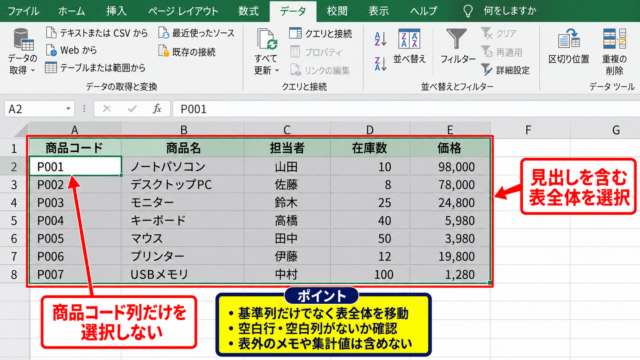
サンプルデータでは1行目を見出し行として扱います。
数値の範囲条件を正しく設定し、集計ミスを防いでいきましょう。
COUNTIFS関数による10以上20未満の件数集計
それではまず、10以上20未満の数値を直接カウントする基本の数式について解説していきます。
| A列 | B列 |
|---|---|
| 1 | 得点 |
| 2 | 8 |
| 3 | 10 |
| 4 | 14 |
| 5 | 19 |
| 6 | 20 |
基本数式の入力
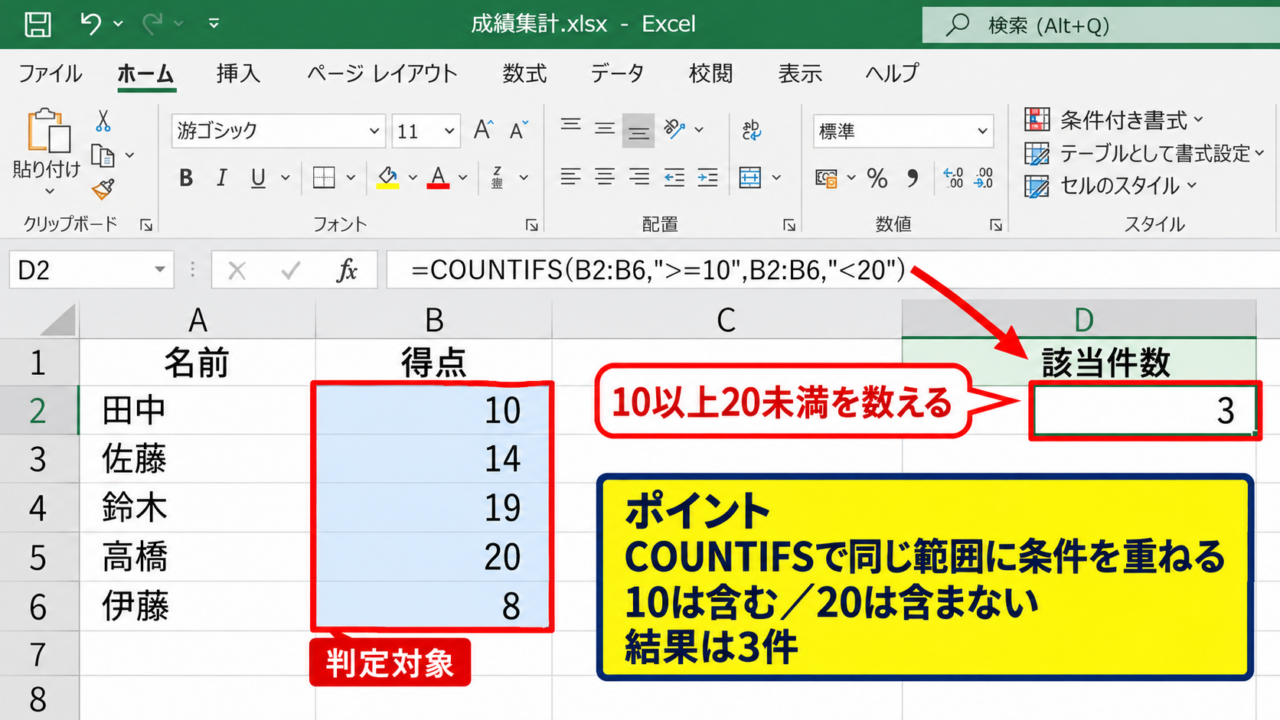
まずは、得点が入力されたB2からB6のうち、10以上20未満のセルを数える方法です。
結果を表示したいセルを選択し、次の数式を入力します。
=COUNTIFS(B2:B6,”>=10″,B2:B6,”<20″)
この例では、10、14、19の3件が条件に該当するため、結果は3になります。
COUNTIFS関数では、同じ範囲に対して複数の条件を重ねて指定できます。
最初のB2:B6は判定対象の範囲であり、”>=10″は10以上という下限条件です。
次のB2:B6は2つ目の条件範囲であり、”<20″は20未満という上限条件になります。
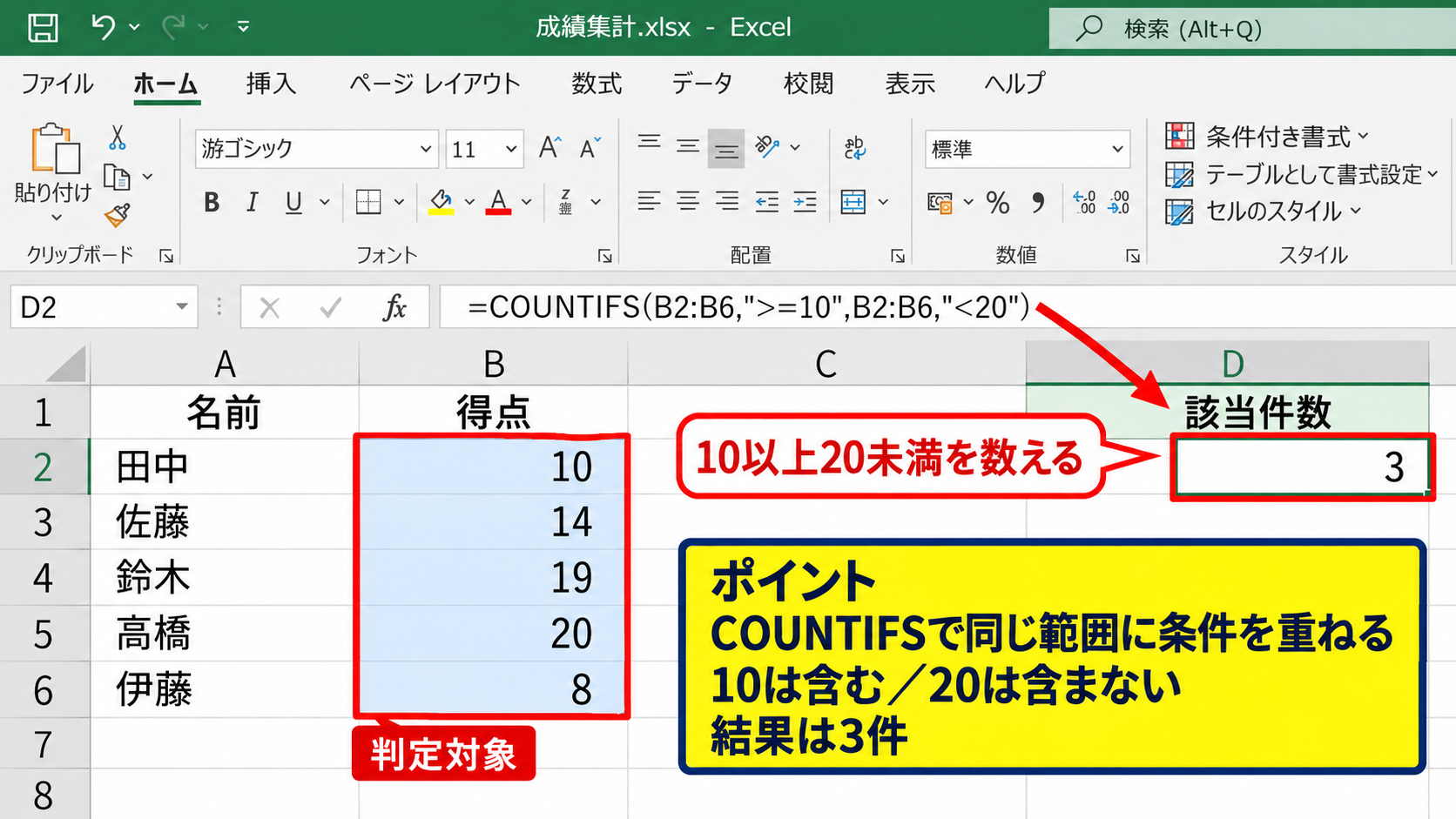
条件範囲を同じ列に指定することで、各セルが下限と上限の両方を満たすかどうかを判定できます。
10は含まれますが、20は含まれない点が重要です。
以上と未満の境界を明確にしたい集計では、この組み合わせが使いやすいでしょう。
以上と未満の記号
続いては、条件式で使う比較記号の意味を確認していきます。
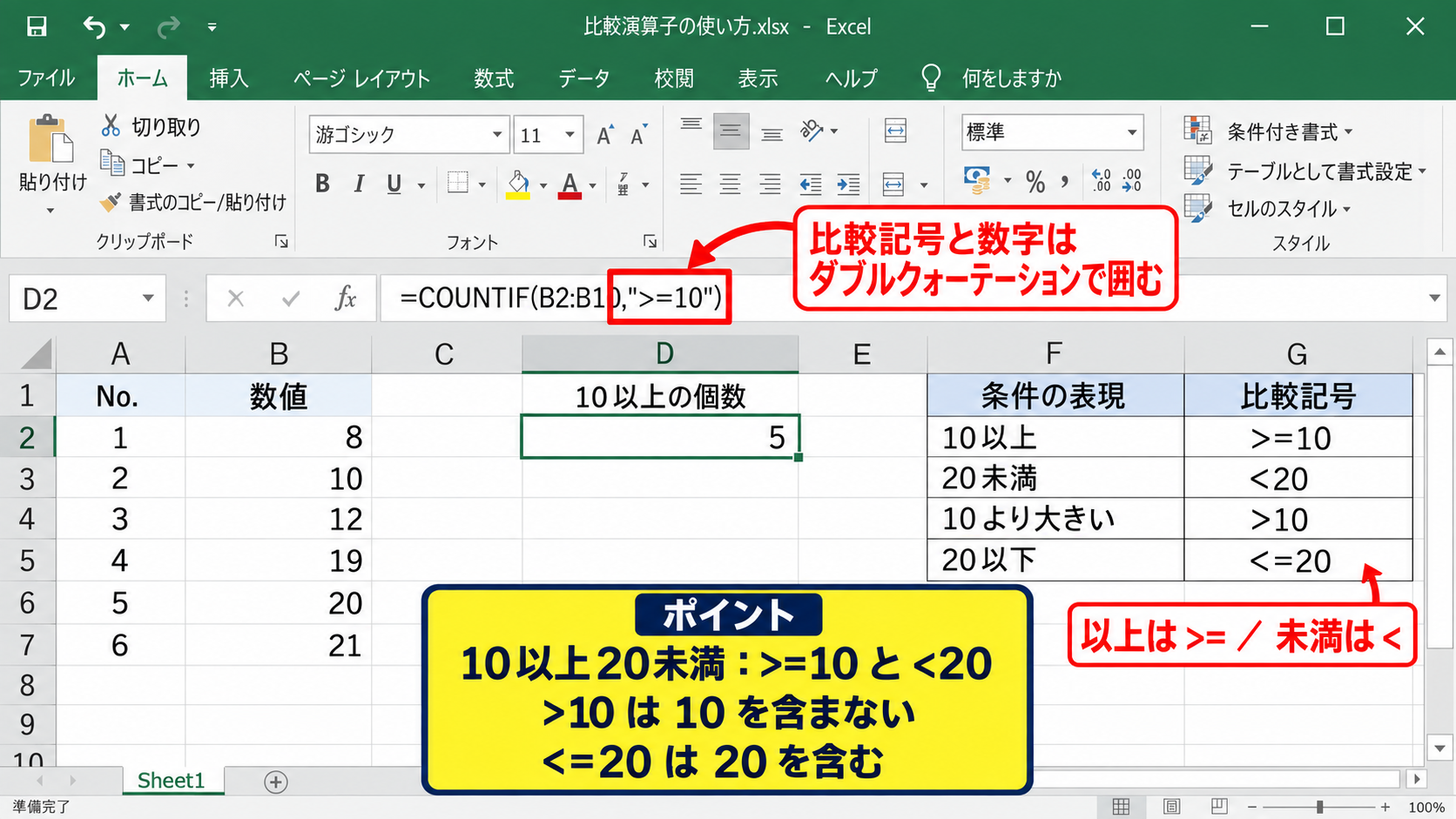
10以上は>=10、20未満は<20と入力します。
Excelの条件式では、比較記号と数字をまとめてダブルクォーテーションで囲む必要があります。
>= は指定した数値以上を意味します。
> は指定した数値より大きいことを意味します。
<= は指定した数値以下を意味します。
< は指定した数値より小さいことを意味します。
たとえば”>10″にすると、10そのものは集計対象から外れます。
逆に”<=20″にすると、20も件数に含まれます。
10以上20未満という日本語の条件では、下限は>=、上限は<を使うことが原則です。
数式をコピーして使う場合も、記号だけを変更すると条件が変わるため注意しましょう。
特に、以上と超、未満と以下を混同すると、境界値が1件ずれる原因になります。
集計結果の確認
続いては、数式を入力した後に件数が正しいか確認する方法を見ていきます。
数式の結果が予想より多い場合は、範囲内に小数や日付のシリアル値が含まれていないかを確認します。
たとえば19.5は20未満なので、条件に該当します。
一方で、文字列として保存されている数字は、通常の数値と同じように判定されない場合があります。
件数が合わないときは、対象範囲の表示形式だけでなく、実際のデータ型も確認することが大切です。
【操作のポイント】数式の結果だけを見るのではなく、フィルターで10以上20未満の行を表示して、該当データを目視確認すると安心です。
COUNTIF関数を組み合わせる条件式
続いては、COUNTIF関数を使って10以上20未満を求める条件式を確認していきます。
| A列 | B列 | C列 | |
|---|---|---|---|
| 1 | 商品名 | 個数 | 判定件数 |
| 2 | 商品A | 9 | |
| 3 | 商品B | 12 | |
| 4 | 商品C | 18 | |
| 5 | 商品D | 20 |
下限件数から上限件数を引く方法
COUNTIFS関数が使えない環境や、条件の考え方を確認したい場合には、COUNTIF関数を2回使う方法もあります。
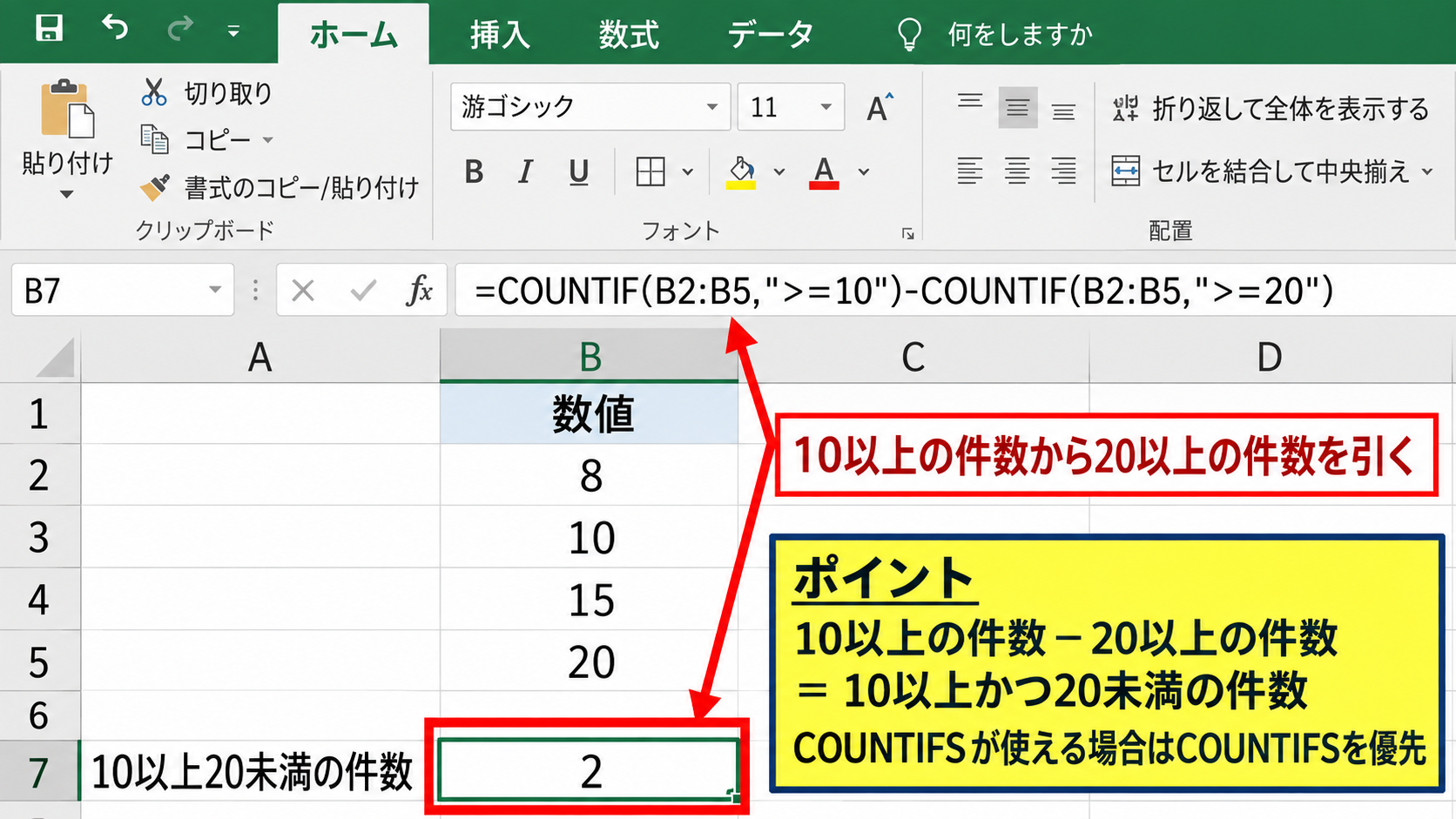
10以上20未満の件数は、10以上の件数から20以上の件数を引くことで求められます。
=COUNTIF(B2:B5,”>=10″)-COUNTIF(B2:B5,”>=20″)
この数式では、まず10以上の数値を数えます。
次に20以上の数値を数え、その件数を差し引きます。
結果として残るのは、10以上かつ20未満の数値です。
範囲の外側を引き算で除く考え方は、COUNTIF関数の応用として覚えておくと便利です。
ただし、複数条件をそのまま表せるCOUNTIFS関数のほうが、数式を見た人に意図が伝わりやすい傾向があります。
新しいExcelを使っている場合は、基本的にはCOUNTIFS関数を優先するとよいでしょう。
条件式をセル参照にする方法
続いては、数値を数式内に直接入力せず、セルに入力した下限と上限を参照する方法です。
たとえばE2に10、F2に20を入力した場合、次のように数式を作成できます。
=COUNTIFS(B2:B5,”>=”&E2,B2:B5,”<“&F2)
“>=”&E2は、比較記号とE2セルの数値を結合する式です。
同じ考え方で、”<“&F2は20未満という条件になります。
セル参照を使えば、下限と上限を書き換えるだけで集計条件を切り替えられます。
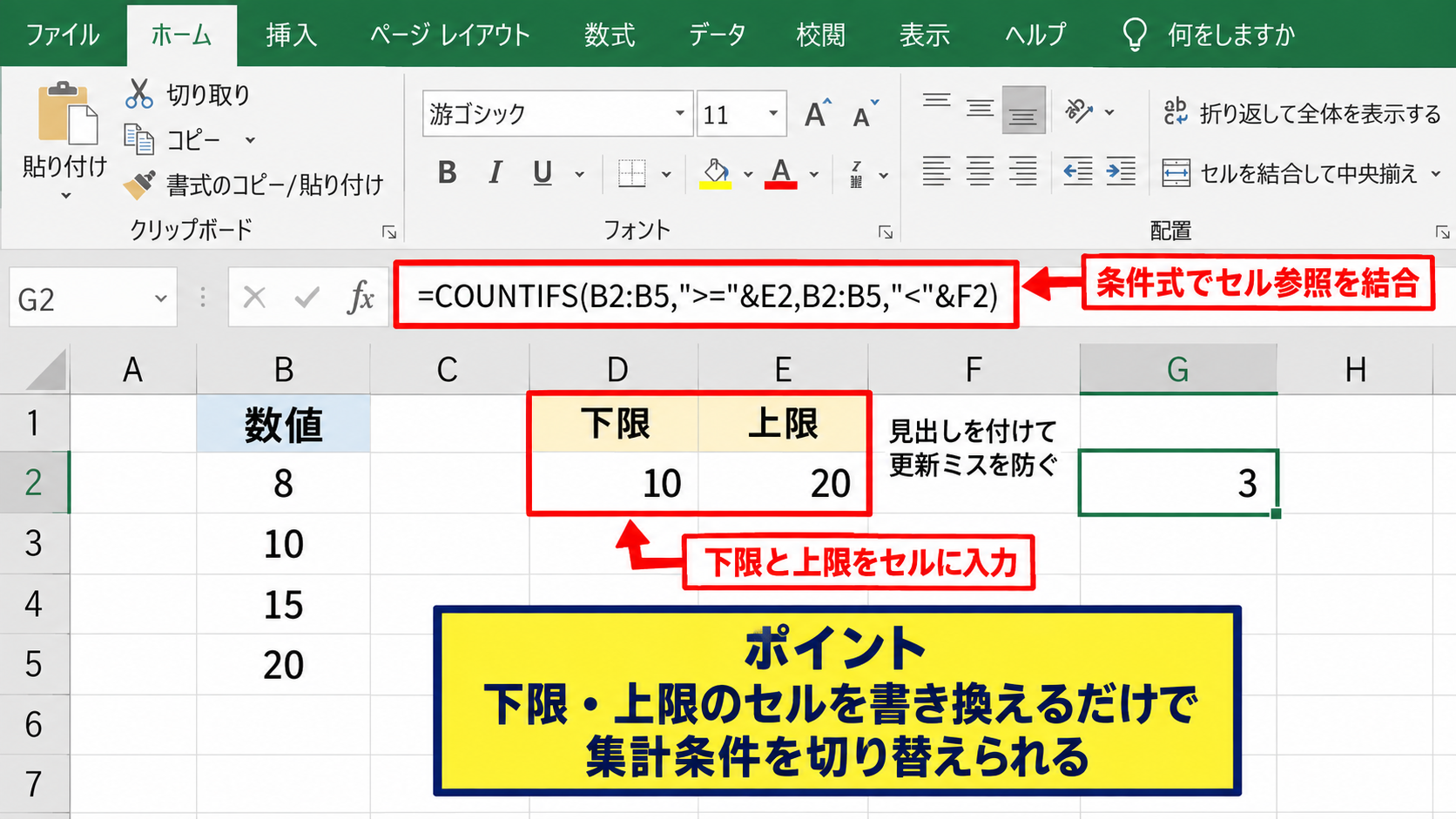
月ごとに目標範囲が変わる表や、担当者ごとに判定基準が異なる表では、セル参照の数式が役立ちます。
条件用セルには、何を入力する欄なのかが分かる見出しを付けておくと、更新時のミスを防げます。
COUNTIFとCOUNTIFSの使い分け
続いては、COUNTIF関数とCOUNTIFS関数の使い分けを見ていきます。
COUNTIF関数は、1つの条件で件数を数える関数です。
COUNTIFS関数は、複数の条件をすべて満たす件数を数える関数です。
10以上20未満のように、最初から下限と上限の2条件が必要な場合はCOUNTIFS関数が自然です。
一方で、20未満だけを数える場合は、=COUNTIF(B2:B5,”<20″)のようにCOUNTIF関数で十分です。
【操作のポイント】同じ列に対して下限と上限を指定する場合でも、COUNTIFS関数では条件範囲を2回書く必要があります。
セル参照とオートフィルによる範囲判定
続いては、各行を10以上20未満かどうか判定し、オートフィルで数式をコピーする方法を確認していきます。
| A列 | B列 | C列 | |
|---|---|---|---|
| 1 | 社員名 | 処理件数 | 範囲判定 |
| 2 | 田中 | 11 | |
| 3 | 佐藤 | 17 | |
| 4 | 鈴木 | 20 |
IF関数とAND関数による行ごとの判定
各データについて対象範囲に入るかどうかを表示したい場合は、IF関数とAND関数を組み合わせます。
C2セルに次の数式を入力します。
=IF(AND(B2>=10,B2<20),”対象”,”対象外”)
AND関数は、複数の条件がすべて成立したときにTRUEを返します。
この例では、B2が10以上であり、かつ20未満なら対象と表示されます。
COUNTIFS関数は全体件数を求める式で、IF関数とAND関数は行ごとの状態を確認する式です。
対象行を色分けしたい場合や、対象外の理由を確認したい場合には、行ごとの判定列を作ると分かりやすくなります。
数式バーとオートフィルの操作
続いては、C2セルに入力した数式を下方向へコピーする操作を確認していきます。
C2セルの右下に表示される小さな四角がフィルハンドルです。
フィルハンドルを下へドラッグすると、C3、C4以降にも数式がコピーされます。
コピー後は、B2がB3、B4へ自動的に変わる相対参照として処理されます。
最初のセルだけに数式を入力し、オートフィルで下へ展開する方法は、大量データの判定で効率的です。
判定列から件数を再集計する方法
続いては、作成した判定列を使って対象件数を集計する方法を見ていきます。
C2からC100に対象または対象外が表示されている場合、対象の件数は次の数式で求められます。
=COUNTIF(C2:C100,”対象”)
直接COUNTIFS関数で数えるよりも数式の数は増えますが、各行の判定結果を確認できる点が利点です。
担当者へ確認を依頼する表や、対象外データを後で修正する表では、判定列を残す運用が向いています。
【操作のポイント】オートフィルの前に、先頭セルの数式が正しく判定できていることを確認してから下方向へコピーしましょう。
複数条件と別列を組み合わせた件数集計
続いては、数値の範囲に加えて、部署や商品区分など別列の条件も指定する方法を確認していきます。
| A列 | B列 | C列 | |
|---|---|---|---|
| 1 | 部署 | 件数 | 担当者 |
| 2 | 営業 | 12 | 山田 |
| 3 | 事務 | 15 | 高橋 |
| 4 | 営業 | 19 | 伊藤 |
部署条件を追加する数式
営業部だけに限定し、その中で10以上20未満の件数を数えたい場合を考えます。
部署がA列、件数がB列にある場合は、次のように入力します。
=COUNTIFS(A2:A100,”営業”,B2:B100,”>=10″,B2:B100,”<20″)
この数式では、A列が営業であること、B列が10以上であること、B列が20未満であることを同時に判定します。
COUNTIFS関数は、条件を追加するたびに条件範囲と条件を1組ずつ増やします。
複数条件を使う場合、すべての条件範囲の開始行と終了行をそろえることが大切です。
A2:A100とB2:B99のように範囲の大きさが違うと、エラーになることがあります。
文字列条件をセルで指定する方法
続いては、部署名もセル参照で切り替える方法を確認していきます。
E2セルに営業、F2セルに10、G2セルに20を入力した場合、次の数式を使えます。
=COUNTIFS(A2:A100,E2,B2:B100,”>=”&F2,B2:B100,”<“&G2)
部署名を数式へ直接書かないため、E2の内容を事務へ変更するだけで集計対象を切り替えられます。
集計条件を入力セルに分けると、数式を修正せずにレポートを再利用できます。
条件セルにはデータの入力規則を設定し、部署名をリストから選べるようにすると表記ゆれも防げます。
条件付き書式との併用
続いては、カウントだけでなく対象データを見つけやすくする方法を見ていきます。
条件付き書式を設定すると、10以上20未満の数値に背景色を付けられます。
数式ルールを使う場合は、先頭データがB2なら=AND(B2>=10,B2<20)という条件式を設定します。
件数を確認しながら該当セルも見つけられるため、データチェックの作業がしやすくなります。
【操作のポイント】数値を集計する範囲と、条件付き書式を設定する範囲をそろえると、件数と色付きセルの確認がスムーズです。
空白セルとエラー値を含むデータの注意点
続いては、空白セル、文字列、エラー値を含む表で10以上20未満を集計するときの注意点を確認していきます。
| A列 | B列 |
|---|---|
| 1 | 測定値 |
| 2 | 10 |
| 3 | |
| 4 | 文字列の15 |
| 5 | 19 |
空白セルの扱い
COUNTIFS関数で数値条件を設定した場合、通常は空白セルは10以上20未満として数えられません。
そのため、空白が混じっていても基本の数式をそのまま使えます。
ただし、数式によって空文字列が返されているセルは、見た目が空白でも実際には数式が入っています。
集計結果に違和感がある場合は、数式バーでセルの中身を確認しましょう。
数字が文字列になっている場合
数字の左側に緑色の三角マークが表示されている場合、数値が文字列として保存されている可能性があります。
文字列の数字は比較条件で正しく処理されないことがあるため、数値に変換する必要があります。
警告アイコンから数値に変換を選ぶか、VALUE関数や区切り位置機能を使って修正できます。
表示が15であっても、データ型が文字列なら通常の数値と同じ結果にならない場合があります。
インポートしたCSVデータや、他システムから貼り付けたデータでは特に注意が必要です。
エラー値と集計範囲の設計
対象範囲に#N/Aや#VALUE!などのエラーが含まれる場合は、元データのエラー原因を先に確認します。
エラーを空白に置き換える必要がある場合は、元の計算式にIFERROR関数を組み合わせる方法があります。
また、集計範囲を列全体のB:Bにすると、ファイルのサイズや計算量によっては動作が重くなることがあります。
データ量に応じてB2:B1000のように必要な範囲を指定するほうが、数式の確認もしやすくなります。
【操作のポイント】集計前に数値列の表示形式とデータ型を確認し、不要な空白行や文字列を整理しておくと集計精度が上がります。
まとめ エクセルで10以上20未満をカウントする関数と条件式
Excelで10以上20未満の数値をカウントする基本の数式は、=COUNTIFS(範囲,”>=10″,範囲,”<20″)です。
10を含めて20を含めない条件では、下限を>=10、上限を<20と指定します。
条件値をセル参照にする場合は、”>=”&セル参照、”<“&セル参照の形で比較記号と数値を結合します。
行ごとの判定が必要なら、IF関数とAND関数を使って対象または対象外を表示し、オートフィルで数式をコピーできます。
部署名など別列の条件を追加したいときも、COUNTIFS関数なら条件範囲と条件を追加するだけで対応可能です。
空白セル、文字列の数字、エラー値が含まれると集計結果が想定と異なることがあるため、元データの状態も確認しましょう。
用途に合わせてCOUNTIFS関数、COUNTIF関数、IF関数を使い分け、正確な件数集計に役立ててください。