【Excel】エクセルの区切り位置とは?文字列を列に分割する設定と使い方(できない・複数列)
Excelに貼り付けた氏名、住所、商品コード、CSV形式のデータが一つのセルにまとまり、列ごとに分けられず困ることがあります。
そのような場面で役立つ機能が、データタブにある区切り位置です。
区切り文字や文字数の位置を指定すれば、1列に入った文字列を複数列へ整理できます。
区切り位置でできること
・カンマ、タブ、スペースで文字列を分割
・固定した文字数ごとにコードや番号を分割
・分割後の列データ形式と出力先を指定
この記事では、区切り位置の基本操作から、複数列の分割、うまく分割できない場合の確認点まで順番に解説します。
サンプルデータは1行目が見出し行である前提です。
エクセルで区切り位置を使って文字列を列に分割する方法
それではまず、区切り位置で文字列を複数の列へ分ける基本操作について解説していきます。
| A列 顧客データ | B列 姓 | C列 名 | D列 地域 |
|---|---|---|---|
| 田中,太郎,東京 | |||
| 佐藤,花子,大阪 |
分割対象のセル範囲の選択
まず、分割したい文字列がある列またはセル範囲を選択します。
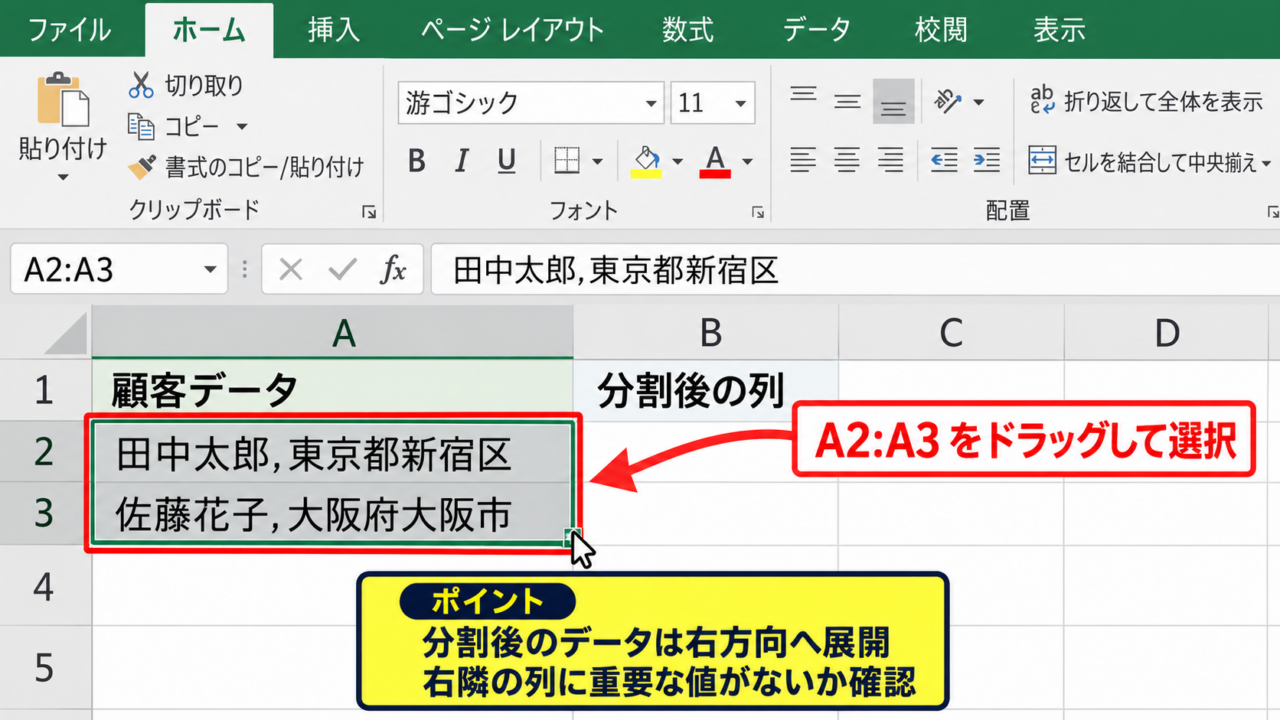
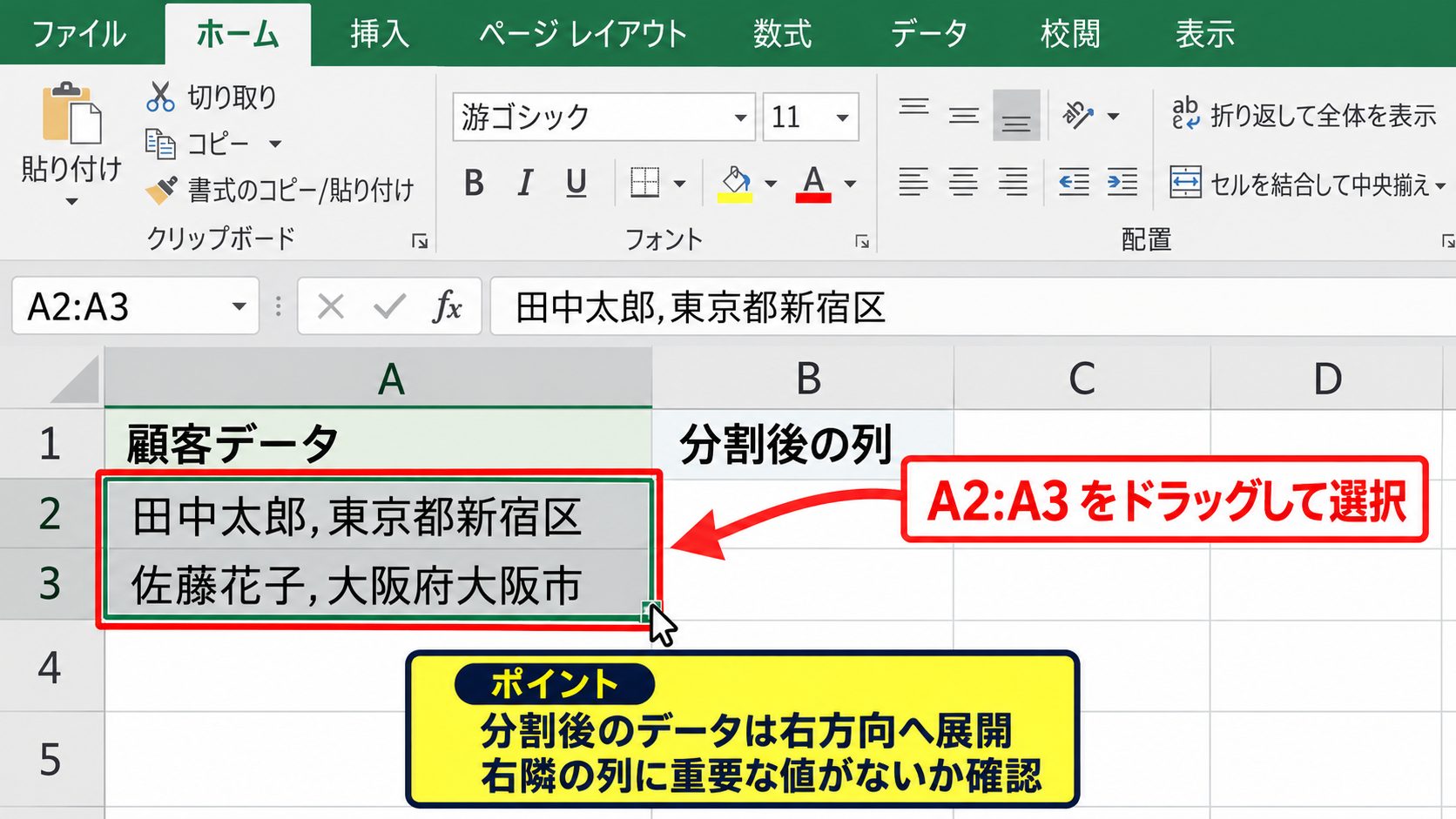
今回の例では、A2からA3までの顧客データをドラッグして選択します。
見出しであるA1を選択しなくても操作できますが、同じ形式の文字列が連続している場合はデータ部分をまとめて指定すると効率的です。
選択範囲は1列である必要はなく、複数行にわたるデータでも問題ありません。
ただし、途中に空白行がある場合は、意図しない位置まで選ばれていないか確認しましょう。
セル内に数式が入っている場合、区切り位置を実行すると結果の文字列をもとに分割されます。
元の数式を残したいときは、あらかじめ別の列へ値として貼り付けておくと安心です。
【操作のポイント】分割後のデータは選択した列から右方向へ展開されるため、右隣の列に重要な値がないか先に確認しましょう。
データタブから区切り位置の起動
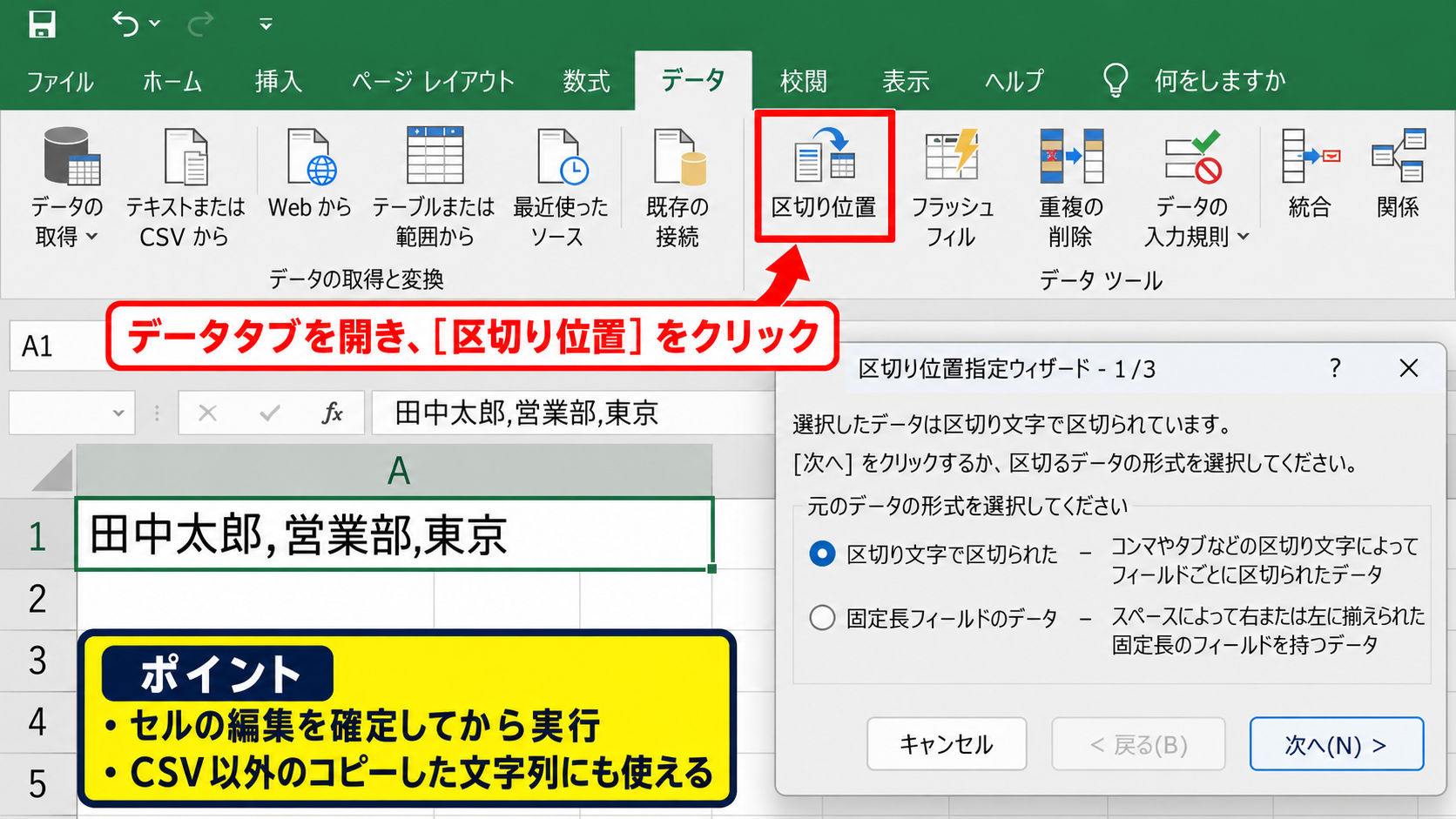
続いて、リボンのデータタブを開き、データツールグループにある区切り位置をクリックします。
区切り位置指定ウィザードが表示され、文字列をどのような規則で分けるかを段階的に選べます。
Excelのバージョンによってボタンの位置が少し異なることがありますが、通常はデータタブの中央付近にあります。
ショートカット操作を覚えるよりも、最初はリボン上の名称を確認しながら実行すると迷いにくいでしょう。
区切り位置はCSVファイルを開くときだけの機能ではありません。
メール本文やWebサイトからコピーした文字列、社内システムから出力された一覧にも使える実用的な整形機能です。
【操作のポイント】セルを編集状態にしていると区切り位置を実行できないため、EnterキーまたはEscキーで編集を確定してから操作します。
区切り文字形式による分割の実行
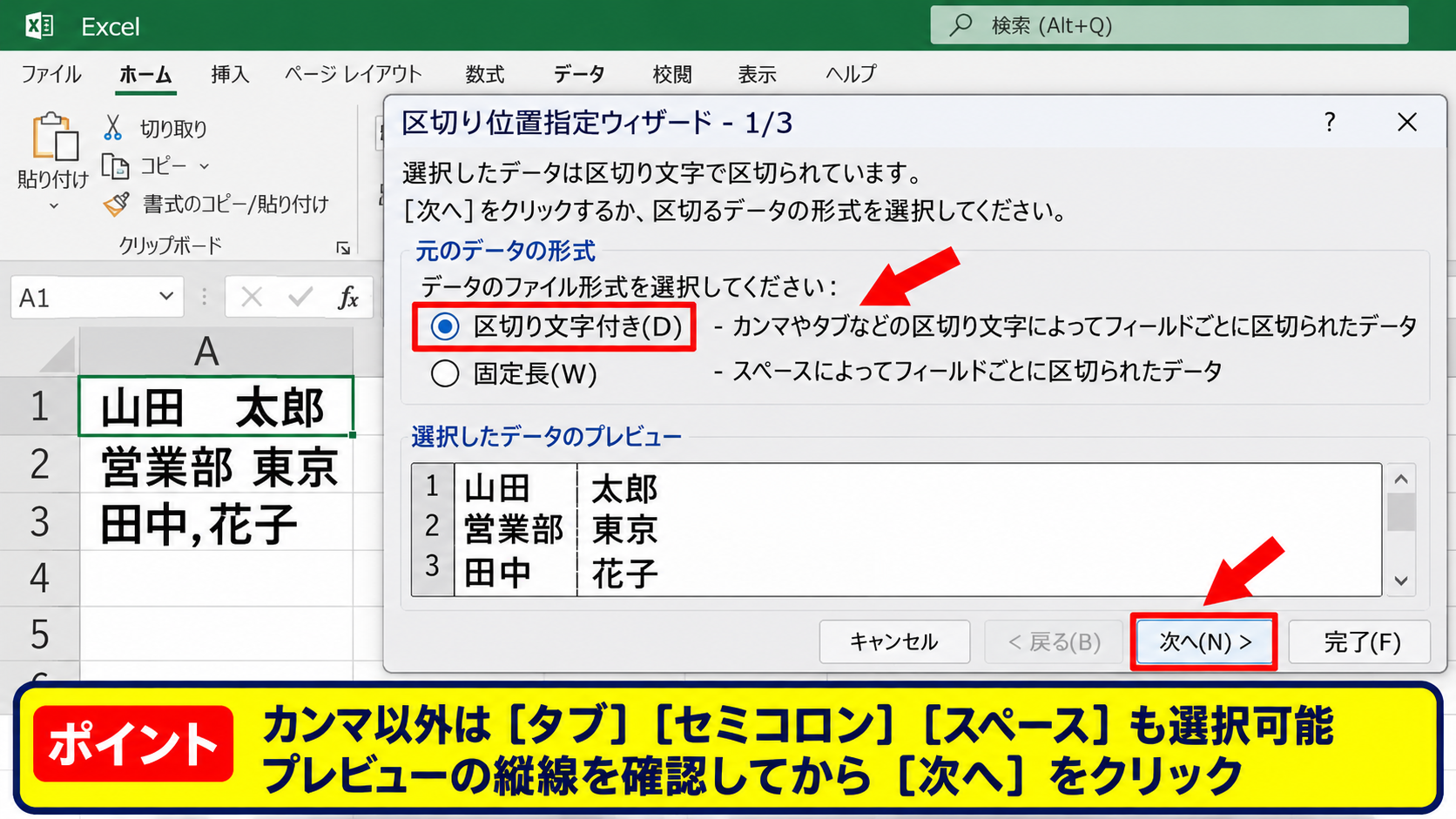
最初の画面では、元のデータ形式として区切り文字付きにチェックを入れ、次へをクリックします。
次の画面でカンマにチェックを入れると、プレビュー欄に縦線が表示されます。
この縦線が、Excelが認識した分割位置です。
プレビューで田中、太郎、東京のように3項目へ分かれていれば、設定は正しく読み取られています。
最後の画面で完了をクリックすると、A列の内容がA列、B列、C列へ順に書き込まれます。
元のA列には分割前の文字列が残らず、最初の項目で上書きされます。
分割結果のイメージ
田中,太郎,東京 → 田中 太郎 東京
佐藤,花子,大阪 → 佐藤 花子 大阪
【操作のポイント】誤って上書きした場合は、直後ならCtrlキーとZキーで元に戻せます。
区切り文字と固定長を使い分ける設定
続いては、区切り文字付きと固定長の違い、および文字列に合った設定を確認していきます。
| 元データ | 適した形式 | 分割例 |
|---|---|---|
| A-001-東京 | 区切り文字付き | A 001 東京 |
| AB12345678 | 固定長 | AB 1234 5678 |
カンマとタブによる区切り文字の指定
カンマで区切られたデータでは、区切り文字付きが基本設定です。
カンマ以外にも、タブ、セミコロン、スペースを選択できます。
たとえば、別の表計算ソフトや業務システムからコピーしたデータは、見た目では空白に見えてもタブ文字で区切られていることがあります。
その場合は、カンマではなくタブにチェックを入れます。
複数の区切り文字が混在しているときは、必要な項目を複数選択できます。
ただし、氏名の間に含まれる通常のスペースまで区切りとして指定すると、意図せず姓と名が分かれる可能性があります。
【操作のポイント】プレビュー欄で縦線の位置を確認してから次へ進むと、区切り文字の選択ミスを防げます。
その他の文字を区切り記号にする設定
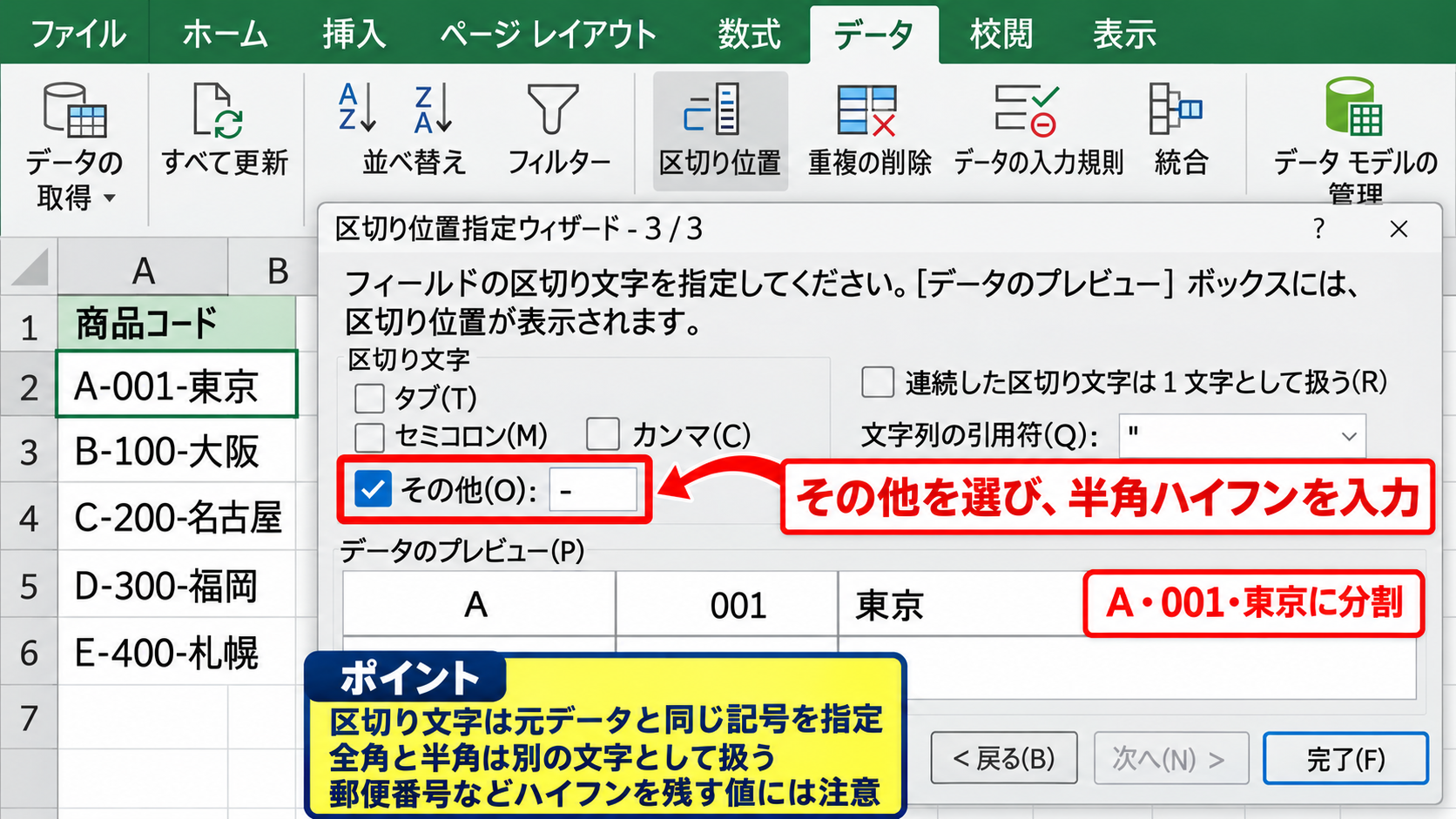
ハイフン、スラッシュ、縦棒などでデータが区切られている場合は、その他を選択して使われている文字を入力します。
商品番号がA-001-東京の形式なら、その他の入力欄へハイフンを指定します。
すると、A、001、東京という3列のデータに分割できます。
郵便番号のようにハイフンを残したい文字列もあるため、列全体へ無条件に適用するのではなく、対象データの意味を見極めることが大切です。
同じ記号でも、区切り記号なのか値の一部なのかで設定は変わります。
その他で指定しやすい区切り記号
・ハイフン
・スラッシュ
・縦棒
・全角の中黒
【操作のポイント】全角記号と半角記号は別の文字として扱われるため、元データと同じ種類の記号を入力しましょう。
固定長による文字数位置の指定
固定長は、特定の文字数ごとに項目が並ぶコードや帳票データを分ける方法です。
たとえばAB12345678を、先頭2文字、次の4文字、残り4文字に分ける場合に利用します。
最初の画面で固定長を選び、プレビュー欄の任意の位置をクリックすると分割線を追加できます。
不要な分割線は、線をダブルクリックするか外へドラッグして削除します。
文字数の決まった会員番号、部署コード、日付を含む管理番号に向いた設定です。
【操作のポイント】文字数が行ごとに異なるデータは固定長ではずれやすいため、区切り記号の有無を先に確認しましょう。
複数列への分割と出力先の指定
続いては、複数列への分割結果を安全に配置するための出力先設定を確認していきます。
| A列 元データ | B列 商品区分 | C列 番号 | D列 販売店 |
|---|---|---|---|
| PC-001-東京店 | |||
| TB-023-大阪店 |
変換先の列データ形式の選択
区切り位置指定ウィザードの最後の画面では、プレビュー欄で分割後の各列を選択できます。
選択した列ごとに、標準、文字列、日付、列の取り込みを行わないのいずれかを設定します。
先頭にゼロが付く管理番号は、標準のままだと00123が123になることがあります。
このような番号は文字列を選択してから完了することが重要です。
日付形式を指定する場合は、年、月、日の並びが元データと一致しているか確かめます。
不要な項目は列の取り込みを行わないを選べば、分割してもシートへ出力されません。
データ形式の使い分け
標準 通常の文字列や数値
文字列 先頭ゼロを残す番号やコード
日付 年月日の順序を指定した日付値
取り込みを行わない 不要な項目
【操作のポイント】電話番号、社員番号、郵便番号は計算対象でないことが多いため、文字列として扱うと表示が安定します。
出力先セルを変更する手順
分割元のデータを残したい場合は、変換先の入力欄で出力先を変更します。
たとえばA列の元データを保持し、B列から分割結果を表示したいときは、変換先にB2を指定します。
分割したデータはB2を起点に、右方向へB列、C列、D列の順で展開されます。
元データを保存したまま比較できるため、初めて扱うデータや確認作業では特に便利です。
出力先を空白の列に設定しても、必要な分割列数が確保されていなければ既存の情報を上書きします。
完了前に右隣の列を確認しましょう。
【操作のポイント】出力先には見出し行ではなく、最初のデータ行にあたるB2のようなセルを指定します。
Excel画面で確認する分割操作
下のイメージでは、A列のデータを選択し、データタブの区切り位置からB2を出力先として指定する流れを表しています。
実際の画面では、分割を実行する前に変換先とプレビューの両方を確認します。
元データの保存が必要なら、変換先を右側の空き列へ移すという考え方を覚えておくと安全です。
【操作のポイント】分割後の各列に見出しを付けると、並べ替えやフィルター、関数での集計がしやすくなります。
区切り位置で分割できない場合の確認
続いては、区切り位置が使えない、または期待どおりに分割できないときの確認項目を解説していきます。
| 症状 | 主な原因 | 確認内容 |
|---|---|---|
| 分かれない | 区切り文字が異なる | タブ、全角記号、空白を確認 |
| 値が消えた | 出力先の上書き | 右側の列と変換先を確認 |
見えない空白と全角半角の違い
文字列が見た目どおりに分割されない場合は、区切り文字の種類が一致していないことがあります。
特にスペースには半角スペースと全角スペースがあり、Excelは別の文字として判断します。
コピー元によっては、通常の空白ではなく改行コードやタブが含まれていることもあります。
区切り位置のプレビューで分割線が現れないなら、選んだ記号が元データに存在しない可能性があります。
セルをダブルクリックしてカーソル位置を確認したり、置換機能で記号を統一したりすると原因を見つけやすくなります。
【操作のポイント】Webページから貼り付けたデータは、まずメモ帳を経由して不要な書式を外す方法も有効です。
結合セルと保護されたシートの状態
分割先に結合セルがあると、区切り位置の処理を正常に実行できないことがあります。
出力される予定の範囲に結合セルがないか確認し、必要ならホームタブからセルの結合を解除します。
また、シートが保護されていると、データの書き換えが制限される場合があります。
編集が許可されているセルか、シート保護が設定されていないかを確認しましょう。
共有ブックやテーブル形式の範囲では操作できても、周辺データへ影響が出ないよう注意が必要です。
【操作のポイント】操作前に対象シートを複製しておけば、結合解除や分割結果を安心して試せます。
数値や日付の表示が変わる原因
分割後に001が1になった、日付の並びが変わったという場合は、列データ形式が標準になっていることが原因です。
Excelは標準設定で、数字だけの値を数値として変換します。
先頭ゼロを維持したい列は、ウィザードの最終画面で文字列を選択します。
日付についても、元データが2026/10/14なのか14/10/2026なのかによって指定内容が変わります。
表示が変わりやすいデータ
00125 文字列を指定
03-04 日付に自動変換される可能性
1E10 指数表記として扱われる可能性
【操作のポイント】番号やコードは計算しないデータであることが多いため、迷ったときは文字列を選ぶと意図しない変換を防げます。
関数と区切り位置を使い分ける考え方
続いては、区切り位置と関数をどのように使い分けるかを確認していきます。
| 目的 | 向く方法 | 特徴 |
|---|---|---|
| 一度だけ整形 | 区切り位置 | 操作が速い |
| 元データの変更へ連動 | TEXTSPLIT関数 | 自動更新できる |
一度だけ分けるデータの区切り位置
インポートしたCSV形式の一覧を整えるなど、一回限りの処理には区切り位置が向いています。
複雑な数式を入力せず、ウィザードの画面でプレビューを確認できるためです。
作業後に値として確定するので、配布用の一覧表を作る用途にも適しています。
同じ形式のデータを何度も取り込む場合は、操作手順を記録しておくと効率が上がります。
ただし、元のセルを書き換える場合は、バックアップを残す運用が必要です。
【操作のポイント】初回はコピーしたシートで分割結果を確認し、問題がなければ本番シートへ適用しましょう。
TEXTSPLIT関数による自動分割
Microsoft 365などの対応版Excelでは、TEXTSPLIT関数で文字列を動的に分割できます。
B2セルに次の数式を入力すると、A2セルのカンマ区切り文字列が右方向へ展開されます。
=TEXTSPLIT(A2,”,”)
数式はA2セルを参照するため、A2の内容を変更すると分割結果も自動更新されます。
この性質は、毎日更新される入力データや、元データを保持したい帳票で便利です。
数式を下方向へコピーする場合は、B2の右下にあるフィルハンドルを下へドラッグします。
先頭セルに数式を入れ、その後オートフィルで引っ張る流れです。
【操作のポイント】TEXTSPLIT関数は古いExcelでは利用できない場合があるため、共有相手のExcel環境も確認しましょう。
数式と値貼り付けの運用
関数で分割した結果を最終データとして確定したいときは、数式の結果をコピーして値として貼り付けます。
これにより、参照元のデータを削除しても分割後の値は残ります。
一方で、元データとの連動が必要なら数式を残す方法が適しています。
区切り位置は最初から値へ変換する処理、TEXTSPLIT関数は参照を維持する処理と考えると判断しやすいでしょう。
更新の有無と元データを残す必要性が、使い分けの基準になります。
【操作のポイント】関数の結果を値貼り付けする前に、分割列数がすべての行で足りているか確認します。
まとめ エクセルの文字列を列に分割する区切り位置の使い方
エクセルの区切り位置は、1つのセルに入った文字列を条件に応じて複数列へ整理できる機能です。
カンマ、タブ、スペース、ハイフンなどで分かれたデータには区切り文字付き、決まった文字数のコードには固定長を選びます。
実行前に分割プレビューと出力先を確認することが、データの上書きや設定ミスを防ぐ基本です。
先頭ゼロを残す番号は文字列として取り込み、不要な項目は取り込みを行わない設定にすると、後の集計や管理がしやすくなります。
一度だけ素早く整理するなら区切り位置、元データの変更に連動させるならTEXTSPLIT関数という使い分けも便利です。
分割できない場合は、全角半角の違い、タブや見えない空白、結合セル、出力先の列を順に確認しましょう。
区切り位置を活用して、扱いやすい列構成のExcelデータへ整えていきましょう。