【Excel】エクセルの区切り位置を自動化する方法(マクロ・データを分割)
Excelで住所、氏名、商品コード、CSV形式の文字列などを扱っていると、1つのセルに入ったデータを複数の列へ分割したくなる場面があります。
区切り位置機能を使えば手作業でも分割できますが、毎回同じ操作を繰り返すなら、マクロや数式を利用して自動化したほうが効率的です。
特に、毎日追加される受注データや顧客リストを処理する場合は、区切り文字の指定、出力先の設定、元データの保持を最初に整理しておくことが重要になります。
区切り位置を自動化する主な方法は、VBAマクロでTextToColumnsを実行する方法、TEXTSPLIT関数で動的に分割する方法、Power Queryで取り込み時に分割する方法です。
この記事では、1行目にヘッダーがある表を例にしながら、エクセルの区切り位置を自動化してデータを分割する方法を詳しく解説します。
まずは、手元のデータ量と更新頻度に合う方法を見つけていきましょう。
エクセルの区切り位置を自動化するマクロ操作
それではまず、VBAマクロで区切り位置を自動化する方法について解説していきます。
| A列 元データ | B列 部署 | C列 氏名 | D列 社員番号 |
|---|---|---|---|
| 営業部,田中太郎,1001 | 営業部 | 田中太郎 | 1001 |
| 開発部,佐藤花子,1002 | 開発部 | 佐藤花子 | 1002 |
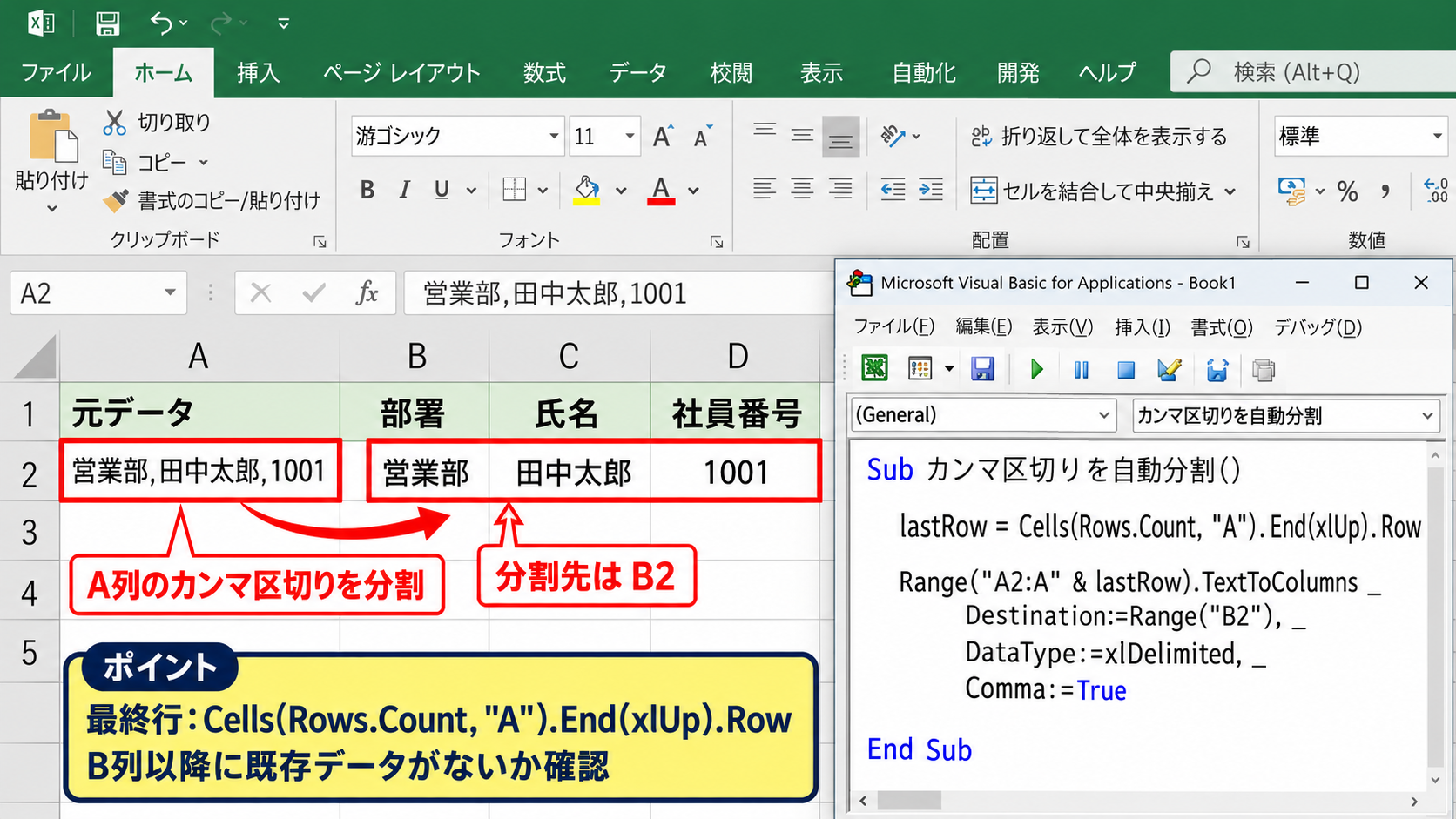
この例ではA列にカンマ区切りの文字列があり、B列からD列へ自動的に分けるケースを想定します。
VBAのTextToColumnsメソッドを使うと、区切り位置ウィザードで行う操作をプログラムとして記録できます。
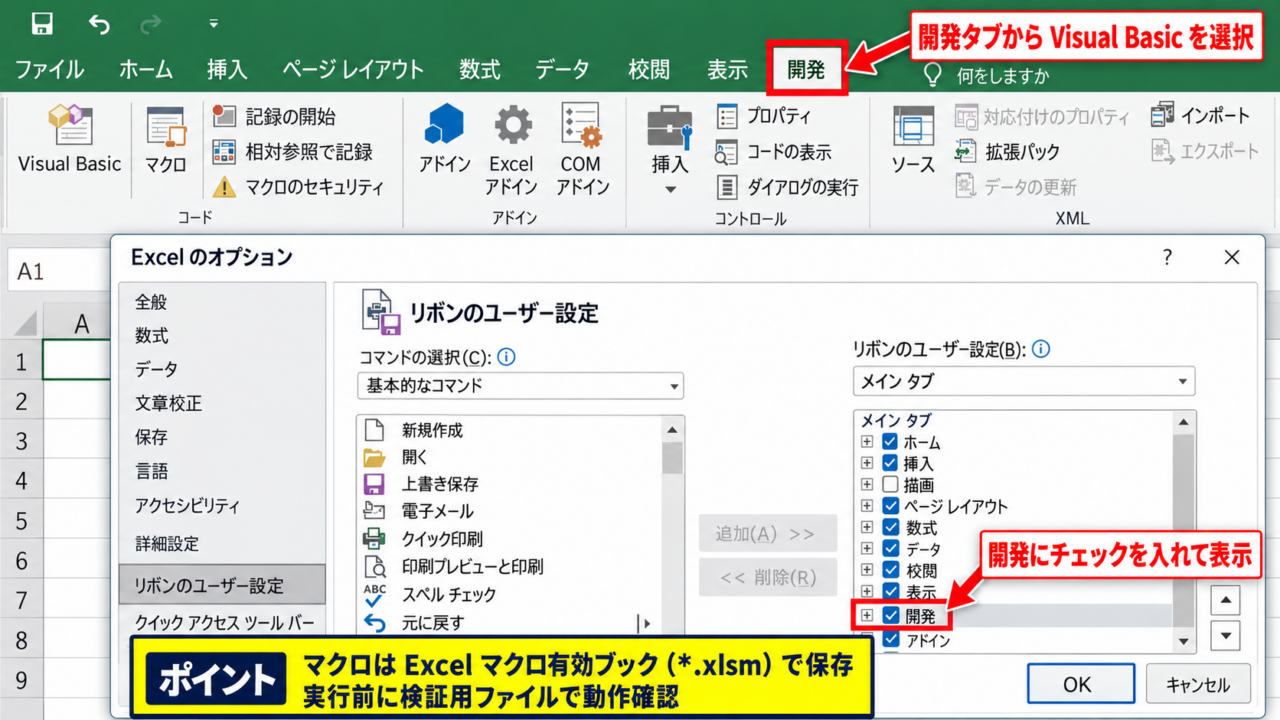
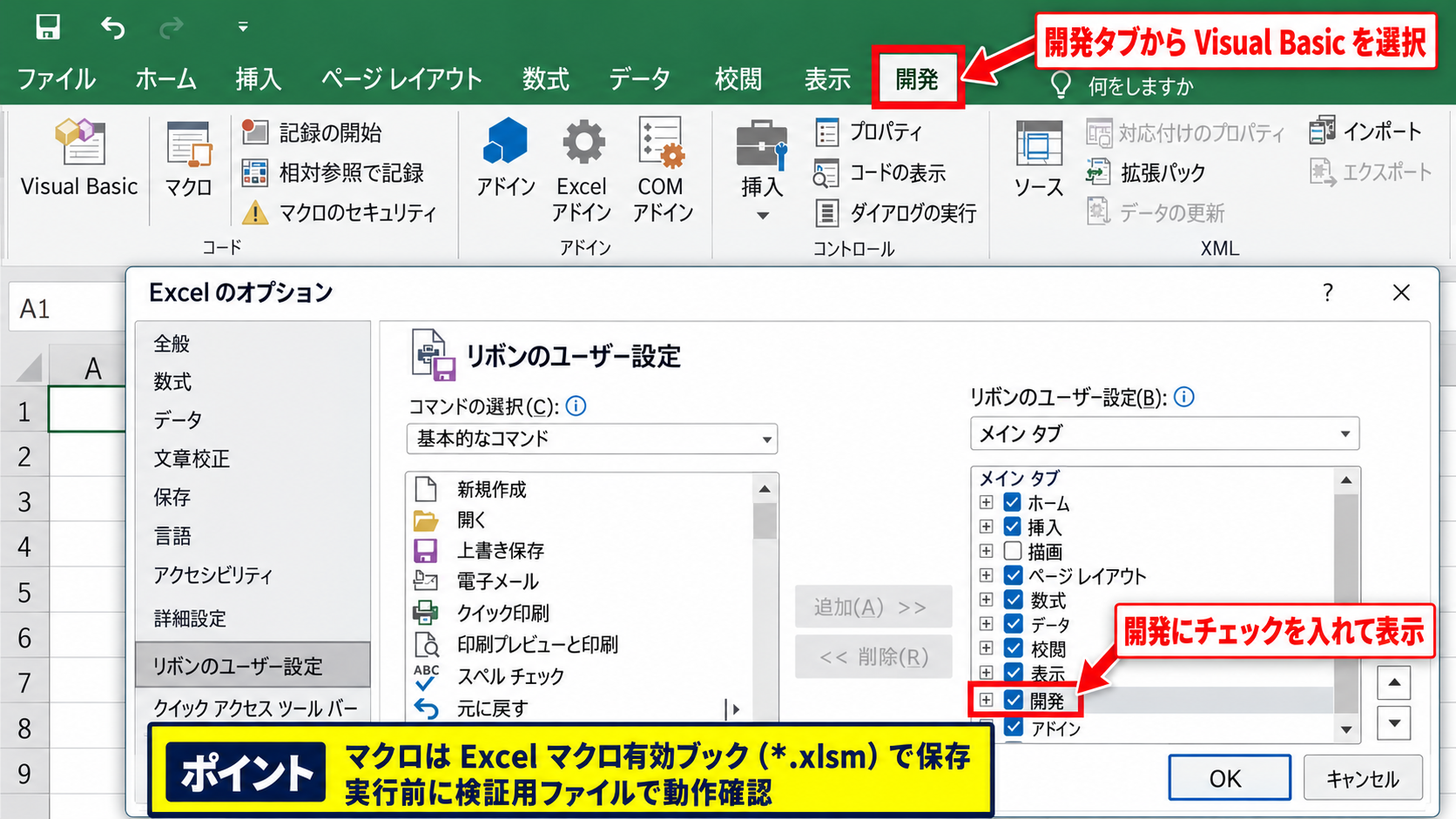
マクロを登録するための開発タブ
まずは、マクロを入力するための開発タブとVisual Basic Editorについて解説していきます。
Excelのリボンに開発タブが表示されていない場合は、ファイルタブからオプションを開き、リボンのユーザー設定で開発にチェックを入れます。
開発タブが表示されたら、Visual Basicを選択するか、AltキーとF11キーを同時に押してVBAの編集画面を開きましょう。
左側のプロジェクト一覧から対象ブックを選び、挿入メニューの標準モジュールをクリックします。
標準モジュールは、特定のシートだけでなくブック内の複数シートから使う処理を配置しやすい場所です。
マクロを保存するブックは、通常のxlsx形式ではなくxlsm形式で保存する必要があります。
保存時にファイル形式をExcelマクロ有効ブックに変更しないと、作成したVBAコードが保存されないため注意が必要です。
【操作のポイント】マクロを実行する前に、元データをコピーした検証用ファイルで動作を確認すると安心です。
TextToColumnsによるカンマ区切りの分割
続いては、カンマを区切り文字としてA列のデータを分割するVBAコードを確認していきます。
1行目には見出しがあり、データは2行目から始まる前提で処理を作成します。
|
1 2 3 4 5 6 7 8 9 10 11 12 13 14 |
Sub カンマ区切りを自動分割() Dim lastRow As Long lastRow = Cells(Rows.Count, "A").End(xlUp).Row Range("A2:A" & lastRow).TextToColumns _ Destination:=Range("B2"), _ DataType:=xlDelimited, _ Comma:=True, _ TextQualifier:=xlTextQualifierDoubleQuote, _ ConsecutiveDelimiter:=False End Sub |
lastRowには、A列の最終入力行を取得する数式的な考え方を使っています。
最終行の取得式は Cells(Rows.Count, “A”).End(xlUp).Row です。
これはA列の最下部から上方向へ移動し、最初に見つかった入力済みセルの行番号を返します。
TextToColumnsのDestinationには、分割後の先頭セルであるB2を指定します。
そのため、A2の営業部,田中太郎,1001は、B2の営業部、C2の田中太郎、D2の1001へ展開されます。
元のA列を残したい場合は、DestinationをA2ではなく空いているB2以降に設定することが大切です。
DataTypeのxlDelimitedは区切り文字を基準に分ける指定であり、CommaをTrueにすることでカンマを認識します。
【操作のポイント】分割先の列に既存データがあると上書きされるため、実行前にB列以降の内容を確認しましょう。
実行ボタンと処理範囲の調整
続いては、登録したマクロを実行し、日々のデータ更新に対応させる方法を確認していきます。
Excel画面へ戻り、開発タブのマクロをクリックすると、作成したカンマ区切りを自動分割というマクロ名が一覧に表示されます。
対象のマクロを選んで実行をクリックすれば、A列の2行目から最終行までを一括で処理できます。
毎回マクロ一覧を開く手間を減らしたい場合は、開発タブの挿入からフォームコントロールのボタンを配置し、そのボタンへマクロを登録します。
ボタン名はデータ分割実行のように、処理内容がすぐ分かる言葉にすると誤操作を防ぎやすくなります。
データの先頭列がA列ではない場合は、コード内のA2:AとAを対象列に合わせて変更してください。
たとえばC列に元データがあるなら、Range(“C2:C” & lastRow)とし、最終行を取得する列もC列へそろえます。
【操作のポイント】空白行が途中にあっても最終行まで処理したい場合は、データ入力のルールを統一しておくと安定します。
区切り文字と固定長を使い分ける設定
続いては、区切り位置で指定できる区切り文字と固定長の違いについて確認していきます。
| 分割方式 | 入力例 | 適したデータ |
|---|---|---|
| 区切り文字 | 東京,渋谷区,神南 | CSV、カンマ、タブ、スペース |
| 固定長 | A001田中太郎営業部 | 桁数が決まったコードや帳票 |
見た目が似た文字列でも、データの並び方によって最適な設定は変わります。
文字の間にカンマやタブなどの目印がある場合は区切り文字を選び、各項目の文字数が一定の場合は固定長を選ぶのが基本です。
カンマとタブを指定する区切り文字
それではまず、カンマやタブで分けられたデータを扱う設定について解説していきます。
CSVファイルをコピーして貼り付けた場合は、カンマで区切られた文字列が1列にまとまることがあります。
この場合はTextToColumnsでCommaをTrueに指定するか、リボンのデータタブから区切り位置を選び、カンマにチェックを入れます。
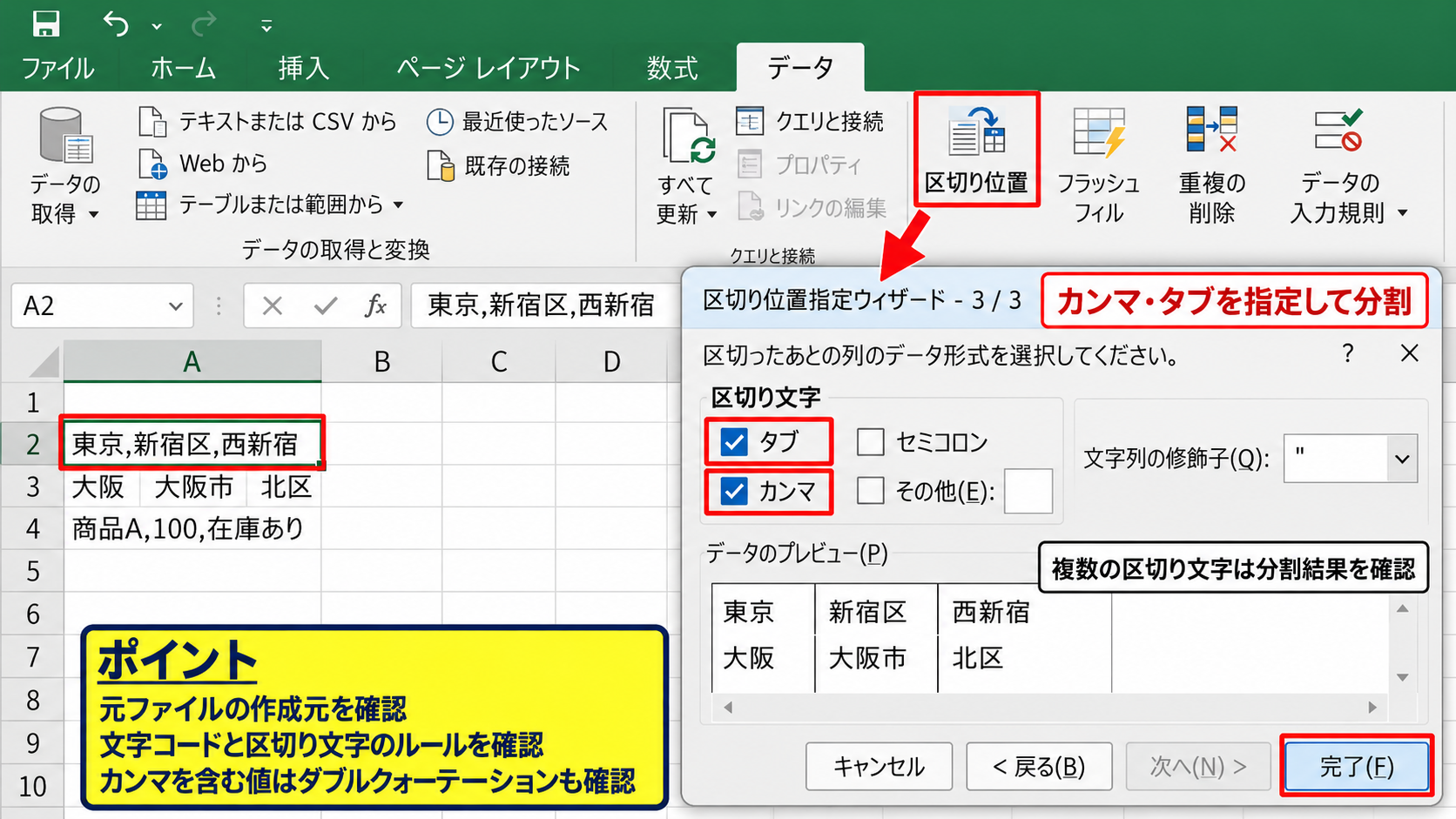
タブ区切りのテキストを処理する場合は、Commaの代わりにTabをTrueに設定します。
カンマとタブが混在するデータでは、複数の区切り文字を有効にできますが、想定外の場所で列が分かれないか事前確認が必要です。
住所や商品名の中にカンマが含まれる可能性がある場合は、ダブルクォーテーションで囲まれたCSVかどうかも確認しましょう。
【操作のポイント】元ファイルの作成元と文字コード、区切り文字のルールを確認してから設定すると分割ミスを減らせます。
スペース区切りと連続区切り文字
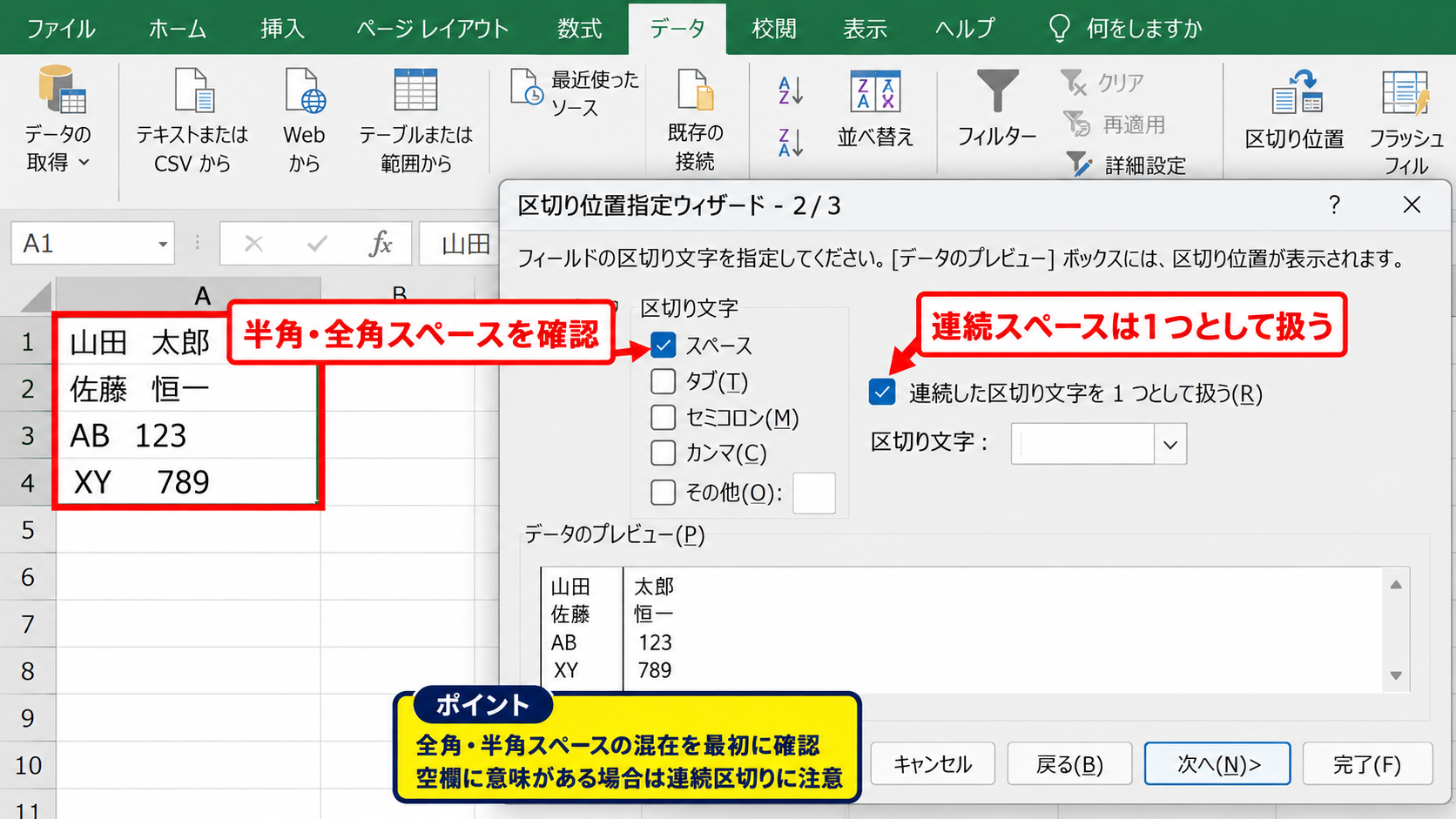
続いては、スペースで区切られた氏名やコードを分割する場合の注意点を確認していきます。
スペースには半角スペースと全角スペースがあり、見た目が似ていてもExcelでは別の文字として扱われます。
区切り位置の画面でスペースを指定しても分割できないときは、元データに全角スペースが使われている可能性があります。
VBAで独自の区切り文字を指定する場合は、OtherをTrueにしてOtherCharへ対象文字を設定します。
連続した区切り文字を1つとして扱う設定は、複数の半角スペースで整形された一覧を処理するときに便利です。
ただし、空欄そのものに意味があるデータでは、連続区切り文字をまとめると列構成がずれることがあります。
全角スペースを半角スペースへ統一したい場合は、置換機能またはSUBSTITUTE関数で事前に整形してから分割すると安定します。
【操作のポイント】スペース区切りのデータは、全角と半角の混在を最初に確認することが重要です。
固定長データの開始位置
続いては、文字数が決まっているデータを固定長で分割する考え方について解説していきます。
たとえばA001田中太郎営業部という文字列で、先頭4文字を社員コード、次の4文字を氏名、残りを部署として扱う場合があります。
このようなデータにはカンマやタブがないため、区切り文字方式では正しく分割できません。
Excelの区切り位置ウィザードで固定長を選ぶと、プレビュー上で任意の位置に区切り線を置けます。
VBAで完全に自動化する場合は、MID関数を使った数式、またはVBAでLeft、Mid、Rightを組み合わせる方法が実用的です。
社員コードを取り出す式は =LEFT(A2,4) です。
氏名を取り出す式は =MID(A2,5,4) です。
部署を取り出す式は =RIGHT(A2,LEN(A2)-8) です。
固定長データは桁数の例外があると分割位置がずれるため、実データの最大文字数と欠損値を確認しましょう。
【操作のポイント】固定長の仕様書がある場合は、項目名、開始桁、終了桁を表にしてから設定すると作業が確実です。
TEXTSPLIT関数による自動分割
続いては、Microsoft 365などで利用できるTEXTSPLIT関数を使ったデータ分割について確認していきます。
| A列 元データ | B列からの数式結果 |
|---|---|
| 営業部,田中太郎,1001 | 営業部 田中太郎 1001 |
| 開発部,佐藤花子,1002 | 開発部 佐藤花子 1002 |
TEXTSPLIT関数は、指定した区切り文字を基準に文字列を複数のセルへ展開する動的配列関数です。
数式で分割する方法は、元データが更新されたときに結果も自動計算される点が大きな利点です。
TEXTSPLIT関数の基本式
それではまず、TEXTSPLIT関数の基本的な入力方法について解説していきます。
B2セルを選び、A2の文字列をカンマで横方向に分割する数式を入力します。
=TEXTSPLIT(A2,”,”)
この数式では、A2が分割対象の文字列であり、二重引用符で囲んだカンマが列区切り文字です。
結果はB2を起点として右側のセルへ自動的に広がり、営業部、田中太郎、1001の順に表示されます。
TEXTSPLIT関数の展開先に文字や数式が入っているとスピルエラーになるため、B列から右側を空けておきます。
【操作のポイント】数式は先頭セルのB2だけに入力し、分割結果が広がる領域を手入力で埋めないようにしましょう。
複数行へ数式をコピーする方法
続いては、2行目以降のデータすべてにTEXTSPLIT関数を適用する方法を確認していきます。
B2に数式を入力した後、セル右下のフィルハンドルを最終行までドラッグすると、A3、A4を参照する数式へ自動調整されます。
データが多い場合は、B2をコピーし、B列の対象範囲を選択して貼り付ける方法も使えます。
Excelテーブルに変換している場合は、新しい行を追加したときに数式列が自動で補われることがあります。
数式による分割結果は元のA列を変更しないため、原本を保持しながら別列で加工したい場合に向いています。
一方で、分割後の値を他システムへ渡す場合は、数式のままではなく値として貼り付ける作業が必要になることもあります。
【操作のポイント】更新後のデータを確定値として保存する必要がある場合は、コピー後に値の貼り付けを行いましょう。
TEXTBEFORE関数とTEXTAFTER関数の活用
続いては、すべての項目を分けるのではなく、特定の位置だけを取り出す関数について解説していきます。
先頭のカンマより前だけを取得したい場合は、TEXTBEFORE関数が便利です。
=TEXTBEFORE(A2,”,”)
この式では、営業部,田中太郎,1001から営業部だけを取り出せます。
最初のカンマより後ろをまとめて取り出す場合は、TEXTAFTER関数を使います。
=TEXTAFTER(A2,”,”)
さらに、2つ目のカンマより後ろの社員番号だけを取得したい場合は、TEXTAFTER(A2,”,”,2)のように出現回数を指定します。
必要な項目だけを抽出する処理では、TEXTSPLITよりTEXTBEFOREやTEXTAFTERのほうが数式を読みやすくできる場合があります。
【操作のポイント】抽出したい区切り文字が何番目にあるかを先に決めると、関数の指定ミスを避けやすくなります。
Power Queryによる取り込み時のデータ分割
続いては、CSVや外部ファイルを取り込む段階でデータを分割できるPower Queryについて確認していきます。
| 処理前の列 | Power Query後の列 | 更新方法 |
|---|---|---|
| 部署,氏名,社員番号 | 部署 氏名 社員番号 | すべて更新 |
Power Queryは、データの取得と変換を記録し、次回以降は更新操作だけで同じ加工を再実行できる機能です。
定期的に同じ形式のCSVファイルを読み込む業務では、Power Queryを使うと手順のばらつきを抑えられます。
テキストファイルの読み込み
それではまず、CSVやテキストファイルをPower Queryへ読み込む手順について解説していきます。
データタブのデータの取得から、ファイル、テキストまたはCSVからを選択します。
対象のファイルを指定するとプレビュー画面が表示され、区切り記号や文字コードを確認できます。
プレビューで列が正しく分かれていない場合は、区切り記号がカンマ、タブ、セミコロンのどれなのかを見直しましょう。
Power Queryでは読み込み前に内容を確認できるため、誤った形式のままワークシートへ展開するリスクを減らせます。
【操作のポイント】ファイル名が毎回変わる場合でも、同じフォルダーから取り込む仕組みにすると更新しやすくなります。
列の分割メニュー
続いては、Power Queryエディターで任意の列を分割する操作について確認していきます。
分割したい列見出しを選択し、変換タブまたはホームタブにある列の分割をクリックします。
区切り記号による分割を選ぶと、カンマ、スペース、タブ、カスタム文字などを指定できます。
分割する位置は、各区切り記号、左端の区切り記号、右端の区切り記号から選択できます。
たとえばメールアドレスからドメイン部分だけを分けたい場合は、右端の区切り記号を基準にすると扱いやすいことがあります。
Power Queryの列分割は元の操作手順として保存されるため、更新時にも同じルールが自動適用されます。
【操作のポイント】分割後の列名はColumn.1などになるため、部署、氏名、社員番号のように用途が分かる名前へ変更しましょう。
更新による繰り返し処理
続いては、作成したPower Queryを繰り返し利用するための更新方法について解説していきます。
加工を終えたら、閉じて読み込むを選択してワークシートへ結果を出力します。
次回、元のCSVファイルが新しい内容に置き換わった後は、データタブのすべて更新を実行するだけで分割済みの表を更新できます。
列の追加や順番変更が起きると設定がエラーになることがあるため、取り込み元のレイアウトはできるだけ統一します。
更新エラーが出た場合は、クエリと接続の一覧から対象クエリを編集し、適用したステップを確認してください。
毎月同じ帳票を処理する場合は、Power Queryで取り込み、分割、不要列の削除、型の設定までを一連の手順として保存できます。
【操作のポイント】更新前にCSVファイルの列名と区切り文字が変わっていないか確認すると、エラー対応の手間を減らせます。
VBAで分割処理を安定させる注意点
続いては、マクロで区切り位置を自動化するときに確認したいエラー対策と運用上の注意点について解説していきます。
| 確認項目 | 起こりやすい問題 | 対策 |
|---|---|---|
| 出力先 | 既存データの上書き | 空き列を指定 |
| 区切り文字 | 列数のずれ | 実データを確認 |
自動化では、正しく分割できることだけでなく、データを壊さずに繰り返せることが重要です。
分割前のバックアップ
それではまず、元データを保護するためのバックアップについて解説していきます。
TextToColumnsは指定した出力先へ複数列の値を書き込むため、そこに入力済みのデータがあると上書きされます。
特にA列を出力先にして分割する場合は、元の文字列を後から確認できなくなることがあります。
元データを残すなら、分割先をB列以降にするか、処理前に別シートへ値をコピーしておきましょう。
業務用の一覧では、原本シートと加工用シートを分ける運用が安全です。
【操作のポイント】マクロの初回実行前には、別名保存したバックアップファイルを作成しておきましょう。
空白行とエラー値の扱い
続いては、空白行やエラー値を含むデータへの対応について確認していきます。
最終行をA列基準で取得する場合、A列の途中に空白があっても末尾にデータがあれば処理対象になります。
ただし、数式で空文字を返しているセルや、エラー値が混じるセルでは期待しない結果になる場合があります。
処理前にフィルターで空白を確認したり、入力規則でデータ形式を統一したりすると、マクロの安定性が高まります。
空白セルを除外する処理が必要なら、ループ処理で値が空でない行だけを対象にする方法もあります。
【操作のポイント】データの入力担当者が複数いる場合は、区切り文字と入力ルールを共有することが有効です。
文字列として扱う列の指定
続いては、社員番号や郵便番号の先頭ゼロを保持するための設定について解説していきます。
00123のようなコードを分割すると、Excelが数値として認識して123へ変換することがあります。
先頭ゼロを残す必要がある列は、分割前に文字列形式へ設定するか、TextToColumnsのFieldInfoで文字列指定を行います。
CSVファイルを開くときも、ダブルクリックではなくデータの取得を使うと、列ごとのデータ型を調整しやすくなります。
番号に見えるデータでも、計算に使わない識別子は文字列として管理するのが基本です。
【操作のポイント】郵便番号、商品コード、会員番号、電話番号は先頭ゼロや桁数を確認してから分割しましょう。
まとめ エクセルの区切り位置を自動化する方法(マクロ・データを分割)
エクセルの区切り位置を自動化する方法では、繰り返し作業ならVBAマクロ、元データと連動させたいならTEXTSPLIT関数、定期ファイルの取り込みならPower Queryが役立ちます。
カンマ、タブ、スペースなどの区切り文字を正しく把握し、固定長データでは開始位置と文字数を確認することが大切です。
マクロのTextToColumnsでは、分割先の列を空け、元データを残す設計にすることで安全に運用できます。
TEXTSPLIT関数は数式を入力するだけで結果を展開できるため、Microsoft 365環境で少量から中量のデータを処理する場合に便利です。
Power Queryは、毎月や毎日のように届くCSVデータを同じ規則で加工したい場合に向いています。
まずはサンプルデータで分割結果を確認し、問題がなければ実際の業務データへ自動化の仕組みを広げていきましょう。