【Excel】エクセルで+を使って合計する方法は?足し算の数式と関数の使い方
エクセルで数値を合計したいときは、セル参照の間に+を入れる方法と、SUM関数を使う方法を使い分けます。
少ないセルだけを計算するなら+、連続した範囲や今後行数が増える表ならSUM関数が便利です。
数式の入力場所、オートフィル、エラー時の確認方法まで押さえると、売上表や家計簿、勤務時間の集計をスムーズに進められます。
足し算の基本ポイントは、数式の先頭に=を付けること、セル番地をクリックして指定すること、合計範囲に応じて+とSUM関数を選ぶことです。
エクセルで+を使う足し算数式の入力方法
それではまず、+記号を使って複数のセルを合計する基本操作について解説していきます。
| A | B | C | D |
|---|---|---|---|
| 1 | 商品名 | 1月売上 | 2月売上 |
| 2 | ノート | 1200 | 1500 |
| 3 | ペン | 800 | 900 |
セル番地を直接入力する数式
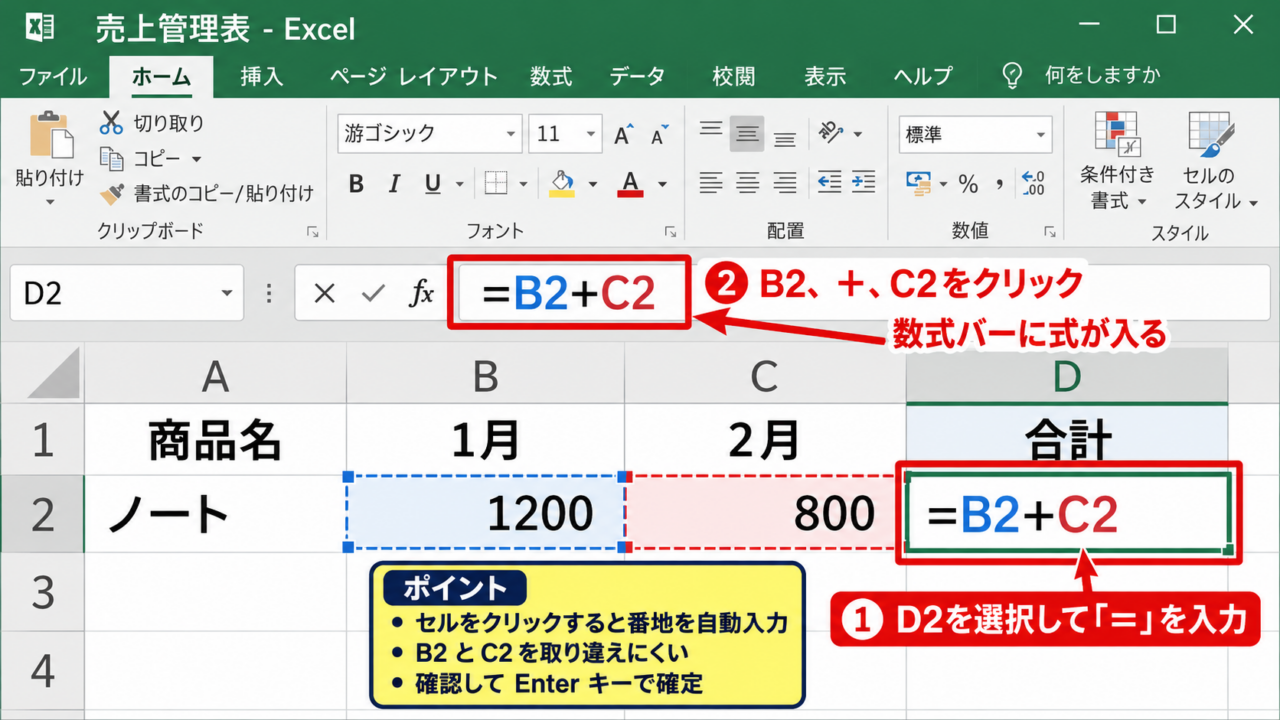
セルの値を足すもっとも基本的な方法は、結果を表示したいセルに=B2+C2のような数式を入力することです。
ここで先頭の=は、入力した文字列を文章ではなく計算式として扱うための記号です。
たとえば、B2セルに1200、C2セルに1500が入っている場合、D2セルに=B2+C2と入力してEnterキーを押すと、D2には2700と表示されます。
セル番地は、列を示すアルファベットと行を示す数字で構成されています。
B2はB列の2行目、C2はC列の2行目という意味になり、数値そのものを書き込まなくても、参照先の値を合計できます。
この仕組みを利用すると、元データの1200や1500を書き換えたとき、D2の合計も自動で更新されます。
数値を直接入力して計算するよりも、セル番地を参照する数式のほうが修正に強い点が重要です。
たとえば=1200+1500と入力しても答えは2700になりますが、売上額が変わるたびに数式も修正しなければなりません。
一方で=B2+C2なら、元のセルだけを更新すれば済みます。
月別の売上、交通費と宿泊費、基本料金と追加料金など、二つから三つ程度の項目を合計する場面では、+を使う数式は読みやすく扱いやすい方法です。
入力例
=B2+C2
B2セルとC2セルの数値を加算し、入力したセルに結果を表示します。
キーボードでは、半角入力の状態で=、セル番地、+、セル番地の順に入力します。
全角の+や全角の=が混ざると数式として認識されない場合があるため、数式を作るときは半角英数入力に切り替える習慣を付けましょう。
入力後に数式バーを見ると、セルに表示されている結果ではなく、=B2+C2という計算内容を確認できます。
結果が期待と違う場合は、合計セルをクリックして参照先が正しいかを数式バーで確認するのが近道です。
【操作のポイント】数式の先頭には必ず半角の=を付け、固定の数値ではなくセル番地を使うと、元データ変更後も合計を自動更新できます。
セルをクリックして数式を作る操作
セル番地を手入力すると、B2とB3、C2とC3のような似た番地を取り違えることがあるため、マウスでセルをクリックして数式を作る方法も覚えておくと安心です。
まず、合計を表示するD2セルを選択し、キーボードで=を入力します。
次にB2セルをクリックすると、数式バーにはB2が入り、選択中のセルは点線の枠で囲まれます。
続けて+を入力し、C2セルをクリックしてください。
数式バーに=B2+C2と表示されたことを確認してEnterキーを押せば、D2に合計値が入ります。
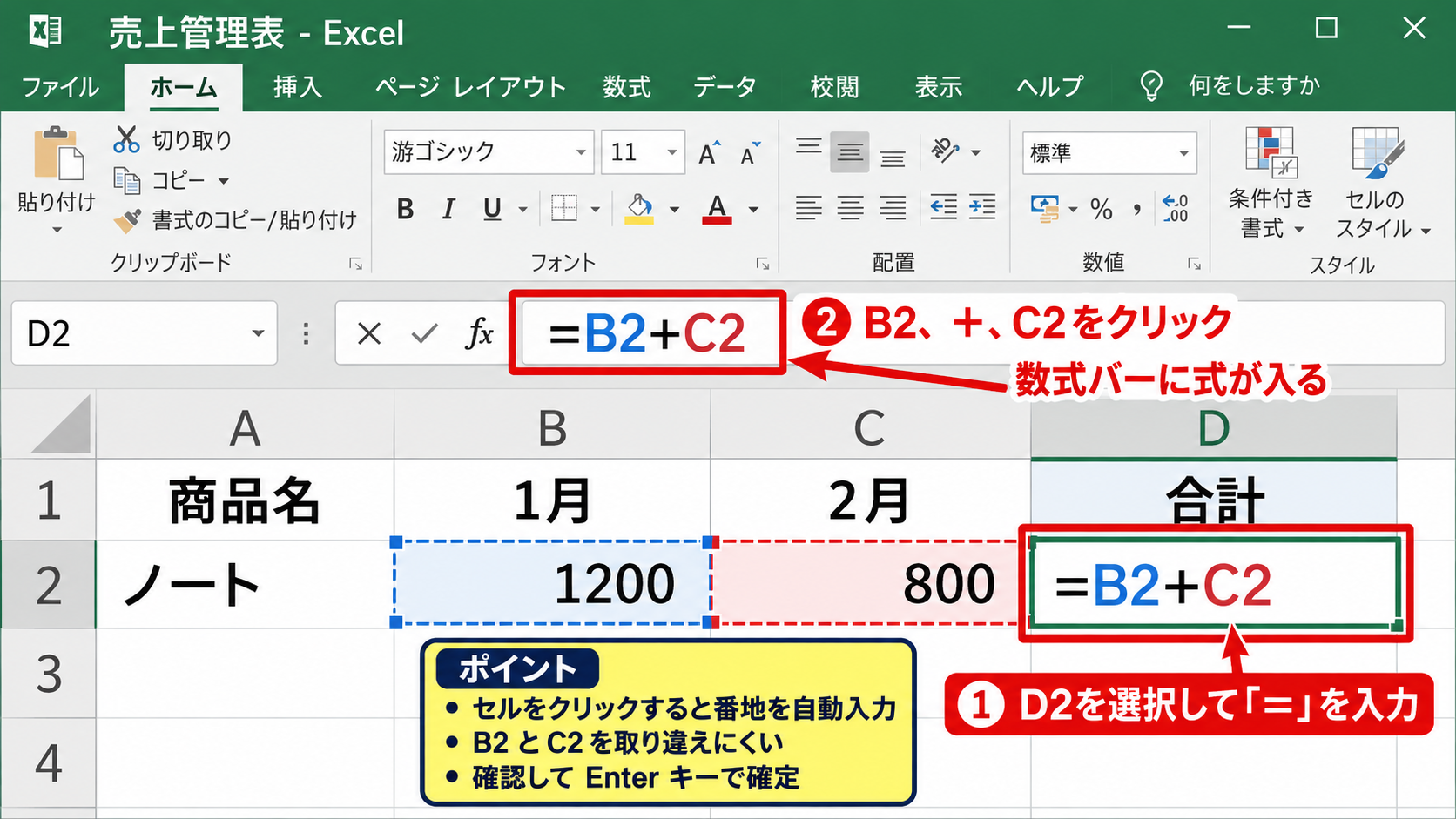
この方法では、実際に選んだセルの番地が自動で数式に挿入されるため、列や行が多い一覧表でも参照ミスを減らせます。
クリックでセルを指定している最中は、セル内ではなく数式バーに計算式が組み立てられている点を意識しましょう。
セルを選んだあとに間違いへ気付いた場合は、Backspaceキーで直前の参照や演算子を削除できます。
すべて作り直したいときはEscキーを押すと、数式の編集を取り消せます。
また、数式編集中に別のシートをクリックすれば、同じブック内の別シートのセルも参照できます。
たとえば、1月シートのB2と2月シートのB2を合計すると、=1月!B2+2月!B2のような数式になります。
シート名に空白が含まれる場合は、エクセルが自動でシングルクォーテーションを付けてくれるため、手作業で記号を加える必要はありません。
計算結果がセル幅に収まらない場合は、列見出しの右端をダブルクリックして列幅を自動調整します。
数字の代わりに########と表示されるときも、計算エラーとは限らず、列幅不足が原因であることが多いでしょう。
数式そのものを画面で確認したい場合は、数式タブから数式の表示を選ぶと、結果の代わりに各セルの式を一覧できます。
クリック入力の流れ
合計セルを選択し、=を入力してから、1つ目のセルをクリックし、+を入力して2つ目のセルをクリックします。
初めて数式を扱う場合は、セル参照をクリック入力する方法から始めると、数式の構造を視覚的に理解しやすくなります。
【操作のポイント】セル番地を打ち込む代わりにクリックすると、参照先の選択ミスを抑えながら数式を作成できます。
複数のセルを+でつなぐ計算
+記号は二つのセルだけでなく、三つ以上のセルも連続して合計できます。
たとえばB2、C2、D2の金額をE2に合計したいときは、=B2+C2+D2と入力します。
交通費、宿泊費、会議費の合計や、午前、午後、夜間の売上を一行でまとめるようなケースに向いています。
+は左から順番に計算されますが、足し算だけで構成された式なら、どの順番でも合計値は同じです。
ただし、足し算と引き算、掛け算、割り算を同じ数式に含める場合は、計算の優先順位に注意が必要です。
たとえば=B2+C2*D2では、先にC2*D2が計算され、その結果にB2が加算されます。
先にB2とC2を足してからD2を掛けたい場合は、=(B2+C2)*D2のように丸括弧を使います。
合計だけを求めるなら+で問題ありませんが、項目数が増えるほどSUM関数のほうが数式を見直しやすくなります。
たとえば、12か月分のセルを=B2+C2+D2+E2のように長く並べると、途中のセルを抜かしたり、同じセルを二度参照したりしやすくなります。
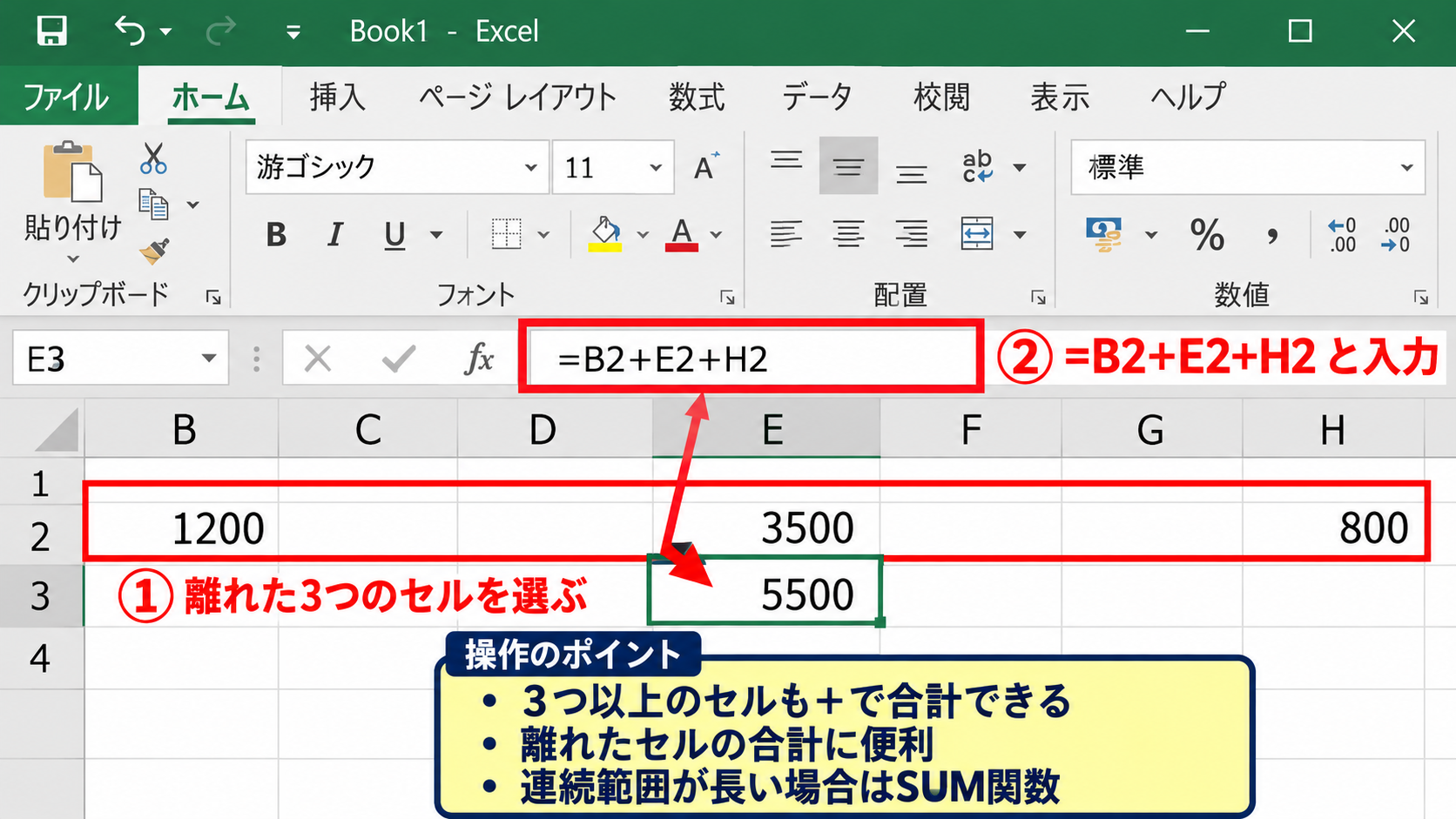
少数の離れたセルだけを足したい場合は、=B2+E2+H2のような+の式が分かりやすい場面もあります。
一方、B2からM2までの連続した月別データなら、後述する=SUM(B2:M2)のほうが簡潔です。
入力した結果が0になる場合は、参照先セルが空白でないか、数値が文字列として保存されていないかを確認してください。
セル左上の緑色の三角形や、数字が左寄せで表示されているときは、文字列扱いの可能性があります。
その場合は、警告アイコンから数値に変換するか、データタブの区切り位置機能などで数値形式へ直します。
離れたセルを合計する例
=B2+E2+H2
連続していない三つのセルを選んで合計したいときに使える数式です。
【操作のポイント】三つ以上の値も+で合計できますが、連続範囲が長くなる場合はSUM関数へ切り替えると入力漏れを防げます。
SUM関数による連続範囲の合計方法
続いては、まとまったセル範囲を効率よく足し算できるSUM関数について確認していきます。
| A | B | C |
|---|---|---|
| 1 | 日付 | 売上金額 |
| 2 | 4月1日 | 3500 |
| 3 | 4月2日 | 4200 |
| 4 | 4月3日 | 2800 |
SUM関数の基本構文
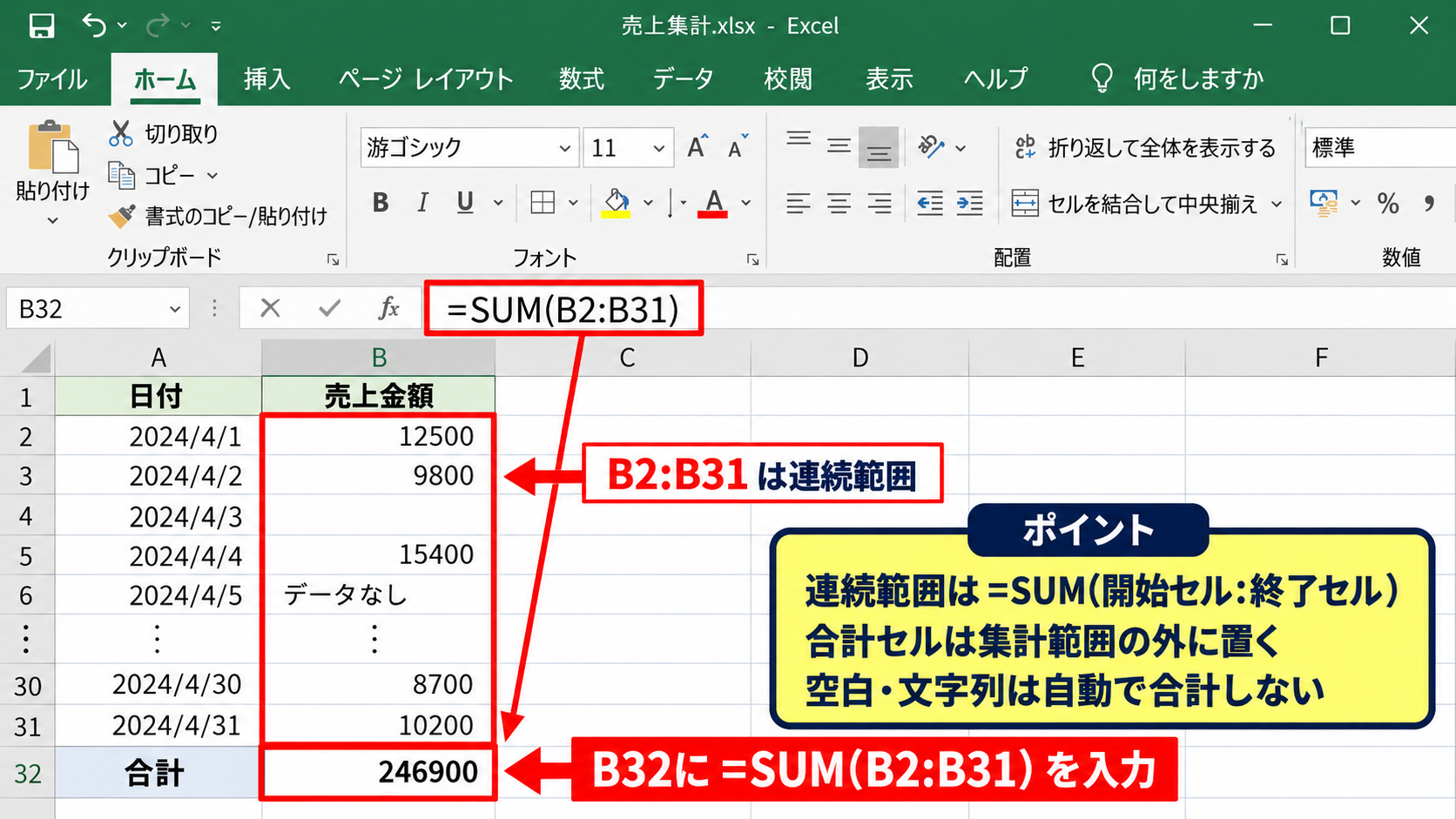
SUM関数は、指定したセルやセル範囲に含まれる数値を合計する関数です。
売上金額がB2からB31まで入力された表で月間売上を出すなら、合計セルに=SUM(B2:B31)と入力します。
SUMの後ろにある丸括弧の中へ、集計したい範囲を指定する構造です。
B2:B31のコロンは、B2セルからB31セルまでを連続範囲として指定する記号になります。
この数式では、B2、B3、B4と下方向に続くすべての数値を足し算します。
SUM関数は空白セルを自動で無視するため、日によって売上が未入力の表でも基本的にはそのまま合計できます。
文字列が入力されたセルも合計対象にはならず、数値だけが計算されます。
ただし、数値に見えても文字列として保存されている値は足されないため、合計が小さく感じるときはデータ形式を確認しましょう。
SUM関数の基本形
=SUM(B2:B31)
B2セルからB31セルまでにある数値の合計を求めます。
範囲指定では、開始セルと終了セルを取り違えないことが大切です。
たとえば見出しが1行目にある表では、=SUM(B1:B31)とすると、B1の見出し文字は無視されるため計算結果には影響しません。
とはいえ、見出しを範囲から外した=SUM(B2:B31)のほうが、どこを集計しているかが明確です。
また、合計セル自身を範囲に含めると循環参照の警告が出るため、合計を表示するセルは集計範囲の外側へ配置します。
たとえばB2:B31を集計するならB32、横方向のB2:M2を集計するならN2を結果セルにする配置が自然です。
関数名は通常、大文字でも小文字でも入力できますが、エクセルでは大文字のSUMで表示されます。
関数を入力する際は、丸括弧を閉じ忘れないことも重要です。
【操作のポイント】連続したデータは=SUM(開始セル:終了セル)で指定し、合計セルが範囲内に入らないように配置します。
オートSUMボタンで合計する操作
SUM関数はキーボードで入力できるほか、ホームタブまたは数式タブにあるオートSUMボタンからも作成できます。
合計を表示したい、数値列の直下にある空白セルを選択してから、Σの形をしたオートSUMボタンをクリックしてください。
エクセルは選択セルのすぐ上に並んだ数値を自動で探し、=SUM(B2:B31)のような候補を表示します。
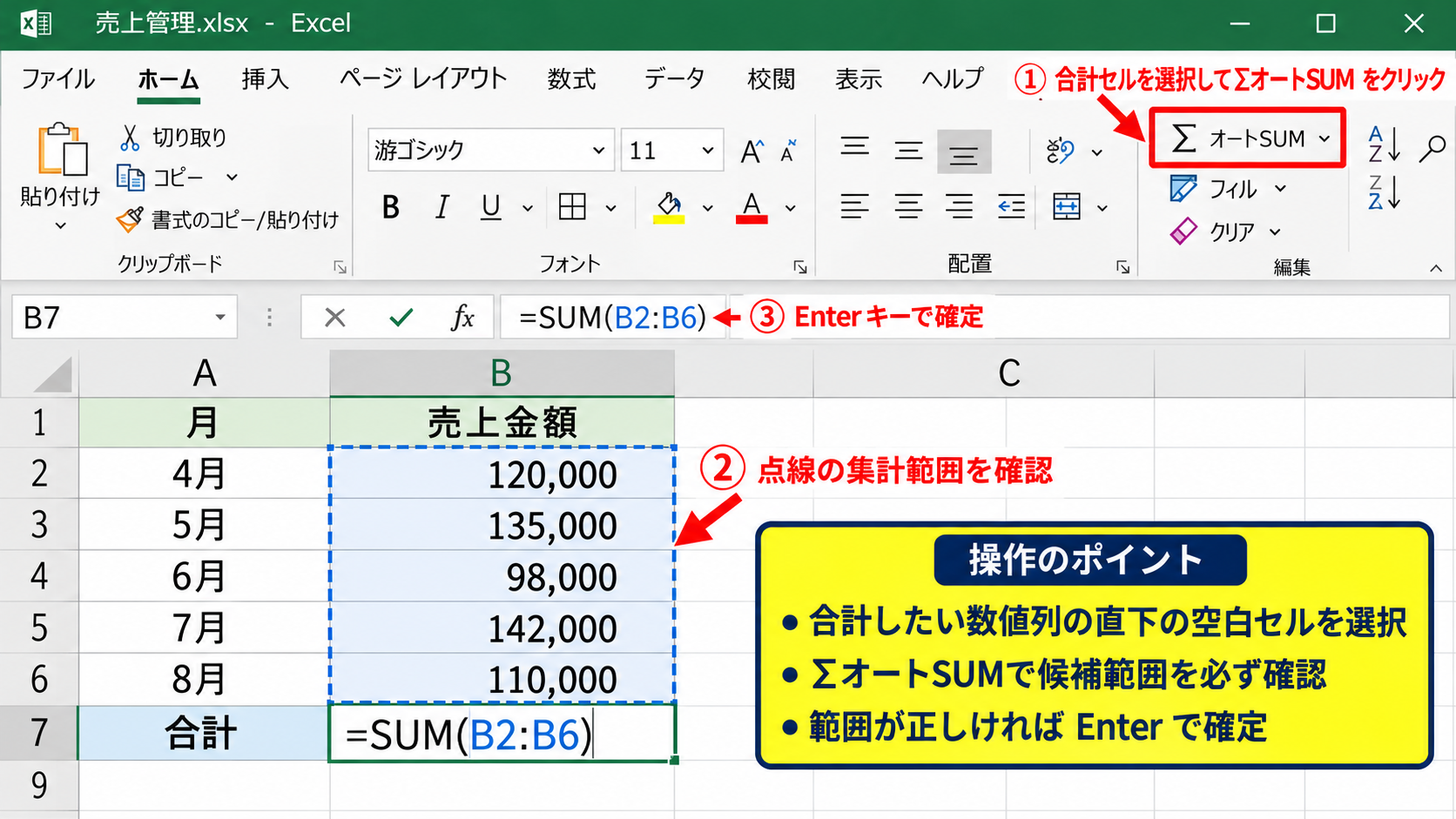
点線で囲まれた範囲が集計したいデータと一致しているなら、そのままEnterキーを押すだけで合計が確定します。
候補の範囲が違う場合は、数式の編集中にマウスで正しい開始セルから終了セルまでドラッグします。
横方向のデータを合計するときは、行の右端にある空白セルを選択してオートSUMを実行します。
たとえばB2からM2までの月別金額を合計する場合、N2セルを選んでオートSUMを押せば、横方向の範囲が候補になることがあります。
オートSUMは自動候補を出す機能であり、確定前に点線の範囲を必ず目視することが大切です。
表の途中に空白行や別の集計結果があると、エクセルが意図しない範囲を選択する可能性があります。
特に、売上データの下に小計があり、そのさらに下で総合計を出すケースでは、小計まで二重に合計していないか確認しましょう。
オートSUMを使うと、関数名や丸括弧、コロンを入力する手間を減らせます。
毎日の入力表や、複数部署から届いた一覧を短時間で集計したい場合に役立つ操作です。
なお、Altキー、=キーを順に押すショートカットでもオートSUMを実行できます。
キーボード中心で作業する人は、合計セルを選択してAlt+=を押す方法を覚えておくと操作が速くなるでしょう。
オートSUMの流れ
合計セルを選択し、ΣオートSUMを押して、点線で表示された集計範囲を確認してからEnterキーで確定します。
【操作のポイント】オートSUMで候補が表示されたら、数式を確定する前に対象範囲の点線が正しいか確認します。
離れた範囲と複数条件のない合計
SUM関数は連続した一つの範囲だけでなく、複数のセルや複数の範囲をまとめて合計できます。
たとえばB2:B10とB15:B20を足したい場合は、=SUM(B2:B10,B15:B20)と入力します。
丸括弧の中で各範囲をカンマで区切ると、離れた場所にある数値を一つの合計として扱えます。
環境によっては、カンマではなくセミコロンが使われることもありますが、日本語版の一般的な設定ではカンマで入力できます。
セル単位と範囲指定を混ぜることも可能です。
=SUM(B2:B10,D2,D5:D8)なら、B2からB10、D2、D5からD8をまとめて合計します。
飛び飛びのセルが少数なら+、複数の範囲を整理して合計したいならSUM関数が適しています。
なお、SUM関数は条件を付けずに数値を合計する関数です。
特定の商品だけ、担当者がAさんの行だけ、4月以降だけという条件を絞り込む場合は、SUMIF関数やSUMIFS関数を使います。
まずは、表全体の単純な合計にSUM関数を使い、必要に応じて条件付きの関数へ進むと理解しやすいでしょう。
小計行がある表では、SUM関数を使う範囲を慎重に指定する必要があります。
たとえばB2:B10の小計がB11にあり、B12:B20にもデータがある場合、=SUM(B2:B20)ではB11の小計も加算され、B2:B10のデータが二重計上されます。
このような表では、元データだけを別々の範囲として指定するか、SUBTOTAL関数の利用を検討します。
離れた範囲を足す例
=SUM(B2:B10,B15:B20)
二つの連続範囲をまとめて集計できます。
【操作のポイント】SUM関数で小計を含む範囲を選ぶと二重計上の原因になるため、元データだけを集計対象にします。
数式コピーとオートフィルの活用方法
続いては、作成した足し算数式を下の行へ効率よくコピーするオートフィルについて確認していきます。
| A | B | C | D |
|---|---|---|---|
| 1 | 商品名 | 単価 | 送料 |
| 2 | 商品A | 2500 | 500 |
| 3 | 商品B | 1800 | 700 |
フィルハンドルで数式をコピーする操作
各行で同じ形式の合計を求めるときは、一つ目の数式を作成してからオートフィルで下へコピーします。
たとえば、E2セルに=C2+D2と入力して商品Aの合計金額を求めたあと、E2セルをクリックしてください。
選択枠の右下には、小さな四角形が表示されます。
これをフィルハンドルと呼び、マウスポインターを重ねると黒い十字形になります。
フィルハンドルをE3、E4と必要な行まで下へドラッグすると、数式が各行にコピーされます。
E3には=C3+D3、E4には=C4+D4というように、行番号を自動でずらした数式が作られます。
通常のセル参照はコピー先に合わせて変化するため、一行ずつ数式を打ち直す必要はありません。
オートフィル前の数式
=C2+D2
E2セルの右下にあるフィルハンドルを下へドラッグすると、各行に対応した参照先へ自動調整されます。
| A | B | C | D | E | |
|---|---|---|---|---|---|
| 1 | 商品名 | 単価 | 送料 | 合計 | |
| 2 | 商品A | 2500 | 500 | 3000 | |
| 3 | 商品B | 1800 | 700 | → |
データの隣の列に空白がなければ、フィルハンドルをダブルクリックするだけで、連続データの最終行まで数式を自動入力できる場合もあります。
大量の明細を扱うときは、ドラッグよりもダブルクリックのほうが速いことがあります。
コピー後は、最後の行の合計セルをクリックし、数式バーで行番号が対応しているか確認しましょう。
【操作のポイント】最初の行で正しい数式を作り、セル右下のフィルハンドルを使えば、行ごとに参照先を変えた計算式をまとめて入力できます。
絶対参照と相対参照の使い分け
数式をコピーするとき、通常はセル参照が移動先に応じて変わります。
これを相対参照と呼びます。
しかし、消費税率や固定の割引率など、どの行でも同じセルを参照したい場合は、絶対参照を使います。
たとえば、F1セルに消費税率10パーセントを入力し、E2セルの税額を求める式を=D2*$F$1とします。
$F$1のように列記号と行番号の前へ$を付けると、数式を下へコピーしても参照先はF1のまま固定されます。
コピー先ごとに変えてよいセルは相対参照、常に同じ設定値を使うセルは絶対参照にするのが基本です。
もし=D2*F1のまま下へコピーすると、次の行では=D3*F2、さらに次では=D4*F3となり、意図しないセルを参照してしまいます。
数式のセル参照を編集している途中でF4キーを押すと、相対参照、絶対参照、行固定、列固定を切り替えられます。
F4キーを一度押すと$F$1、二度押すとF$1、三度押すと$F1、四度押すとF1へ戻ります。
縦方向へコピーするなら行を固定するF$1、横方向へコピーするなら列を固定する$F1が便利な場面もあります。
税率や為替レート、目標値、単価表の基準セルなどを利用する集計では、絶対参照の使い方が正確な計算につながります。
固定の税率を使う例
=D2*$F$1
D2はコピー先に応じて変化し、$F$1はどの行でも固定されます。
数式をコピーした後に想定外の値が出たときは、参照セルがずれていないかを確認してください。
合計セルをダブルクリックすると、参照されているセルが色分けされた枠で表示されるため、式の確認に役立ちます。
【操作のポイント】固定の税率や基準値を参照するセルには$を付け、コピー後も参照先が動かない絶対参照に設定します。
合計できない場合の原因確認
続いては、+やSUM関数を入力しても正しく合計できないときの確認項目を解説していきます。
| A | B | C |
|---|---|---|
| 1 | 内容 | 金額 |
| 2 | 現金売上 | 1200 |
| 3 | カード売上 | ‘1500 |
数値が文字列として保存されている状態
SUM関数を入力したのに一部の金額が合計されない場合、原因として多いのが数字が文字列として保存されている状態です。
Webサイトや基幹システムからコピーしたデータ、CSVファイルから取り込んだデータでは、見た目は1500でも文字列扱いになっていることがあります。
文字列の数字は通常、セル内で左寄せに表示され、セル左上に緑色の三角形が現れる場合があります。
対象セルを選択すると警告アイコンが表示されることがあるため、そのメニューから数値に変換を選択してください。
合計に含まれない数字は、表示内容ではなくセルのデータ形式を確認することが解決への近道です。
警告アイコンが出ない場合は、対象範囲を選択してデータタブの区切り位置を開き、そのまま完了を押す方法でも文字列を数値へ変換できることがあります。
また、空白セルに1を入力してコピーし、対象範囲を選択して形式を選択して貼り付けから乗算を実行する方法もあります。
この方法は文字列形式の数値を数値へ変換する目的で使えますが、元データを変更するため、必要に応じてコピーを残してから実行しましょう。
数字の前にアポストロフィが付いている場合も文字列になります。
セルを編集して先頭のアポストロフィを削除し、Enterキーで確定すると数値として扱われることがあります。
確認方法
数値が左寄せになっている、またはセル左上に緑の三角形がある場合は、文字列として保存されている可能性があります。
金額欄には円記号やカンマを含めて表示されることがありますが、表示形式で付けられた記号なら合計に支障はありません。
一方、文字として円や円未満の単位が混ざっている場合は、数値変換の前に不要な文字を置換で削除する必要があります。
【操作のポイント】合計から漏れる数字は、警告アイコンの数値に変換やデータ形式の確認で、文字列から数値へ直します。
数式エラーと計算設定の確認
数式を入力したセルに#VALUE!、#REF!、#NAME?などが表示される場合は、エラーの種類に応じて原因を確認します。
#VALUE!は、数値として計算できない文字列や不適切な値を数式に含めているときに出やすいエラーです。
#REF!は、数式が参照していたセルやシートを削除したときに表示されます。
#NAME?は、SUMのスペル間違い、関数名の誤入力、文字列を二重引用符で囲んでいない場合などに発生します。
数式バーを見て、=SUM(B2:B10)のように関数名、括弧、コロン、セル番地が正しく書かれているかを確認しましょう。
数式の結果が更新されないときは、式そのものだけでなく、エクセルの計算方法が手動になっていないかも確認します。
数式タブの計算方法の設定から、自動が選ばれているかを確認してください。
手動計算になっていると、元データを変更しても合計がすぐには更新されません。
F9キーを押すと再計算できますが、通常は自動計算に戻しておくほうが作業中の見落としを防げます。
また、数式の先頭に=がなく、SUM(B2:B10)という文字がそのまま表示される場合は、セルの表示形式が文字列になっていることがあります。
表示形式を標準または数値へ変更してから、F2キーで数式を編集し、Enterキーを押して再確定してください。
数式を表示する設定がオンになっていると、すべてのセルに結果ではなく数式が見えるため、数式タブの数式の表示も確認します。
正しいSUM関数の例
=SUM(B2:B10)
関数名の後ろに丸括弧を付け、開始セルと終了セルをコロンでつなぎます。
【操作のポイント】エラー表示や更新停止が起きたときは、数式バーの参照先と、数式タブの計算方法が自動になっているかを確認します。
まとめ エクセルで+を使った合計方法と足し算数式
エクセルで+を使って合計する場合は、結果を表示したいセルに=B2+C2のように入力します。
セルをクリックして参照先を指定すると、番地の入力ミスを減らせます。
少数の離れたセルを足すなら+の数式が分かりやすく、連続する多くのセルを集計するなら=SUM(B2:B31)のようなSUM関数が便利です。
同じ数式を複数行へ適用するときは、フィルハンドルによるオートフィルを使うと作業時間を大幅に短縮できます。
コピーしても動かしたくない税率や基準値は、$を付けた絶対参照に設定しましょう。
合計結果が正しくないときは、集計範囲、文字列として保存された数値、数式の参照先、計算方法の設定を順に確認します。
+とSUM関数の特徴を使い分ければ、日常的な表計算から売上管理まで、正確で修正しやすい集計表を作成できます。