【Excel】エクセルで取り消し線を赤にする方法(見え消し)
Excelで文字に取り消し線を付けると、修正前の内容を残しながら変更点を伝えられます。
ただし、通常の取り消し線は文字と同じ色で表示されるため、赤い見え消しにしたい場面では少し工夫が必要です。
とくに見積書、チェック表、進行管理表、校正用データでは、どこを削除したのかをひと目で判別できる赤い線が役立ちます。
Excel標準の取り消し線は、文字色とは別に線の色だけを指定できません。
そのため、文字ごと赤くする方法、図形の線を重ねる方法、条件付き書式を使う方法など、目的に合わせて選ぶことが大切です。
この記事では、セルの文字を赤い取り消し線に見せる基本操作から、見え消しを整えて表示する実践的な方法まで解説します。
入力済みの文字を残したまま修正履歴をわかりやすくしたい方は、ぜひ参考にしてください。
Excelで取り消し線を赤にする方法1【文字色と取り消し線の設定】
それではまず、文字を赤くしたうえで取り消し線を設定し、もっとも手軽に見え消しを作る方法について解説していきます。
| 商品名 | 旧価格 | 新価格 |
|---|---|---|
| ノート | 250円 | 220円 |
| ペン | 180円 | 160円 |
セルの書式設定から取り消し線を付ける操作
Excelで取り消し線を付けるには、対象セルを選択してからセルの書式設定を開きます。
セルを右クリックし、表示されたメニューからセルの書式設定を選択してください。
または、キーボードでCtrlキーと1キーを同時に押しても、同じ設定画面を開けます。
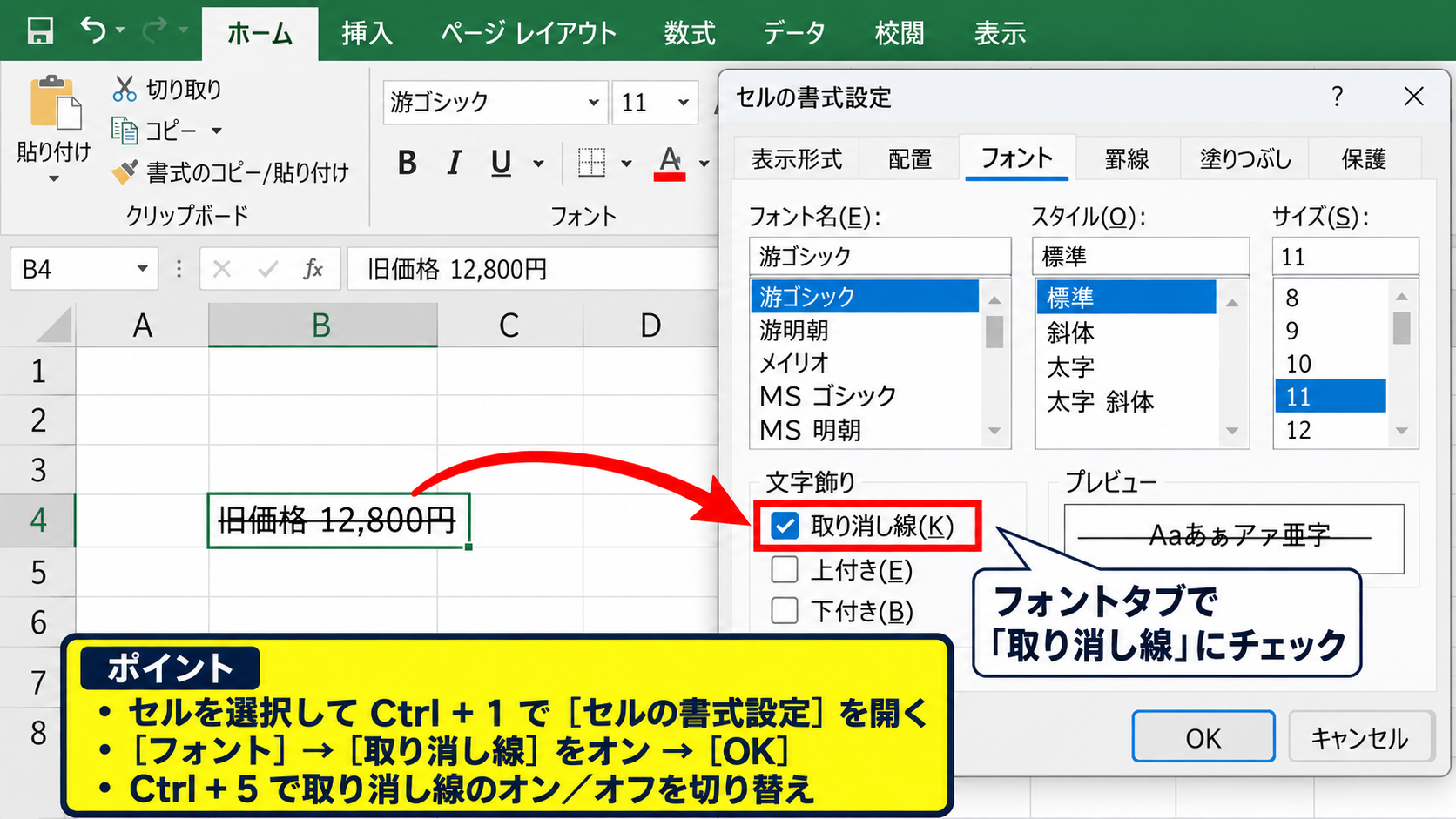
セルの書式設定が表示されたら、フォントタブを選びます。
文字飾りの項目にある取り消し線のチェックボックスをオンにすると、選択中のセルに横線が表示されます。
取り消し線はセル内の文字列全体に適用される書式なので、数値、日付、文字列のどれにも利用できます。
設定後にOKを押せば、入力内容を消さずに削除候補や修正済みの値を示せます。
ショートカットとしては、Ctrlキーと5キーを押す方法も便利です。
このショートカットは取り消し線のオンとオフを切り替えるため、同じセルを選んで再度実行すれば解除できます。
取り消し線だけを急いで付ける場合は、対象セルを選択してCtrlキーと5キーを押します。
複数セルをまとめて選択しておけば、一度の操作で同じ書式を設定できます。
フォントの色を赤に変更する操作
標準の取り消し線は文字と同じ色で描かれるため、赤い線に見せたい場合は文字色も赤へ変更します。
取り消し線を付けたセルを選択し、ホームタブにあるフォントの色をクリックしてください。
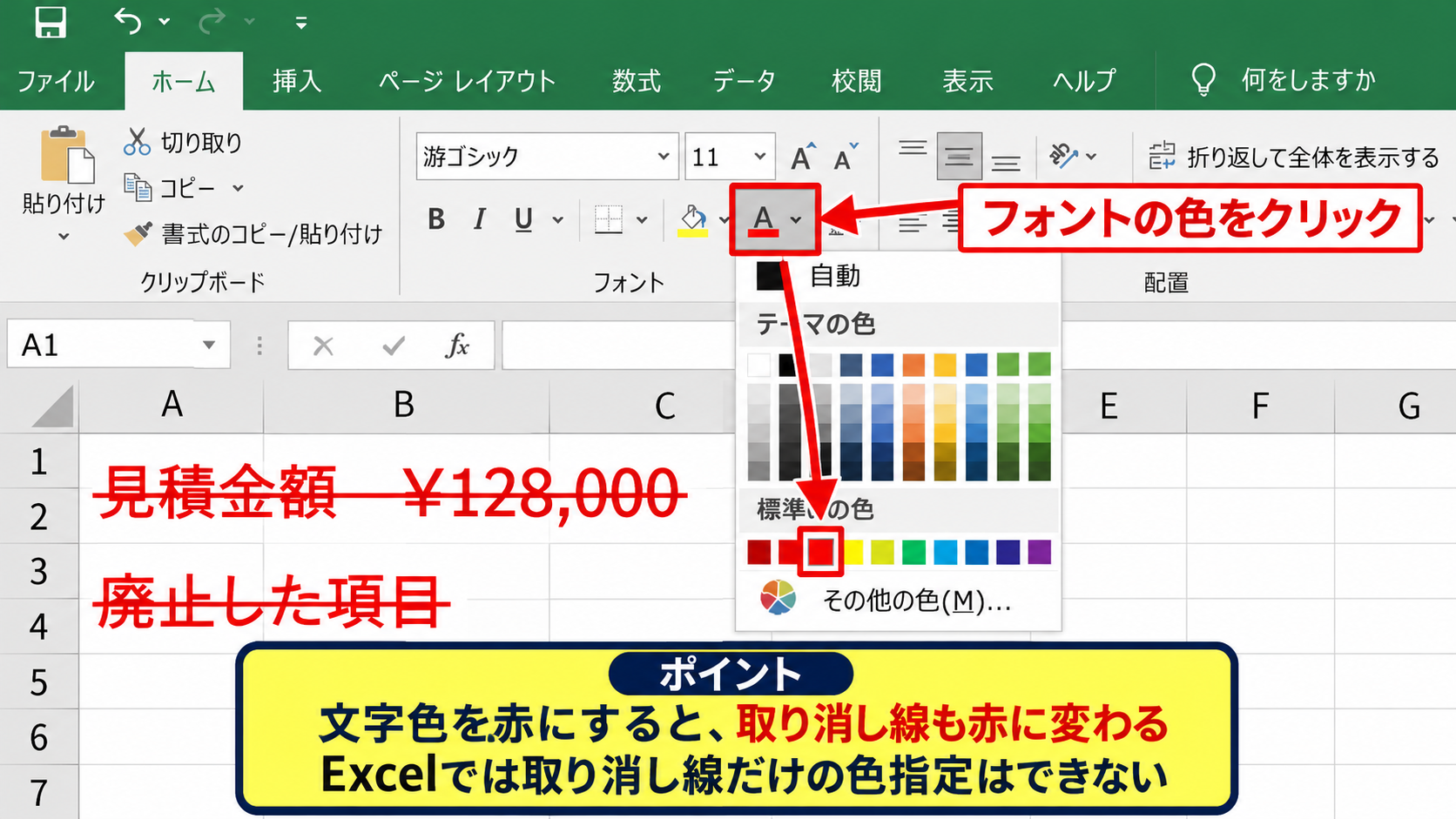
表示されるテーマの色または標準の色から赤を選ぶと、文字と取り消し線が同時に赤く変わります。
Excelでは取り消し線単独の色指定はできないため、この方法では文字も赤く表示されます。
見積金額の訂正前の数値や、廃止した項目名を赤字で残す用途なら、文字と線が同じ赤でも十分に見やすくなります。
黒い文字を残したい場合は、後述する図形の直線を重ねる方法を選ぶとよいでしょう。
赤の色味は、強すぎる蛍光色よりも、濃い赤や標準の赤を選ぶと帳票全体になじみます。
印刷も想定する場合は、プリンターで赤が薄く出ないか、印刷プレビューで確認しておくと安心です。
部分的な文字だけを赤い取り消し線にする操作
1つのセル内に複数の語句があり、一部分だけを見え消しにしたいケースもあります。
たとえば、セルに「会議室Aから会議室Bへ変更」と入力されている場合、会議室Aだけを赤い取り消し線にできます。
まず、数式バーまたはセル内をダブルクリックして編集状態にします。
次に、見え消しにする文字だけをドラッグして範囲選択してください。
選択した状態でCtrlキーと1キーを押し、フォントタブから取り消し線と赤いフォントの色を設定します。
セル全体を選択した状態ではなく、セル内の文字を選択することが部分設定の重要なポイントです。
この操作により、変更前の語句だけを赤字の取り消し線にし、その後ろの新しい内容は通常の文字色で残せます。
ただし、数式が入力されているセルでは、数式の一部だけに文字書式を付けることはできません。
部分的な見え消しは、主に文字列を入力したセルで使う方法です。
【操作のポイント】文字色も赤くして問題ない場合は、セルの書式設定とフォントの色を組み合わせる方法が最短です。
Excelで取り消し線を赤にする方法2【図形の直線による見え消し】
続いては、文字は黒のまま残し、取り消し線だけを赤く見せるための図形の使い方を確認していきます。
| 作業内容 | 担当者 | 変更後 |
|---|---|---|
| 旧デザイン案 | 田中 | 新デザイン案 |
| 旧日程 | 佐藤 | 新日程 |
挿入タブから直線を配置する操作
文字色を変えずに赤い線だけを引きたい場合は、Excelの図形にある直線を使います。
見え消しにしたいセルの位置を確認し、挿入タブをクリックしてください。
図グループにある図形を選び、線の一覧から直線をクリックします。
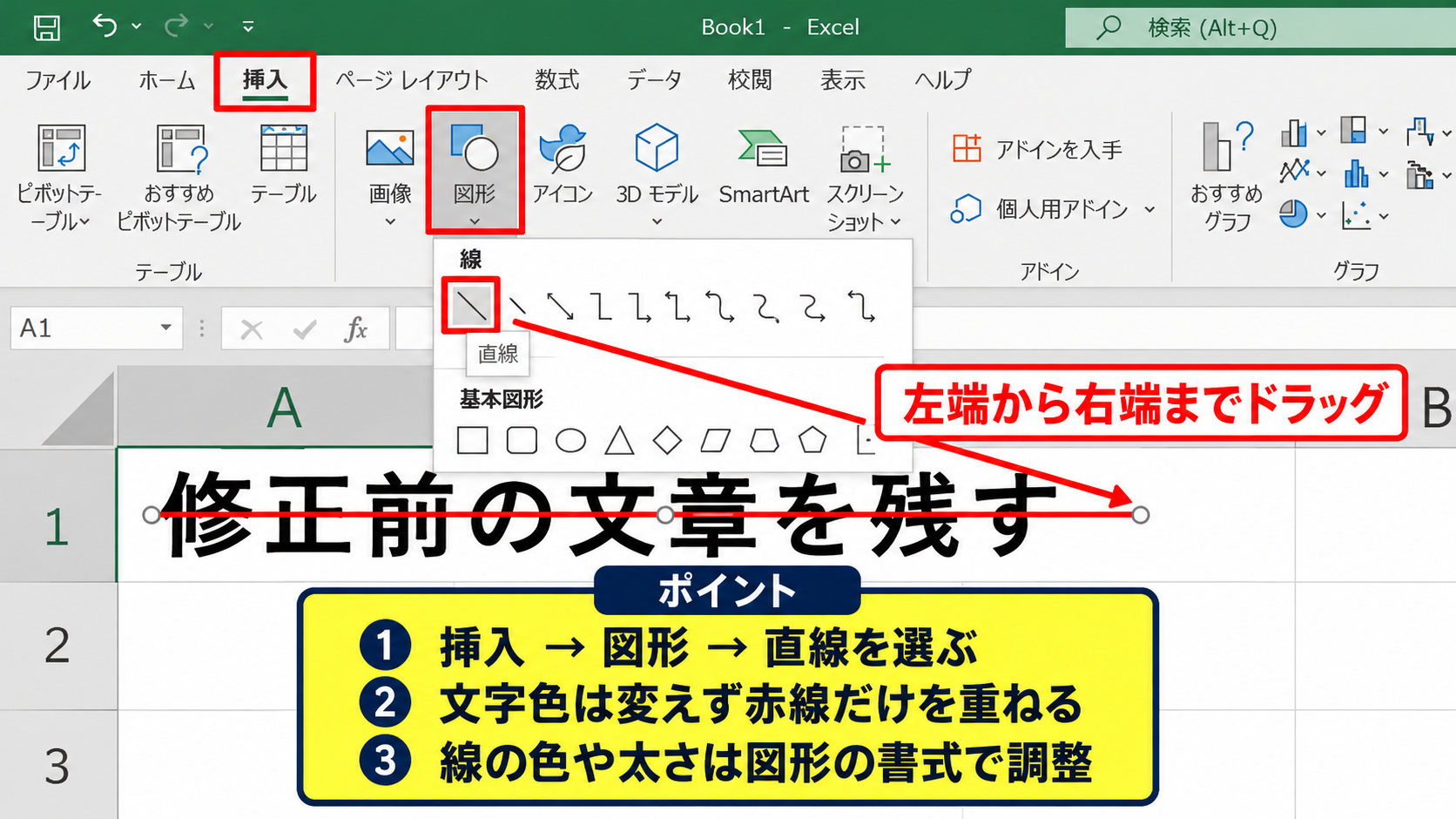
マウスポインターが十字の形に変わったら、対象文字の左端付近から右端付近までドラッグします。
最初は細い線で構いません。
線を選択した状態で図形の書式タブを開けば、線の色や太さを自由に調整できます。
図形の直線はセルの文字書式とは独立しているので、黒文字のまま赤線だけを重ねられます。
校正データのように、元の記載内容を読み取れる状態で残したいときに向いています。
赤い線の色と太さを整える操作
直線を引いたら、見え消しとして認識しやすい赤色と線幅に整えます。
赤い線にしたい直線をクリックし、図形の書式タブの図形の枠線を選択してください。
色の一覧から赤を選び、続けて太さから適度なポイント数を選びます。
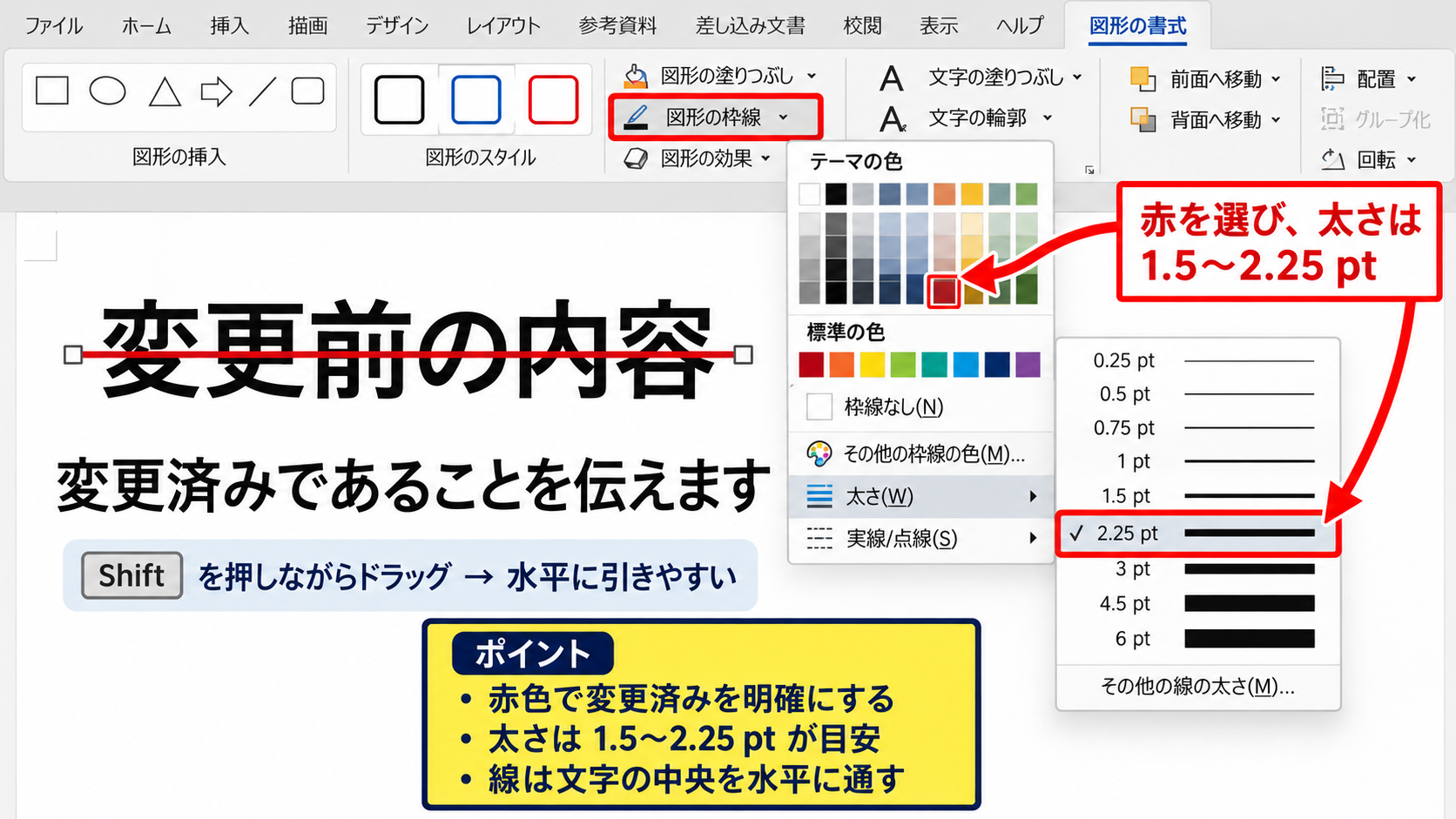
文字サイズが11ポイント前後なら、線の太さは1.5ポイントから2.25ポイント程度が扱いやすい目安です。
線が細すぎると印刷時に目立たず、太すぎると文字そのものが読みにくくなります。
取り消しの目的は内容を隠すことではなく、変更済みであると伝えることです。
線の始点と終点は、文字の中央付近を横切る位置にそろえると、一般的な取り消し線に近い見た目になります。
図形の直線は、Shiftキーを押しながらドラッグすると水平に引きやすくなります。
セルの文字に対して線が斜めになる場合は、直線を選択して左右のハンドルを動かし、水平位置を微調整しましょう。
セルの移動に合わせて線を固定する設定
図形の線を使う際は、行の高さや列の幅を変えたときに線がずれることがあります。
表を後から編集する予定があるなら、線のプロパティを確認しておきましょう。
赤い直線を右クリックし、図形の書式設定を選びます。
サイズとプロパティの項目を開き、プロパティにあるセルに合わせて移動やサイズ変更をするを選択してください。
この設定により、行や列の大きさを変更した場合でも、図形が対象セルに追従しやすくなります。
複数行にわたる一覧表では、図形をセルに連動させる設定が欠かせません。
ただし、フィルターで行を非表示にした場合や、並べ替えを頻繁に行う表では、図形の位置を再確認することをおすすめします。
大量のデータに一括で見え消しを付ける用途には不向きですが、数件の訂正箇所を目立たせる用途には便利です。
【操作のポイント】黒文字を残して赤い線だけを表示したいときは、図形の直線をセルに合わせて配置します。
条件付き書式による取り消し線表示【ステータス連動】
続いては、完了や取消といった入力内容に応じて、対象の文字を自動で赤い取り消し線に見せる方法を確認していきます。
| 案件名 | 状態 | 表示例 |
|---|---|---|
| 資料作成 | 取消 | 資料作成 |
| 会場予約 | 進行中 | 会場予約 |
条件付き書式の数式ルール
条件付き書式を使うと、別の列に取消と入力されたときだけ、対象セルの文字色と取り消し線を自動で変更できます。
ここでは、A列に案件名、B列に状態が入力されており、B列が取消ならA列を見え消しにする例を考えます。
1行目は見出しとして使用し、データは2行目から入力されている前提です。
まず、書式を適用したいA2からA100などの範囲を選択してください。
ホームタブの条件付き書式から新しいルールを選び、数式を使用して、書式設定するセルを決定を選択します。
条件付き書式で入力する数式は次のとおりです。
=$B2=”取消”
この数式では、列Bを固定しながら、各行の状態を確認しています。
$B2のドル記号は列Bだけを固定する指定であり、A列の各セルに対して同じ行のB列を判定するために使います。
2行目ではB2、3行目ではB3、4行目ではB4というように、行番号だけが自動で変わります。
条件付き書式のフォント設定
数式を入力したら、書式ボタンを押して、条件を満たした場合の見た目を設定します。
セルの書式設定画面でフォントタブを開き、色から赤を選択してください。
続けて文字飾りにある取り消し線にチェックを入れ、OKを押します。
| A | B | C | |
|---|---|---|---|
| 1 | 案件名 | 状態 | 担当 |
| 2 | 資料作成 | 取消 | 山田 |
| 3 | 会場予約 | 進行中 | 鈴木 |
設定を確定すると、B列に取消と入力した行のA列だけが赤い取り消し線で表示されます。
条件付き書式なら、状態を変更するだけで表示を自動更新できる点が大きな利点です。
取消を進行中へ書き換えれば、赤い文字と取り消し線は自動で消えます。
数式を複数行へ適用する考え方
数式による条件付き書式では、最初に選んだ範囲と数式の行番号の関係を正しく設定する必要があります。
たとえば適用先をA2からA100にした場合、数式の行番号も先頭行に合わせて2にします。
=$B2=”取消”という式を設定すれば、A列の各行は同じ行のB列を確認します。
もし適用先がA5からA100なら、数式は=$B5=”取消”に変更してください。
条件付き書式の数式は、選択範囲の左上セルを基準に作ると考えると、参照のずれを防げます。
取消という文字に表記ゆれがある場合は、あらかじめ入力規則のリストを設定しておくとよいでしょう。
状態列に取消、完了、進行中などを選択式で入力できるようにすれば、誤字で書式が反映されない問題を減らせます。
【操作のポイント】一覧表で取消状態を管理する場合は、条件付き書式と数式を組み合わせると見え消しを自動化できます。
取り消し線と赤文字を使い分ける場面【修正履歴の管理】
続いては、赤い取り消し線を使う場面と、赤文字だけにする場面の違いを確認していきます。
| 表示方法 | 向く場面 | 伝わる内容 |
|---|---|---|
| 赤い取り消し線 | 削除前の内容を残す | 廃止、訂正、取消 |
| 赤文字 | 注意や変更後の内容 | 重要、新規、要確認 |
見積書や価格表での訂正表示
見積書や料金表では、旧価格を残して新価格を示すために取り消し線が使われます。
旧価格を赤い取り消し線にし、その隣または下に新価格を通常の文字で入力すると、変更の経緯が伝わりやすくなります。
削除した数値と新しい数値を近い位置に配置することで、読者は変更内容を迷わず確認できます。
ただし、社外へ提出する正式な見積書では、修正履歴を残す表示が適さない場合もあります。
社内確認用の版と、提出用の確定版を分ける運用が安全です。
確定版では不要な見え消しを削除し、最新の金額だけを整った形で表示しましょう。
タスク管理表での取消表示
タスク管理表では、実施しないことになった作業を完全に削除すると、後から判断の経緯を追えなくなります。
そのような場合に、タスク名へ赤い取り消し線を付け、状態列へ取消や中止と記載すると管理しやすくなります。
取り消し線は完了を示す線ではなく、不要または無効になった項目を示す線として扱うと混乱を防げます。
完了した作業は、緑の塗りつぶしや完了列のチェックなど、別のルールで表示すると見分けやすくなります。
チームで共有するファイルでは、色の意味を表の上部や別シートに記載しておくと親切です。
赤い取り消し線は取消や廃止、灰色は保留、緑は完了というように、色と意味を固定すると一覧表の読みやすさが上がります。
校正用データでの見え消し
原稿、商品説明、社内文書の校正では、削除箇所を示すために赤い取り消し線が使われることがあります。
Excel上で文章を管理している場合も、修正前の文言を残しながら削除候補を明確にできます。
削除する言葉を赤字の取り消し線にし、追加する言葉を赤字のみで入力する方法が代表的です。
削除と追加で異なる表示ルールを用意すると、修正指示の読み違いを防げます。
ただし、複数人が同時に修正する文書では、コメント機能や変更履歴の利用も検討してください。
Excelのセル書式だけでは、誰がいつ変更したのかまでは自動で記録されません。
【操作のポイント】赤い取り消し線は削除や取消の意味に限定し、追加や注意は別の色やコメントで区別します。
見え消しが印刷や共有で崩れない確認項目【表示調整】
続いては、作成した赤い取り消し線を印刷や共有したときにも読みやすく保つための確認項目を解説していきます。
| 確認項目 | 確認する内容 | 対処 |
|---|---|---|
| 印刷色 | 赤が薄くないか | 濃い赤に変更 |
| 線の位置 | 文字中央を横切るか | 図形を再調整 |
印刷プレビューで色と線を確認する操作
画面上では見やすくても、印刷すると赤色が薄く見える場合があります。
ファイルタブから印刷を選び、印刷プレビューで取り消し線の見え方を確認してください。
特に細い図形の線は、プリンターの設定や用紙の種類によって目立たなくなることがあります。
提出前には実際の印刷サイズで確認することが、見え消しを正しく伝えるための基本です。
必要なら線を少し太くする、文字色を濃い赤にする、フォントサイズを上げるといった調整を行いましょう。
白黒印刷される可能性がある書類では、赤色だけに意味を持たせない工夫も必要です。
PDF化したときの図形のずれ
図形の直線を使った見え消しは、PDFへ保存する前に位置を確認しておくことが重要です。
行の高さ、列の幅、表示倍率を変更した直後は、図形が文字からずれていることがあります。
PDF化する前に、ファイルタブから名前を付けて保存を選び、ファイルの種類でPDFを指定すると確認用ファイルを作成できます。
図形を使った赤線は、最終レイアウトが固まってから配置すると手戻りを抑えられます。
共有する相手がExcelを持っていない場合でも、PDFなら見た目を保ちやすいでしょう。
なお、PDF作成後に元のExcel表を編集した場合は、PDFも改めて保存し直す必要があります。
共同編集時の書式ルール
OneDriveやSharePointを通じてExcelファイルを共同編集する場合、独自の見え消しルールは事前に共有しておくと安心です。
ある人は赤い文字を追加の意味で使い、別の人は削除の意味で使うと、表の内容を誤解するおそれがあります。
シートの先頭に、赤い取り消し線は取消、赤文字は追加候補といった凡例を置く方法が有効です。
セルコメントやメモを併用すれば、なぜ削除したのかという理由も残せます。
共同編集用の表では、色、取り消し線、塗りつぶしの意味を最初に統一します。
見た目のルールを決めておけば、更新者が増えても修正履歴を読み取りやすくなります。
【操作のポイント】印刷、PDF、共同編集の前に、赤い線の濃さと意味が他の人にも伝わるか確認します。
まとめ エクセルで赤い取り消し線を付ける方法
Excelで取り消し線を赤にするには、目的に応じて表示方法を使い分けることが大切です。
文字も赤くしてよい場合は、セルの書式設定で取り消し線をオンにし、ホームタブからフォントの色を赤へ変更する方法がもっとも簡単です。
文字は黒のまま、線だけを赤く見せたい場合は図形の直線を重ねる方法が適しています。
取消や中止を一覧表で管理するなら、条件付き書式に=$B2=”取消”のような数式を設定すると、状態に連動して見え消しを自動表示できます。
図形を使う場合は、セルに合わせて移動やサイズ変更をする設定にしておくと、表の編集後もずれにくくなります。
また、赤い取り消し線は削除や取消、赤文字は追加や注意というように意味を決めておくと、ファイルを共有した相手にも意図が伝わります。
印刷やPDF化の前には、赤色の濃さ、線の太さ、文字との位置関係を確認しましょう。
見え消しを適切に使えば、修正前の情報を残しながら、現在の内容をわかりやすく伝えられます。