【Excel】エクセルの全体表示とは?画面を見やすく縮小する方法
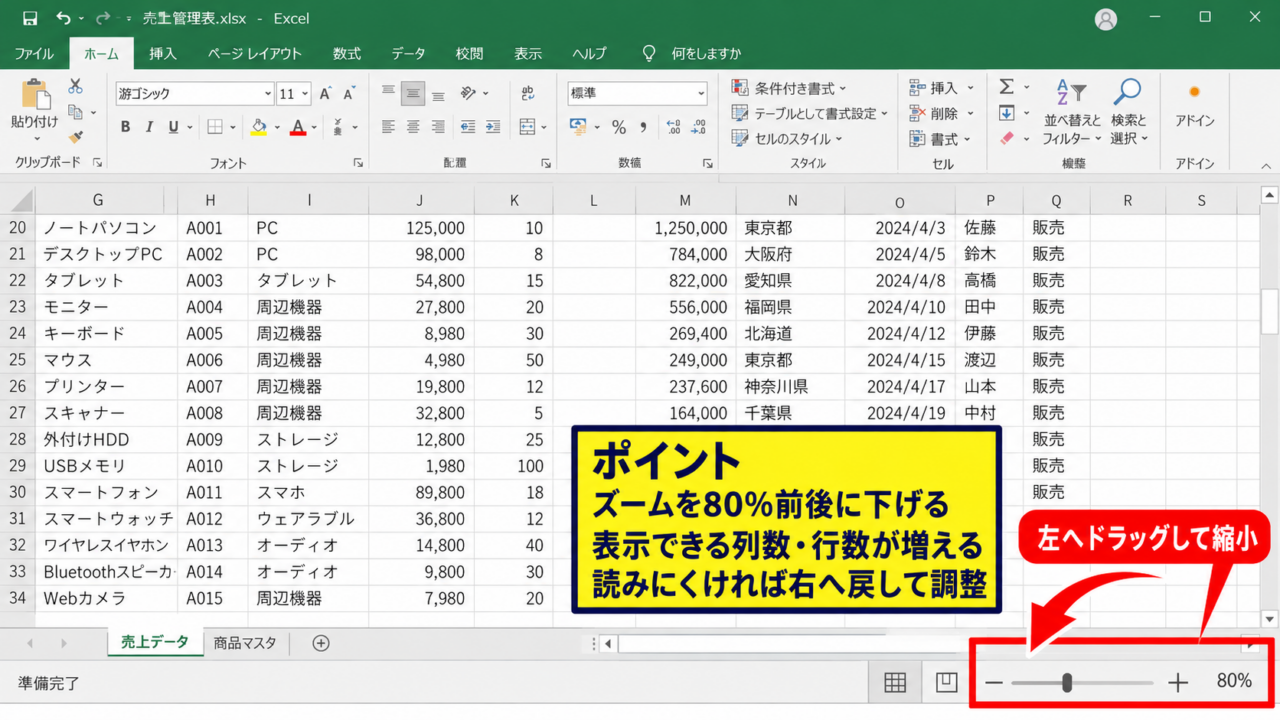
Excelで表を作成していると、列数が多くなり、画面を横に何度もスクロールしなければ全体像を確認できないことがあります。
そのような場面で役立つのが、ワークシートの表示倍率を下げて一覧性を高める全体表示です。
ただし、表示倍率を小さくしすぎると文字や数値を読み間違えやすくなるため、目的に合わせて縮小率を使い分けることが大切です。
全体表示を見やすくするポイント
・右下のズームスライダーで素早く倍率を変える
・表示タブのズームで倍率を数値指定する
・印刷前はページレイアウト表示も確認する
この記事では、Excelの全体表示の意味、画面を縮小する基本操作、適切な倍率の目安、印刷時に確認したい設定までを順番に解説します。
エクセルの全体表示に切り替える方法【ズームスライダーの操作】
それではまず、表全体をすぐ見渡せるようにするズームスライダーについて解説していきます。
| 商品名 | 4月売上 | 5月売上 | 6月売上 | 合計 |
|---|---|---|---|---|
| 商品A | 120,000 | 135,000 | 142,000 | 397,000 |
| 商品B | 98,000 | 110,000 | 105,000 | 313,000 |
全体表示の意味と表示倍率
Excelにおける全体表示とは、ワークシートの内容を小さく表示し、広い範囲を一度に確認しやすくする見方です。
セルの幅や行の高さ、入力済みのデータそのものが変更されるわけではなく、画面上での見え方だけが変わります。
表示倍率を下げても、元の表の値、数式、書式、列幅は基本的に変化しません。
たとえば100パーセントでは画面に列AからHまでしか表示されない表でも、70パーセントにすれば列KやLまで確認できる場合があります。
月別の売上推移、担当者ごとの進捗表、横長の予算表などを確認する際に便利な機能です。
全体表示は印刷設定とは別の機能ですので、画面が小さく見えても印刷サイズまで自動で縮小されるわけではありません。
全体表示は編集対象を広く把握するための表示設定です。
文字を読みながら入力する場面では100パーセント前後、表の構成を確認する場面では70パーセントから85パーセント程度が使いやすい目安です。
右下のズームスライダーによる縮小
画面右下のステータスバーには、マイナス記号、スライダー、プラス記号が並んだズーム操作領域があります。
このスライダーを左へ動かすと表示倍率が下がり、右へ動かすと表示倍率が上がります。
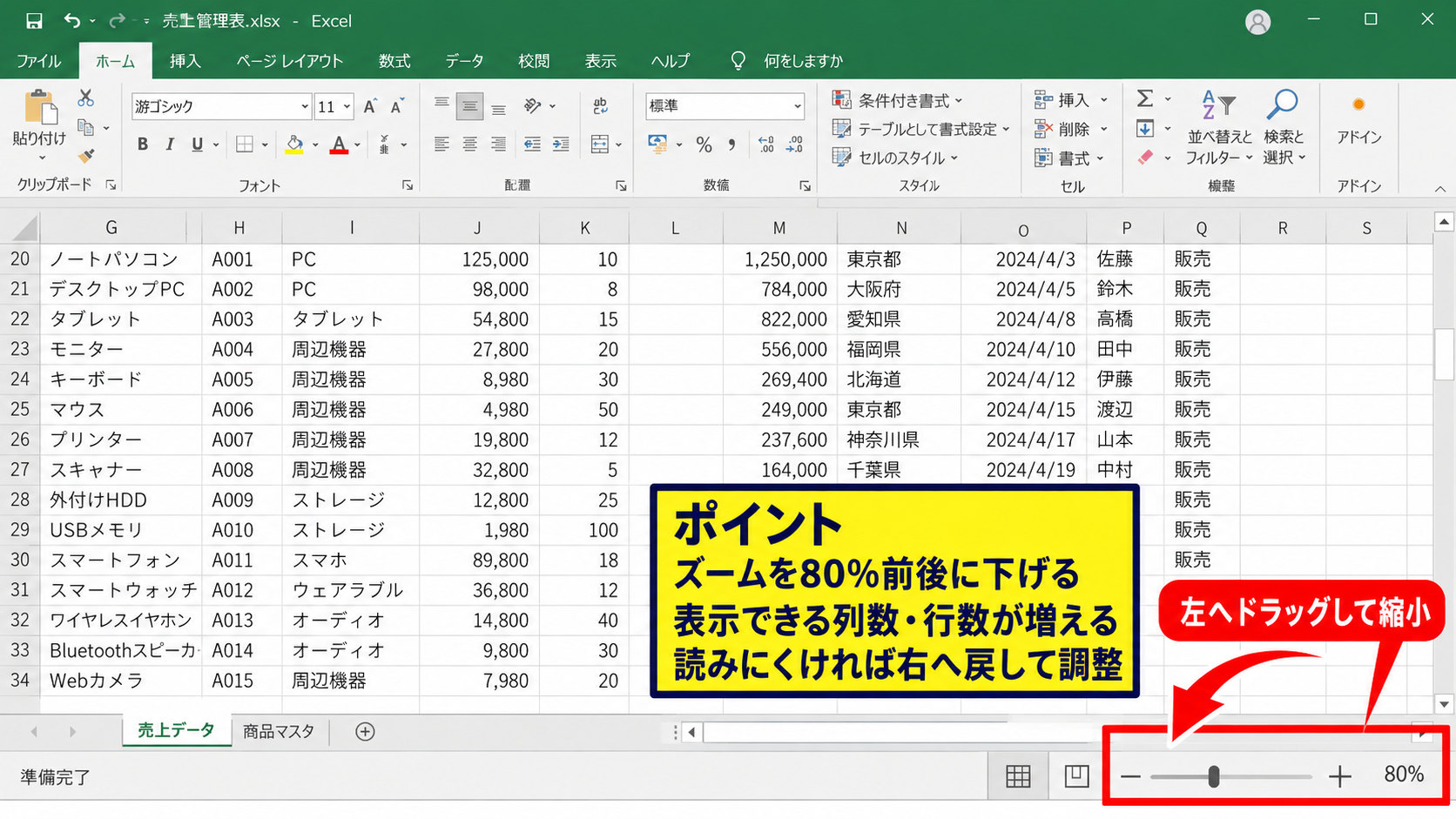
操作は表を編集している途中でも行えるため、横に広い表の端を確認したいときに特に便利です。
倍率表示が100パーセントから80パーセントへ変わると、セル一つひとつは小さくなりますが、画面内に表示できる列数と行数は増えます。
一度に全体を見たい場合は、まず80パーセント前後まで下げて見え方を確認する方法が実用的です。
文字が読みにくくなった場合は、少し右へ戻して倍率を上げましょう。
【操作のポイント】ズームスライダーはドラッグだけでなく、左右の記号をクリックして少しずつ倍率を調整できます。
ステータスバーの倍率表示による数値指定
細かな倍率を決めたい場合は、右下に表示されているパーセント数をクリックします。
表示されたズーム画面では、75パーセントや90パーセントなどの候補を選ぶほか、任意の数値を入力して設定できます。
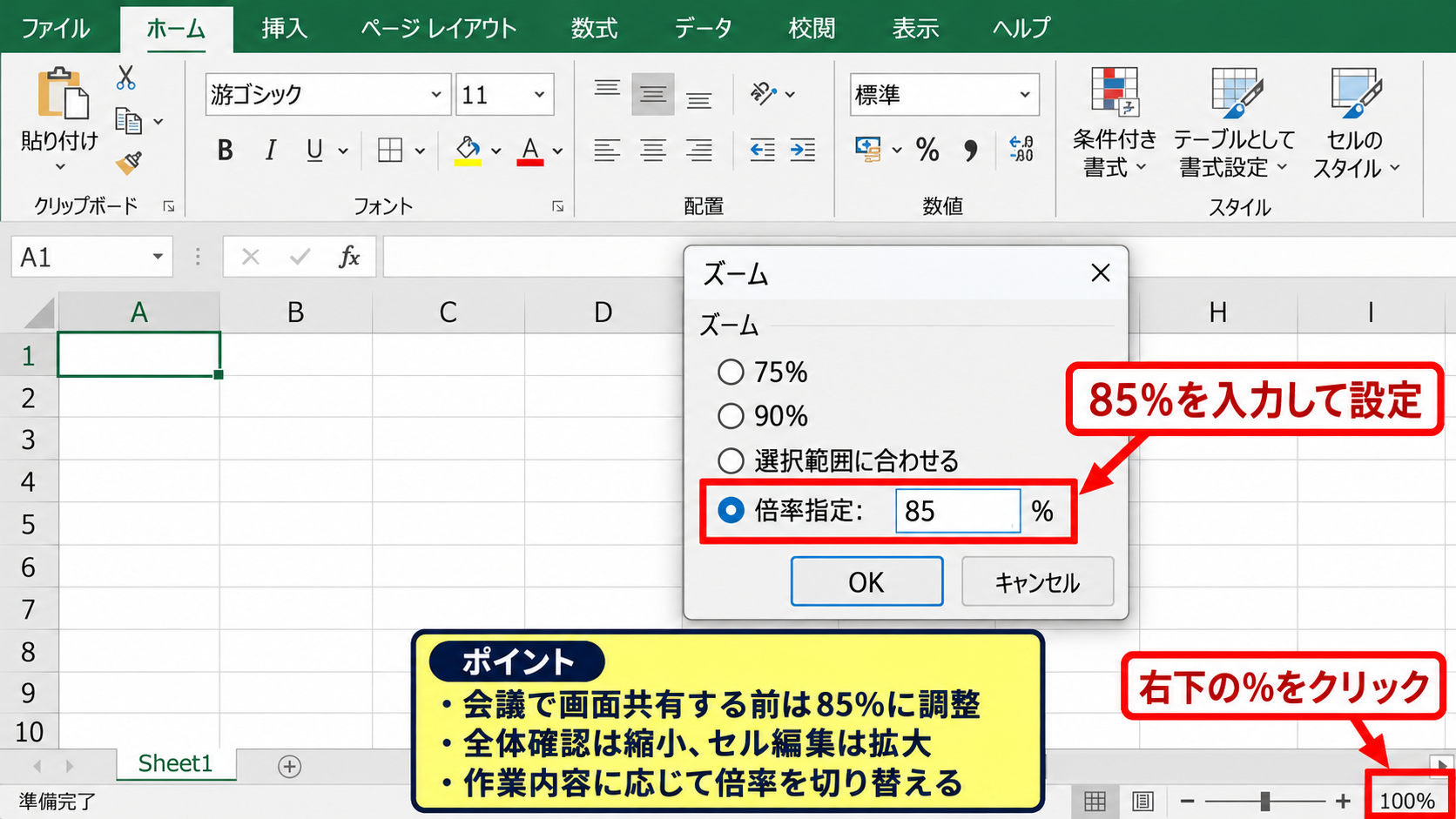
たとえば会議用に画面を共有する前であれば、85パーセントにして表の幅を収めつつ、数値も読める状態に整えるとよいでしょう。
小型ディスプレイと大型ディスプレイでは見やすい倍率が異なるため、固定の数値にこだわる必要はありません。
作業内容に応じて倍率を切り替えることが、入力ミスや見落としの予防につながります。
全体を眺めるための縮小と、セルを編集するための拡大を使い分けることが重要です。
表示タブのズームと選択範囲の拡大
続いては、リボンから実行できるズーム機能と、必要な範囲だけを見やすくする方法を確認していきます。
| 部署 | 予算 | 実績 | 差額 | 達成率 |
|---|---|---|---|---|
| 営業部 | 500,000 | 520,000 | 20,000 | 104% |
| 企画部 | 300,000 | 280,000 | -20,000 | 93% |
表示タブから開くズーム画面
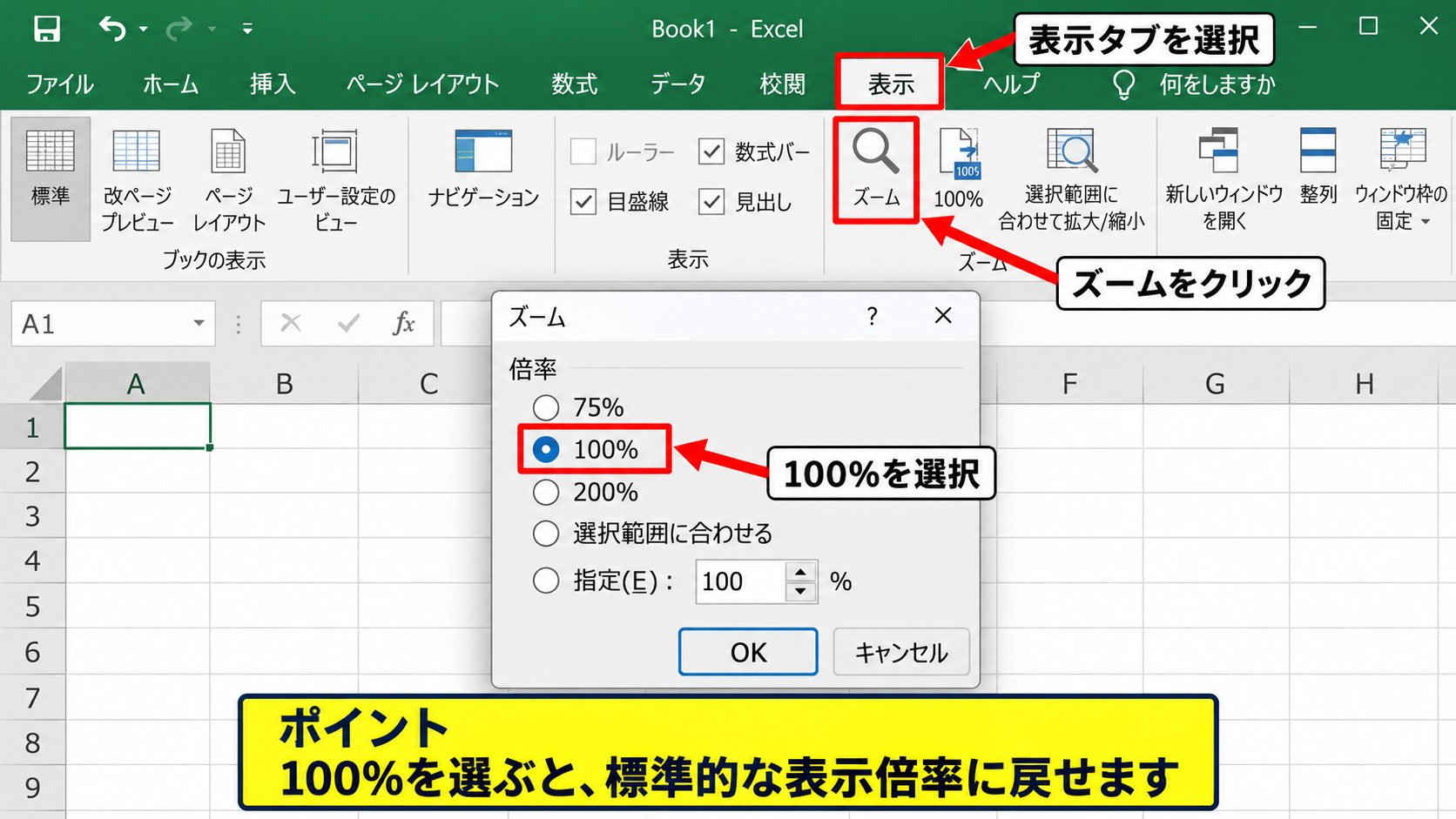
Excel上部のリボンで表示タブを選択すると、ズームという項目が表示されます。
ズームをクリックすると倍率の設定画面が開き、画面全体の表示倍率を選択できます。
75パーセント、100パーセント、200パーセントなどの定型値が用意されているため、数値入力が苦手な場合にも使いやすい操作です。
表の幅を確認したいときは75パーセント、通常のデータ入力では100パーセント、細かな書式を確認するときは120パーセント以上が目安になります。
表示タブのズームは、正確な倍率に戻したいときにも役立ちます。
【操作のポイント】ズーム画面の100パーセントを選ぶと、縮小や拡大を繰り返した後でも標準的な見え方へ戻せます。
選択範囲に合わせたズーム
大きなワークシートの一部だけを確認したい場合は、確認したいセル範囲を先に選択します。
その後に表示タブから選択範囲に合わせて拡大を実行すると、選択した範囲が画面いっぱいに近い大きさで表示されます。
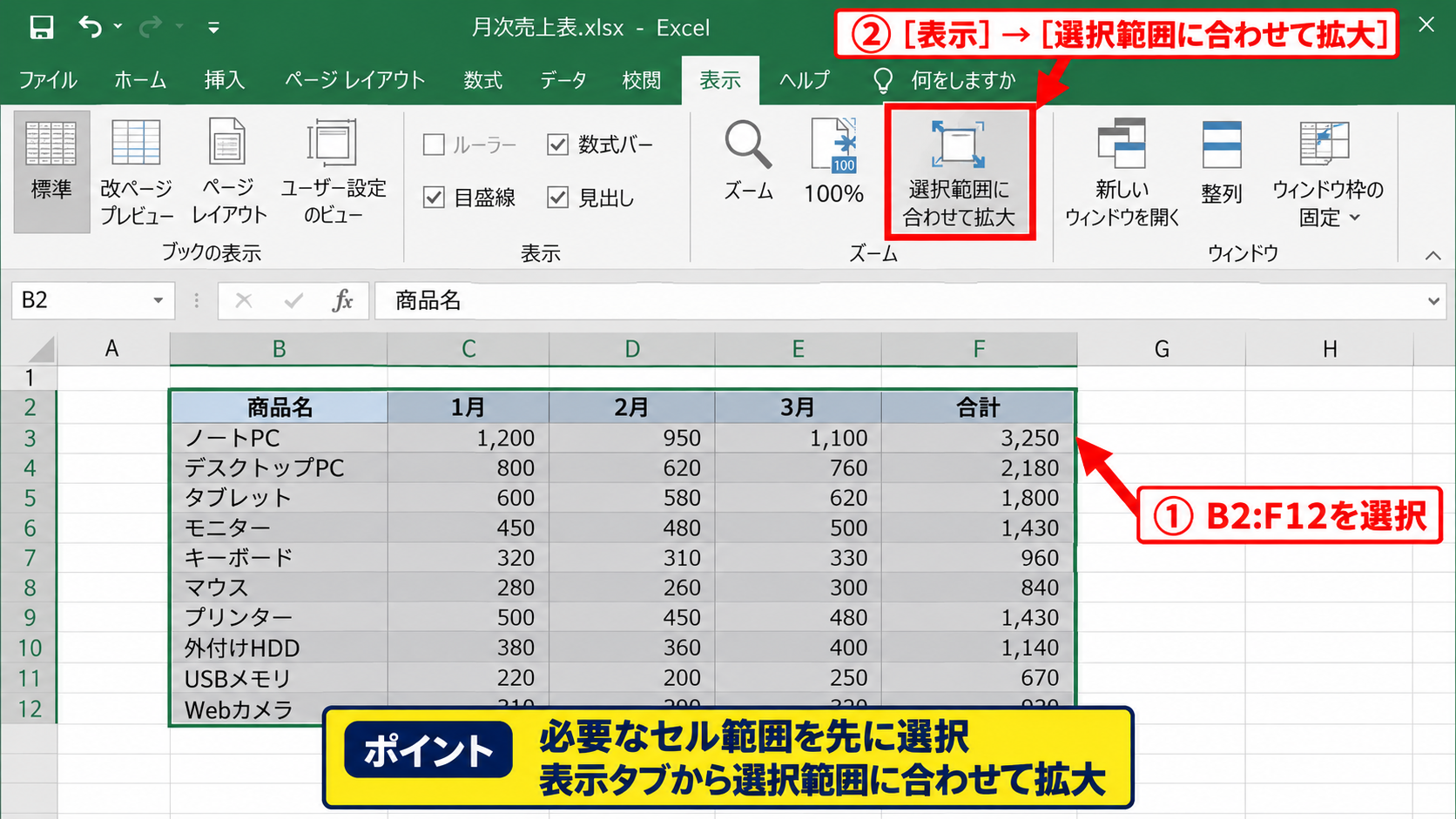
たとえば月別売上表のうち、B2からF12だけを会議で確認したい場合、その範囲を選択してからズームを実行します。
広い表の中にある集計ブロック、グラフの元データ、入力欄だけを素早く確認したいときに向いています。
この機能は全体表示とは反対に、必要な範囲へ視点を絞る操作です。
全体表示と選択範囲に合わせて拡大を組み合わせると、広いシートでも移動時間を減らせます。
複数シートで異なる倍率になる理由
Excelでは、シートごとに表示倍率が異なることがあります。
売上データのシートは80パーセント、入力フォームのシートは110パーセントというように、用途に合わせた状態が保存される場合があります。
同じブック内でもシートを切り替えた途端に文字の大きさが変わるときは、故障ではなくシートごとのズーム設定を確認しましょう。
すべてのシートを同じ倍率で見たい場合は、各シートを開いて同じ倍率へ設定します。
シート見出しを複数選択してから倍率を変更する方法もありますが、誤って複数シートに同時入力しないよう注意が必要です。
表示倍率は作業環境に応じた個別設定です。
データ一覧は縮小、入力用帳票は標準、チェック用の明細は拡大というように役割別に決めると、作業しやすくなります。
表示倍率を下げる画面操作のイメージ
続いては、Excelの画面上でズームスライダーを操作する流れを確認していきます。
| 月 | 受注件数 | 売上金額 | 目標比 |
|---|---|---|---|
| 4月 | 84 | 1,240,000 | 98% |
| 5月 | 96 | 1,480,000 | 112% |
| A | B | C | D | E | |
|---|---|---|---|---|---|
| 1 | 月 | 受注件数 | 売上金額 | 目標比 | 担当 |
| 2 | 4月 | 84 | 1240000 | 98% | 田中 |
| 3 | 5月 | 96 | 1480000 | 112% | 佐藤 |
横長の表を縮小して確認する場面
列数が多い表では、100パーセントのまま作業すると右端の合計列や判定列が見えなくなりがちです。
このようなときはズームを70パーセントから80パーセント程度に下げ、表の見出しが一画面に収まるかを確認します。
全体表示の目的は、数値を細部まで読むことより、表の構造や欠けている項目を見つけることです。
列見出しの並び、計算列の位置、空白列の有無、色分けの範囲を確認しやすくなります。
細かな数値を入力するときは、対象セルをクリックしてから倍率を戻すと効率的です。
画面の解像度に応じた倍率
ノートパソコンでは表示領域が限られるため、デスクトップパソコンと同じ倍率では表全体が見えないことがあります。
一方で高解像度の外部ディスプレイでは、70パーセントでも十分に文字を読めることがあります。
画面の大きさ、Windowsの拡大縮小設定、Excelのウィンドウサイズによって適した倍率は変わります。
見出しが読めて、操作対象のセルを誤クリックしない倍率を基準にしましょう。
【操作のポイント】Excelのウィンドウを最大化してから縮小率を調整すると、画面領域を有効に使えます。
縮小表示で確認したい表の乱れ
全体を縮小して見ると、セル結合の位置ずれ、列幅の不統一、入力漏れの空白、色が付いていない行などが見つけやすくなります。
数式の結果が極端に大きい、または小さいセルも、表全体の中では視覚的な違和感として気付きやすくなる場合があります。
特に提出前の帳票では、縮小表示で一度全体を確認してから、必要な箇所を拡大して修正する流れがおすすめです。
縮小表示は、データ入力後の見た目の点検にも有効です。
全体表示と数式入力時の使い分け
続いては、数式を入力する場面で全体表示をどのように使い分けるかを解説していきます。
| 商品名 | 4月 | 5月 | 6月 | 合計 |
|---|---|---|---|---|
| 商品A | 120000 | 135000 | 142000 | =SUM(B2:D2) |
| 商品B | 98000 | 110000 | 105000 | =SUM(B3:D3) |
合計数式を入力するときの倍率
サンプルデータでは1行目に見出しがあり、E列の合計欄に各月の売上を集計するものとします。
E2セルに入力する数式
=SUM(B2:D2)
B2からD2までの数値を合計し、E2に結果を表示する式です。
数式を新しく入力するときは、セル参照を間違えないよう100パーセント程度の倍率へ戻すと安心です。
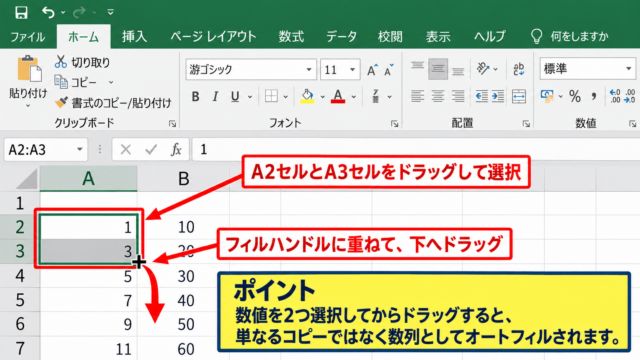
入力後にE2セル右下のフィルハンドルを下方向へドラッグすれば、E3以降にも同じ計算の考え方をコピーできます。
数式の作成時は拡大寄り、計算結果の並びを確認するときは縮小寄りが適しています。
表示倍率は数式の計算結果を変えないため、確認のために何度切り替えても問題ありません。
【操作のポイント】数式をオートフィルした後は、縮小表示で合計列全体に数式が入っているかを確認しましょう。
オートフィル後に全体を確認する手順
先頭セルのE2に数式を入力したら、セル右下の小さな四角をダブルクリック、または必要な行までドラッグします。
すると、行番号に応じて参照先が変わった数式が下のセルへ入力されます。
その後に表示倍率を下げると、合計列に空白が残っていないか、途中で数式が途切れていないかを確認しやすくなります。
データが数百行ある場合は、全行を一件ずつ見るよりも、縮小表示で異常な空白や表示形式の違いを探す方が効率的です。
数式バーで先頭セルの式を確認し、全体表示で結果の連続性を確認する流れが便利です。
表示形式と列幅の確認
計算結果が正しくても、列幅が足りないとシャープ記号や指数表示になり、利用者には値が読みにくく見えることがあります。
縮小表示で列全体を見ながら、金額列の幅、パーセント表示、小数点以下の桁数を確認しましょう。
たとえば金額列では桁区切りを設定し、比率列ではパーセント表示にすると、表全体の意味が伝わりやすくなります。
数式の結果を確認する順序
・先頭セルで数式の参照範囲を確認する
・オートフィルで下の行へ数式をコピーする
・縮小表示で空白、表示崩れ、異常値を確認する
印刷時に確認するページレイアウト表示
続いては、画面上の全体表示と印刷時の見え方の違いを確認していきます。
| 項目 | 入力値 | 確認内容 |
|---|---|---|
| 用紙方向 | 横 | 横長の表に適するか |
| 拡大縮小印刷 | 横1ページ | 列が分割されないか |
標準表示とページレイアウト表示の違い
通常使われる標準表示は、セルの入力や編集をしやすくするための表示です。
これに対してページレイアウト表示は、用紙の余白、ヘッダー、フッター、改ページ位置を確認しながら作業できる表示です。
画面のズームを小さくしても、印刷時に1ページへ収まるとは限りません。
印刷の見え方を確認したい場合は、表示タブからページレイアウトを選択するか、印刷プレビューを開きます。
画面全体を見渡す目的と、紙に収める目的は別である点を理解しておきましょう。
横1ページに収める設定
横に長い表を印刷する場合は、ページレイアウトタブの拡大縮小印刷で横を1ページに設定します。
これにより、列が複数ページへ分割される状態を避けやすくなります。
ただし、列数が多すぎると文字が極端に小さくなることがあります。
その場合は不要な列を非表示にする、印刷範囲を絞る、用紙方向を横にするなどの調整を検討しましょう。
【操作のポイント】画面の表示倍率ではなく、ページレイアウトの拡大縮小印刷設定で印刷サイズを調整します。
改ページプレビューによる区切り確認
改ページプレビューでは、印刷されるページの境界を青い線で確認できます。
表の途中で見出しとデータが分かれていないか、合計列が次ページへ送られていないかを確認する際に便利です。
全体表示を使うと、複数ページにまたがる範囲も画面上で把握しやすくなります。
提出用の資料では、通常表示だけでなく印刷プレビューも必ず確認する習慣が大切です。
画面確認と印刷確認の役割
画面のズームは作業しやすさの調整です。
ページレイアウトと印刷プレビューは、用紙上の見え方を確認するための機能です。
全体表示で作業しやすくする関連設定
続いては、全体表示と組み合わせると便利なExcelの関連設定について確認していきます。
| 設定 | 主な効果 | 活用場面 |
|---|---|---|
| ウィンドウ枠の固定 | 見出しを固定 | 縦長の一覧表 |
| 分割 | 離れた場所を同時確認 | 比較作業 |
ウィンドウ枠の固定
全体表示で下の行まで確認していると、1行目の見出しが画面外へ流れて列の意味が分からなくなることがあります。
表示タブのウィンドウ枠の固定を使えば、見出し行や左端の列をスクロール中も表示し続けられます。
1行目にヘッダーがある表では、先頭行を固定しておくと、縮小表示でも項目名を確認しやすくなります。
全体表示とウィンドウ枠の固定は、長い一覧表を扱う際に相性のよい組み合わせです。
分割表示と並べて比較
同じシートの上部と下部を比較したい場合は、表示タブの分割を利用できます。
画面を上下または左右に区切ることで、離れたセル範囲を同時に表示できます。
前年と今年の集計ブロック、入力欄と集計欄、先頭の見出しと最終行の合計などを比較するときに便利です。
縮小しすぎて文字が読めない場合でも、分割と適度な倍率を組み合わせれば、確認作業を進めやすくなります。
【操作のポイント】全体を把握した後、比較したい場所が決まったら分割表示へ切り替えると確認が速くなります。
ズームが戻らないと感じる場合
倍率を変更した後にExcelを閉じ、再度開いたときに以前と違う大きさに見えることがあります。
ブックやシートの保存状態、開く環境、ディスプレイの設定によって表示の印象が変わる場合があるためです。
まずは右下の倍率表示を確認し、100パーセントへ戻してから必要な倍率を設定し直しましょう。
文字が急に大きく見える場合は、Windows側の表示スケールやExcelウィンドウのサイズも確認対象になります。
見え方の問題は、ExcelのズームとWindowsの表示設定を分けて考えることが解決の近道です。
まとめ エクセルの全体表示と画面を見やすく縮小する方法
Excelの全体表示は、ワークシートを小さく表示して、列の構成やデータの並びを一度に確認しやすくする機能です。
最も手軽な方法は、画面右下にあるズームスライダーを左へ動かし、表示倍率を下げる操作です。
正確な倍率を指定したい場合は、倍率表示をクリックするか、表示タブのズーム機能を使いましょう。
数式を入力するときは標準に近い倍率でセル参照を確認し、オートフィル後や提出前の点検では縮小表示で全体を眺めると効率的です。
印刷時の見え方は画面のズームとは別なので、ページレイアウト表示や印刷プレビューで用紙への収まりも確認しましょう。
全体を見る縮小表示、細部を編集する標準表示、印刷を確認するページレイアウト表示を使い分けることが、見やすいExcel作業につながります。