【Excel】エクセルの絶対値記号の使い方は?数式で絶対値を求める方法(ガウス記号)
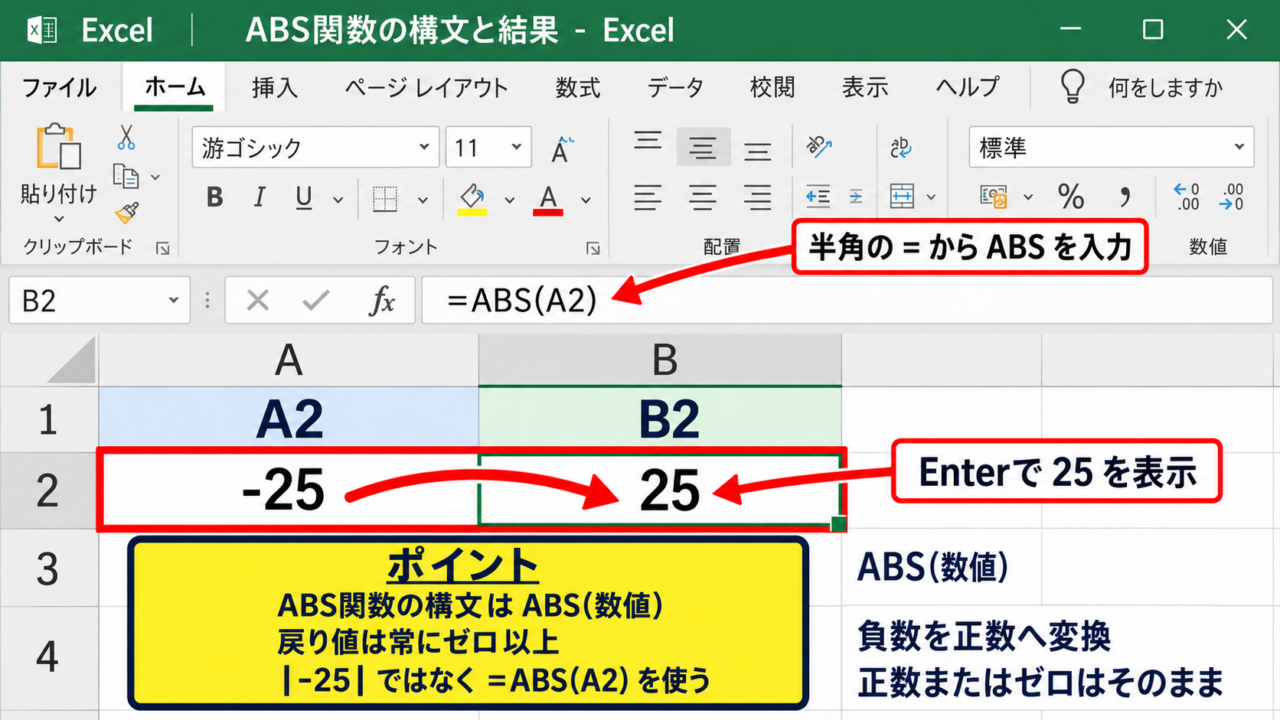
Excelで数値の差や誤差を確認するとき、マイナスの符号を除いて大きさだけを扱いたい場面があります。
そのようなときに役立つのが絶対値であり、ExcelではABS関数を使って求められます。
また、整数部分だけを取り出すガウス記号も、ExcelのINT関数などを使うことで数式に置き換えられます。
ただし、絶対値記号の縦線やガウス記号の角かっこを、数式内へそのまま入力しても計算できない点には注意が必要です。
この記事で押さえるポイントです。
・絶対値はABS関数で求めます。
・ガウス記号は対象の数値と負の数の扱いを確認します。
・コピーする数式では、セル参照の固定方法も使い分けます。
サンプルでは、1行目に見出しがあり、2行目以降に数値が入力されている表を使用します。
ABS関数は差額、誤差、距離、目標値との差を正の値として比較したいときに便利です。
エクセルで絶対値を求めるABS関数の入力方法
それではまず、数式で絶対値を求める基本操作について解説していきます。
| A | B | C |
|---|---|---|
| 元の数値 | 絶対値 | 数式 |
| -25 | 25 | =ABS(A2) |
| 14.8 | 14.8 | =ABS(A3) |
ABS関数の構文と結果
ABS関数の構文はABS(数値)です。
引数の数値には直接入力した数値、セル番地、別の関数を含む計算式を指定できます。
たとえばA2セルが-25なら、B2セルへ=ABS(A2)と入力した結果は25です。
=ABS(A2)
A2セルの数値が負数なら正数へ変換し、正数またはゼロならそのまま返します。
数学では|-25|のように縦線で絶対値を表しますが、Excelの数式では縦線ではなくABS関数を使うのが基本です。
セルに|-25|と入力しても、Excelは数式として絶対値を解釈しません。
数値だけを表示したい場合には文字列として扱われ、計算へ利用できない可能性があります。
ABS関数の戻り値は常にゼロ以上です。
売上の増減額、実測値と基準値の差、予算と実績の差など、符号ではなく差の大きさを見たい場面に向いています。
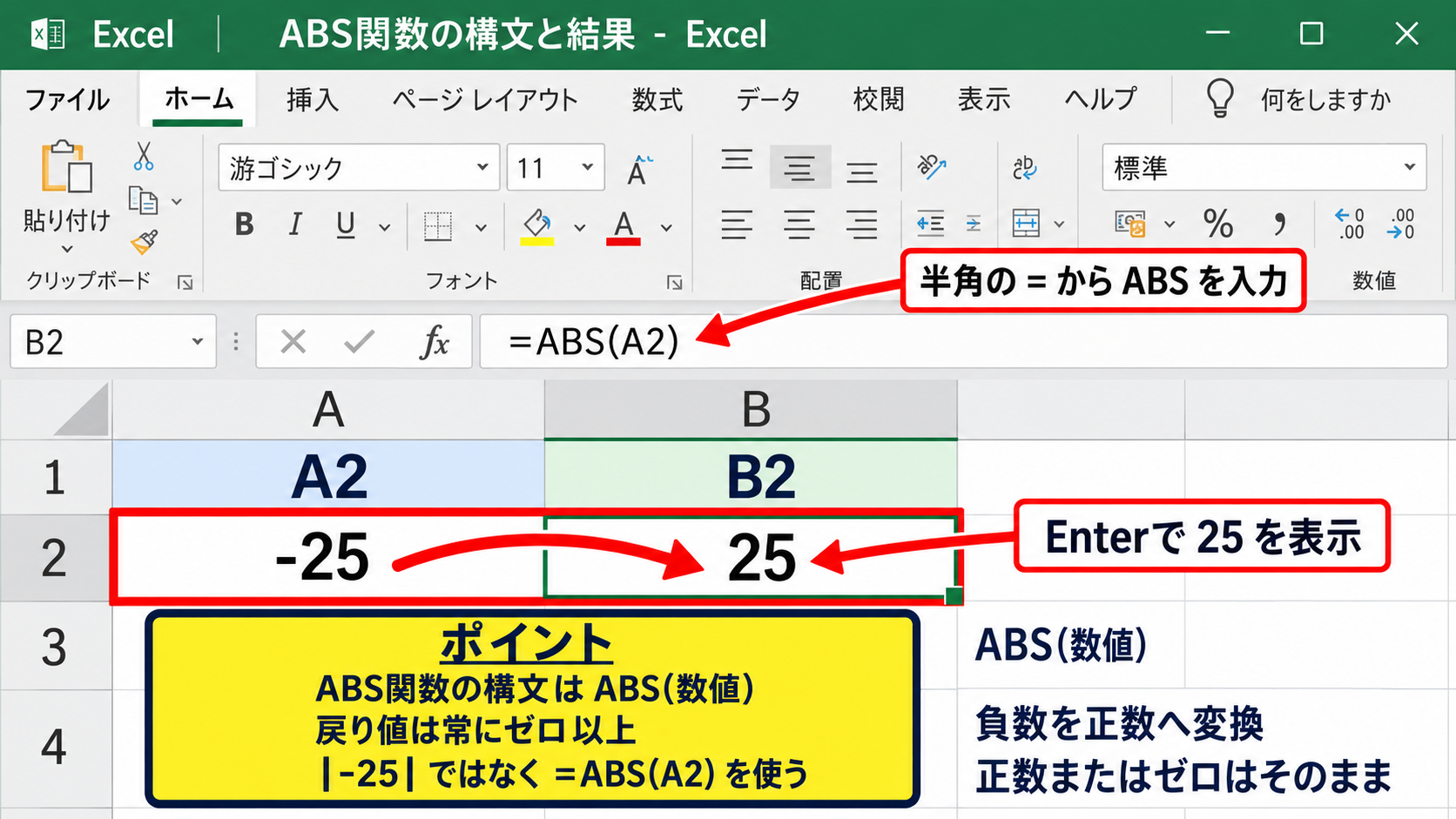
入力後にEnterキーを押すと、B2セルには25と表示されます。
【操作のポイント】数式は半角のイコール記号から入力し、関数名はABSと入力します。
セル参照による絶対値の計算
多数の数値を処理するときは、数値を数式へ直接書くよりもセルを参照する方法が実用的です。
A列に元データ、B列に絶対値を表示する構成なら、最初の結果セルだけに=ABS(A2)を設定します。
その後、B2セル右下のフィルハンドルを下方向へドラッグすると、各行に対応した式がコピーされます。
コピー後のB3セルは=ABS(A3)、B4セルは=ABS(A4)となります。
通常のA2のような参照は相対参照なので、コピー先に応じて行番号が自動で変わります。
この動きにより、同じ計算を1行ずつ入力する手間を減らせます。
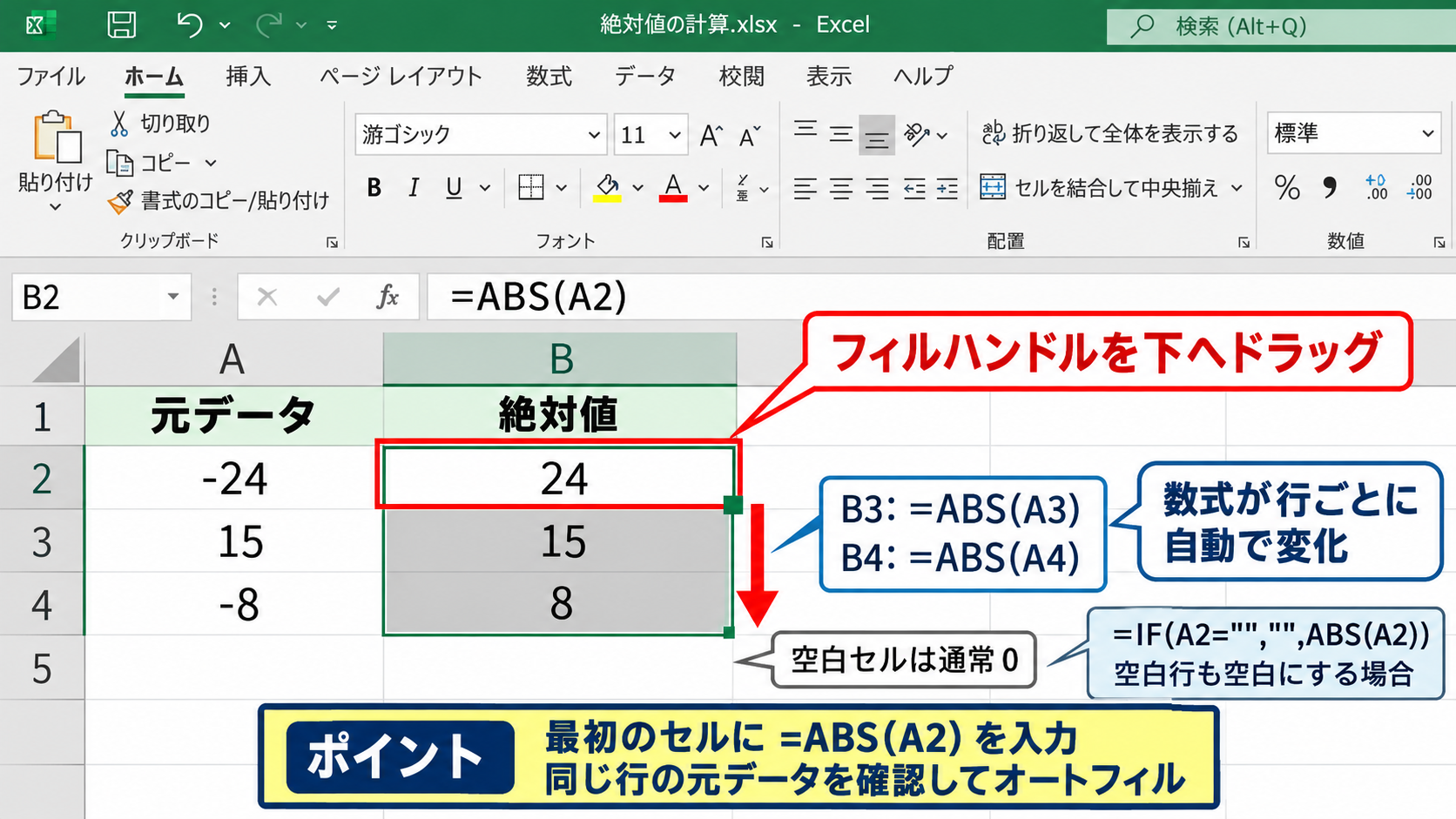
空白セルを参照した場合、ABS関数は通常0を返します。
空白行を結果欄でも空白にしたい場合は、IF関数と組み合わせる方法が便利です。
=IF(A2=””,””,ABS(A2))
A2セルが空欄なら空欄を返し、値があれば絶対値を表示します。
【操作のポイント】オートフィル前に、参照したい元データが同じ行にあるか確認しましょう。
直接入力と計算式の絶対値
ABS関数の引数には、セル参照以外にも計算式を指定できます。
たとえば目標値が100、実績値がA2セルにあるとき、差の大きさは=ABS(A2-100)で求められます。
A2セルが92なら計算結果は8であり、A2セルが108でも結果は8です。
増加したか減少したかを知りたいときはA2-100だけでも判断できますが、差の大きさを並べ替えたいときにはABS関数が適します。
平均との差や許容誤差を管理する表では、符号付きの差と絶対値の列を分けると分析しやすくなります。
=ABS(C2-D2)
C2セルとD2セルの差を絶対値にして、二つの数値がどれだけ離れているかを求める式です。
ABS関数は文字列をそのまま計算できません。
数値に見えても左寄せで表示される値や、先頭にアポストロフィが付いている値ではエラーになることがあります。
その場合は数値形式へ変換してから計算しましょう。
【操作のポイント】比較対象が二つある場合は、先に引き算を行い、その全体をABS関数で囲みます。
絶対値記号とセル参照を組み合わせる数式
続いては、絶対値を使った実務的な数式とセル参照の固定方法を確認していきます。
| A | B | C |
|---|---|---|
| 実測値 | 基準値 | 誤差の絶対値 |
| 98.4 | 100 | =ABS(A2-B2) |
| 103.1 | 100 | =ABS(A3-B3) |
基準値との差額を絶対値で表示する方法
品質管理、在庫管理、予実管理では、基準値との差額を確認する場面があります。
実測値がA2、基準値がB2なら、C2へ=ABS(A2-B2)と入力します。
実測値が基準値より小さいときも大きいときも、C列には差の大きさだけが表示されます。
たとえば98.4と100の差は-1.6ですが、ABS関数の結果は1.6です。
許容範囲との比較では、マイナスかプラスかよりも、どれだけ外れているかが重要になる場合があります。
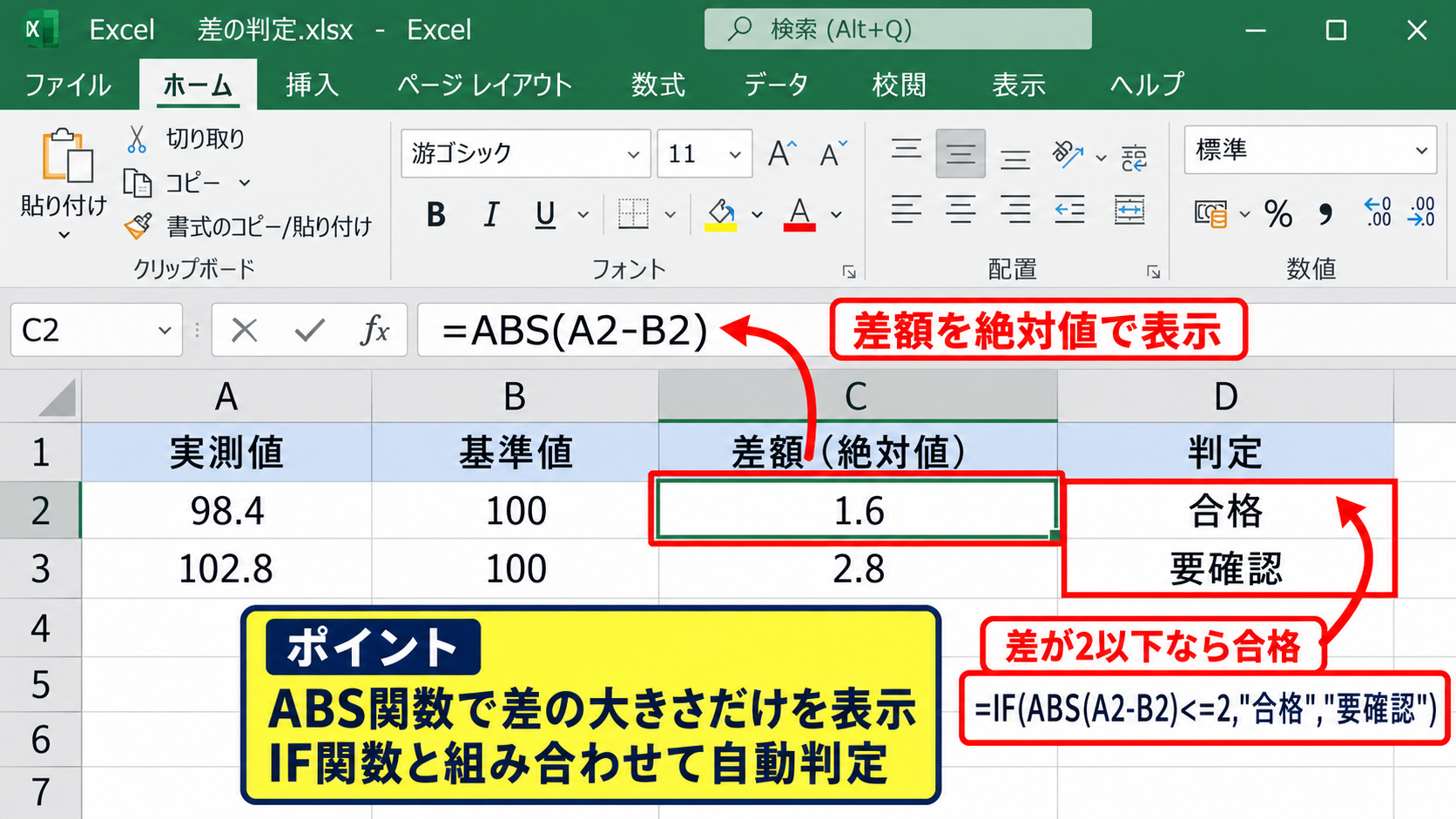
=IF(ABS(A2-B2)<=2,”合格”,”要確認”)
実測値と基準値の差が2以下なら合格、それを超える場合は要確認と表示します。
このようにIF関数と組み合わせれば、誤差の判定も自動化できます。
条件式の中にABS関数を入れると、上下どちらの方向へのずれも同じ基準で判定可能です。
【操作のポイント】差額の判定では、ABS関数をIF関数の条件部分に入れると見落としを防げます。
絶対参照とABS関数の違い
ABS関数と絶対参照は名前が似ていますが、役割はまったく異なります。
ABS関数は数値の符号を除いて大きさを求める関数です。
一方の絶対参照は、数式をコピーしても参照先を動かさないための記述方法です。
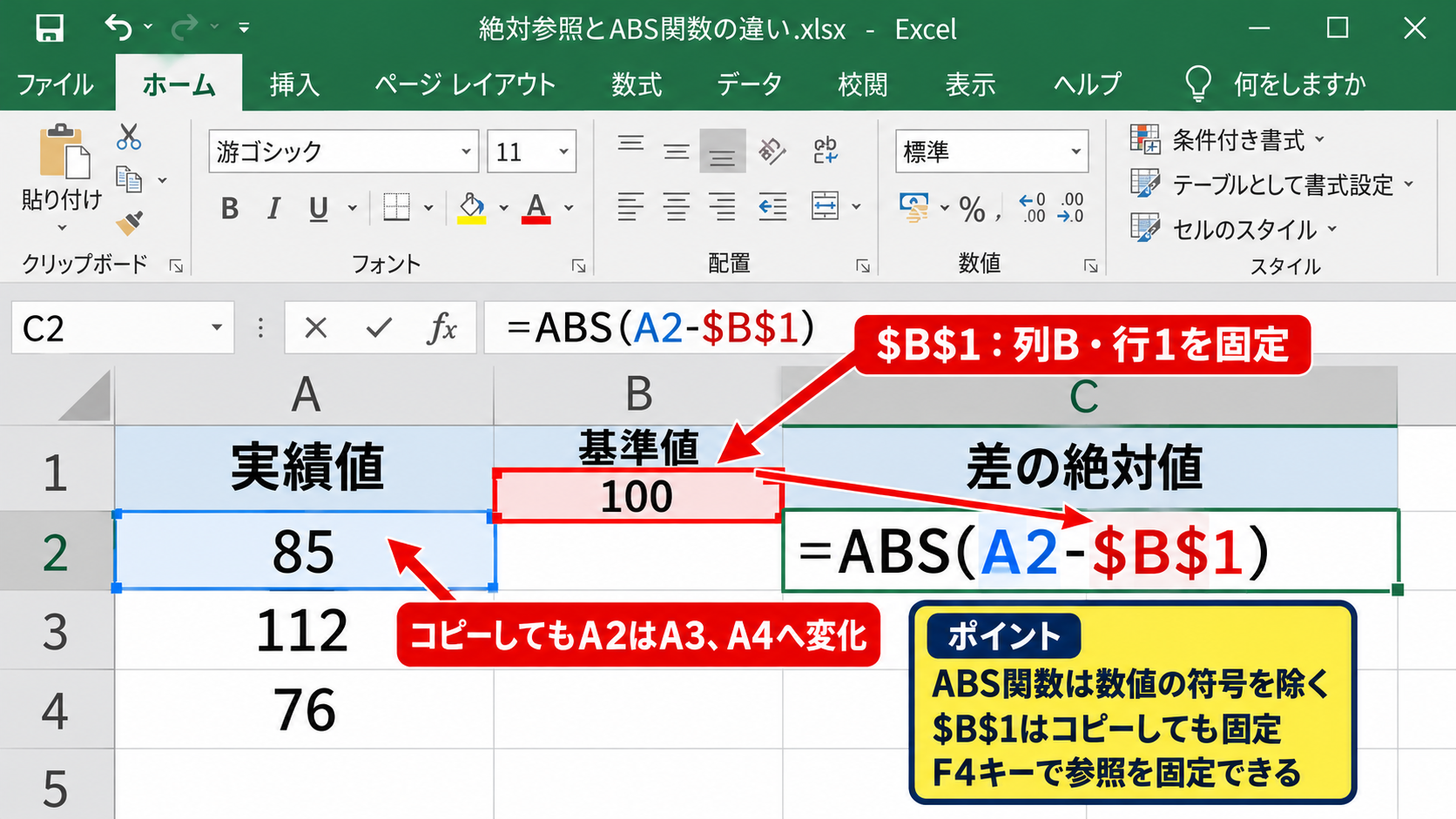
たとえばB1セルに共通の基準値100があり、A2からA10の実績値と比較する場合、C2には=ABS(A2-$B$1)と入力します。
$B$1のドル記号は、列Bと行1の両方を固定するための記号です。
この式を下へコピーしても、A2はA3やA4へ変わりますが、$B$1は常にB1セルを参照します。
=ABS(A2-$B$1)
A2はコピー先に応じて変化し、$B$1はすべての行で共通の基準値として固定されます。
数値の絶対値とセルの絶対参照を混同しないことが、数式作成の重要なポイントです。
【操作のポイント】共通の基準値を参照する式をコピーするときは、F4キーで参照を固定できます。
複数条件での絶対値の活用
絶対値は、平均との差、目標との差、許容範囲からの外れを調べる数式に応用できます。
たとえば平均値がE1セルにあり、各データがA列にある場合、B2へ=ABS(A2-$E$1)と入力すると平均との差を求められます。
平均との差が大きい順に並べ替えれば、平均から離れたデータを見つけやすくなります。
外れ値候補の確認では、元の値だけでなく平均との差の絶対値を併記すると判断材料が増えます。
また、条件付き書式では、ABS関数を使う数式ルールを作成できます。
たとえば=ABS(A2-$E$1)>10というルールなら、平均から10を超えて離れたセルへ色を付けられます。
ただし、条件付き書式の適用範囲と数式の先頭セルを一致させないと、意図しない判定になることがあります。
【操作のポイント】条件付き書式に使う数式は、適用範囲の左上セルを基準に作成します。
ガウス記号をINT関数で表す方法
続いては、ガウス記号に相当する整数値をExcelで求める方法を確認していきます。
| A | B | C |
|---|---|---|
| 元の数値 | INT関数の結果 | 数式 |
| 4.7 | 4 | =INT(A2) |
| -4.7 | -5 | =INT(A3) |
ガウス記号とINT関数の対応
ガウス記号は一般に、ある実数以下の最大の整数を表す記号として使われます。
Excelでは、この意味に対応する関数としてINT関数を利用できます。
A2セルに4.7が入力されているとき、=INT(A2)の結果は4です。
4.7以下の整数のうち最大の値が4であるためです。
正の小数では、INT関数は小数点以下を切り捨てる計算と同じ結果になります。
=INT(A2)
A2セルの値以下にある最大の整数を返します。
数式内にガウス記号そのものを入力する代わりに、INT関数を使うと計算、コピー、集計へ自然に展開できます。
統計計算や単価計算、区分判定などでは、結果を整数へ下げる必要があるため、INT関数の考え方が役立ちます。
【操作のポイント】通常のガウス記号として使う場合は、まずINT関数を選択します。
負の数におけるINT関数の注意点
INT関数で特に注意したいのが、負の小数です。
たとえば=INT(-4.7)の結果は-4ではなく-5になります。
-4は-4.7より大きく、-5は-4.7以下の整数だからです。
INT関数は単純に小数点以下を削る関数ではなく、常に負の方向へ整数化する関数です。
=INT(-4.7)
結果は-5です。
-4.7以下の整数のうち、最も大きい整数が-5となります。
負数をゼロ方向へ切り捨てたい場合は、ROUNDDOWN関数を使う方法があります。
=ROUNDDOWN(-4.7,0)の結果は-4です。
目的がガウス記号なのか、単に小数部を除去したいのかを区別して関数を選びましょう。
【操作のポイント】負の小数を扱う表では、INT関数の結果を必ず数件確認してからコピーします。
INT関数とROUNDDOWN関数の使い分け
INT関数とROUNDDOWN関数は、正の数では同じ結果になることが多いため混同されがちです。
しかし、負の数では計算方向が異なります。
INT関数は負の無限大に近づく方向へ丸め、ROUNDDOWN関数はゼロに近づく方向へ丸めます。
たとえば温度の区分、階数、時間帯、個数の下限など、数学的な床関数の意味が必要ならINT関数が適します。
一方、符号を保ったまま小数部分を削りたい処理ならROUNDDOWN関数を検討します。
関数名だけで判断せず、負の数を入れたテスト値で期待どおりか確認することが重要です。
【操作のポイント】整数化の目的を先に決め、負の値での丸め方向まで確認しましょう。
絶対値とガウス記号を組み合わせる計算式
続いては、ABS関数とINT関数を組み合わせる数式の考え方を確認していきます。
| A | B | C |
|---|---|---|
| 差額 | 絶対値 | 整数部分 |
| -8.9 | =ABS(A2) | =INT(ABS(A2)) |
| 3.2 | =ABS(A3) | =INT(ABS(A3)) |
絶対値の整数部分を求める式
差の大きさを整数で扱いたい場合には、INT関数の中へABS関数を入れます。
A2セルが-8.9なら、=INT(ABS(A2))の結果は8です。
最初にABS関数で-8.9を8.9へ変換し、その後にINT関数で8へ整数化する流れです。
=INT(ABS(A2))
数値の符号を除き、その絶対値以下にある最大の整数を返します。
ABS関数を先に実行するため、元の値が負数でもINT関数による負方向への丸めを気にせず処理できます。
距離、誤差、経過量など、本来マイナスにならない量を整数表示したいときに使いやすい式です。
【操作のポイント】関数を重ねる場合は、内側のABS関数が先に計算される順序を意識しましょう。
誤差の区分を自動判定する式
誤差の大きさに応じてランクを付ける場合にも、絶対値とINT関数が役立ちます。
実測値がA2、基準値がB2で、差の整数部分をC2へ表示するなら=INT(ABS(A2-B2))と入力します。
さらにD2で判定を表示する場合は、=IF(C2<=2,”許容内”,”要確認”)のような式を使えます。
小数の誤差をそのまま判定すると基準の設計によっては細かすぎるため、整数単位へ整理するケースもあります。
ただし、8.9を8として扱うため、厳密な許容判定では丸め方法が適切か事前に確認してください。
品質基準や請求条件では、切り捨て、切り上げ、四捨五入のどれを採用するかが結果を左右します。
【操作のポイント】判定用の式では、元の差、絶対値、整数化後の値を別列に残すと検証しやすくなります。
数式をコピーするときの参照設定
複合式を下方向へコピーする際は、変動するセルと固定するセルを分けて考えます。
たとえばB1セルに許容差があり、A列に誤差が入力されている場合、B2とは別の結果列へ=IF(ABS(A2)<=$B$1,”範囲内”,”範囲外”)と入力できます。
A2は各行の誤差へ変わり、$B$1は共通の許容差として固定されます。
数式をコピーした後に結果がすべて同じ、または途中からずれる場合は、ドル記号の付け忘れを確認しましょう。
また、数式バーで参照セルをクリックしてからF4キーを押すと、相対参照、絶対参照、複合参照を切り替えられます。
【操作のポイント】共通条件のセルは$で固定し、行ごとのデータセルは通常の参照にします。
ABS関数とINT関数で起こりやすいエラー
続いては、絶対値やガウス記号の数式で起こりやすいエラーと確認方法を解説していきます。
| 入力例 | 主な原因 | 確認方法 |
|---|---|---|
| =ABS(“文字”) | 数値ではない | セルの表示形式と内容 |
| =INT(-2.3) | 想定と丸め方向が違う | 負数の結果 |
数値が文字列として保存されている場合
ABS関数やINT関数でエラーが表示される場合、参照元の値が数値ではなく文字列になっていることがあります。
データをWebページ、PDF、外部システムから貼り付けた場合には、見た目は数字でも文字列として保存されることがあります。
セル左上に緑色の三角形が表示される場合は、エラーチェックの候補を確認しましょう。
数値として認識されないデータは、計算式そのものではなく元データ側を修正する必要があります。
変換方法の一つは、警告アイコンから数値への変換を選ぶ方法です。
別の方法として、VALUE関数を使い、=ABS(VALUE(A2))のように数値化してから絶対値を求める方法もあります。
ただし、通貨記号、単位、不要な空白が含まれる文字列では、先に文字を取り除く処理が必要なことがあります。
【操作のポイント】計算できない数値を見つけたら、セルの配置や警告マークを確認します。
負の数で想定外の整数になる場合
INT関数で-2.3を計算して-3と表示されても、関数の異常ではありません。
ガウス記号の考え方では、-2.3以下の最大の整数が-3になるためです。
小数点以下を単純に取り除き、-2にしたい場合は=ROUNDDOWN(A2,0)を使用します。
切り上げならROUNDUP関数、四捨五入ならROUND関数という選択肢もあります。
丸め処理を含む表では、正数だけのテストで終わらせず、負数も必ず試すことが大切です。
=ROUNDDOWN(A2,0)
負の数もゼロ方向へ小数点以下を切り捨てます。
【操作のポイント】ガウス記号ならINT関数、ゼロ方向への切り捨てならROUNDDOWN関数を使います。
表示形式による見え方の違い
計算結果が正しくても、セルの表示形式によっては小数点以下が見えず、誤った結果のように感じることがあります。
たとえばABS関数の結果が1.6でも、表示形式が小数点以下0桁なら2と表示される場合があります。
これは値が2へ変わったのではなく、表示だけが四捨五入されている状態です。
数式バーを選択すると、セルが保持している実際の値を確認できます。
整数化を意図していない場合は、ホームタブの小数点以下の表示桁数を増やして確認しましょう。
【操作のポイント】表示値と計算値が違って見えるときは、数式バーとセルの表示形式を見比べます。
まとめ エクセルのガウス記号と絶対値記号の使い方
Excelで絶対値を求める基本の数式はABS関数です。
=ABS(A2)と入力すれば、A2セルが負の数でも正の数でも、符号を除いた大きさを取得できます。
基準値との差を確認する場合は、=ABS(A2-B2)のように引き算全体をABS関数で囲みましょう。
絶対値記号の縦線はExcelの数式として入力せず、ABS関数へ置き換えることが重要です。
ガウス記号として数値以下の最大整数を求める場合は、INT関数を使います。
正の小数では切り捨てと同じように見えますが、負の小数では負の方向へ丸められるため、=INT(-4.7)は-5になります。
絶対値の整数部分が必要なら、=INT(ABS(A2))のように二つの関数を組み合わせる方法が有効です。
数式をコピーする表では、共通の基準値を$B$1のような絶対参照で固定すると、計算ミスを防ぎやすくなります。
ABS関数、INT関数、ROUNDDOWN関数の違いを理解し、扱う数値と丸め方向に合った式を選んでいきましょう。