【Excel】エクセルが勝手に複数開く原因と対処法(Book1)
Excelを起動しただけなのに、空白のBook1が複数表示されたり、作業中のファイルとは別に新しいブックが開いたりすると、保存先や編集対象を取り違えやすくなります。
この現象は、Excelの起動方法、スタートアップフォルダー、アドイン、既定のブック設定、ファイルの関連付けなど、いくつかの要因で発生します。
最初に確認したいのは、毎回同じ数のBook1が開くのか、それとも特定のファイルを開いたときだけ増えるのかという点です。
確認のポイント
・Excelをアイコンから起動した直後にBook1が複数開くか
・特定のxlsxファイルをダブルクリックしたときだけ増えるか
・XLSTARTやアドインに自動起動用のファイルがないか
原因の切り分けをしてから設定を戻せば、不要なBook1を減らし、いつもの1冊だけが開く状態に整えられます。
Excelをセーフモードで起動する方法
それではまず、Excelが勝手に複数開く場合に、アドインや追加設定が原因かを確認する方法について解説していきます。
| 起動方法 | Book1の状態 | 判断 |
|---|---|---|
| 通常起動 | Book1が2冊 | 追加機能の影響を疑う |
| セーフモード | Book1が1冊 | アドインの確認へ進む |
Windowsの検索からセーフモードを実行する手順
Excelを通常起動してBook1が複数出るときは、まずセーフモードで起動して現象の再現を確認しましょう。
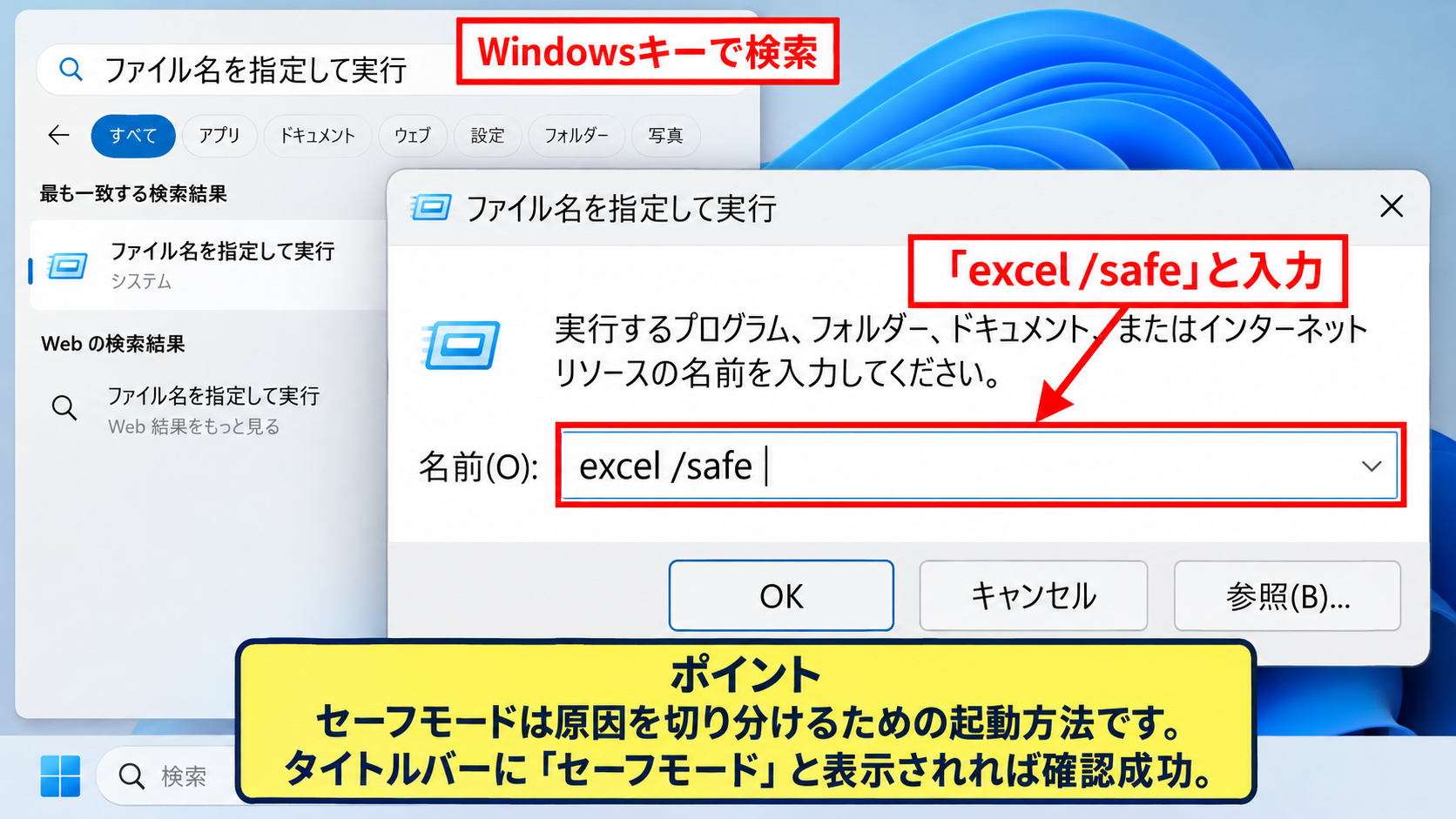
Windowsキーを押し、検索欄に「ファイル名を指定して実行」と入力して開きます。
入力欄へ「excel /safe」と入力し、Enterキーを押してください。
セーフモードでは、通常は一部のアドインや拡張機能が読み込まれません。
この状態でBook1が1冊だけなら、Excel本体の故障ではなく、後から読み込まれる設定が関係している可能性が高いでしょう。
起動直後に表示されるタイトルバーに「セーフモード」とあれば、確認は成功です。
【操作のポイント】セーフモードは原因を切り分けるための起動方法であり、普段の作業用設定ではありません。
セーフモードでBook1の数を比較する方法
続いては、通常起動とセーフモードで開いたブック数を比較していきます。
通常起動ではBook1とBook2が表示されるのに、セーフモードではBook1だけの場合、Excelに読み込まれる追加要素を確認する流れになります。
比較するときは、以前開いていたファイルが自動復元されていないかも見ておきましょう。
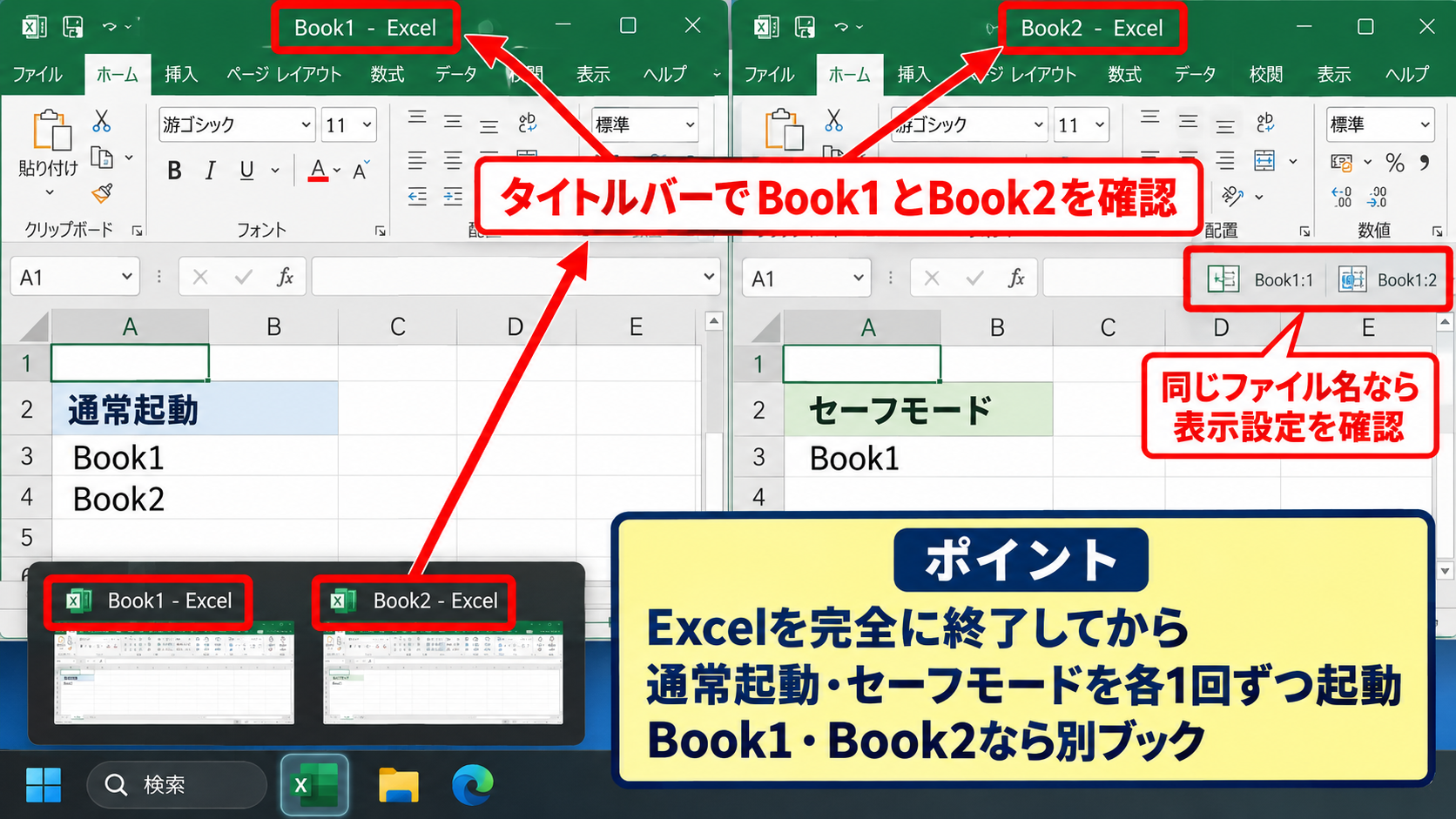
タスクバー上のExcelアイコンに複数のウィンドウが出ている場合でも、同じブックの表示を分割しているだけのことがあります。
ファイル名がBook1、Book2のように異なるなら別ブックですが、同じファイル名が並ぶ場合は表示設定も確認対象です。
見分け方
タイトルバーにBook1とBook2が出ていれば別ブックです。
同じファイル名に「1」「2」のような表示が付く場合は、ウィンドウの整列や新しいウィンドウ機能を確認します。
【操作のポイント】比較時は、Excelをいったん完全に終了してから、それぞれ1回ずつ起動します。
Excelの完全終了と再起動
続いては、バックグラウンドに残ったExcelプロセスを整理してから再起動する方法を確認していきます。
ブックを閉じてもExcel.exeが残っていると、前回の状態やアドインの終了処理が影響する場合があります。
すべてのExcelウィンドウを閉じた後、Ctrlキー、Shiftキー、Escキーを同時に押してタスクマネージャーを開きます。
プロセス一覧にMicrosoft Excelが残っている場合は、保存漏れがないことを確認して終了します。
未保存のブックがある状態で強制終了すると、内容を失うおそれがあるため注意が必要です。
【操作のポイント】完全終了後に通常起動してもBook1が増えるかを確認すると、一次的な不具合か恒常的な設定かを判断しやすくなります。
COMアドインとExcelアドインの無効化
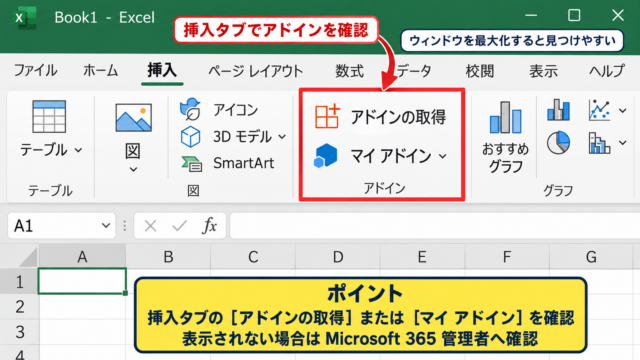
続いては、Excel起動時に読み込まれるアドインがBook1の複数起動に関係していないかを確認していきます。
| 確認場所 | 主な内容 | 対処 |
|---|---|---|
| COMアドイン | 外部ソフト連携 | チェックを外して検証 |
| Excelアドイン | xlamやxla | 不要なものを停止 |
COMアドインを一時停止する手順
それではまず、COMアドインを一時的に無効化して起動状態を確認していきます。
Excelでファイルを選択し、オプション、アドインの順に進みます。
画面下部の管理欄でCOMアドインを選び、設定ボタンをクリックしましょう。
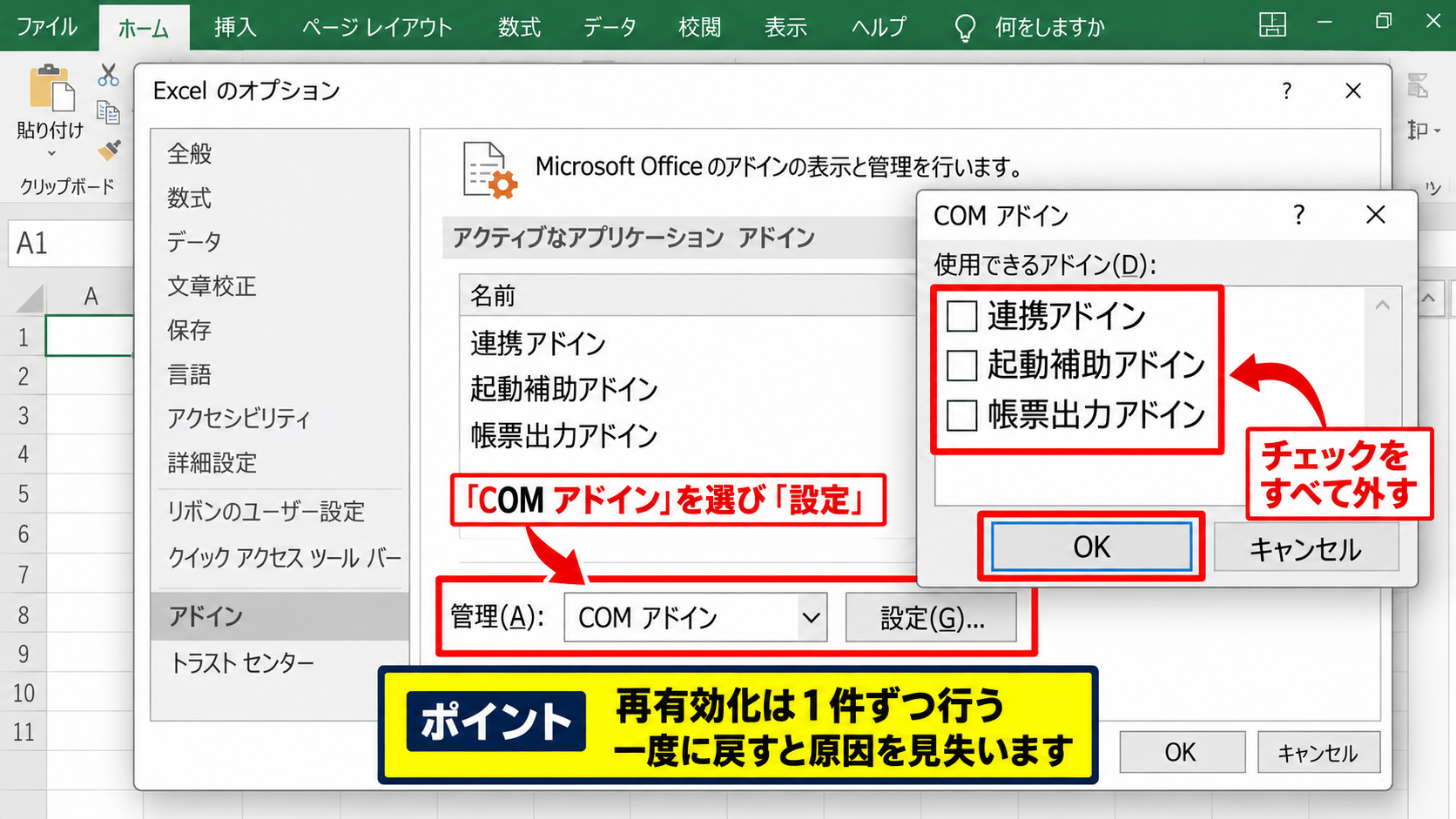
一覧のチェックをすべて外してOKを押し、Excelを終了してから通常起動します。
複数のBook1が出なくなった場合は、無効化したアドインのいずれかが起動処理を実行していたと考えられます。
業務用の連携アドインを使っている場合は、勝手に削除せず、1つずつ有効へ戻して原因を特定しましょう。
【操作のポイント】チェックを一度に戻すと原因を見失うため、再有効化は1件ずつ行います。
Excelアドインの登録内容を確認する方法
続いては、Excelアドインとして登録されたファイルを確認していきます。
同じアドイン画面の管理欄からExcelアドインを選択し、設定をクリックします。
拡張子がxlamまたはxlaのファイルが登録されている場合、その中のVBAが起動時に新規ブックを追加している可能性があります。
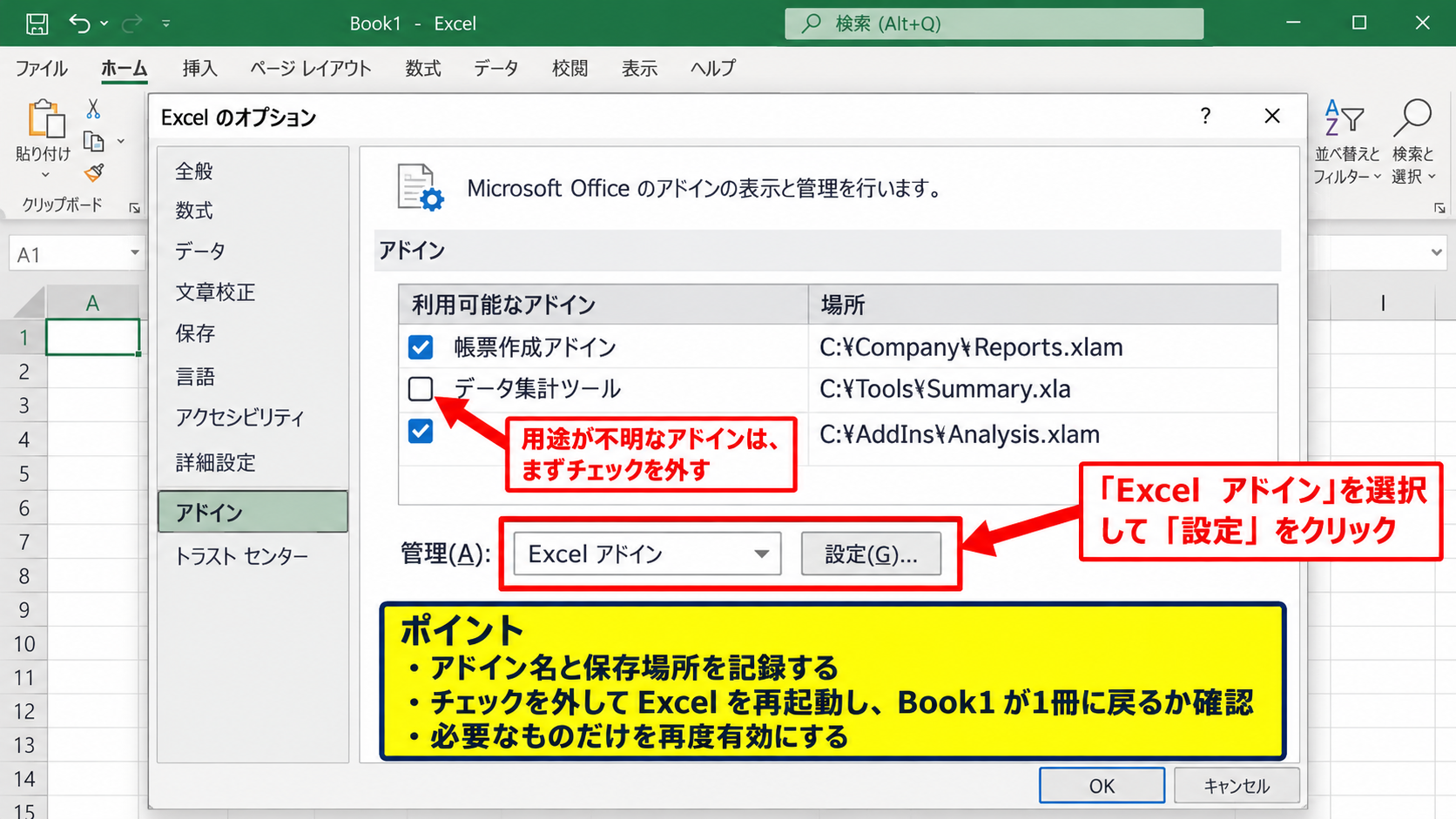
使用目的が分からないアドインは、まずチェックを外して挙動を確認してください。
アドインの確認手順
・アドイン名を控える
・チェックを外してExcelを再起動する
・Book1が1冊に戻るか確認する
・必要なものだけを再度有効にする
社内で配布されたアドインは、停止すると帳票作成やボタン機能が使えなくなる場合があります。
【操作のポイント】アドイン名とファイルの保存場所を記録しておくと、元に戻す際に迷いません。
自動化ソフトとの連携設定
続いては、PDF作成ソフト、会計ソフト、クラウドストレージ同期ツールなどの連携設定を確認していきます。
これらのソフトはExcelを監視し、テンプレートや作業用ブックを自動で開くことがあります。
特定の業務を始めた直後だけBook1が増えるなら、Excel単体ではなく連携ソフトの設定画面を調べることが有効です。
Excelを単独で起動した場合は正常で、他のソフトから起動した場合だけ増えるなら、起動元の設定が原因候補です。
【操作のポイント】業務ソフトの設定変更は影響範囲が広いため、管理者または提供元へ確認してから進めます。
XLSTARTフォルダーと起動用ブックの確認
続いては、Excelを起動すると自動的に開かれるXLSTARTフォルダーと起動用ブックについて確認していきます。
| 場所 | 役割 | 確認内容 |
|---|---|---|
| XLSTART | 起動時にブックを開く | 不要なxlsx、xlsm、xltx |
| 個人用マクロブック | マクロを常時利用 | PERSONAL.XLSB |
XLSTARTフォルダーを開く方法
それではまず、Excel起動時に読み込まれるXLSTARTフォルダーを開く方法について解説していきます。
Windowsのエクスプローラーのアドレスバーに「%appdata%\Microsoft\Excel\XLSTART」と入力してEnterキーを押します。
フォルダー内にxlsx、xlsm、xlsb、xltxなどのファイルがある場合、Excel起動時に自動で開かれることがあります。
意図せず保存されたBook1.xlsxがXLSTARTにあると、Excelを起動するたびにBook1が追加される原因になります。
不要と思われるファイルはすぐに削除せず、別の場所へ移動してからExcelの起動状態を確認しましょう。
【操作のポイント】元に戻せるように、移動前のファイル名と保存場所をメモします。
PERSONAL.XLSBの役割
続いては、個人用マクロブックであるPERSONAL.XLSBについて確認していきます。
PERSONAL.XLSBは、個人用マクロをどのブックでも利用できるようにするための隠しブックです。
通常は起動しても画面に見えず、Book1が増える直接の原因にはなりません。
ただし、このブックにWorkbook_OpenイベントやAuto_Openマクロが記録されていると、新規ブックを作成する処理が実行されることがあります。
確認の目安
PERSONAL.XLSBが存在するだけなら正常な場合があります。
起動時にBook1を追加するVBAがある場合だけ、マクロ内容の見直しが必要です。
VBAの修正に不安がある場合は、ファイルを複製してから確認するのが安全です。
【操作のポイント】PERSONAL.XLSBは普段非表示のため、見えないからといって削除対象とは限りません。
既定の保存場所と起動フォルダー
続いては、Excelのオプションにある起動フォルダー設定を確認していきます。
ファイル、オプション、詳細設定の順に進み、全般の項目にある「起動時にすべてのファイルを開くフォルダー」を探します。
ここにフォルダーパスが設定されていると、そのフォルダー内のファイルがExcel起動時に開かれます。
使用していないパスが入っているなら、内容を控えたうえで空欄にし、OKを選択してください。
共有フォルダーが指定されている場合、他の人が置いたブックまで自動で開く可能性があります。
【操作のポイント】会社の標準設定として登録されているケースもあるため、共有環境では変更前に運用ルールを確認します。
新規ブック設定とテンプレートの見直し
続いては、新規ブックのテンプレートやExcelの設定がBook1の自動作成に関係していないかを確認していきます。
| 確認対象 | 起こりやすい現象 | 確認先 |
|---|---|---|
| Book.xltx | 新規ブックの形式が変わる | XLSTART |
| Sheet.xltx | 新しいシートに書式が付く | XLSTART |
Book.xltxとSheet.xltxの確認
それではまず、新規ブックや新規シートの雛形として使われるテンプレートを確認していきます。
XLSTARTフォルダーにBook.xltxがあると、Excelが新規ブックを作るたびにそのテンプレートを使います。
テンプレート自体は便利ですが、マクロや外部リンク、起動時の処理が含まれていると、想定外の動作につながることがあります。
テンプレートの存在だけで複数のBook1が開くとは限りませんが、起動処理の調査では確認しておきたい項目です。
【操作のポイント】テンプレートは名前を変更して退避し、Excel再起動後の挙動を比較します。
スタート画面の設定
続いては、Excel起動時のスタート画面設定を確認していきます。
ファイル、オプション、全般の順に開くと、「このアプリケーションの起動時にスタート画面を表示する」という項目があります。
このチェックは最近使ったファイルやテンプレートを見せる画面に関する設定であり、通常はBook1を複数作る機能ではありません。
ただし、スタート画面から空白のブックを複数回クリックしてしまうと、Book1、Book2、Book3が順に作成されます。
新規ブックの番号
空白のブックを1回作成するとBook1です。
保存せずにもう1回作成するとBook2になります。
番号が増えている場合は、複数回の新規作成も確認しましょう。
【操作のポイント】スタート画面では、空白のブックのクリック回数を意識して確認します。
表示を分けたブックとの見分け方
続いては、同じファイルを複数のウィンドウで表示している状態との違いを確認していきます。
表示タブの「新しいウィンドウを開く」を選ぶと、同じブックを別ウィンドウで並べて見られます。
この場合、片方を編集するともう片方にも同じ変更が反映されるため、別のBook1ではありません。
タイトルバーにファイル名の後ろへ番号が表示されている場合は、同一ブックの複数ウィンドウである可能性があります。
【操作のポイント】片方のセルA2へ文字を入力し、もう片方にも反映されるかで見分けられます。
ファイル関連付けとOffice修復の対処
続いては、ファイルをダブルクリックしたときだけExcelが複数開く場合の関連付けと修復方法を確認していきます。
| 症状 | 原因候補 | 対処候補 |
|---|---|---|
| ダブルクリック時だけ増える | 関連付けやDDE | 設定を確認 |
| 常に異常が続く | Office構成の不具合 | 修復を実行 |
DDE設定の確認
それではまず、ファイルを開く動作に関係するDDE設定を確認していきます。
Excelのファイル、オプション、詳細設定を開き、全般までスクロールします。
「Dynamic Data Exchangeを使用する他のアプリケーションを無視する」という項目にチェックが入っていると、ファイルの受け渡しで問題が起こることがあります。
特に、エクスプローラーからxlsxを開いたときに別の空白ブックが出る場合は、この設定を確認する価値があります。
設定変更後はExcelを完全に終了し、対象ファイルを再度ダブルクリックして動作を確かめてください。
【操作のポイント】DDE設定は環境差があるため、変更前のチェック状態を記録しておきます。
既定アプリの再設定
続いては、xlsxファイルの既定アプリを確認していきます。
Windowsの設定からアプリ、既定のアプリを開き、拡張子.xlsxをMicrosoft Excelへ関連付けます。
類似した表計算ソフトや古いOfficeの起動プログラムが混在すると、ファイルを開く処理が不安定になることがあります。
Excelが複数バージョン入っているパソコンでは、関連付けの見直しで改善するケースがあります。
【操作のポイント】会社支給PCではOfficeのバージョン変更につながる作業を独断で進めず、管理担当者へ相談します。
Microsoft Officeの修復
続いては、設定を確認しても改善しないときのOffice修復を確認していきます。
Windowsの設定からアプリ、インストールされているアプリを開き、Microsoft 365またはMicrosoft Officeの変更を選択します。
まずはクイック修復を実行し、完了後にExcelを起動します。
改善しない場合は、ネットワーク接続が必要になるオンライン修復を検討しましょう。
修復前の注意
Office修復中はExcelなどのOfficeアプリを閉じます。
重要なブックはOneDriveや共有フォルダーなどへ保存済みか確認します。
【操作のポイント】修復後は、通常起動、ファイルのダブルクリック、セーフモードの順に確認すると結果を整理しやすくなります。
まとめ エクセルが勝手に複数開く原因とBook1の対処法
ExcelでBook1が勝手に複数開くときは、最初にセーフモードで起動し、通常起動との差を確認することが有効です。
セーフモードで正常なら、COMアドインやExcelアドイン、外部ソフトとの連携設定を順番に見直しましょう。
起動直後からブックが増える場合は、XLSTARTフォルダー、起動時に開くフォルダー、Book.xltxなどのテンプレートも重要な確認項目です。
特定のxlsxを開いた場合だけ現象が出るなら、DDE設定、ファイルの関連付け、Office修復を検討してください。
不要なBook1を閉じるだけでは根本解決にならないため、どの操作で増えるのかを記録しながら原因を絞り込みましょう。
解決までの流れ
・セーフモードで再現するか確認する
・アドインを一時停止して比較する
・XLSTARTと起動用フォルダーを確認する
・関連付けとOffice修復を確認する
設定を一度に大きく変えるのではなく、1項目ずつ確認して再起動することが、Excelを安定した状態へ戻す近道です。