【Excel】エクセルで1-1を計算する方法(引き算の数式)
Excelで1-1を計算したいときは、セルに数式を入力して答えを表示させます。
単純な引き算でも、数式の先頭に半角のイコールを付けること、数値を直接入力する方法とセル参照を使う方法の違いを理解しておくことが大切です。
1-1の答えは0ですが、Excelでは数式を正しい形式で入力しなければ計算結果として認識されません。
基本の入力式
=1-1
セルの値を引き算する式
=A2-B2
この記事では、エクセルで1-1を計算する基本操作から、複数行へ数式をコピーする方法、エラーを防ぐポイントまで詳しく解説します。
数式バーやオートフィルの使い方も確認し、日々の表計算で迷わない状態を目指しましょう。
エクセルで1-1を計算する基本操作
それではまず、セルに1-1の引き算の数式を入力する基本操作について解説していきます。
| 項目 | 入力内容 | 表示結果 |
|---|---|---|
| A1セル | =1-1 | 0 |
数式を入力するセルの選択
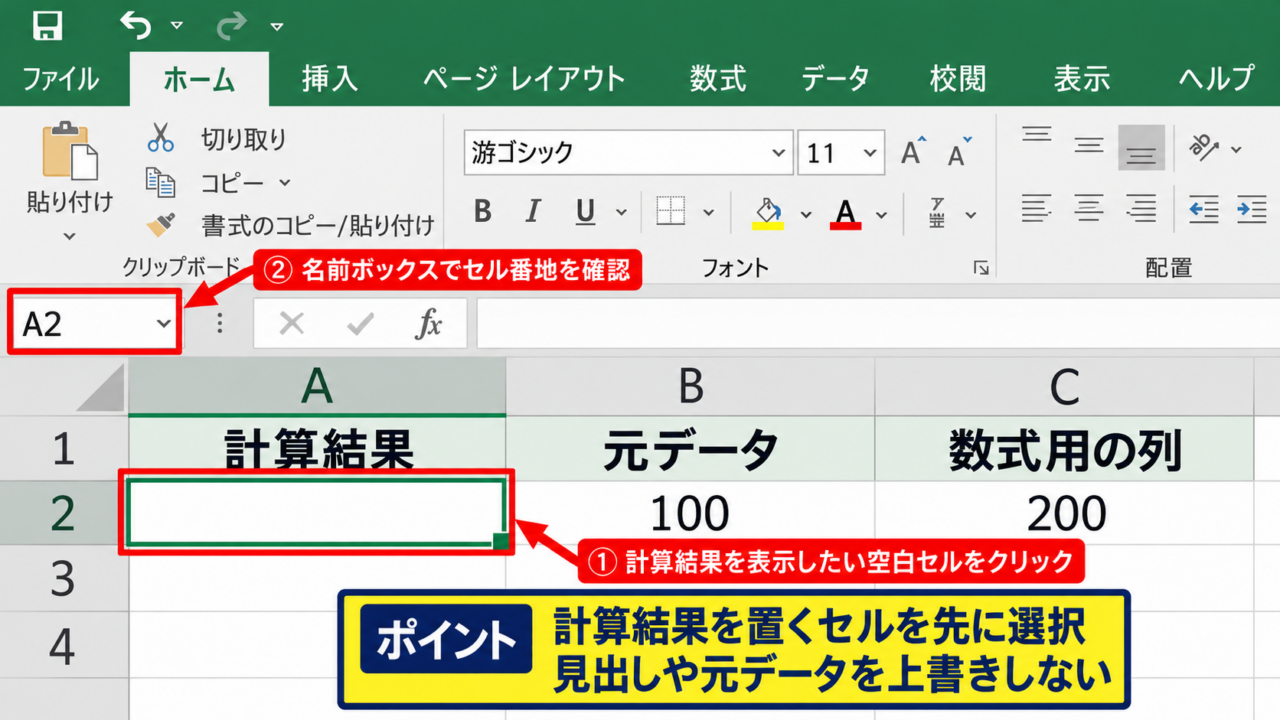
まず、計算結果を表示したい空白のセルをクリックします。
たとえばA1セルに答えを表示したい場合は、列見出しAと行番号1が交わるセルを選択しましょう。
選択中のセルには通常、緑色の枠線が表示されます。
この枠線が付いたセルが、これから文字や数式を入力する対象です。
Excelは選択しているセルに入力内容を保存するため、計算前に結果を置く場所を決める習慣が重要です。
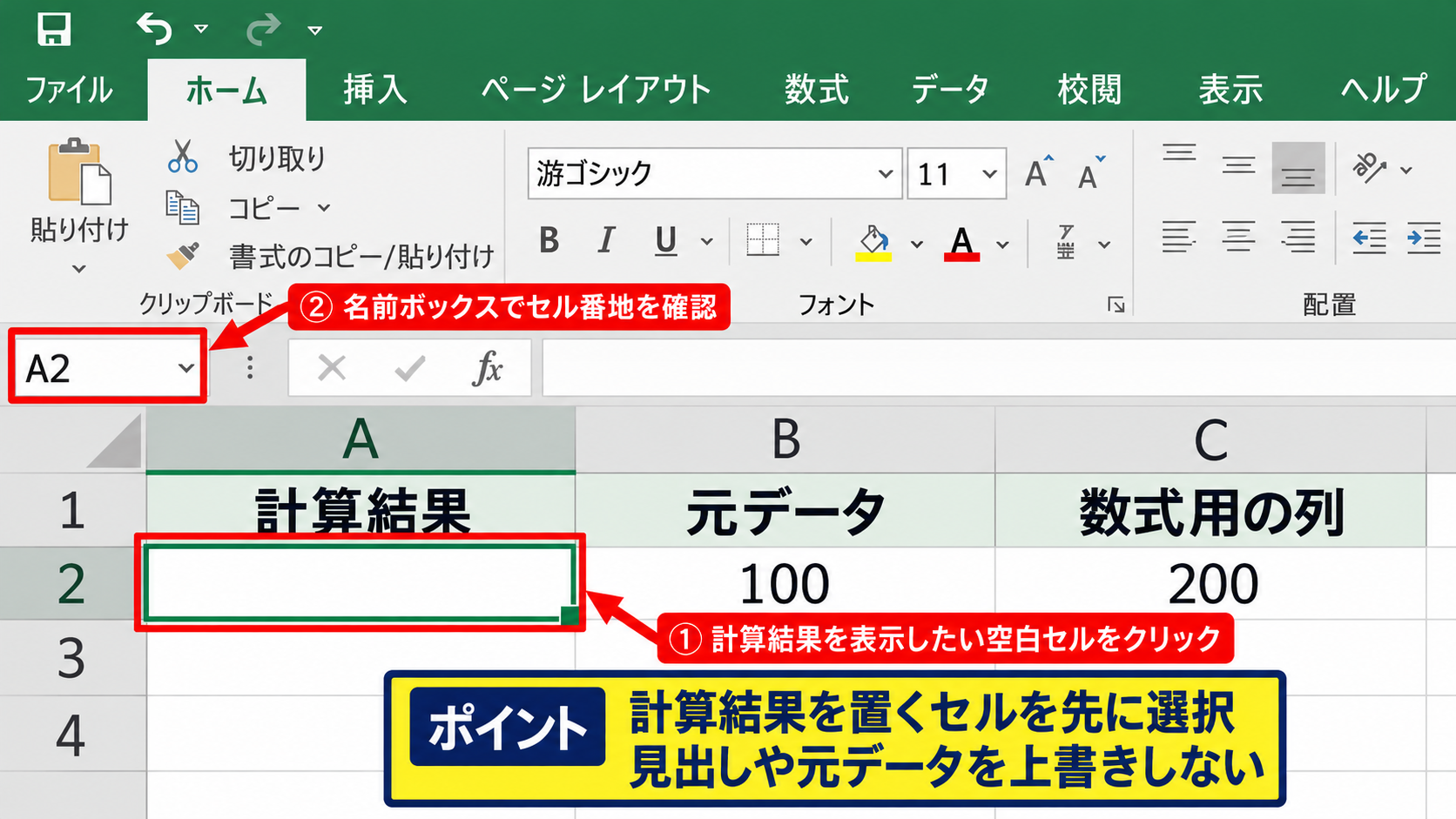
表の見出しや既存データを上書きしないよう、入力前にセルの内容も確認してください。
特に業務用の表では、数式を入れる列と手入力する列が分かれていることがあります。
数式用の列を使えば、あとから元データを修正した際にも計算結果を自動更新できます。
セルを選択してから入力する方法は、計算結果の位置を明確にできる基本操作です。
入力先が分からなくなったときは、名前ボックスに表示されるセル番地も確認しましょう。
【操作のポイント】計算結果を置くセルを先に選択し、見出しや元データを上書きしないようにします。
イコールとマイナス記号による数式入力
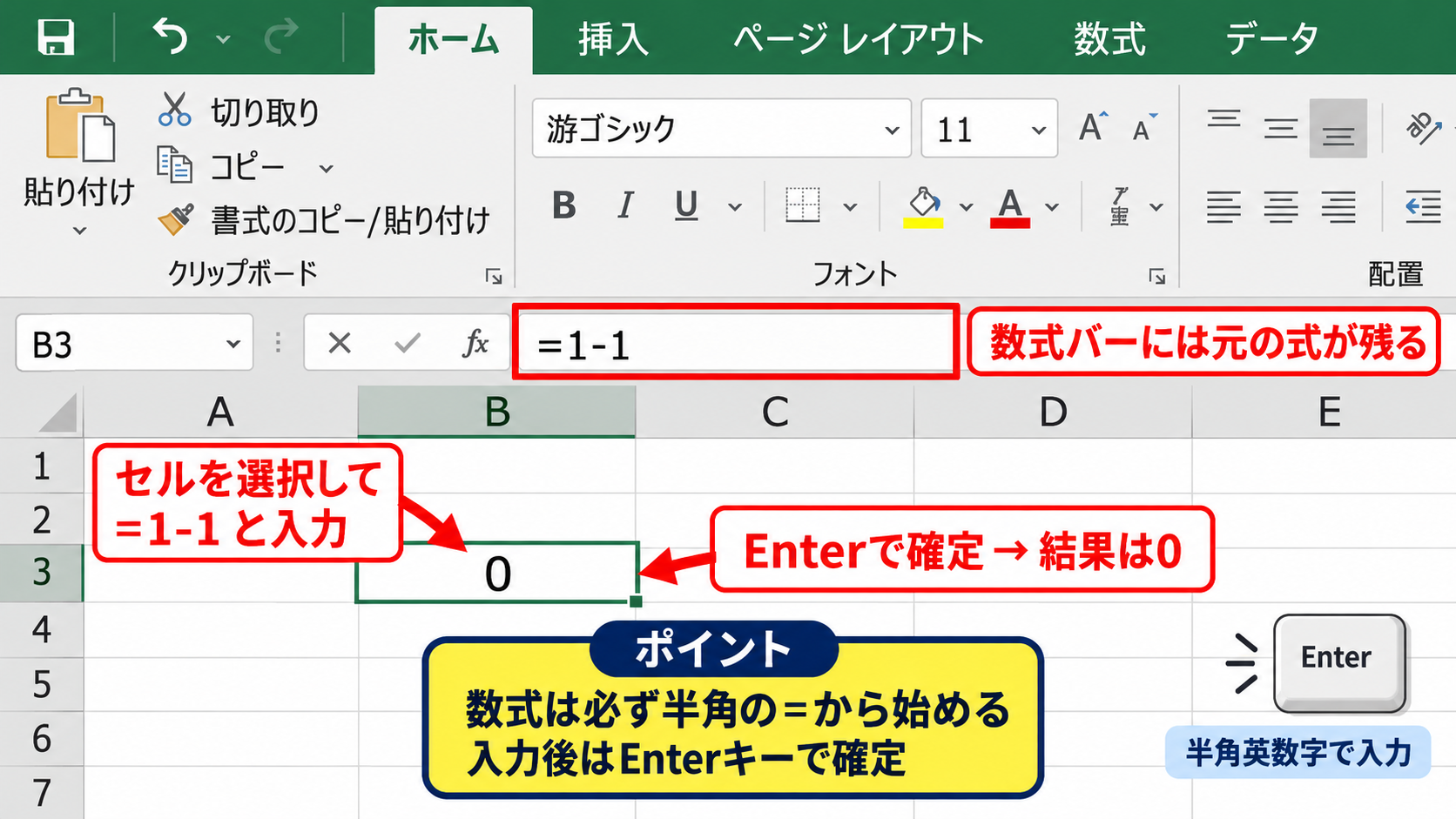
セルを選択したら、キーボードで=1-1と入力します。
入力後にEnterキーを押すと、セルには計算結果である0が表示されます。
セル上では0だけが見えますが、セルを選択すると数式バーには=1-1という元の式が表示されます。
数式として計算させるためには、先頭の半角イコールが必須です。
先頭のイコールを入れずに1-1と入力すると、Excelは計算式ではなく文字列または日付形式として扱う場合があります。
マイナス記号は、キーボード上部のハイフンキーまたはテンキーのマイナスキーで入力できます。
全角のイコールや全角のマイナス記号を使うと、期待どおりに計算されないことがあります。
数式は半角英数字入力の状態で作成するのが安全です。
正しい数式
=1-1
結果
0
数式バーには計算式が残り、セルには結果が表示されます。
【操作のポイント】数式は必ず半角の=から始め、入力後はEnterキーで確定します。
数式バーによる入力内容の確認
セルに0が表示されたあと、そのセルをもう一度クリックして確認します。
画面上部の数式バーに=1-1と表示されていれば、引き算の数式は正常に入力されています。
数式バーは、長い式を確認したり、一部だけを修正したりするときにも便利な場所です。
セルをダブルクリックして直接修正することもできますが、慣れないうちは数式バーを使うと参照先を確認しやすいでしょう。
セルに見える0は計算結果であり、数式そのものは数式バーで確認できます。
もし数式バーにも0しか表示されない場合は、式ではなく数値の0を直接入力した可能性があります。
計算式として残したい場合は、Deleteキーで内容を消してから=1-1を改めて入力してください。
元の数値が変わっても自動計算させたい表では、答えを直接打ち込むのではなく数式を使うことが欠かせません。
数式の確認手順
・結果セルをクリックします。
・数式バーに=1-1が見えるか確認します。
・違う内容なら数式バーで修正します。
【操作のポイント】表示された答えだけで判断せず、数式バーで計算式が保存されているか確認します。
セル参照を使った引き算の数式
続いては、セルに入力した数値を使って引き算を行う方法を確認していきます。
| A列 | B列 | C列 |
|---|---|---|
| 元の数 | 引く数 | 計算結果 |
| 1 | 1 | =A2-B2 |
A2セルとB2セルに数値を入力する手順
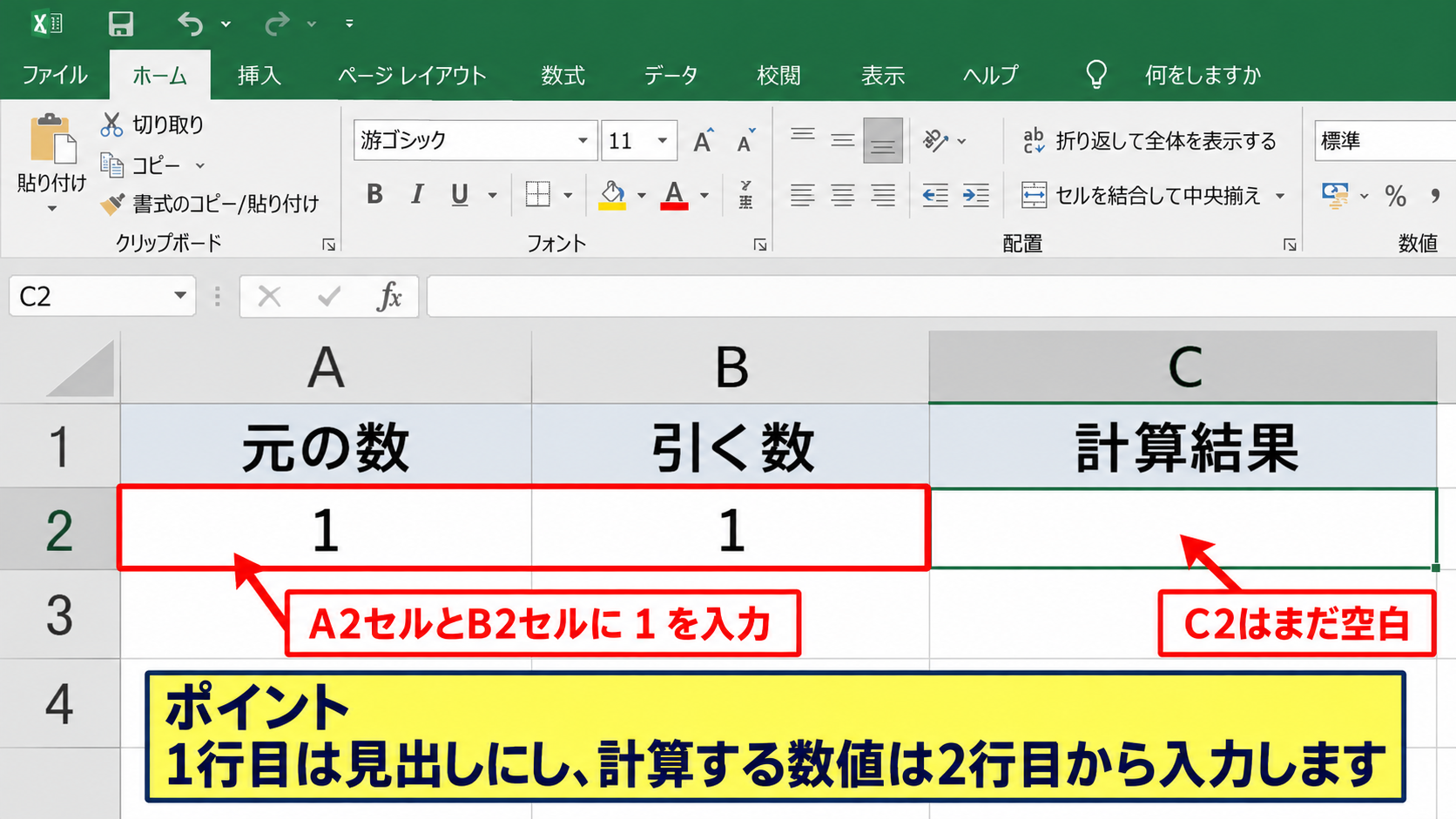
サンプルデータでは、1行目を見出し行として使います。
A1セルに元の数、B1セルに引く数、C1セルに計算結果と入力してください。
次に、A2セルへ1、B2セルへ1を入力します。
この状態では、まだC2セルに答えは表示されません。
計算結果を出すために、C2セルへ二つのセルを参照する数式を入力します。
セル参照を使うと、A2やB2の数値を変更するだけで答えが自動的に変わります。
たとえばA2を10、B2を3へ変更すれば、同じ数式でも結果は7になります。
この自動更新が、紙の計算や電卓入力と比べたExcelの大きな利点です。
売上から値引きを差し引く表、在庫数から出庫数を引く表など、多くの場面で活用できます。
サンプルデータの入力例
A1に元の数、B1に引く数、C1に計算結果を入力します。
A2に1、B2に1を入力します。
【操作のポイント】1行目は見出しにし、実際に計算する数値は2行目から入力します。
C2セルに=A2-B2を入力する方法
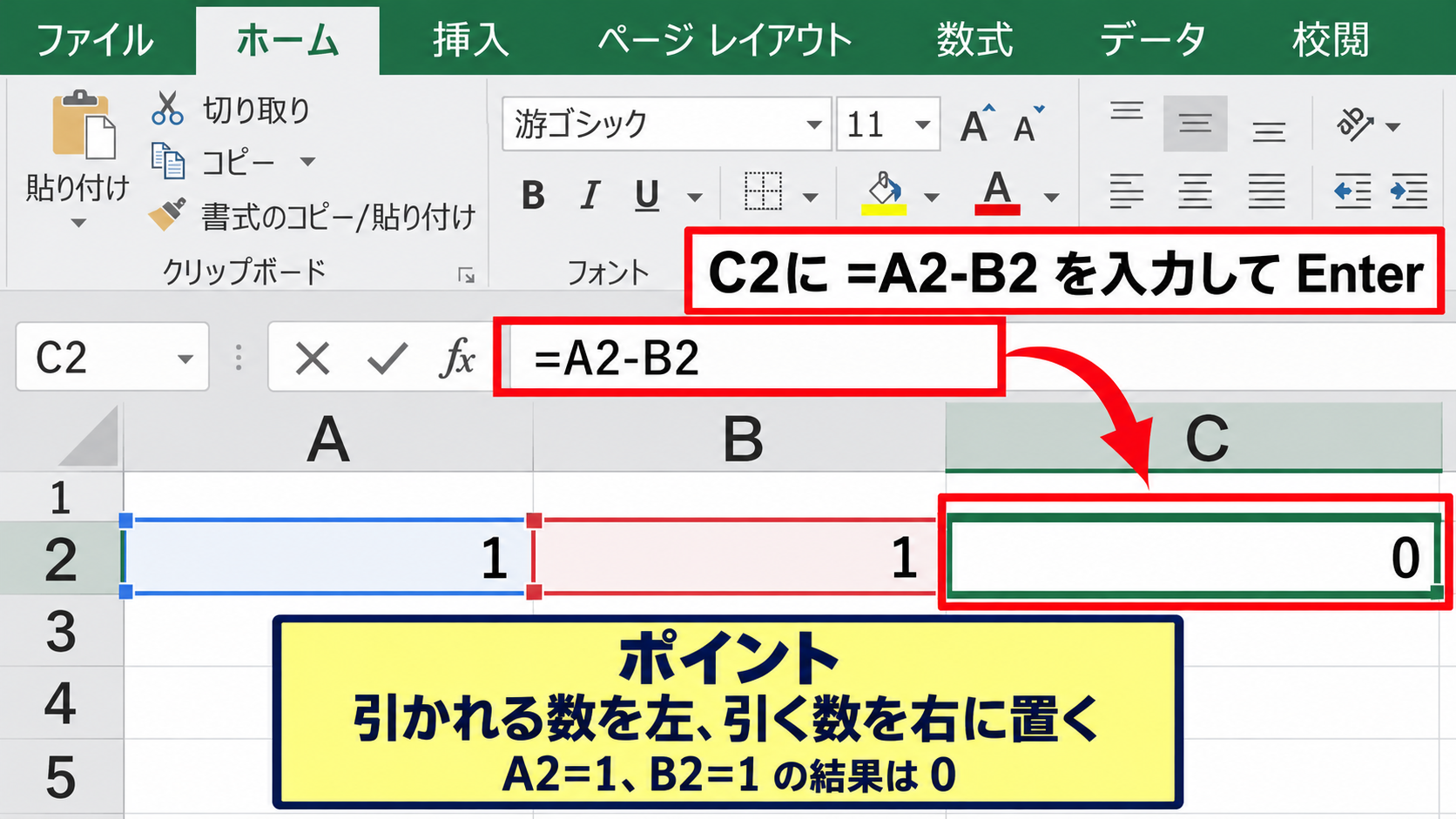
C2セルをクリックし、=A2-B2と入力してEnterキーを押します。
すると、A2セルの1からB2セルの1を引いた結果として、C2セルに0が表示されます。
この式のA2は引かれる数、B2は引く数を意味します。
引き算では順番が重要です。
=A2-B2と=B2-A2では、元の数値が同じでない限り異なる答えになります。
引き算の数式は、左側のセルから右側のセルを差し引く並びで記述します。
キーボードでセル番地を入力しなくても、C2セルで=を入力した後にA2セルをクリックし、マイナス記号を入力してB2セルをクリックする方法もあります。
クリックで参照先を指定すると、セル番地の入力ミスを減らせます。
数式確定後にC2セルを選択すると、A2セルとB2セルが色付きの枠線で示されるため、どの値を計算しているか確認しやすくなります。
セル参照による引き算
=A2-B2
A2が1、B2が1の場合は0になります。
【操作のポイント】引かれる数を左、引く数を右に置き、セル番地の順番を逆にしないよう注意します。
数値を変更したときの自動再計算
C2セルに=A2-B2が入った状態で、A2セルの値を5へ変更してみましょう。
Enterキーで確定すると、C2セルは自動的に4へ変わります。
次にB2セルを2へ変更すると、C2セルは3になります。
数式を入力し直さなくても結果が更新されるため、計算対象が多い表ほど便利です。
数式セルは参照元の値が変わるたびに再計算されるため、修正作業の負担を減らせます。
ただし、計算方法が手動になっているブックでは自動更新されない場合があります。
結果が変わらないときは、数式タブの計算方法の設定を確認し、必要に応じて再計算を実行してください。
通常の新規ブックでは自動計算が選ばれているため、日常的な操作では特別な設定は不要です。
値を変えたときの例
A2が5、B2が1なら、=A2-B2の結果は4です。
A2が5、B2が2なら、結果は3へ更新されます。
【操作のポイント】元データを修正したら、計算結果が連動して変化することを確認します。
オートフィルによる引き算のコピー
続いては、複数行の引き算を効率よく処理するオートフィルについて確認していきます。
| 行 | A列 元の数 | B列 引く数 | C列 結果 |
|---|---|---|---|
| 2 | 1 | 1 | =A2-B2 |
| 3 | 8 | 3 | コピー後は=A3-B3 |
先頭行に数式を作成する準備
オートフィルを使う前に、計算結果列の先頭セルへ正しい数式を入力します。
サンプル表では、C2セルに=A2-B2を入力します。
A列とB列には、2行目以降にそれぞれ元の数と引く数を入力してください。
C2セルの結果が正しいことを確認してから、下の行へ数式をコピーします。
オートフィルは先頭セルの数式を基準にするため、最初の式を正確に作ることが重要です。
たとえばC2の式が=A2-B2なら、C3へコピーした式は自動的に=A3-B3へ変わります。
行番号だけが一つずつ増える仕組みを、相対参照と呼びます。
毎行ごとに数式を入力する必要がなくなり、大量データでも作業時間を短縮できます。
先頭セルの数式
=A2-B2
下方向へコピー後の次の行
=A3-B3
【操作のポイント】コピー前に先頭の計算結果を確認し、正しいセル参照になっていることを確かめます。
フィルハンドルを下へドラッグする操作
C2セルを選択すると、選択枠の右下に小さな四角形が表示されます。
この四角形はフィルハンドルです。
マウスポインターをフィルハンドルの上に置き、黒い十字の形に変わったら下方向へドラッグしてください。
ドラッグした範囲まで数式がコピーされ、各行に対応した引き算の結果が表示されます。
フィルハンドルを使うと、セル番地を自動調整した数式を連続して入力できます。
隣の列にデータが連続している場合は、フィルハンドルをダブルクリックする方法も便利です。
Excelが隣接データの最終行を判断し、同じ行まで自動で数式をコピーします。
途中に空白行がある表では、ダブルクリックの範囲が想定より短くなることがあるため、ドラッグで範囲を確認すると安心です。
フィルハンドルの見分け方
選択セル右下の小さな四角を指します。
ドラッグ中にコピー範囲が表示されるため、マウスボタンを離す前に最終行を確認しましょう。
【操作のポイント】セル右下のフィルハンドルをつかみ、必要な最終行までまっすぐ下へドラッグします。
コピー後の参照先と結果の確認
数式をコピーした後は、コピー先のセルを一つクリックして数式バーを確認しましょう。
C3セルを選択したときに=A3-B3、C4セルでは=A4-B4と表示されれば正常です。
すべてのセルで=A2-B2のままになっている場合は、値のみ貼り付けなど別の操作を行った可能性があります。
また、計算結果が同じ値でも、参照先が意図どおりかを確認することが大切です。
コピー後は結果だけでなく、数式バーで行ごとにセル番地が変化しているか確認します。
数式を横方向にコピーする場合は、列記号も変化します。
たとえばD2セルへコピーすれば、配置によっては参照列が一つ右へずれます。
表の構成に合わせて、コピーする方向と参照先を必ず見直してください。
【操作のポイント】コピーした数式を一つ選び、行番号や列記号が自動変更されているか数式バーで確認します。
引き算で使う記号と計算順序
続いては、引き算の数式で間違えやすい記号と計算順序を確認していきます。
| 数式 | 計算内容 | 結果 |
|---|---|---|
| =10-3 | 10から3を引く | 7 |
| =10-3*2 | 3×2を先に計算する | 4 |
半角記号による数式の作成
Excelの数式では、引き算に半角のマイナス記号を使用します。
先頭には半角のイコールを置き、続けて数値またはセル番地を入力します。
=1-1、=A2-B2、=100-C2のように記述するのが基本形です。
日本語入力モードのまま入力すると、全角記号が混ざることがあります。
数式に使う演算子とイコールは半角で統一すると、認識エラーを防ぎやすくなります。
セルへ文字として=1-1を表示したいだけの場合は、先頭にアポストロフィを付ける方法があります。
ただし、この場合は計算されず、答えの0も表示されません。
表計算を目的にするなら、アポストロフィを使わずに通常の数式として入力してください。
引き算で使う主な記号
=は数式の開始を示します。
-は左側の値から右側の値を引く演算子です。
【操作のポイント】日本語入力をオフにして、半角の=と-を使って数式を入力します。
掛け算や割り算を含む式の順序
引き算だけなら左から順に計算されますが、掛け算や割り算が混ざる場合は計算順序に注意が必要です。
たとえば=10-3*2と入力すると、先に3*2が計算されるため、結果は4になります。
10から3を引いた後に2を掛けたい場合は、=(10-3)*2と入力してください。
かっこで囲んだ部分は優先して計算されます。
複数の演算子を含む数式では、意図した順序を明確にするためにかっこを使うことが有効です。
値引き後の金額へ税率を掛ける場面などでは、かっこの有無によって結果が大きく変わる可能性があります。
複雑な式ほど、途中計算を別セルに分ける方法も有効です。
数式を短く保てば、後から見直す人にも内容が伝わりやすくなります。
計算順序の例
=10-3*2 の結果は4です。
=(10-3)*2 の結果は14です。
【操作のポイント】先に計算したい部分があるときは、かっこで囲んで計算順序を固定します。
マイナスの結果と表示形式
引く数のほうが大きい場合、引き算の結果はマイナスになります。
たとえばA2が1、B2が3であれば、=A2-B2の結果は-2です。
マイナスの結果はエラーではなく、通常の数値として扱われます。
赤字で表示したい場合は、セルの書式設定で負の数の表示形式を変更できます。
マイナス記号が付いた計算結果は、残高不足や差額の超過を示す重要な情報になることがあります。
ただし、在庫数のように負の数を許可しない表では、元データの入力ミスを疑う必要があります。
結果が0未満になったときに目立つよう、条件付き書式で色を付ける運用も役立ちます。
数字の意味を確認しながら、必要に応じた書式を設定しましょう。
【操作のポイント】マイナスの結果は正常な計算値なので、業務上の意味を確認して表示形式を整えます。
引き算のエラーと修正方法
続いては、1-1やセル参照の引き算で起こりやすいエラーの修正方法を確認していきます。
| 症状 | 主な原因 | 確認場所 |
|---|---|---|
| 式が計算されない | 先頭に=がない | セルと数式バー |
| VALUE!エラー | 文字列や記号が混在 | 参照元セル |
数式が文字列として表示される原因
セルに=1-1と表示されたままで、0へ計算されないことがあります。
主な原因は、セルの表示形式が文字列になっていること、または先頭にアポストロフィが付いていることです。
まずセルを選択し、ホームタブの表示形式が文字列になっていないか確認してください。
文字列なら標準または数値へ変更し、F2キーを押してからEnterキーを押すと再計算されることがあります。
数式がそのまま見えるときは、Excelが式ではなく文字列として認識している可能性があります。
先頭に見えない空白が入っている場合も、数式として扱われません。
数式バーをクリックして先頭部分を確認し、余計な記号や空白を削除しましょう。
テンプレートからコピーしたデータでは、書式が引き継がれることがあるため注意が必要です。
修正の流れ
セルの表示形式を標準へ変更します。
数式を編集状態にしてからEnterキーで確定します。
【操作のポイント】式が計算されない場合は、表示形式と先頭の余計な記号を最初に確認します。
VALUE!エラーが出る場合の確認
引き算の結果にVALUE!と表示される場合、参照しているセルに文字列が含まれている可能性があります。
たとえばA2セルに1個、B2セルに1と入力されていると、Excelは1個を数値として計算できないことがあります。
参照元セルをクリックし、数字以外の文字や全角スペースが混ざっていないか確認してください。
引き算に使うセルには、計算可能な数値が入力されている必要があります。
数値に見えても、外部システムから貼り付けた値が文字列形式になっている場合があります。
セルの左上に緑色の三角形が表示されている場合は、数値が文字列として保存されている可能性があります。
警告アイコンから数値に変換するか、VALUE関数などで変換してから計算してください。
単位は別列に入力し、計算用の列には数字だけを置くとトラブルを防げます。
【操作のポイント】VALUE!エラーでは、引き算の対象セルに文字、空白、単位が混ざっていないか確認します。
参照先がずれた数式の直し方
数式をコピーした後に、意図しないセルを参照していることがあります。
たとえば固定したい税率セルまで一緒にずれてしまうと、下の行ほど計算結果が不正確になります。
特定のセルを固定して参照したい場合は、列記号や行番号の前にドル記号を付けます。
たとえばD1セルを常に参照したい場合は、$D$1と記述します。
コピー時に変化させたくない参照先には、絶対参照を使うと数式のずれを防げます。
ただし、単純な=A2-B2を下方向へコピーするだけなら、通常は絶対参照を使う必要はありません。
数式バーで参照先を確認し、必要な箇所だけ固定することが実務的です。
誤った結果を見つけたら、元データと数式の両方を確認して原因を切り分けましょう。
通常の相対参照
=A2-B2
固定する参照の例
=A2-$D$1
【操作のポイント】コピーで変わってはいけないセルがある場合だけ、ドル記号を付けた絶対参照を使用します。
まとめ エクセルで1-1を計算する方法
エクセルで1-1を計算する最も基本的な方法は、セルに=1-1と入力してEnterキーを押すことです。
答えは0と表示されますが、セルを選択すれば数式バーで元の数式を確認できます。
数式は半角のイコールから始めることが、Excelで計算を行うための基本です。
表の数値を使って引き算する場合は、=A2-B2のようにセル番地を参照します。
この方法なら、A2やB2の数値を変更したときに結果も自動更新されます。
複数行の計算では、先頭セルに数式を入れてからフィルハンドルを下へドラッグすると効率的です。
オートフィルを使った後は、数式バーで参照先が各行に合わせて変化しているか確認しましょう。
式が計算されない場合は、先頭のイコール、セルの表示形式、全角記号や文字列の混在を見直してください。
小さな引き算でも数式の基本を身に付ければ、差額計算、在庫管理、予算管理など幅広い表で応用できます。