【Excel】エクセルで交互に色を付ける方法
エクセルで一覧表を作成すると、行数が増えるほど横方向に視線を追いにくくなります。
そんなときに便利なのが、1行おき、または2行おきに背景色を付ける交互の色付けです。
売上表、顧客リスト、勤怠表、在庫管理表などでは、行を見失いにくい縞模様の表にするだけで確認作業の効率が変わります。
この記事では、テーブル機能、条件付き書式、数式、フィルター後の表示などを使い、エクセルで交互に色を付ける方法を詳しく解説します。
交互に色を付ける代表的な方法は、テーブルとして書式設定する方法と、条件付き書式に数式を設定する方法です。
表を追加・削除しても自動対応したい場合はテーブル、色を付ける行や周期を細かく決めたい場合は条件付き書式が向いています。
サンプルデータでは、1行目に見出しがある表を使用します。
テーブル機能による交互色の設定
それではまず、表をテーブルに変換して交互に色を付ける方法について解説していきます。
| 商品名 | 担当者 | 売上 |
|---|---|---|
| ノート | 田中 | 12,000円 |
| ペン | 佐藤 | 8,500円 |
| 付箋 | 鈴木 | 6,200円 |
範囲選択とテーブル作成
まずは表内の任意のセルをクリックし、データ範囲を確認しましょう。
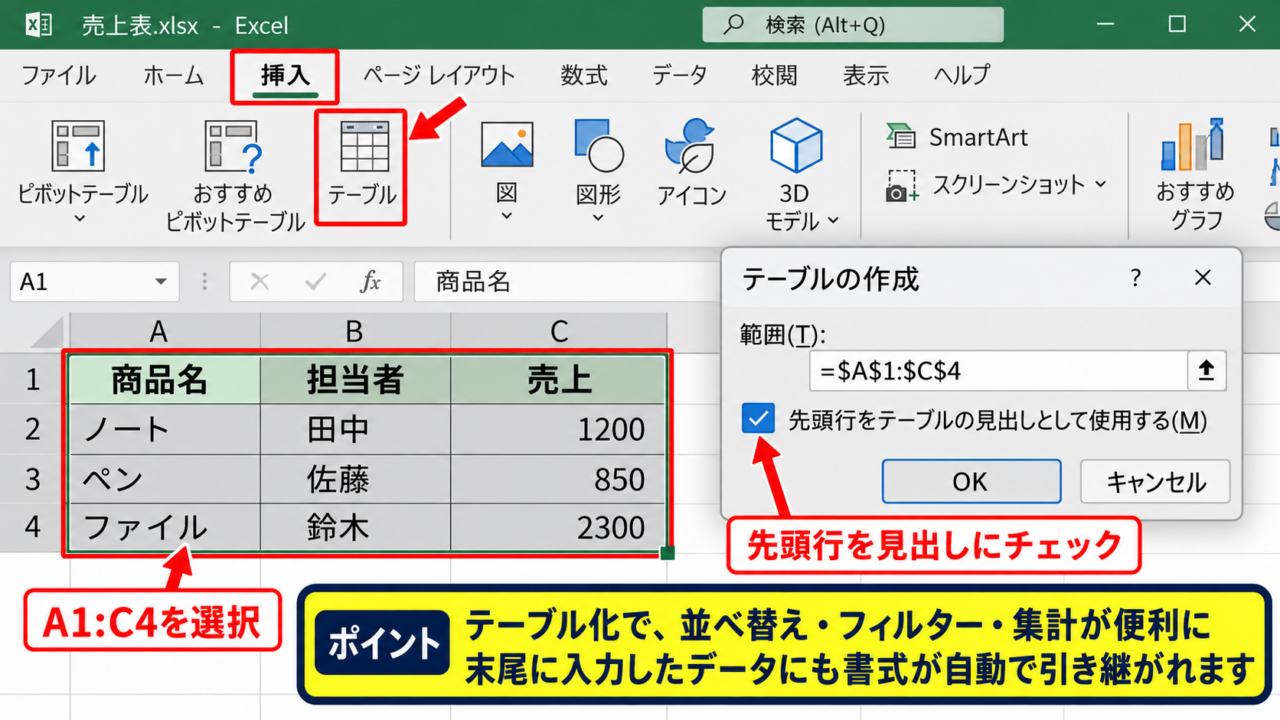
見出しを含めたA1からC4のような範囲を選択してから、挿入タブのテーブルを選択します。
ショートカットキーのCtrlキーとTキーを押しても、テーブルの作成画面を開けます。
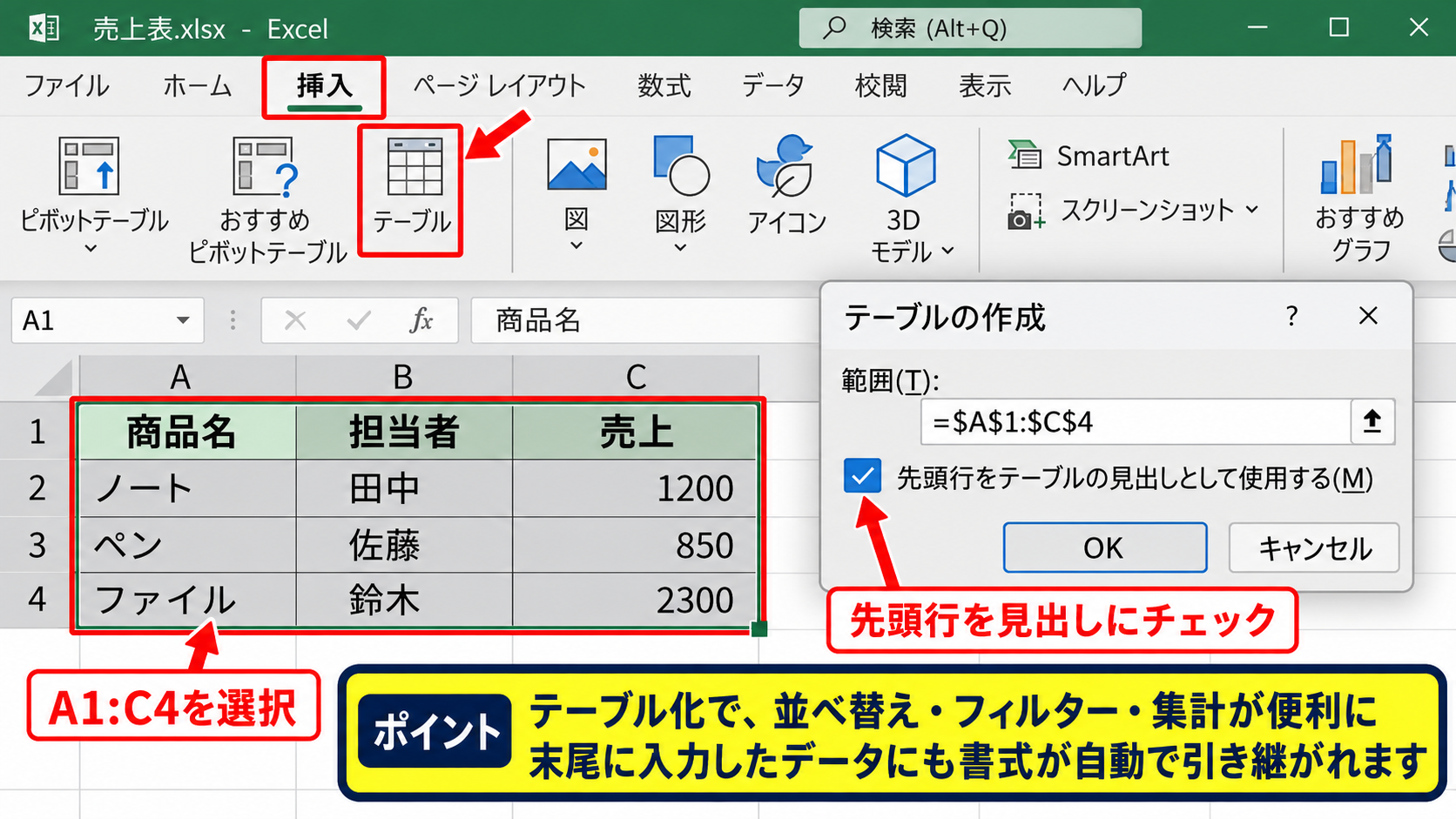
作成するテーブルの範囲が正しいことを確認し、先頭行をテーブルの見出しとして使用するにチェックを入れます。
1行目に商品名、担当者、売上などのヘッダーがある場合、このチェックは必須です。
テーブル化すると、表の末尾にデータを入力した際も書式が自動で引き継がれます。
テーブルは単なる色付けではありません。
並べ替え、フィルター、集計、数式の自動コピーも使いやすくなるため、日常的に更新する一覧表と相性のよい機能です。
テーブルスタイルの縞模様
テーブルを作成すると、リボンにテーブルデザインタブが表示されます。
このタブ内のテーブルスタイルから、好みの配色を選択しましょう。
青、緑、オレンジ、グレーなどの候補があり、淡い色のスタイルなら印刷時にも文字が読みやすくなります。
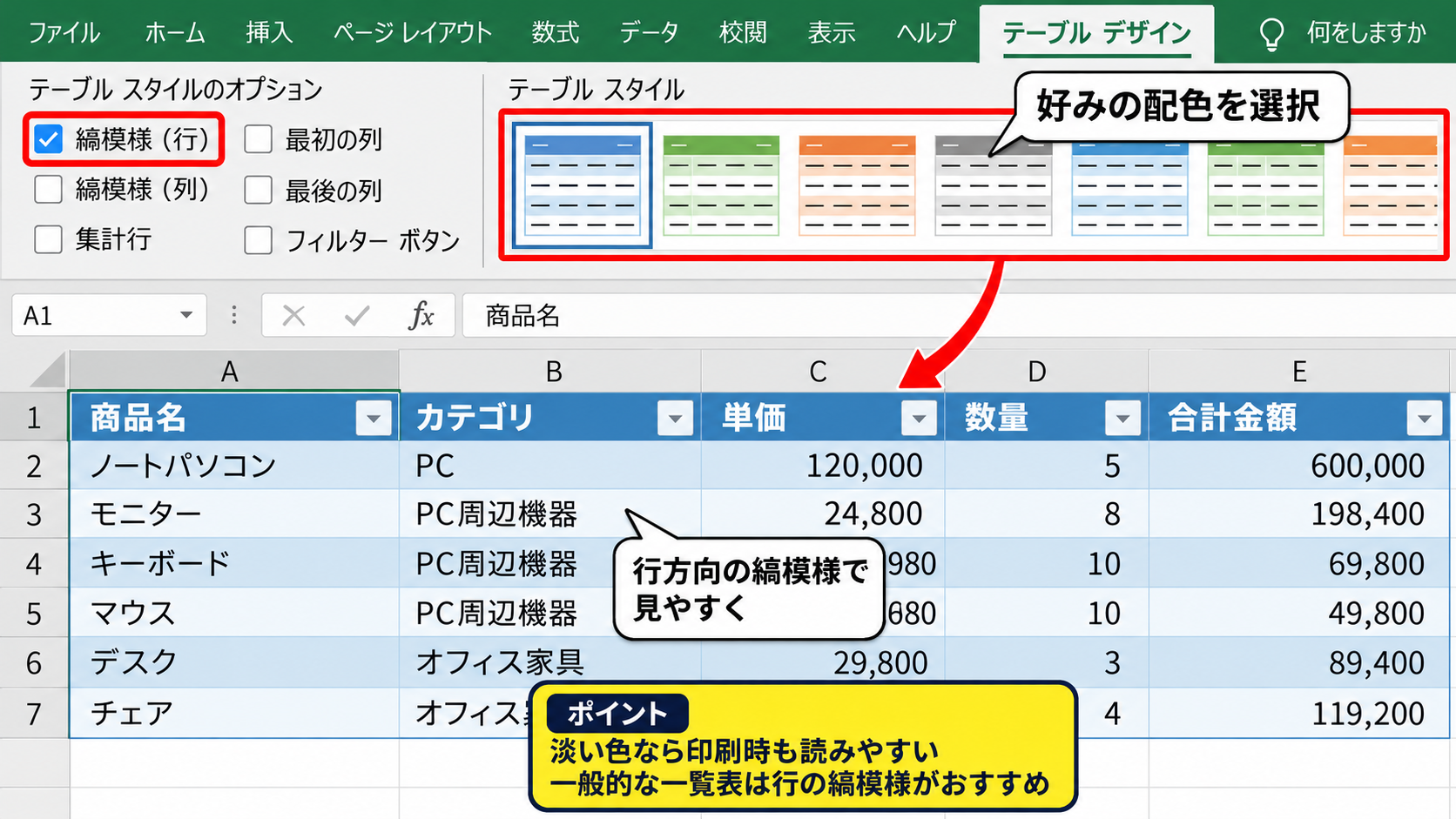
テーブルスタイルのオプションにある縞模様の行へチェックが入っていると、データ行に交互の色が表示されます。
縞模様の列へ切り替えれば、列ごとに背景色を交互にできます。
ただし、一般的な一覧表では行方向の縞模様のほうが横に情報を追いやすいでしょう。
見出し行の色も変更したい場合は、スタイル一覧で別のデザインを選択するだけで反映されます。
テーブル解除後の扱い
テーブル化した表を通常のセル範囲へ戻したいときは、テーブルデザインタブの範囲に変換を選択します。
確認メッセージではいを選ぶと、フィルター機能やテーブル名は解除されます。
一方で、設定済みの背景色は残るため、交互の色だけを維持したい場合にも使える操作です。
テーブルの解除後は、新しい行を追加しても自動で縞模様にならない点に注意しましょう。
【操作のポイント】表の内容を頻繁に追加するなら、通常範囲に戻さずテーブルのまま管理すると色付けの手間を減らせます。
条件付き書式による交互色の設定
続いては、条件付き書式を使って交互に色を付ける方法を確認していきます。
| 日付 | 部署 | 申請件数 |
|---|---|---|
| 4月1日 | 営業 | 14 |
| 4月2日 | 総務 | 9 |
| 4月3日 | 開発 | 18 |
適用範囲の選択
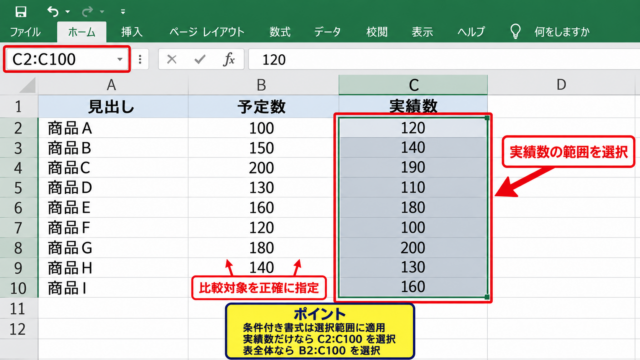
条件付き書式では、最初に色を付けたい範囲を選択します。
たとえばA2からC100まで選択すると、見出しを除く2行目から100行目までが対象です。
データが増える予定なら、少し余裕のある行数まで選んでおく方法もあります。
ホームタブから条件付き書式を選択し、新しいルールをクリックしましょう。
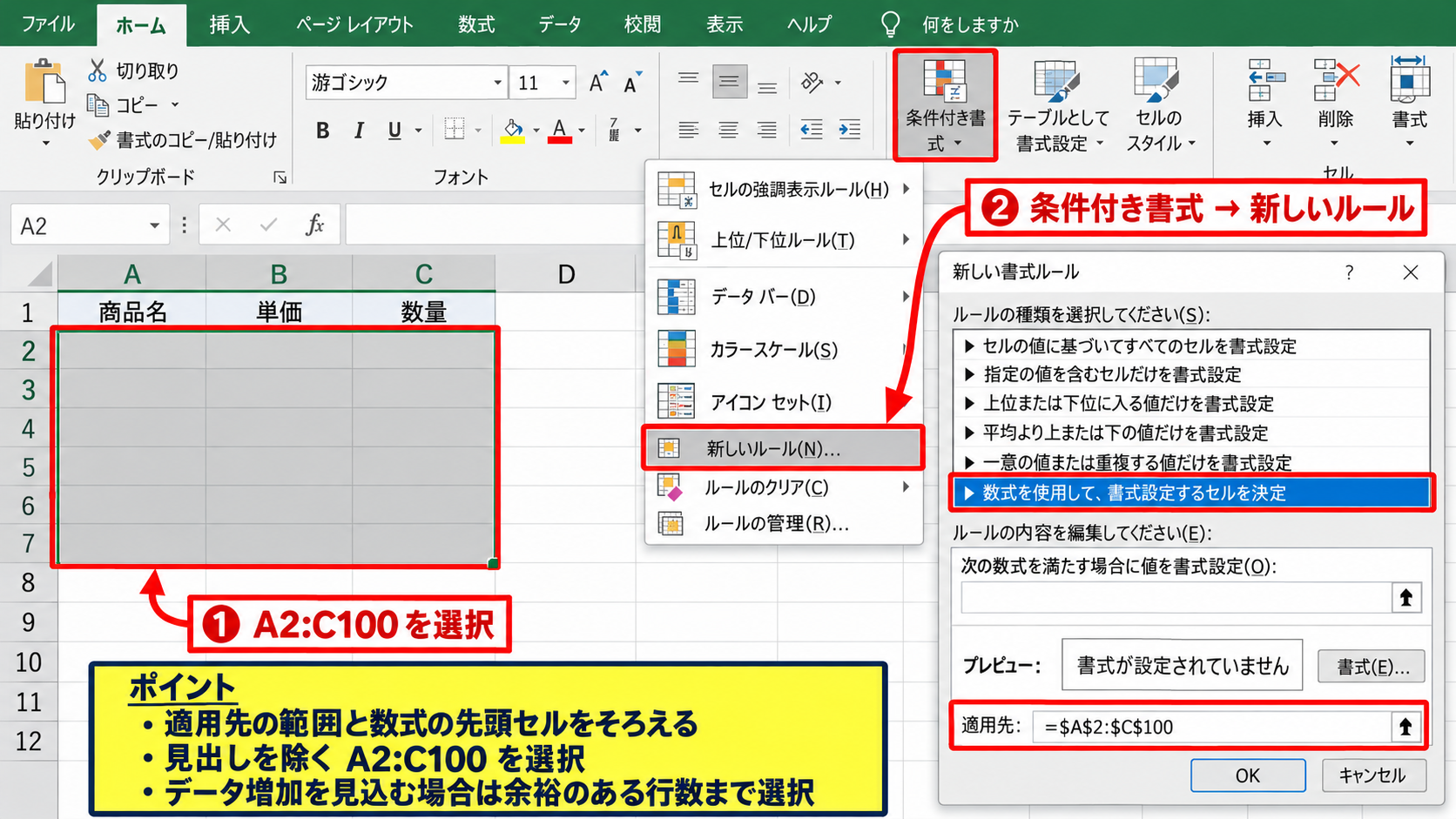
ルールの種類では、数式を使用して、書式設定するセルを決定を選びます。
セルの値そのものではなく、行番号を利用して色を切り替えるため、この選択肢を使います。
適用先の範囲と数式の先頭セルをそろえることが、ずれを防ぐ重要な準備です。
偶数行の数式入力
2行目、4行目、6行目のように偶数行へ色を付けるなら、数式欄へ次の式を入力します。
=MOD(ROW(),2)=0
ROW関数は、現在判定しているセルの行番号を返します。
MOD関数は、行番号を2で割った余りを返す関数です。
偶数行では余りが0になるため、数式全体がTRUEとなり、設定した書式が適用されます。
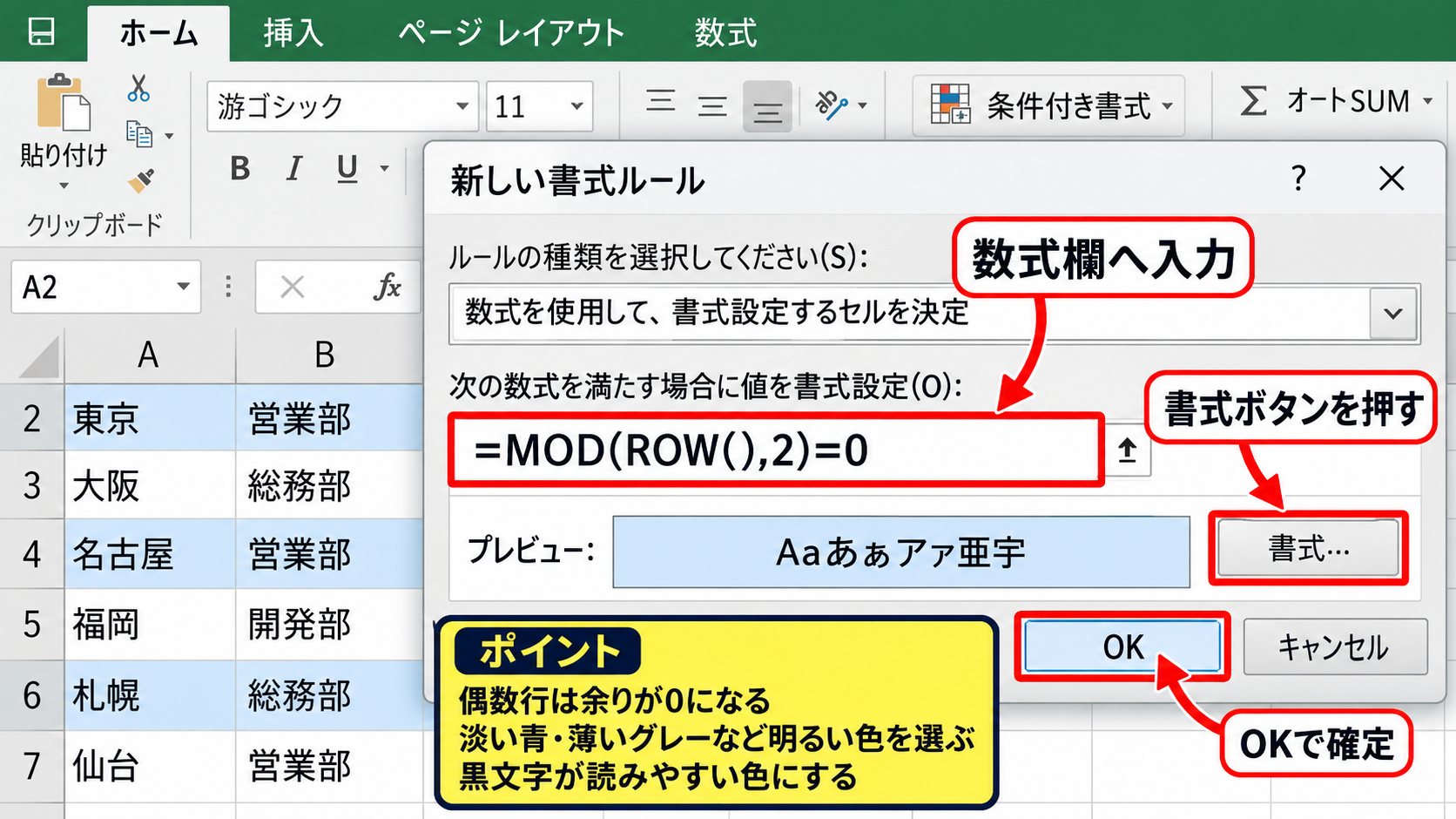
書式ボタンを押し、塗りつぶしタブで淡い青や薄いグレーなどを選択します。
濃い背景色にすると文字の視認性が下がることがあるため、本文の文字色が黒のまま読める明るい色を選ぶとよいでしょう。
OKを押してルールを確定すると、偶数行だけに背景色が付きます。
奇数行と見出し行の調整
奇数行に色を付けたい場合は、数式の末尾を0ではなく1に変更します。
=MOD(ROW(),2)=1
ただし、1行目が見出しの場合、この式では見出し行も色の対象になります。
見出しを除外したいなら、適用先をA2から始めるか、数式にAND関数を組み合わせます。
=AND(ROW()>1,MOD(ROW(),2)=1)
この式では、行番号が1より大きく、かつ奇数行であるセルだけが色付けされます。
見出しのデザインを固定しつつデータ行を交互に塗り分けたい場面に便利です。
【操作のポイント】条件付き書式の管理ルールから適用先を確認すると、色が意図しない列や行に付くトラブルを防げます。
数式による開始行と周期の調整
続いては、開始する行や色を付ける周期を数式で調整する考え方を確認していきます。
| 社員番号 | 氏名 | 出勤日数 |
|---|---|---|
| 1001 | 青木 | 20 |
| 1002 | 井上 | 18 |
| 1003 | 岡田 | 21 |
データ開始行に合わせた数式
表が5行目から始まる場合、単純に偶数行を判定すると、見た目の最初のデータ行に色が付くかどうかが意図と変わることがあります。
データの先頭を基準に交互色を始めたいときは、ROW関数から開始行の1つ前を引きます。
=MOD(ROW()-4,2)=0
5行目を先頭行とする場合、ROWから4を引くことで5行目を1行目として扱えます。
この式なら、5行目、7行目、9行目のように、データの先頭から数えて奇数番目の行を同じ色にできます。
開始行が変わる表では、実際のシート上の行番号ではなくデータ内での位置を基準に考えることがコツです。
二行ごとの色分け
2行ずつ同じ色にして、その次の2行を白にするような帯状の表示も可能です。
勤務表やロット単位の一覧など、複数行をひとまとまりとして読みたい場合に使えます。
=MOD(INT((ROW()-2)/2),2)=0
INT関数は小数点以下を切り捨てる関数です。
ROWから2を引いた値を2で割り、その整数部分を2で割った余りで判定します。
数式は長く見えますが、2行単位で0と1が切り替わる仕組みです。
色の周期を変えると、関連するレコードをまとまりとして認識しやすくなります。
操作画面の確認
数式を設定する際は、条件付き書式の新しい書式ルール画面を開きます。
| A | B | C | |
|---|---|---|---|
| 1 | 商品名 | 担当者 | 売上 |
| 2 | ノート | 田中 | 12,000 |
| 3 | ペン | 佐藤 | 8,500 |
赤枠のように先頭のデータ行へ数式の結果が反映されれば、下方向へ同じルールが適用されます。
設定後にデータの途中だけ色がずれる場合は、適用先の先頭セルと数式内の基準行を見直しましょう。
【操作のポイント】ROW関数の数値を調整すると、表の開始位置が変わっても好みの行から交互色を始められます。
フィルターと並べ替え後の表示
続いては、フィルターや並べ替えを行った後の交互色の見え方について確認していきます。
| 案件名 | 状況 | 金額 |
|---|---|---|
| A社提案 | 進行中 | 350,000円 |
| B社見積 | 完了 | 180,000円 |
テーブル利用時の見え方
テーブルの縞模様は、フィルターで一部の行を非表示にしても、表示中の行を基準に交互色を付け直します。
このため、絞り込み結果を確認するときも、隣り合う表示行の色が交互になり、読みやすさを保てます。
抽出結果を頻繁に確認する表では、テーブルの縞模様が特に便利です。
並べ替えをしてもテーブル全体の書式が追従するため、行ごとに色を手作業で付け直す必要はありません。
条件付き書式利用時の注意
ROW関数だけで判定する条件付き書式は、シート上の行番号を基準にします。
そのためフィルターで途中の行を隠すと、画面上で連続して見える行が同じ色になることがあります。
これは数式が壊れたのではなく、非表示の行も含めて偶数行や奇数行を判定しているためです。
印刷前に見た目を整えたい場合は、フィルター結果を別の場所へコピーしてから色付けする方法もあります。
フィルター後も表示行だけで縞模様を維持したい場合は、テーブルの利用を優先すると管理が簡単です。
色と文字の視認性
交互色の目的は装飾ではなく、データを読み間違えにくくすることです。
背景色は白との違いが分かる程度の薄い色にし、赤や黒などの強い色は注意喚起したいセルだけに使いましょう。
特に金額、日付、担当者のように横方向へ確認する項目では、背景色よりも文字の読みやすさを優先する設計が大切です。
印刷する表では、プリンターの設定によって背景色が出ないこともあるため、罫線や列幅も整えておくと安心です。
【操作のポイント】フィルターを多用する一覧表はテーブル、固定位置の帳票は条件付き書式というように使い分けると効率的です。
交互色を設定する際の注意点
続いては、交互に色を付けるときに確認したい注意点について解説していきます。
| 確認項目 | 推奨内容 |
|---|---|
| 見出し行 | データ行と別の色にする |
| 背景色 | 淡い色を使用する |
| 適用範囲 | 列の追加を考慮する |
結合セルを含む表の注意
結合セルが多い表では、テーブル機能を使用できない場合があります。
また、条件付き書式でも結合範囲によっては塗りつぶしが想定どおりに見えないことがあります。
一覧データは可能な限りセルを結合せず、1行を1件のレコードとして構成するのが基本です。
集計やフィルターを行う表ほど、結合セルを避けると後の編集が楽になります。
手動塗りつぶしとの競合
すでに手作業で設定した塗りつぶしがある場合、条件付き書式が優先して表示されることがあります。
優先順位は、ホームタブの条件付き書式からルールの管理を開くと確認できます。
特定の行だけ黄色にしたいなどの例外があるときは、そのルールを交互色のルールより上に配置しましょう。
例外表示と縞模様を両立させるには、条件付き書式の優先順位を意識することが重要です。
コピーと貼り付け時の対処
別のシートからデータを貼り付けると、書式まで貼り付けられて交互色が崩れることがあります。
データだけを追加したいときは、貼り付けオプションから値を選択すると、既存の書式を保ちやすくなります。
テーブル内へ貼り付ける場合は、テーブルの最終行の直下へデータを入力する方法も便利です。
書式の崩れを防ぐには、データを入力する場所と、書式を管理する場所を分けて考えることが有効です。
【操作のポイント】色が消えたと感じたら、まず貼り付け形式、条件付き書式の適用先、ルールの優先順位を順番に確認しましょう。
まとめ エクセルで交互に色を付ける方法
エクセルで交互に色を付けるには、表をテーブルとして作成する方法と、条件付き書式で数式を設定する方法があります。
データを追加しながら使う一覧表では、テーブルの縞模様を利用すると、自動で書式が広がるため便利です。
開始行、奇数行、偶数行、2行ごとの色分けなどを細かく調整したいなら、MOD関数とROW関数を使った条件付き書式が役立ちます。
基本の数式である=MOD(ROW(),2)=0を覚えておけば、偶数行の色付けはすぐに設定できます。
見出しが1行目にあるサンプル表では、データ範囲をA2から選択すると、見出しを色付けの対象から外しやすくなります。
また、フィルター後の表示行にも自然な縞模様を表示したいときは、テーブル機能を選ぶとよいでしょう。
背景色は薄く、文字は読みやすく保つことが、実務で使いやすい表を作るポイントです。
用途に合わせて方法を選び、見やすく確認しやすいエクセル表を作成していきましょう。