【Excel】エクセルで統計を行うやり方(標準偏差)
エクセルで売上、テスト結果、作業時間などのデータを集計すると、平均値だけでは数値のばらつきまで判断できないことがあります。
このようなときに役立つ統計指標が標準偏差です。
標準偏差を使うと、各データが平均値の近くに集まっているのか、それとも大きく散らばっているのかを数値で確認できます。
エクセルには標準偏差を求める関数が用意されているため、数式を入力すれば手計算をせずに統計処理を進められます。
標準偏差の基本ポイント
・データ全体を対象にする場合はSTDEV.P関数
・標本データを対象にする場合はSTDEV.S関数
・平均値と並べて確認するとデータの特徴を把握しやすい
この記事では、エクセルで標準偏差を求めるやり方、関数の使い分け、分析時の注意点をわかりやすく解説していきます。
エクセルで標準偏差を求める基本操作
それではまず、エクセルで標準偏差を計算する基本操作について解説していきます。
| 行 | A列 | B列 | C列 |
|---|---|---|---|
| 1 | 担当者 | 処理件数 | 標準偏差 |
| 2 | 田中 | 52 | |
| 3 | 佐藤 | 61 | |
| 4 | 鈴木 | 47 | |
| 5 | 高橋 | 58 | |
| 6 | 伊藤 | 55 |
ここでは、1行目に見出しがあり、B2からB6に処理件数が入力されているサンプルデータを使用します。
標準偏差を表示するセルには、対象範囲と目的に合う関数を入力します。
STDEV.S関数の入力手順
標本データの標準偏差を計算したい場合は、STDEV.S関数を使用します。
日々の売上記録や一部の受験者の点数など、全体の一部を取り出したデータでは、一般的にSTDEV.S関数を選びます。
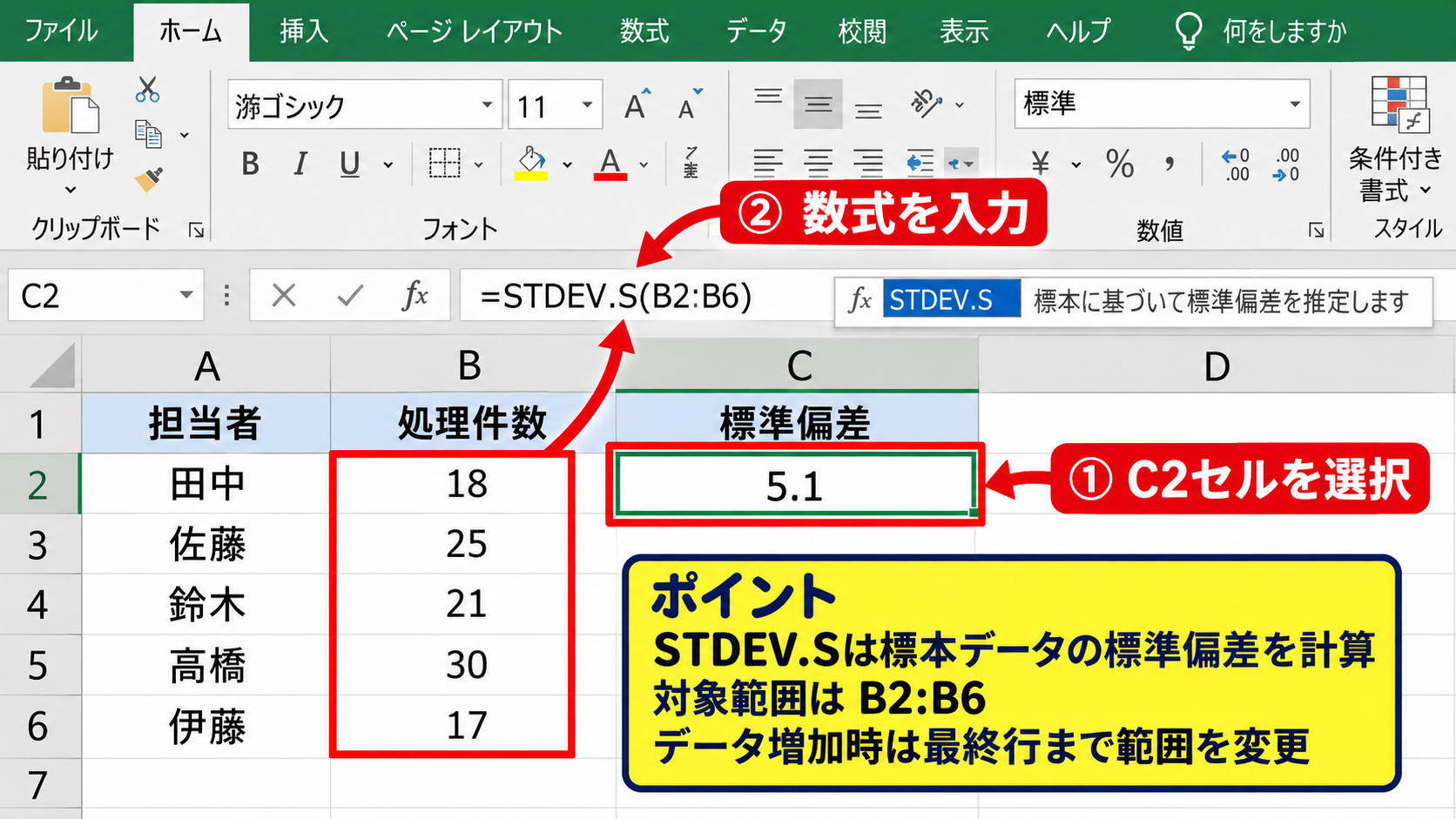
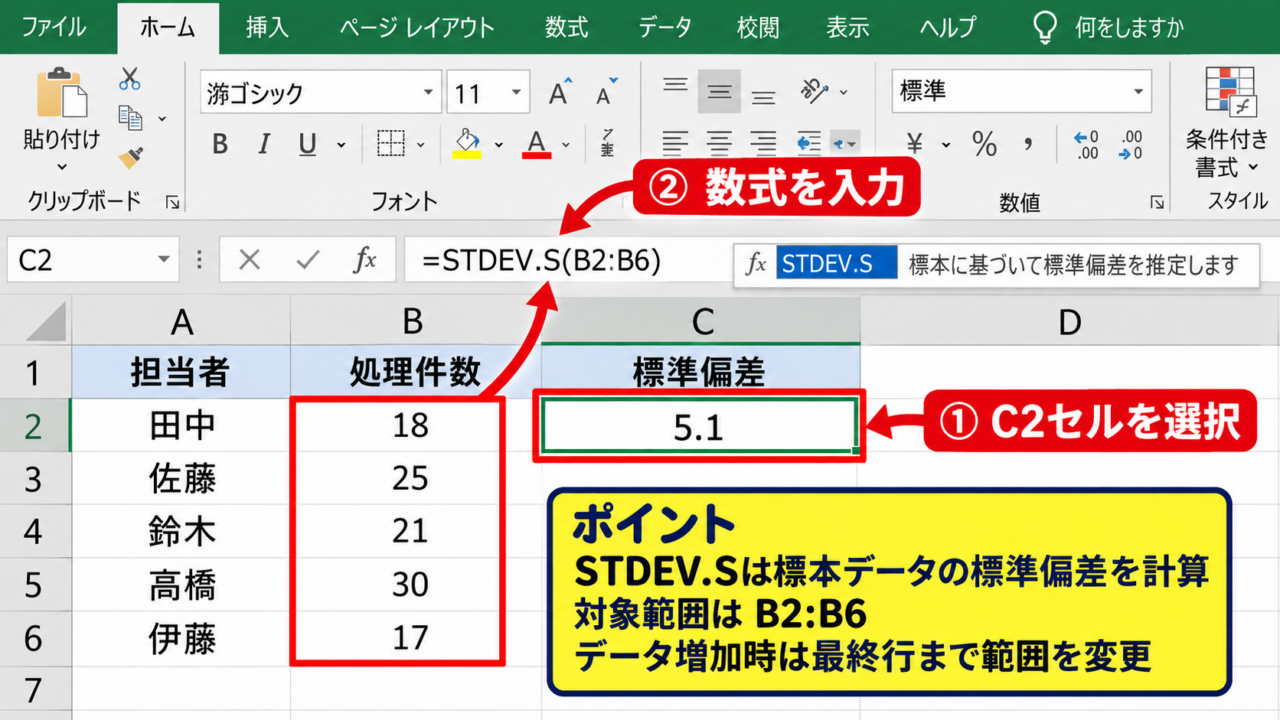
結果を表示したいC2セルをクリックし、数式バーまたはセルに次の数式を入力します。
=STDEV.S(B2:B6)
Enterキーを押すと、B2からB6までの処理件数をもとにした標準偏差がC2セルに表示されます。
この例では、値がおよそ5前後となり、各担当者の処理件数が平均値から一定の幅で離れていることを示します。
数式内のB2:B6は対象データの範囲です。
データが増えた場合は、B2:B10のように最終行に合わせて範囲を変更しましょう。
範囲内に文字列や空白が混ざっていても、関数は通常、数値として認識できるセルを対象に計算します。
ただし、数値に見えても文字列として保存されている場合は集計に含まれないため、表示形式やセルの配置を確認する必要があります。
関数の挿入機能による指定
数式を手入力することに不安がある場合は、関数の挿入機能を使う方法も便利です。
まず結果を入れたいセルを選択し、数式タブにある関数の挿入をクリックします。
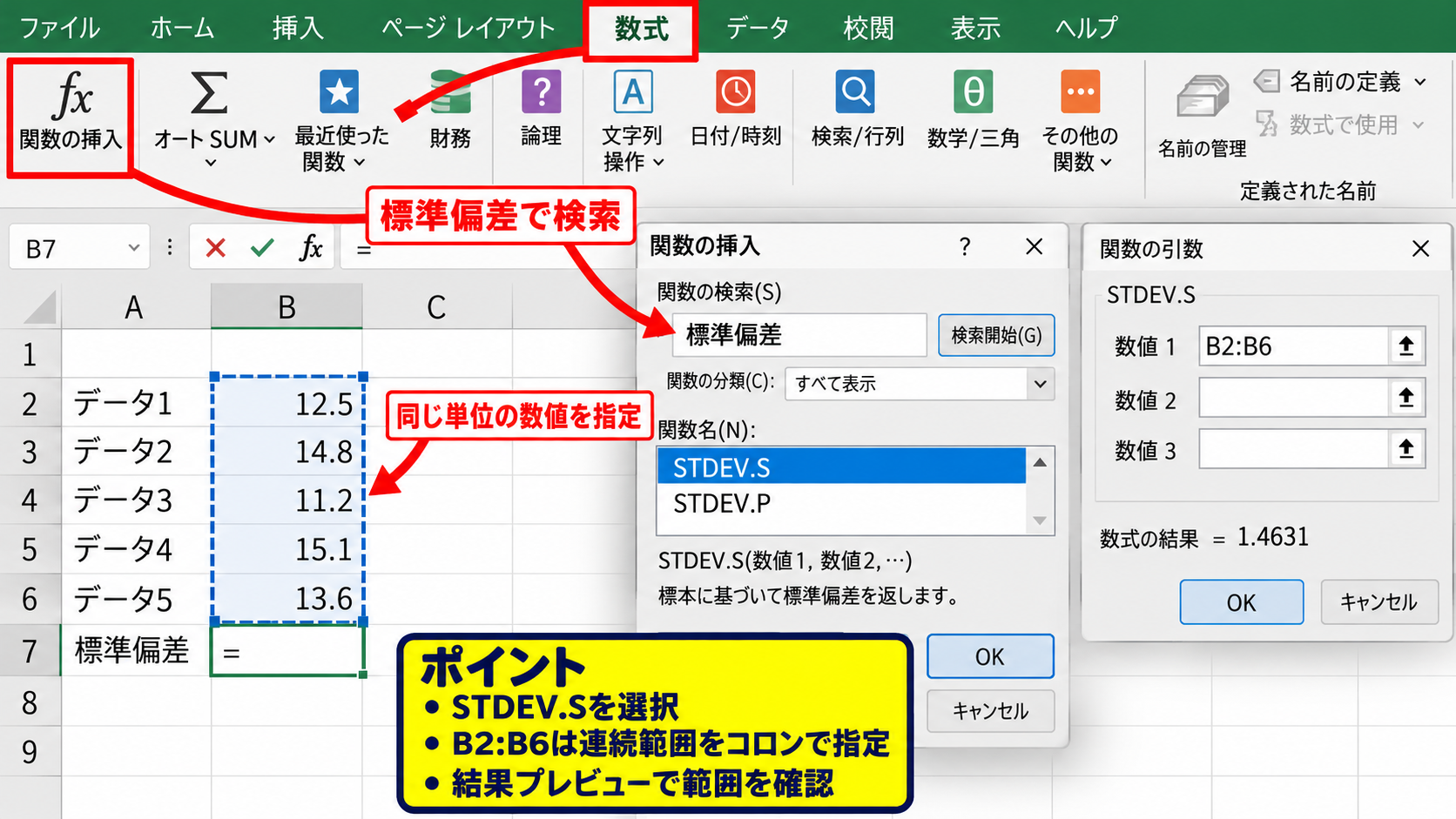
関数の検索欄に標準偏差と入力すると、STDEV.SやSTDEV.Pなどの候補が表示されます。
STDEV.Sを選択してOKをクリックした後、数値1の入力欄でB2:B6をドラッグ指定してください。
複数の離れた範囲を対象にしたいときは、数値2、数値3の欄に別のセル範囲を指定することもできます。
入力欄の下には計算結果のプレビューが表示されるため、範囲を間違えていないかを事前に確認できます。
関数の挿入画面を使うと、括弧やカンマの入力漏れを防ぎやすく、初めて統計関数を使う場合にも安心です。
なお、集計対象が連続している場合は、B2:B6のようにコロンを使った範囲指定がもっとも見やすい書き方です。
データの意味が異なる列をまとめて指定すると結果の解釈が難しくなるため、同じ単位の数値だけを選択しましょう。
平均値と標準偏差の併記
標準偏差だけを見るよりも、平均値と並べて表示するとデータの状態を判断しやすくなります。
たとえばC2セルに平均値、D2セルに標準偏差を表示するなら、次のように数式を入力します。
C2セル
=AVERAGE(B2:B6)
D2セル
=STDEV.S(B2:B6)
平均値が55で標準偏差が5の場合、データは平均の55を中心として、おおむね上下5程度の範囲に散らばっていると考える手がかりになります。
もちろん、標準偏差だけで各値の位置を断定することはできません。
しかし、平均値が同じグループ同士でも標準偏差が小さいグループは安定しており、大きいグループは個々の差が大きいと読み取れます。
比較の基本は、平均値で水準を確認し、標準偏差で安定性やばらつきを確認することです。
【操作のポイント】標準偏差の結果セルには、平均値の近くに見出し付きで配置すると、報告書や会議資料でも数値の意味を伝えやすくなります。
STDEV.S関数とSTDEV.P関数の使い分け
続いては、STDEV.S関数とSTDEV.P関数の違いを確認していきます。
| 関数 | 対象 | 主な利用場面 |
|---|---|---|
| STDEV.S | 標本 | 全体から抽出した一部のデータ |
| STDEV.P | 母集団 | 対象となる全件データ |
| STDEV | 旧関数 | 互換性のため残されている関数 |
2つの関数は似ていますが、統計上の前提が異なります。
標本として扱うデータの考え方
STDEV.S関数は、より大きな集団の一部としてデータを扱うときの標準偏差です。
たとえば全国の利用者の傾向を知るために、無作為に選んだ100人のアンケート結果を調べる場合、その100人は標本にあたります。
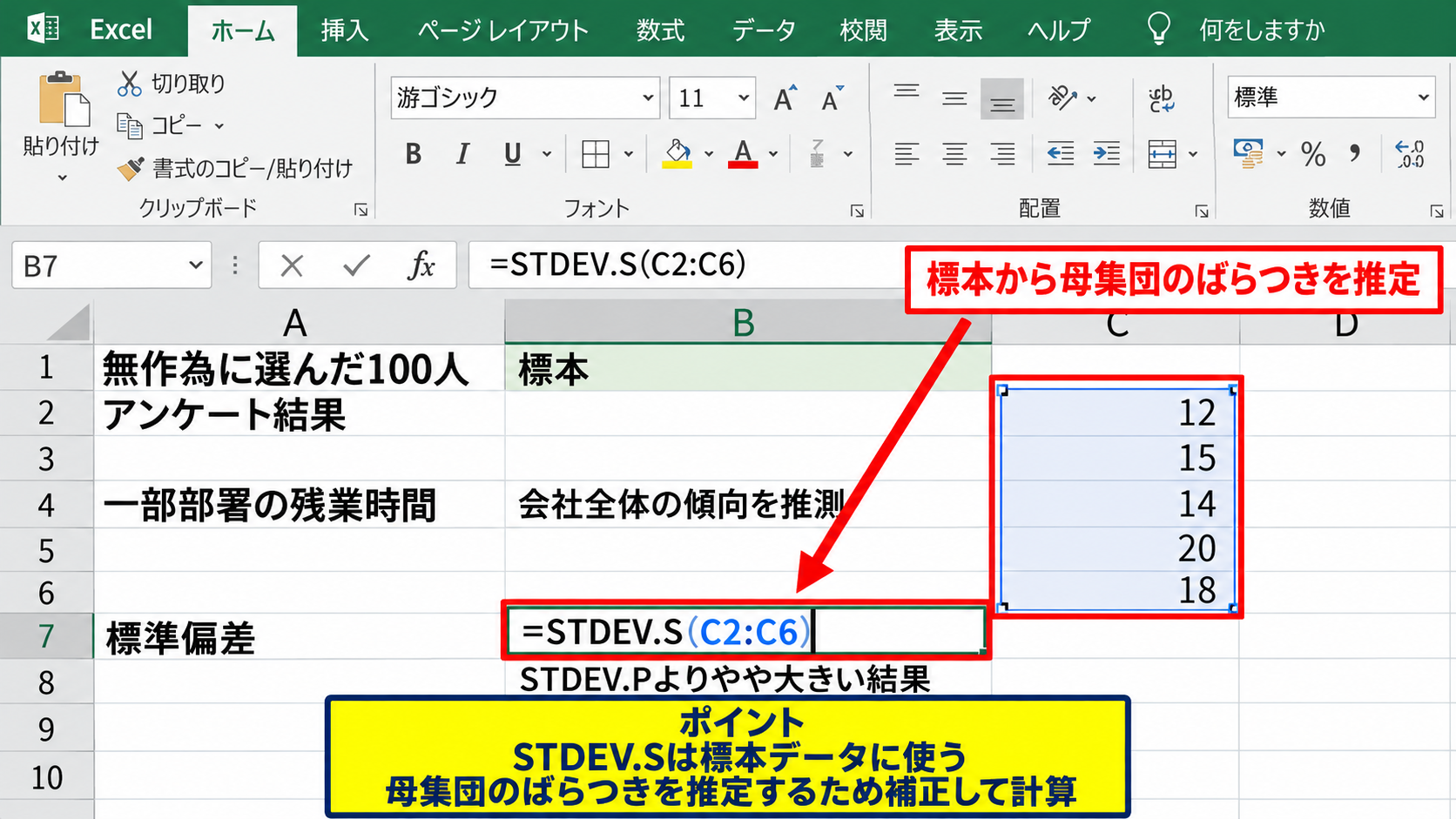
会社の全従業員ではなく一部部署だけの残業時間を調べ、会社全体の傾向を推測したい場合も同様です。
STDEV.S関数は、標本から母集団のばらつきを推定するために補正を加えて計算します。
この補正により、同じ数値範囲を指定してもSTDEV.P関数よりやや大きい結果になるのが通常です。
調査データ、抜き取り検査、サンプル販売データなどでは、STDEV.S関数を使う場面が多くなります。
ただし、すべてのデータを取得済みであり、その集合だけを評価したい場合は、標本ではなく母集団として考えるほうが自然です。
母集団として扱うデータの考え方
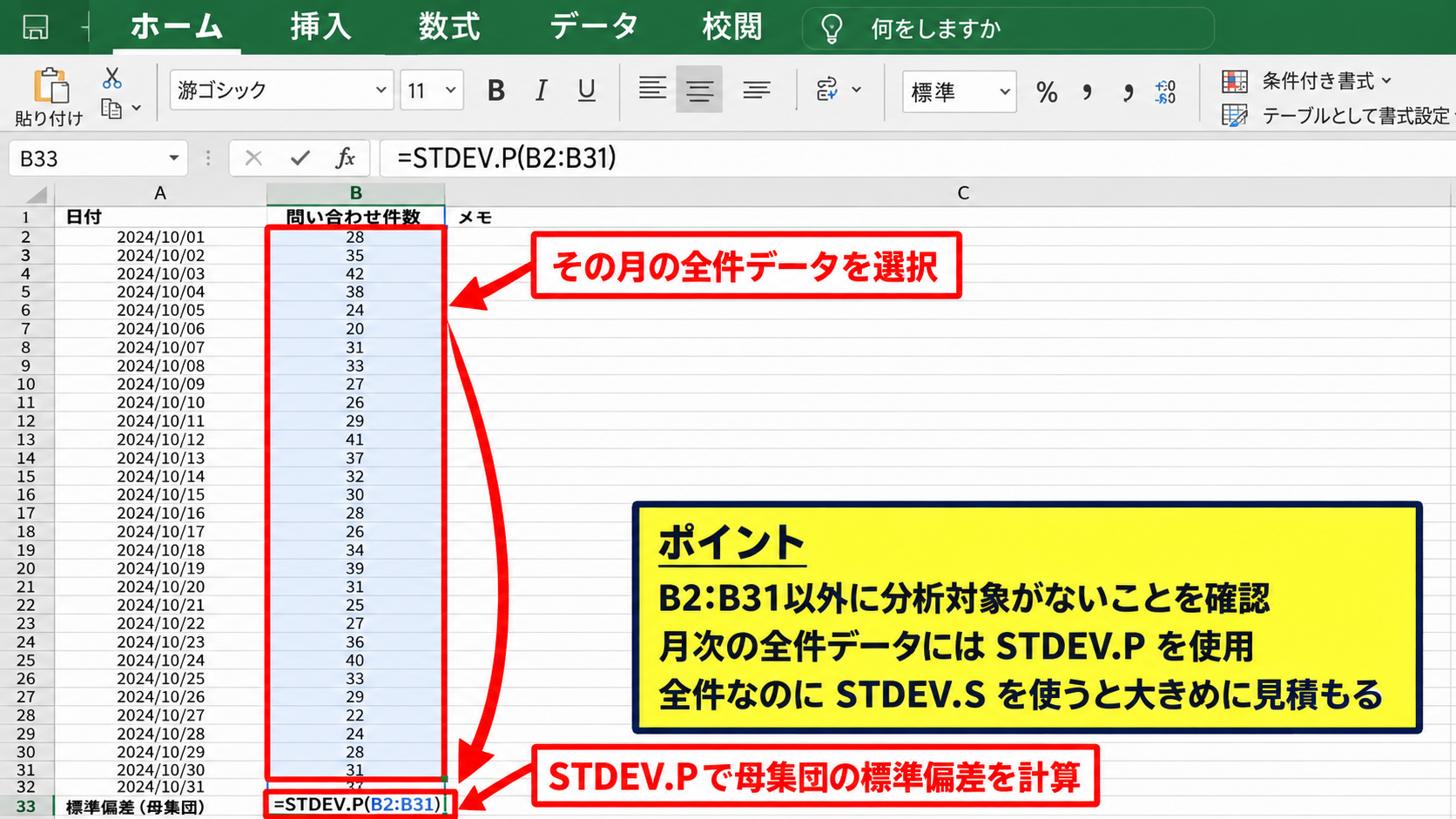
STDEV.P関数は、分析対象となる全件のデータがそろっている場合に利用します。
たとえば、ある月に受け付けたすべての問い合わせ件数、クラス全員の試験結果、工場でその日に生産した全製品の測定値などが対象です。
次の数式では、B2からB31までの全データを母集団として計算します。
=STDEV.P(B2:B31)
この場合、B2:B31の範囲以外に分析すべき対象がないことを確認してから使用するのが重要です。
月次の実績を振り返る用途では、その月に発生した全件を対象にできることが多いため、STDEV.P関数が適します。
全件データを持っているのにSTDEV.S関数を使うと、ばらつきを少し大きめに見積もることになります。
どちらを選ぶかに迷ったときは、データが全体なのか、一部を抽出したものなのかを先に言葉で整理しましょう。
旧関数との違いと互換性
古いエクセルファイルでは、STDEV関数やSTDEVP関数が使われていることがあります。
STDEV関数は現在のSTDEV.S関数に対応し、STDEVP関数はSTDEV.P関数に対応する旧形式の関数です。
既存のブックを開いた場合でも、旧関数の数式がただちに使えなくなるわけではありません。
しかし、新しく作成する表では、用途がわかりやすいSTDEV.S関数またはSTDEV.P関数を使うとよいでしょう。
関数名にSとPが付いていることで、標本か母集団かを数式から判断しやすくなります。
複数人でファイルを共有する場合は、セルのコメントや近くの注記に、標本として計算しているのか母集団として計算しているのかを記載しておくと安心です。
【操作のポイント】同じ表の中でSTDEV.S関数とSTDEV.P関数を混在させると比較を誤るため、集計の目的ごとに関数を統一します。
標準偏差の数式とオートフィル操作
続いては、標準偏差の数式とオートフィル操作を確認していきます。
| 行 | A列 | B列 | C列 | D列 |
|---|---|---|---|---|
| 1 | 月 | 第1週 | 第2週 | 第3週 |
| 2 | 4月 | 42 | 51 | 47 |
| 3 | 5月 | 45 | 49 | 55 |
月ごとに複数週の実績がある場合は、各行のばらつきを計算して比較できます。
| A | B | C | D | E | |
|---|---|---|---|---|---|
| 1 | 月 | 第1週 | 第2週 | 第3週 | 標準偏差 |
| 2 | 4月 | 42 | 51 | 47 | =STDEV.S(B2:D2) |
| 3 | 5月 | 45 | 49 | 55 |
横方向のデータを計算する数式
各月の週別実績がB列からD列に並ぶ場合、4月の標準偏差をE2セルに表示する数式は次のとおりです。
=STDEV.S(B2:D2)
この数式では、B2、C2、D2に入力された3週分の数値だけが計算対象になります。
標準偏差を確認する目的は、月の総合的な実績を出すことではなく、各週の実績にどの程度の差があるかを調べることです。
そのため、合計を先に計算するのではなく、元の週別データを直接指定します。
平均が同じ月でも、週ごとの上下動が大きければ標準偏差は大きくなります。
週別の売上、日別の来客数、担当者別の処理時間など、同じ種類の数値が横方向に並ぶ表で活用できる方法です。
フィルハンドルによる数式コピー
E2セルに数式を入力したら、セルの右下に表示される小さな四角形にマウスポインターを合わせます。
ポインターが黒い十字に変わったら、E3セル以降まで下方向へドラッグしてください。
この操作をオートフィルと呼びます。
コピー後のE3セルでは、数式が自動的に=STDEV.S(B3:D3)へ変わります。
つまり、行番号だけが次の行に合わせて変化し、5月の第1週から第3週までを対象にした計算になります。
相対参照を使った数式は、オートフィルにより行ごとの集計式へ自動変換されます。
データが数十行ある場合でも、最初の1行に正しい数式を作成すれば、以降の計算を短時間で終えられます。
数式を下へコピーしたあと、最終行の範囲が正しいか数式バーで確認しておくと、集計漏れを防げます。
絶対参照が必要になる場面
標準偏差そのものは通常、各行または各列の範囲を相対参照で指定します。
一方、標準偏差を平均値と比較する表を作る場合には、平均値が入った基準セルを固定したいことがあります。
たとえばG1セルに目標値があり、各月の平均との比較式を作るなら、$G$1のように絶対参照を使います。
=AVERAGE(B2:D2)-$G$1
ドル記号を付けたG1は、数式を下へコピーしてもG1のまま固定されます。
標準偏差の列と目標差の列を並べることで、実績水準とばらつきを別々に評価できます。
平均が目標を達成していても標準偏差が大きい場合は、安定的な成果につながっていない可能性があります。
【操作のポイント】最初の数式を作成したら、オートフィル後に先頭行と最終行の数式を確認し、参照範囲がずれていないかを必ず確認します。
標準偏差の見方とデータ分析
続いては、標準偏差の見方とデータ分析について確認していきます。
| グループ | 平均値 | 標準偏差 | 読み取り例 |
|---|---|---|---|
| Aチーム | 80 | 3 | 平均付近に集中 |
| Bチーム | 80 | 15 | 個人差が大きい |
標準偏差の大小は、平均値との関係やデータの単位を踏まえて判断します。
標準偏差が小さい場合の特徴
標準偏差が小さいほど、データは平均値の近くに集まっています。
たとえば5人の処理時間が29分、30分、31分、30分、30分であれば、平均値の周辺に値が集中しているため、標準偏差は小さくなります。
作業時間、製品寸法、納期日数などの管理では、ばらつきが小さいことが安定した状態を示すケースが多いでしょう。
平均値が良好でも標準偏差が大きい場合は、一部の値が極端に高い、または低い可能性を確認する必要があります。
ただし、標準偏差が小さいことが常に良いとは限りません。
たとえば売上や新規顧客数では、安定していても水準自体が低ければ改善が必要です。
平均値、最大値、最小値、件数などと組み合わせることで、より実態に近い判断ができます。
標準偏差が大きい場合の確認方法
標準偏差が大きい場合は、データ内に大きく外れた値がないかを確認します。
数値を小さい順または大きい順に並べ替えると、平均値から大きく離れたデータを見つけやすくなります。
また、折れ線グラフや縦棒グラフを作成すると、数値の上下動を視覚的に把握できます。
確認したい項目
・入力ミスと思われる桁違いの数値
・特別な事情で発生した異常値
・集計対象に混ざった別単位のデータ
外れ値を削除する前には、入力ミスなのか、実際に起きた重要な事象なのかを必ず確認しましょう。
実際の異常値であれば、単に除外するより、その値が発生した原因を分析することに意味があります。
エクセルのフィルターや条件付き書式を利用し、一定以上または一定以下の値を目立たせる方法も有効です。
変動係数による異なる規模の比較
平均値の規模が大きく異なるグループを比較するときは、標準偏差だけでは公平に判断できない場合があります。
たとえば平均売上が10万円で標準偏差が2万円の部署と、平均売上が100万円で標準偏差が5万円の部署では、後者の標準偏差の数値は大きく見えます。
しかし平均値に対する割合で見ると、前者のほうが変動は大きいと判断できます。
この割合を変動係数と呼びます。
変動係数の数式
=標準偏差セル/平均値セル
パーセント表示にすると比較しやすくなります。
平均値がC2、標準偏差がD2なら、E2セルに=D2/C2と入力します。
変動係数を使うと、単位や平均水準が異なる複数のデータでも、相対的なばらつきを比較しやすくなります。
【操作のポイント】標準偏差の数値だけで良し悪しを決めず、平均値、最大値、最小値、データ件数と並べて判断します。
エラー表示と標準偏差計算の注意点
続いては、エラー表示と標準偏差計算の注意点を確認していきます。
| 表示や状態 | 主な原因 | 確認内容 |
|---|---|---|
| #DIV/0! | 数値が不足 | STDEV.Sは2件以上必要 |
| 想定外の結果 | 範囲指定ミス | 見出しや別列を含めていないか |
| 数値が反映されない | 文字列として保存 | セルの表示形式と警告記号 |
標準偏差は数値データの品質に影響を受けるため、計算前後の確認が大切です。
STDEV.Sで表示されるエラー
STDEV.S関数では、対象範囲に数値が1件しかない場合、#DIV/0!エラーが表示されます。
標本標準偏差は複数のデータの散らばりを求める計算であるため、比較する数値が1つだけでは計算できません。
このエラーを避けたい場合は、IFERROR関数で表示を整える方法があります。
=IFERROR(STDEV.S(B2:B6),””)
この数式では、標準偏差を計算できないときに空白を表示します。
ただし、エラーを隠すだけでは原因は解決しません。
データがまだ1件しかないのか、参照範囲を誤っているのかを確認してから使用しましょう。
STDEV.P関数では数値が1件の場合に0が返りますが、これは母集団内に比較対象がなく、ばらつきがないという扱いによるものです。
空白セルと文字列の扱い
標準偏差関数でセル範囲を指定した場合、空白セルや文字列が入力されたセルは通常、計算対象から除外されます。
たとえばB2からB10を指定していても、B5が空白なら、そのセルを除いた数値だけで計算されます。
未入力があることを知らずに結果だけを見ると、想定より少ない件数で計算してしまうかもしれません。
COUNT関数を使うと、数値として認識されているデータの件数を確認できます。
=COUNT(B2:B10)
数値の件数が想定と一致するかを確認してから標準偏差を評価すると安心です。
セル左上の緑色の三角形が表示されている場合は、数値が文字列として保存されている可能性があります。
文字列の数値は計算に含まれないことがあるため、エラー表示をクリックして数値に変換する操作を検討します。
範囲指定と単位の統一
標準偏差を正しく求めるには、同じ意味と同じ単位のデータだけを対象範囲に含める必要があります。
たとえば、売上金額と販売数を同じ範囲に入れて計算しても、結果に実務上の意味を持たせることは困難です。
税込金額と税抜金額、分と時間、個数と金額などが混在していないかも確認しましょう。
日付がシリアル値として入力されている場合は、エクセル上では数値として扱われるため、意図せず範囲に含めると結果が大きく変わることがあります。
数式を入力する前に、見出し行、単位、集計期間を確認することが、統計処理のもっとも基本的な準備です。
複数シートからデータを集める場合は、元データの形式を統一してから計算すると、後から検証しやすくなります。
【操作のポイント】計算結果が不自然なときは、関数を変更する前に、数値件数、参照範囲、単位、入力形式の順で確認します。
まとめ エクセルで標準偏差を使った統計のやり方
エクセルで標準偏差を求める方法についてまとめます。
標準偏差は、数値が平均値からどの程度散らばっているかを示す統計指標です。
全体の一部を抽出した標本データにはSTDEV.S関数を使い、分析対象の全件を扱う母集団データにはSTDEV.P関数を使います。
標本データをB2からB6に入力している場合は、=STDEV.S(B2:B6)と入力することで計算できます。
全件データとして計算する場合は、=STDEV.P(B2:B6)へ変更します。
平均値と標準偏差を並べて確認すると、数値の水準だけでなく、成果や品質の安定性まで把握しやすくなります。
複数行に同じ計算を行う場合は、最初のセルに数式を作成し、フィルハンドルでオートフィルを使うと効率的です。
また、標準偏差が大きい場合は、外れ値、入力ミス、単位の混在などがないかを確認しましょう。
エクセルの統計関数を活用し、感覚だけでは見えにくいデータのばらつきを、日々の分析や業務改善に役立てていきましょう。