【Excel】エクセルの行番号表示がおかしい原因と行番号を元に戻す方法
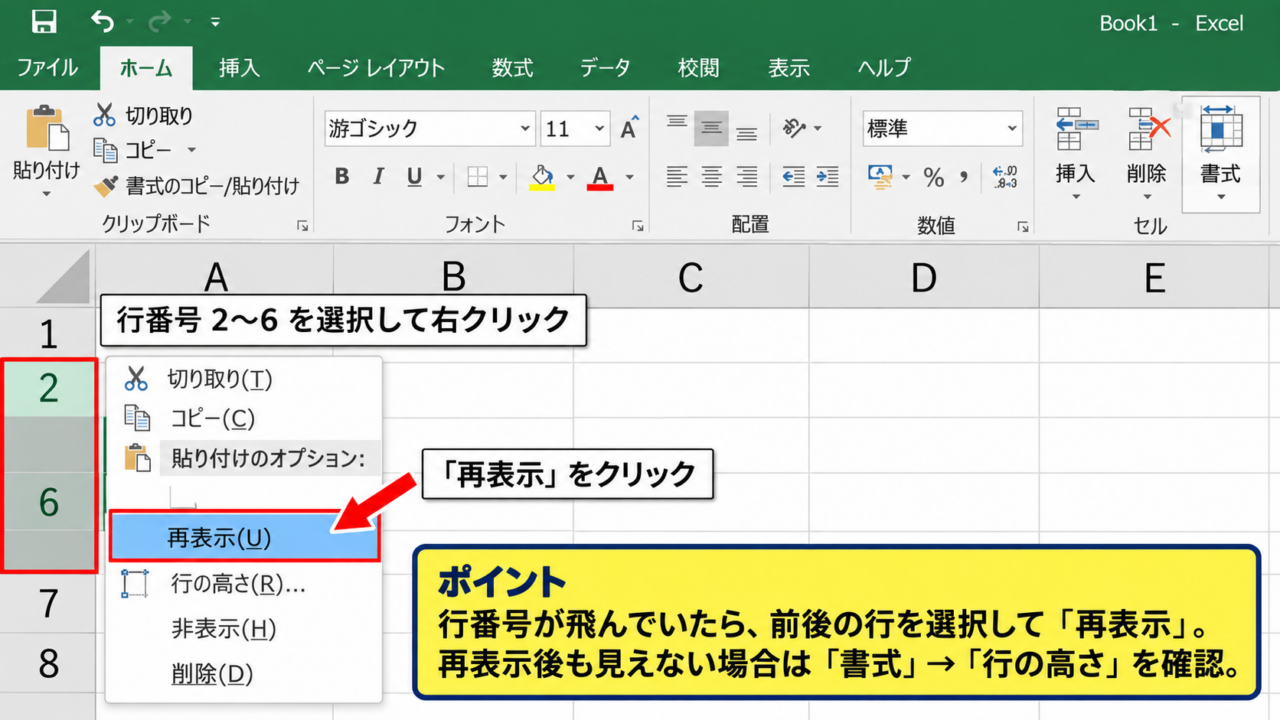
Excelで表を開いたとき、左端の行番号が飛んでいる、青色になっている、途中から始まる、印刷時だけ表示されないなど、行番号表示がおかしいと感じることがあります。
多くの場合は、行が削除されたわけではなく、フィルター、非表示、ウィンドウ枠の固定、表示形式、印刷設定のいずれかが影響しています。
行番号はデータの位置や数式の参照先を確認する大切な目印ですので、原因を切り分けて元の状態へ戻しましょう。
行番号がおかしいときの主な確認ポイント
・途中の番号が飛んでいる場合はフィルターまたは非表示
・番号が青色の場合はフィルターで抽出中
・画面と印刷結果が違う場合は印刷タイトルまたはページ設定
行番号を標準表示へ戻す基本操作
それではまず、エクセルの行番号を元に戻すための基本操作について解説していきます。
| 行番号 | 商品名 | 売上 |
|---|---|---|
| 1 | 商品名 | 売上 |
| 2 | ノート | 1200 |
| 3 | ペン | 800 |
| 4 | 付箋 | 600 |
行全体の再表示操作
行番号が2、3、7、8のように途中で飛んでいる場合、まずは行が非表示になっていないかを確認します。
非表示の行は削除されたわけではなく、画面から一時的に隠れている状態です。
飛んでいる番号の前後にある行番号をドラッグして選択し、右クリックしてください。
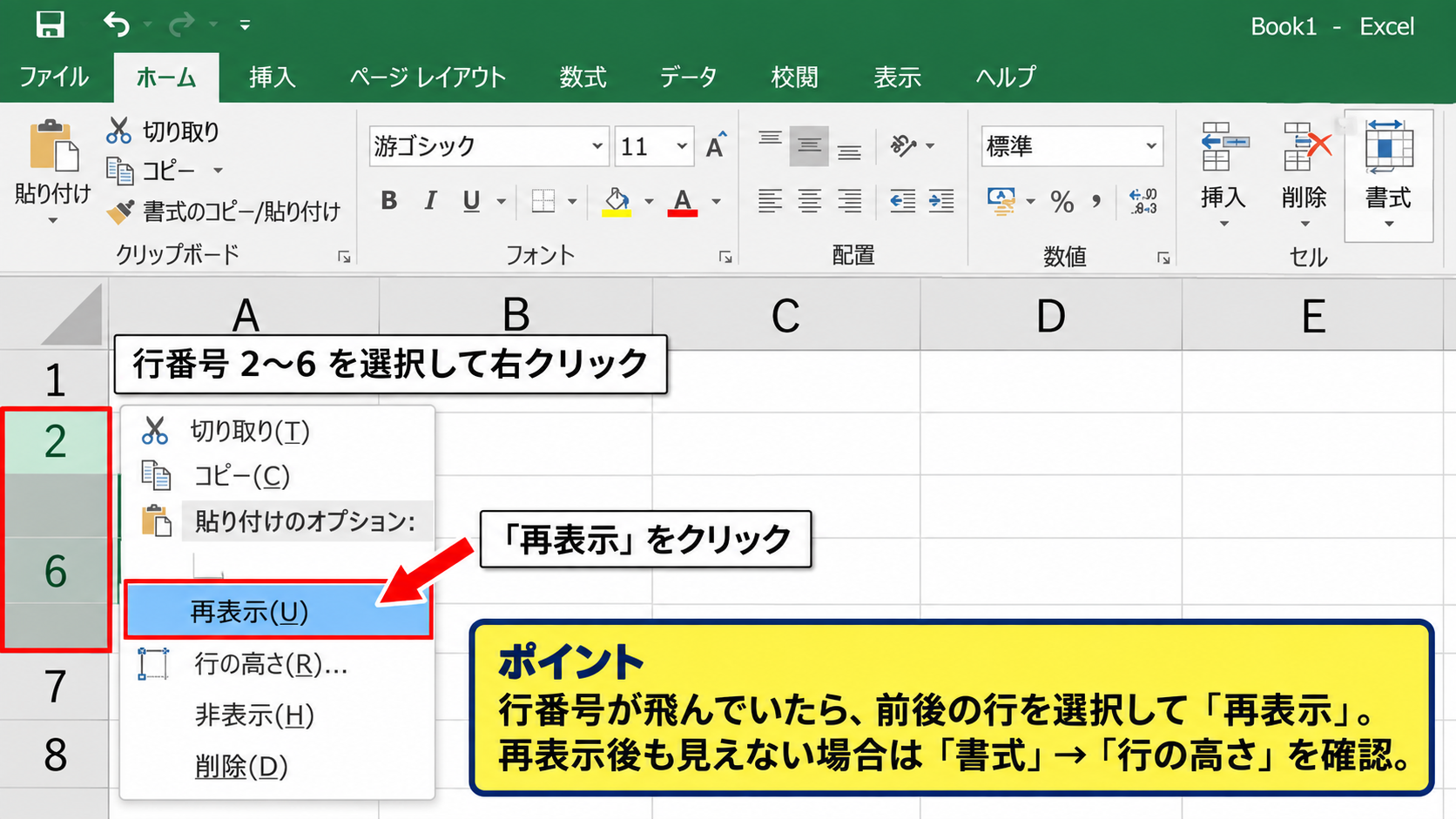
表示されたメニューから再表示を選ぶと、隠れていた行が画面へ戻ります。
行番号2の次が6になっている場合は、行番号2から6までをまとめて選択してから再表示を実行すると見つけやすくなります。
キーボード操作では、対象行を選択してからホームタブの書式、表示しない、再表示、行の再表示の順に進んでも対応できます。
行の高さが極端に小さく設定されていると、非表示ではないのに行が見えないことがあります。
再表示後も改善しないときは、ホームタブの書式から行の高さを選び、標準的な数値へ変更しましょう。
フィルター解除による連番確認
行番号が青く表示され、番号が飛んでいるときは、オートフィルターで一部のデータだけが抽出されている可能性があります。
この状態では、Excelは抽出から外れた行を隠すため、行番号そのものが連続して見えません。
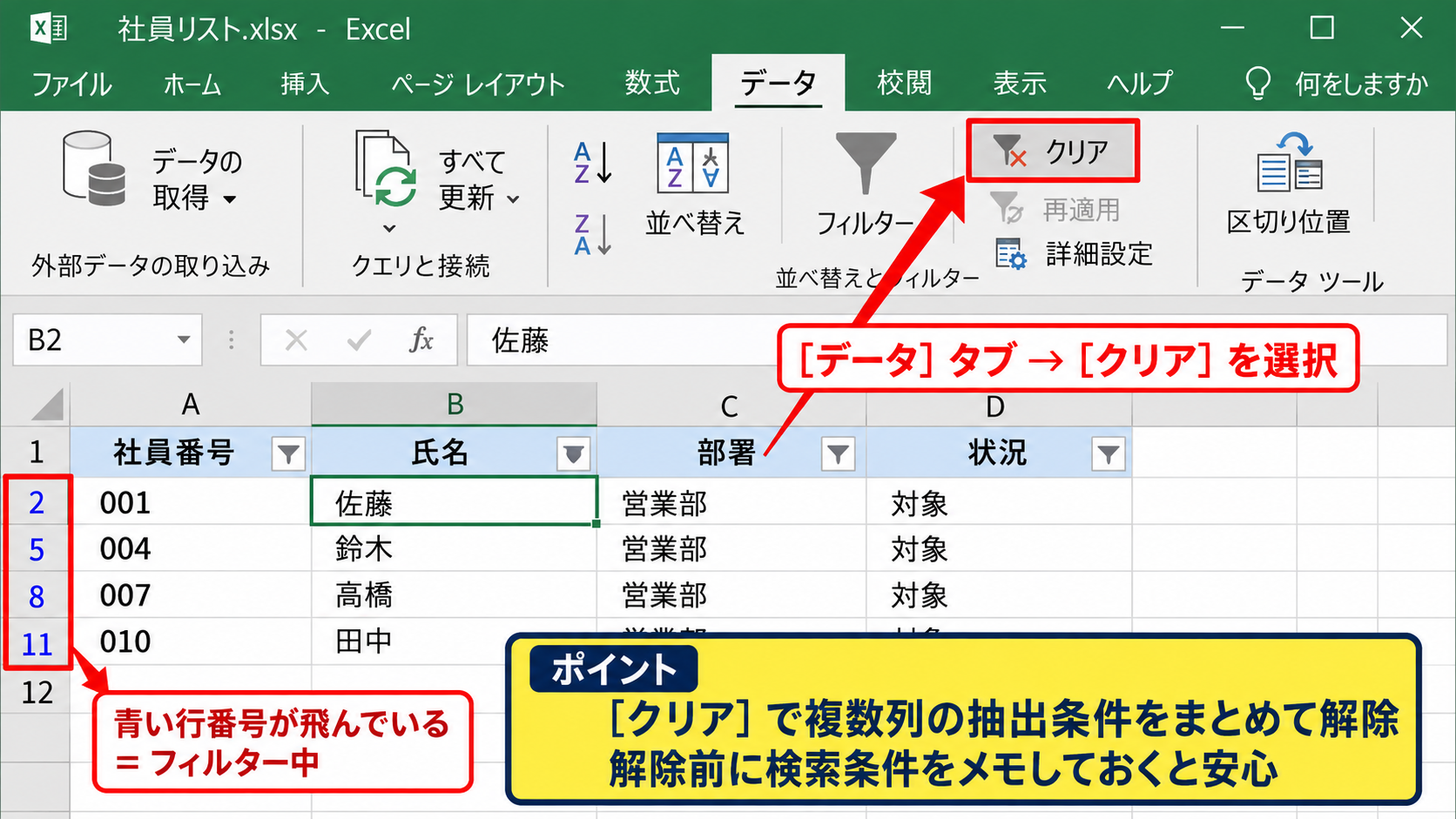
表内の任意のセルを選択し、データタブにあるフィルターを確認してください。
見出しセルに漏斗のような記号があり、特定の条件が設定されていれば、フィルターのクリアを実行することで全行を表示できます。
データタブの並べ替えとフィルターグループからクリアを選ぶと、複数列に設定された抽出条件もまとめて解除できます。
ただし、意図して絞り込みをしていた表では、解除前に検索条件や対象データをメモしておくと安心です。
ウィンドウ枠の固定解除
行番号が途中から始まって見えるものの、スクロールしても上部の行だけが動かない場合は、ウィンドウ枠の固定が設定されていることがあります。
固定は見出しを常に表示できる便利な機能ですが、画面の構成によっては行番号が分断されたように見える原因になります。
表示タブからウィンドウ枠の固定を選び、固定の解除をクリックすると通常のスクロール表示へ戻ります。
固定線の直下にある行番号が表示の境目なので、線の位置を確認すると原因を判断しやすくなります。
【操作のポイント】行番号が飛んでいるように見える場合は、削除や入力ミスを疑う前に、再表示、フィルター、ウィンドウ枠の固定を順番に確認しましょう。
フィルターと非表示設定の確認
続いては、行番号が不連続になる代表的な原因であるフィルターと非表示設定を確認していきます。
| 表示状態 | 行番号の見え方 | 確認方法 |
|---|---|---|
| フィルター中 | 青色で飛ぶ | データタブのクリア |
| 手動で非表示 | 黒色で飛ぶ | 右クリックの再表示 |
| アウトライン | +または-が付く | 左上のレベル表示 |
青い行番号と抽出状態
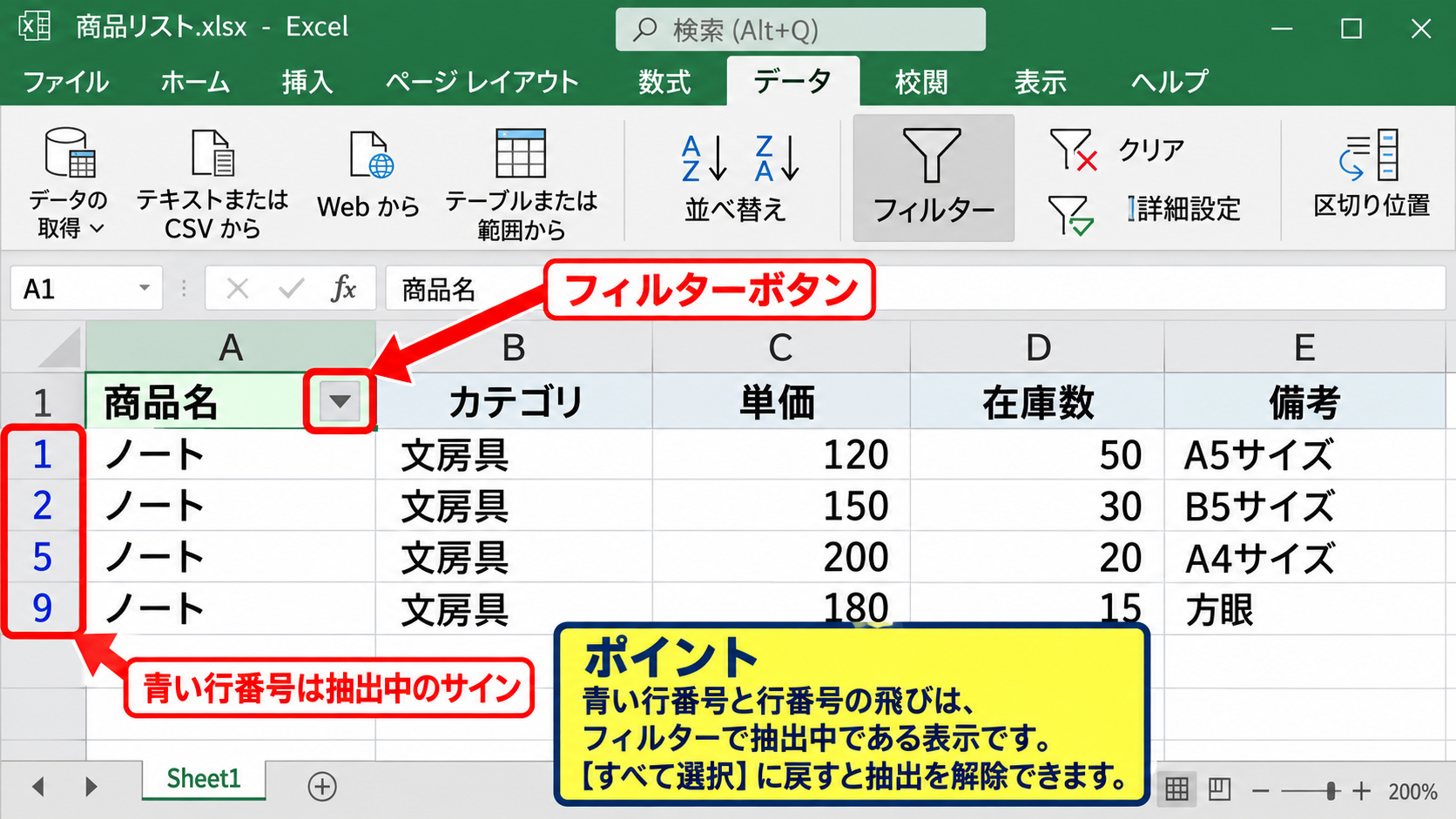
フィルターが有効なワークシートでは、表示されている行番号が青色になることがあります。
これは故障ではなく、現在の表が抽出状態にあることを知らせるExcelの表示です。
たとえば1行目に見出しがあり、A列の商品名でノートだけを抽出した場合、条件に一致しないデータ行は画面に表示されません。
そのため行番号は1、2、5、9のように飛びますが、元データの行位置は維持されています。
フィルターボタンをクリックし、すべて選択へ戻す方法でも抽出を解除できます。
列ごとに条件を残したい場合は、データタブのクリアではなく、該当列のフィルターだけを解除する方法が向いています。
非表示行とグループ化表示
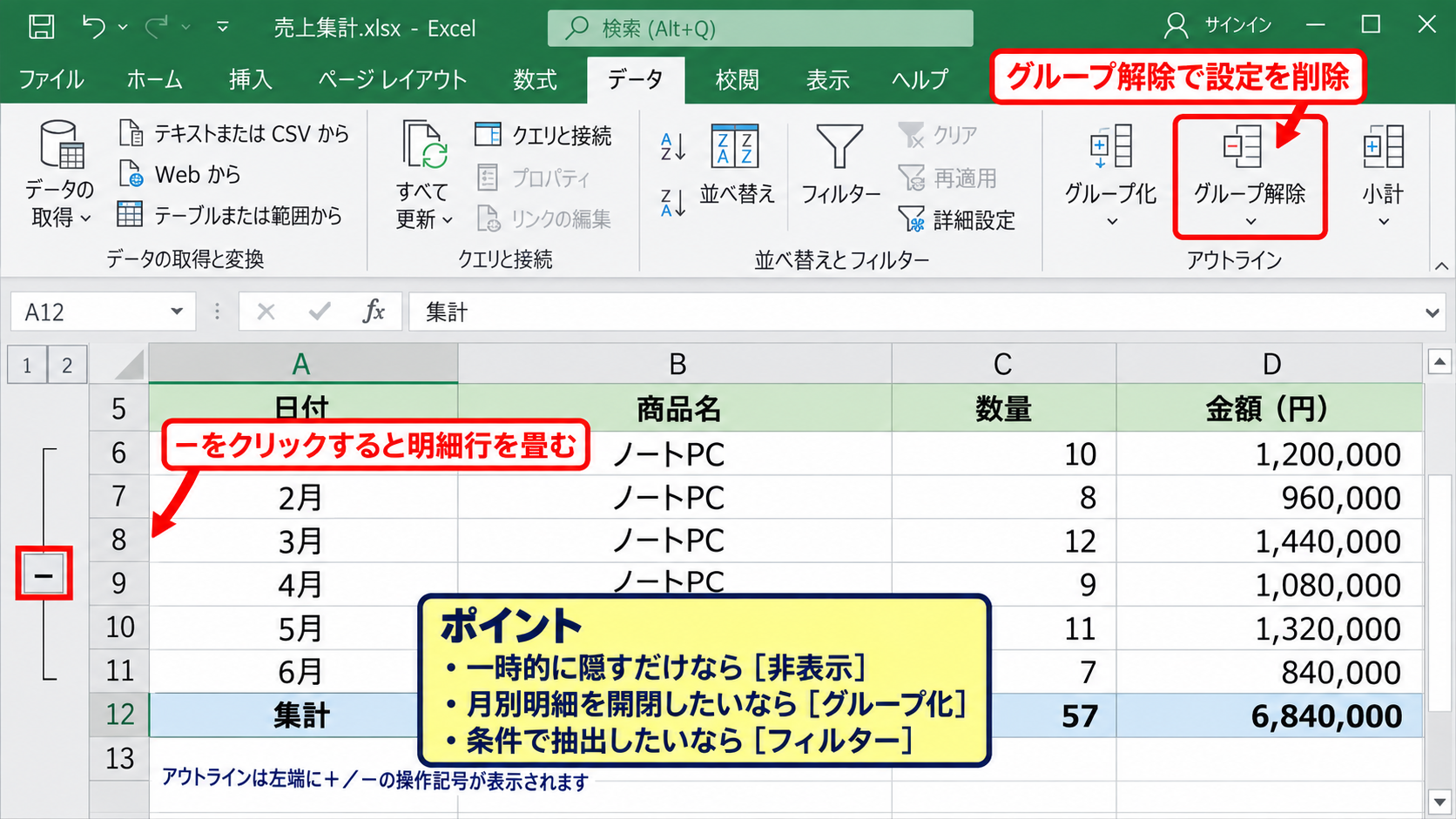
行番号の左側に小さな+や-の記号があるときは、アウトライン機能によるグループ化が行われています。
グループ化では複数の行を折りたたんで、集計行だけを見せることができます。
-をクリックすると明細行を畳み、+をクリックすると明細行を展開できます。
手動の非表示と似ていますが、アウトラインは左端に操作記号が表示される点が違いです。
データタブのアウトライングループからグループ解除を実行すれば、折りたたみ設定そのものを削除することも可能です。
非表示とグループ化の使い分け
・一時的に行を隠すだけなら非表示
・月別明細などを開閉したいならグループ化
・データを条件で抽出したいならフィルター
行の削除との見分け方
行番号が飛んでいると、行を削除してしまったのではないかと不安になるかもしれません。
しかし、実際に行を削除した場合は、下側の行が上へ詰められるため、行番号は通常連続します。
たとえば3行目を削除すると、元の4行目が3行目へ繰り上がります。
一方で番号が2の次に5と表示されるなら、3行目と4行目は存在したまま表示だけが隠れている状態です。
番号が飛ぶ現象は削除よりも表示設定によるケースが多いため、まず再表示操作を試す価値があります。
【操作のポイント】青色の番号はフィルター、左端の+と-はグループ化、番号だけが飛ぶ場合は非表示を優先して確認すると効率的です。
表示形式と印刷設定の調整
続いては、画面上では問題がないのに印刷プレビューやページ表示で行番号がおかしい場合の設定を確認していきます。
| 確認場所 | 起こりやすい現象 | 対処 |
|---|---|---|
| 表示タブ | 見出しが見えない | 見出しの表示を確認 |
| ページレイアウト | 印刷ページが分かれる | 改ページ位置を確認 |
| ページ設定 | 行列番号を印刷できない | 見出し印刷を設定 |
| A | B | C | |
|---|---|---|---|
| 1 | 商品名 | 分類 | 売上 |
| 2 | ノート | 文具 | 1200 |
| 3 | ペン | 文具 | 800 |
画面の見出し表示設定
Excelの左側に表示される行番号は、行見出しとも呼ばれます。
表示タブの表示グループにある見出しのチェックが外れると、行番号と列記号が画面から消えます。
この場合は表示タブを開き、見出しにチェックを入れるだけで元に戻せます。
行番号が完全に消えている場合は、まず見出しのチェック状態を確認しましょう。
なお、見出しを非表示にしてもセルのデータや数式が消えることはありません。
作業領域を広くしたいときに意図してオフにすることもありますが、セル参照を使う作業ではオンの状態が便利です。
印刷時の行列番号設定
画面には行番号が表示されているのに、印刷プレビューでは番号が出ないことがあります。
これは通常の状態であり、Excelは初期設定では行番号と列記号を印刷しません。
ページレイアウトタブのページ設定グループにある印刷タイトルを開き、シートタブで行列番号にチェックを入れてください。
すると印刷プレビューにも行番号と列記号が反映されます。
画面表示用の見出し設定と印刷用の行列番号設定は別の項目です。
紙の資料でセル位置を指示したい場合や、複数人で表を確認する場合には、行列番号を印刷すると伝達がスムーズになります。
印刷用の行番号は、表のデータとして入力されている連番とは異なります。
印刷設定で表示されるのはExcelの行見出しであり、データ列に作成した管理番号ではありません。
改ページプレビューと行番号の見え方
改ページプレビューでは、ページ区切りを示す青い線やページ番号が表示されるため、通常表示とは印象が大きく変わります。
この画面では行番号が薄く見えたり、ページの途中で表が切れたりするため、表示がおかしいと感じることがあります。
表示タブから標準を選択すれば、一般的なセル編集画面へ戻せます。
印刷範囲が必要以上に広い場合は、ページレイアウトタブの印刷範囲からクリアを実行して調整してください。
また、改ページは行番号を変える機能ではありませんので、データの行位置そのものに影響しない点も覚えておきましょう。
【操作のポイント】画面で見出しを出す設定と、印刷物へ行列番号を載せる設定は別です。用途に応じて表示タブとページレイアウトタブを使い分けましょう。
行番号がおかしくなる主な原因
続いては、行番号表示が変わる背景と、作業中に起こりやすい原因を確認していきます。
| 原因 | 特徴 | 元に戻す操作 |
|---|---|---|
| フィルター | 番号が青く飛ぶ | クリア |
| 非表示 | 番号が黒く飛ぶ | 行の再表示 |
| 見出しオフ | 番号自体が消える | 見出しにチェック |
並べ替え後の行番号
表を並べ替えた後、商品名や売上の順番が変わると、行番号も変わったように感じることがあります。
しかしExcelの左端にある行番号は、データの順位ではなく、シート上の物理的な位置を表す番号です。
並べ替えでは行全体が移動するため、行番号は1から順に表示されたままです。
管理番号を並べ替え後も保持したい場合は、左端の行番号ではなく、A列などに専用の番号列を作成します。
この違いを理解すると、Excelの行番号とデータ用の連番を混同しにくくなります。
数式による連番列のずれ
データ表に独自の連番を表示したい場合、A2セルへ数式を入力して下方向へオートフィルする方法があります。
1行目がヘッダーで、2行目からデータが始まる場合の連番数式
=ROW()-1
この数式では、ROW関数が現在の行番号を返し、そこから1を引くことでA2は1、A3は2となります。
先頭セルのA2に数式を入力し、右下のフィルハンドルを下へドラッグすると連番を作成できます。
ただし、途中に行を挿入または削除すると結果が変わることがあります。
フィルターで絞り込んだ表示行だけに連番を付けたい場合は、SUBTOTAL関数を組み合わせる方法もあります。
フィルターで表示されているデータだけに連番を付ける数式
=SUBTOTAL(3,$B$2:B2)
この式はB列に空白がないことを前提に、表示されているセルだけを数えます。
サンプルデータの1行目はヘッダー、2行目以降はデータという前提をそろえることが、数式のずれを防ぐ基本です。
コピーと貼り付けによる設定継承
別のシートや外部ファイルから行をコピーすると、非表示や行の高さ、グループ化などの設定が一緒に持ち込まれる場合があります。
特に行全体をコピーして挿入したときは、値だけでなく書式や表示状態も確認しましょう。
不要な設定を避けたいときは、貼り付け後に貼り付けのオプションから値を選ぶ方法が役立ちます。
行番号が見えにくい状態になったら、ホームタブの書式で行の高さを自動調整するのも有効です。
【操作のポイント】Excel左端の行番号はシートの位置を示す番号です。並べ替えや管理用連番と役割が異なるため、用途に合う番号列を別途用意しましょう。
作業別の再発防止と確認手順
続いては、行番号表示のトラブルを繰り返さないための作業別の確認手順を解説していきます。
| 作業場面 | 確認したい項目 | おすすめの対応 |
|---|---|---|
| データ抽出 | フィルター条件 | 解除前に条件を控える |
| 印刷 | 行列番号と改ページ | 印刷プレビューで確認 |
| 共有 | 非表示行とグループ | 表示状態を説明する |
フィルター使用前の準備
フィルターを使う前には、表の1行目に見出しを置き、途中に空白行や結合セルを作らないことが大切です。
空白行が混ざると、Excelが表の範囲を正しく認識できず、意図しない部分だけが抽出されることがあります。
データをテーブルとして書式設定しておくと、範囲の追加やフィルター状態を把握しやすくなります。
見出し行を固定しておくと、長い表でも抽出条件を確認しやすいでしょう。
作業後はデータタブのクリアで条件を解除し、全件が表示されていることを行番号で確認します。
印刷前の表示確認
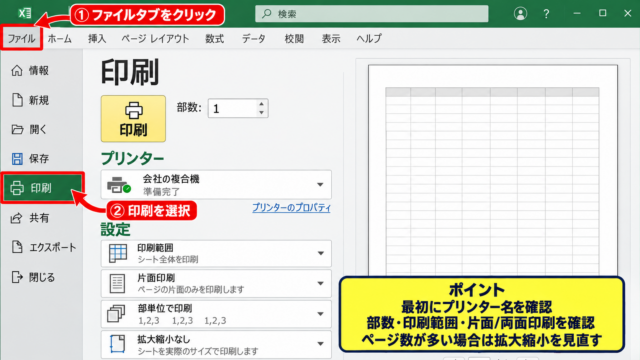
印刷する前には、ファイルタブの印刷からプレビューを開き、必要なページがすべて出力対象になっているかを確認します。
画面上で見えている行が印刷に含まれない場合は、印刷範囲、非表示行、フィルターの状態を順番に見直してください。
フィルターで隠れている行は、通常の印刷では出力されません。
行番号や列記号が必要な資料では、ページ設定のシートタブにある行列番号へチェックを入れます。
また、複数ページにわたる表では、タイトル行を各ページに印刷する設定も便利です。
印刷タイトルの先頭に繰り返す行には、通常は見出しである1行目を指定します。
これにより2ページ目以降にも列名が表示され、データの意味を確認しやすくなります。
共有ファイルの管理方法
複数人で同じExcelファイルを編集する場合は、誰かが設定した非表示行やフィルター条件が残ることがあります。
共有前には全フィルターを解除し、不要な非表示やグループ化がないかを確認すると、受け取った人が混乱しません。
意図して非表示にしている行がある場合は、シート上部や別シートに理由を記載しておく方法もあります。
表示されないデータがあることを共有相手へ伝える配慮が、入力漏れや誤解の防止につながります。
重要な元データはコピーを保存してから表示設定を変更すると、万一の操作ミスにも対応しやすくなります。
【操作のポイント】フィルター、非表示、印刷範囲はファイルを共有した後の見え方にも影響します。共有前に全件表示と印刷プレビューを確認しましょう。
まとめ エクセルの行番号を元に戻す方法
エクセルの行番号表示がおかしいときは、まず番号が飛んでいるのか、青くなっているのか、完全に消えているのかを見分けることが重要です。
番号が飛ぶ場合は、フィルターまたは行の非表示を確認します。
青い行番号はフィルターでデータを抽出しているサインですので、データタブのクリアで全件表示へ戻せます。
黒いまま番号が飛ぶ場合は、前後の行を選択して右クリックし、再表示を実行しましょう。
行番号そのものが見えない場合は、表示タブの見出しにチェックを入れることで回復できます。
印刷時だけ行番号が表示されないケースでは、ページ設定のシートタブで行列番号を設定してください。
行番号は削除されたデータの有無、フィルターの状態、数式の参照位置を確認するための大切な目印です。
表示の仕組みを知っておけば、急に番号が飛んでも慌てずに原因を切り分けられます。
普段から表の1行目をヘッダーとして整え、フィルターや非表示を使った後は全件表示を確認する習慣をつけましょう。