【Excel】エクセルがグレーアウトして操作・入力できない原因と解除方法(自動)
Excelを開いたのにセルへ文字を入力できず、リボンのボタンも灰色になっていると、作業が急に止まったように感じるものです。
グレーアウトは故障ではなく、保護ビュー、シート保護、共同編集、編集モード、アドイン、ファイル形式など、Excelが意図して操作を制限している状態で起こることが多いです。
まずは画面上部のメッセージと、どの範囲が操作できないかを確認すると、原因を短時間で切り分けられます。
エクセルがグレーアウトしたときの確認ポイント
・黄色または赤色のセキュリティ通知が表示されていないか
・一部のセルだけか、シート全体か、リボン全体か
・ファイルが読み取り専用、保護ビュー、共有状態になっていないか
この記事では、Windows版Excelでセル入力や各種コマンドが使えないときの原因と、自動的に再発しにくくするための設定を解説します。
不用意に保護やセキュリティを解除すると、数式や重要なデータを壊す可能性もあるため、ファイルの信頼性を確認しながら進めましょう。
エクセルのグレーアウト解除方法1【保護ビューと編集の有効化】
| 状態 | 画面の特徴 | 主な対応 |
|---|---|---|
| 保護ビュー | 黄色い通知バーと編集を有効にするボタン | 安全を確認して編集を有効にする |
| 読み取り専用 | タイトルバーに読み取り専用と表示 | 別名保存または編集権限を確認 |
| 編集モード | セル内でカーソルが点滅する | EnterまたはEscで確定する |
それではまず、ファイルを開いた直後から操作できない場合に多い保護ビューと編集の有効化について解説していきます。
メール添付、Webサイトからのダウンロード、Teamsやチャットから受け取ったExcelファイルは、保護ビューで開かれることがあります。
黄色い通知バーの確認
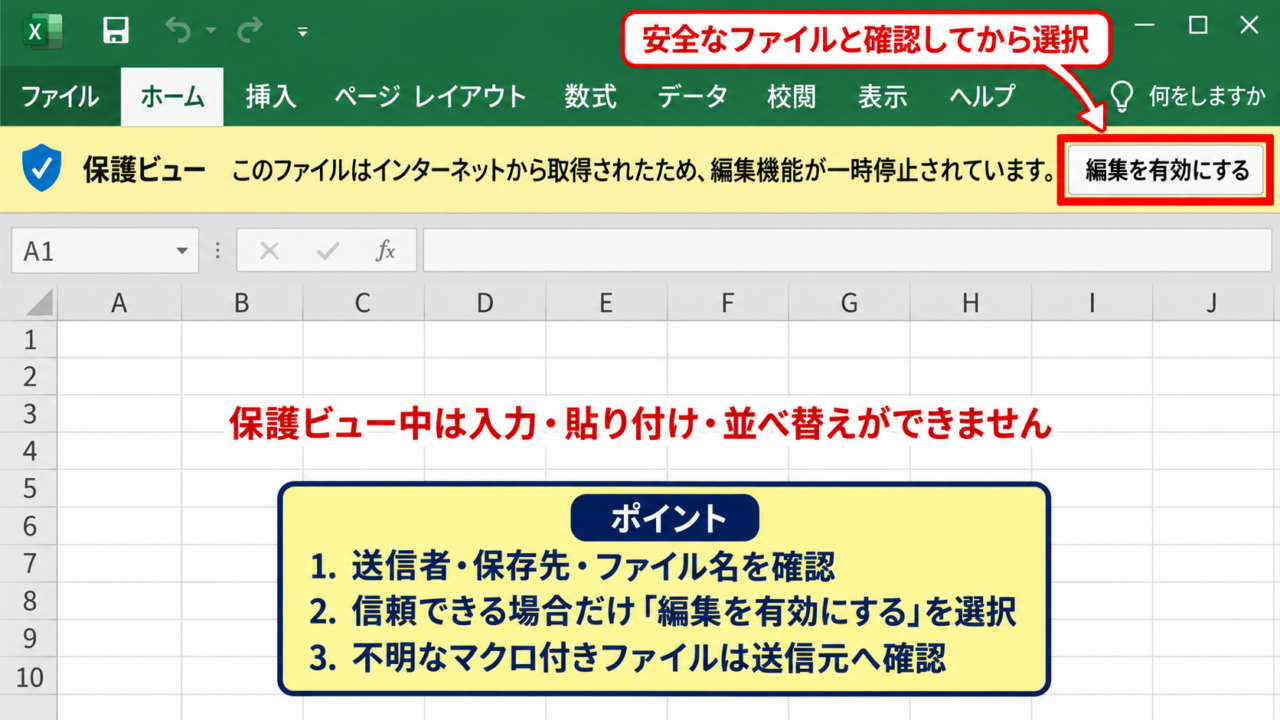
ブックの上部に黄色い帯があり、インターネットから取得したファイルである旨や保護ビューの案内が表示されている場合、Excelは編集機能を一時停止しています。
この状態では、セルの入力、貼り付け、並べ替え、数式の変更などがグレーアウトし、クリックしても反応しないことがあります。
送信者、保存先、ファイル名、依頼内容に不自然な点がないかを確認してから操作することが大切です。
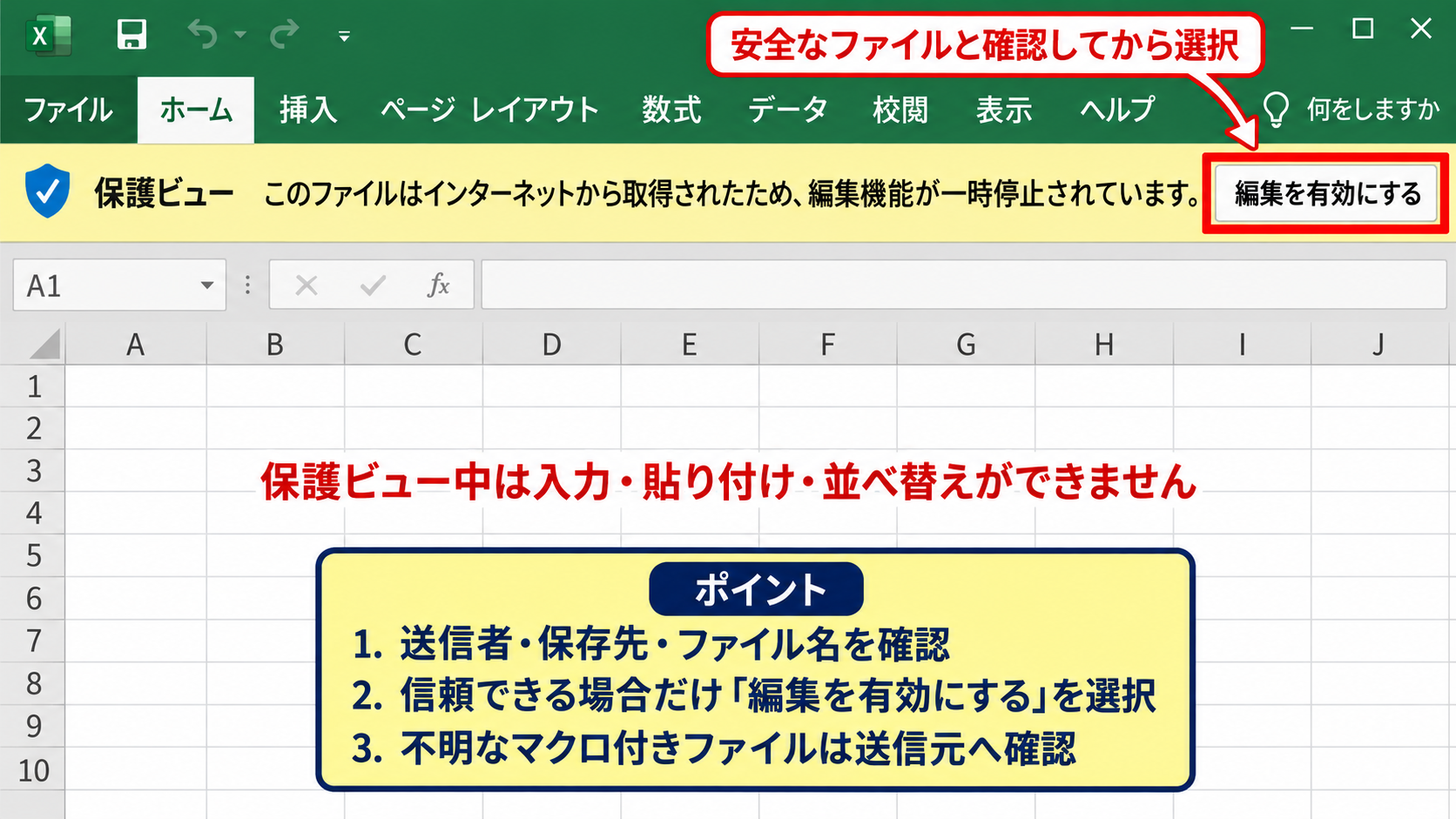
安全な社内ファイルや自分で取得したファイルだと確認できた場合は、黄色い通知バー内の編集を有効にするを選択します。
ボタンを押すと保護ビューが終了し、通常の編集画面へ切り替わります。
保護ビューの解除は、そのファイルを信頼して編集してよいと判断した場合だけ実行します。
出所が不明なマクロ付きファイルや請求書を装う添付ファイルでは、編集を有効にする前に送信元へ確認しましょう。
【操作のポイント】通知バーが見当たらない場合でも、タイトルバーやファイル情報画面に保護ビューの表示が残っていないか確認します。
読み取り専用ファイルの解除
編集を有効にするボタンがないのに入力できない場合は、ブックが読み取り専用として開かれている可能性があります。
タイトルバーに読み取り専用と表示されるほか、ファイルを保存しようとしたときに別名保存を求められる場合もあります。
共有フォルダー上のファイルを他の利用者が開いているときや、ファイルの属性で読み取り専用が設定されているときに起こりやすい状態です。
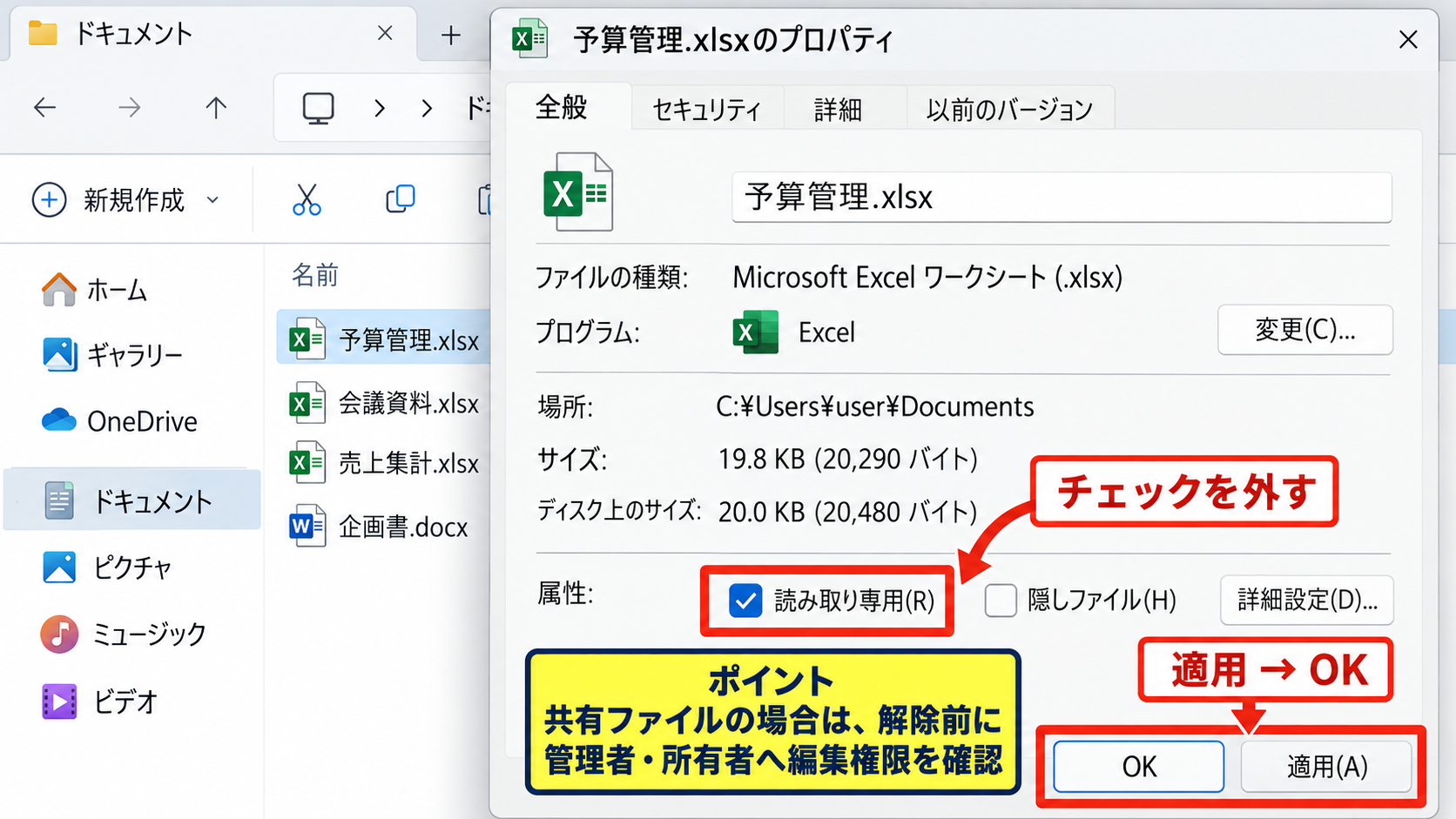
ファイルを閉じてエクスプローラーを開き、対象ファイルを右クリックしてプロパティを表示します。
全般タブの属性にある読み取り専用のチェックを外し、適用とOKを選んでからExcelファイルを開き直します。
ただし、共有の運用上で読み取り専用になっている場合は、勝手に解除せず、管理者やファイルの所有者へ編集権限を確認する必要があります。
【操作のポイント】同名のファイルを別名保存して編集できる場合は、元ファイルが共有用の原本として管理されている可能性があります。
セル編集中の確定操作
特定のコマンドだけが灰色で、数式バーの左側にチェックと取消のアイコンが見える場合は、セルを編集中です。
セルをダブルクリックした直後、F2キーを押した直後、数式バーをクリックした直後には、Excelは入力内容の確定を待つ編集モードになります。
編集モード中はリボンの一部、シート切り替え、並べ替えなどが一時的にグレーアウトするため、異常ではありません。
入力を反映したいときはEnterキーを押し、変更を破棄したいときはEscキーを押します。
日本語入力中に変換候補が出ているときは、先にEnterキーで変換を確定してから、もう一度Enterキーを押すと操作しやすくなります。
【操作のポイント】数式を入力したあとに他のボタンが押せないときは、まずEnterキーを一度押してセル編集を終了します。
エクセルのグレーアウト解除方法2【シート保護とブック保護】
| 保護の種類 | 入力できない範囲 | 確認場所 |
|---|---|---|
| シート保護 | ロックされたセルやオブジェクト | 校閲タブ |
| ブック保護 | シート追加、削除、移動、表示変更 | 校閲タブ |
| ロックされていないセル | 通常は入力可能 | セルの書式設定 |
続いては、セルは選択できるものの文字や数式を変更できないときのシート保護とブック保護を確認していきます。
保護されたシートでは、見た目が通常と同じでも、設計者がロックしたセルだけ入力できないことがあります。
校閲タブの保護状態
Excelのリボンで校閲タブを開き、シート保護の解除またはブック保護の解除と表示されているかを確認します。
解除という文言が表示されているなら、現在は保護が有効な状態です。
シート保護では、入力セルだけを空欄にして利用者が入力できるようにし、数式セルや見出しセルはロックする設計がよく使われます。
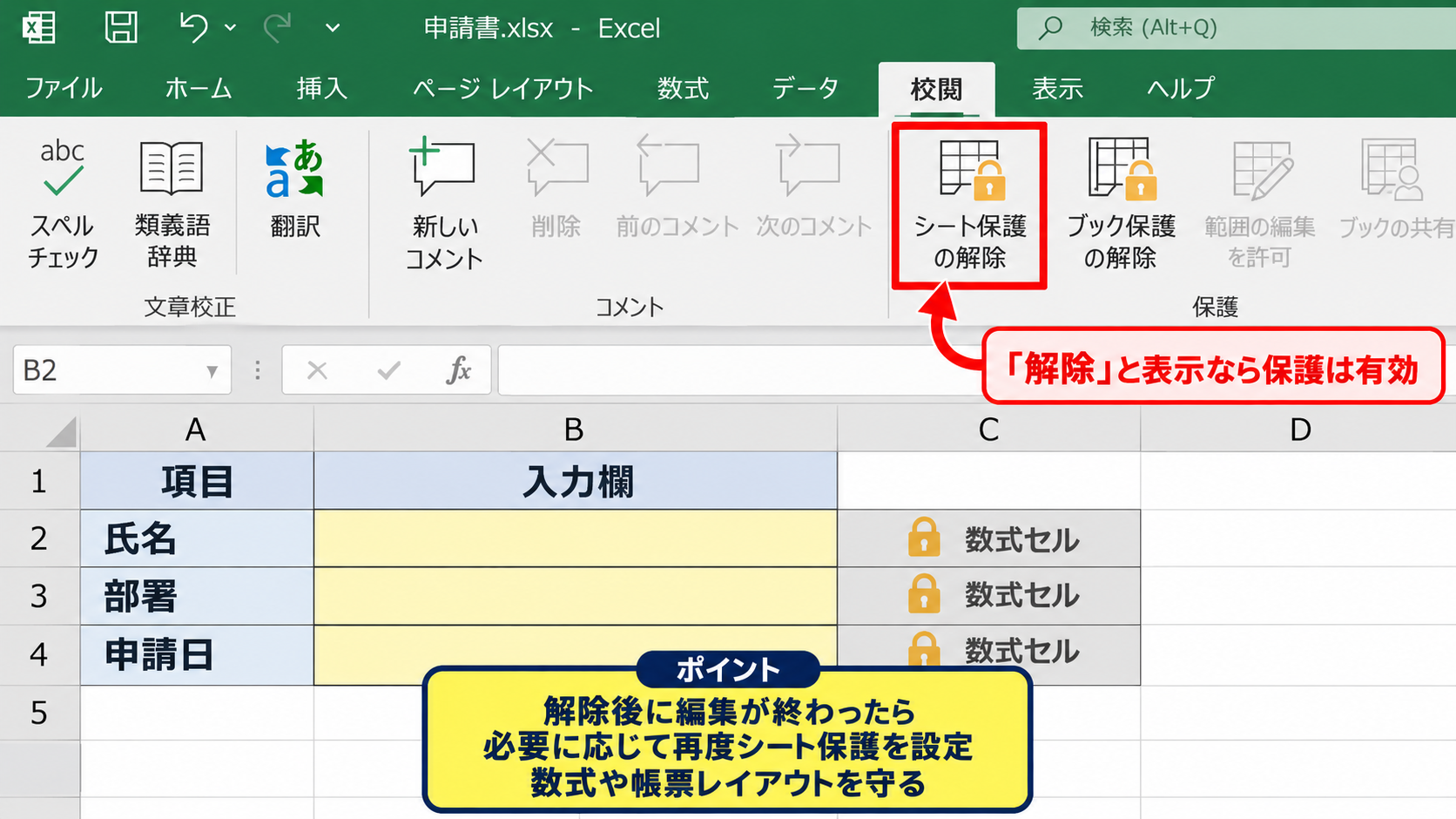
保護を解除するには、シート保護の解除を選び、設定されている場合はパスワードを入力します。
パスワードが分からない場合は、作成者または社内の管理担当者へ確認し、正規の手順で解除してもらいましょう。
パスワードを推測する行為や外部ツールで保護を回避する行為は、データ管理上の問題になるため避けるべきです。
【操作のポイント】解除後に編集が終わったら、必要に応じて再度シート保護を設定し、数式や帳票のレイアウトを守ります。
入力可能セルの見分け方
保護された入力フォームでは、白いセルだけに入力し、灰色や色付きのセルは数式や固定情報として扱う設計があります。
ただし、色だけでは判別できないため、クリックしてカーソルが入るか、入力規則のメッセージが出るかを確認することが確実です。
シート保護中でも、ロックを外したセルには入力できるため、すべてのセルが故障したとは限りません。
入力したいセルがロックされている場合は、保護を解除した状態で対象セルを選択し、セルの書式設定の保護タブからロックを外します。
その後にシート保護をかけ直すと、そのセルだけを入力可能な欄として残せます。
入力欄を作る基本的な流れ
・編集用セルを選択する
・セルの書式設定でロックを外す
・校閲タブからシート保護を設定する
【操作のポイント】入力欄を増やす前に、既存の数式セルを誤って編集しないよう、変更前のブックを複製しておくと安心です。
ブック構成保護の確認
新しいシートの追加、シート名の変更、シートの削除がグレーアウトしている場合は、ブックの構成が保護されている可能性があります。
これは複数シートの集計式や参照関係が崩れることを防ぐために設定される保護です。
たとえば月別シートを集計するブックでシート名を変更すると、INDIRECT関数やVBAの参照先に影響することがあります。
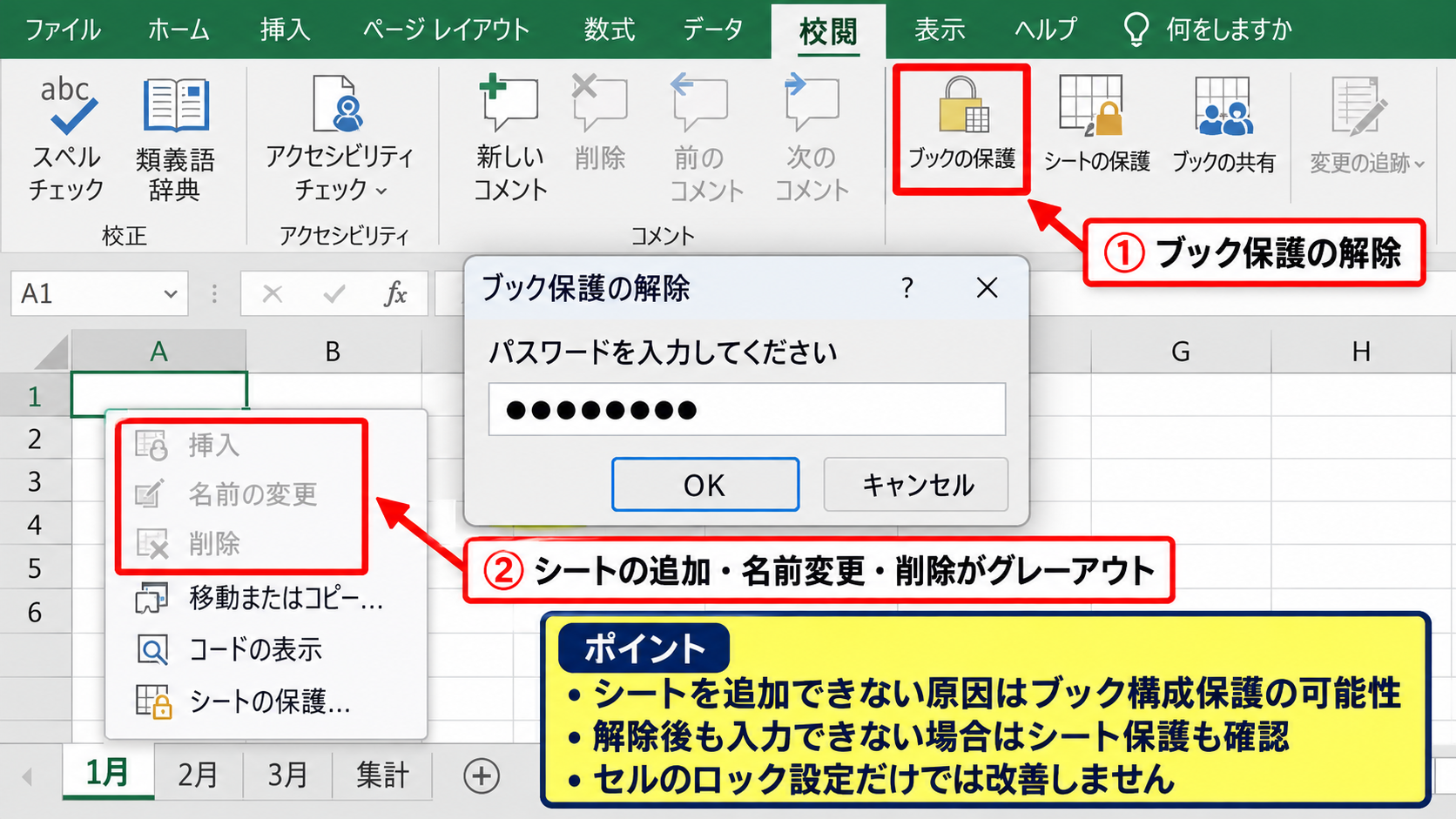
校閲タブのブック保護の解除からパスワードを入力すると、シートの構成を変更できる状態に戻ります。
保護を解除してもセル入力ができない場合は、ブック保護とは別にシート保護も設定されている可能性を確認します。
【操作のポイント】シートを追加できない原因がブック保護なら、セルのロック設定を変えても改善しません。
エクセルのグレーアウト解除方法3【共有編集とファイルの使用状態】
| 確認項目 | 起こりやすい症状 | 対応例 |
|---|---|---|
| OneDriveやSharePoint | 共同編集の競合や同期遅延 | 同期状態と編集者を確認 |
| ネットワーク共有 | 読み取り専用で開く | 使用者と権限を確認 |
| 一時ファイル | ロックが残る | 全員が閉じたことを確認 |
続いては、共有保存されたブックでグレーアウトが発生する場合のファイル使用状態を確認していきます。
OneDrive、SharePoint、社内ファイルサーバーにあるExcelでは、他の利用者の編集や同期状況が操作可否に影響します。
共同編集者と同期状態
OneDriveまたはSharePointに保存されたファイルでは、右上に共同編集者のアイコンや保存状態が表示されます。
自動保存がオンの環境では、変更内容が継続的にクラウドへ同期されるため、通信が不安定なときに一部機能が使いにくくなることがあります。
画面上部にアップロード中、保存できません、競合などの表示があれば、まずネットワーク接続と同期エラーを確認します。
上図のように共有ボタンを選ぶと、アクセスできる利用者やリンクの権限を確認できます。
編集権限ではなく表示権限だけが付与されている場合は、セル入力だけでなくリボンの編集系コマンドもグレーアウトすることがあります。
【操作のポイント】共同編集ファイルで変更できないときは、まず保存先のURLや共有設定を確認し、ローカルにある古いコピーを開いていないかも見直します。
他の利用者によるファイルロック
ネットワークドライブ上のExcelファイルを誰かが開いていると、後から開いた利用者は読み取り専用になることがあります。
以前のExcelでは排他編集が多く使われ、同時編集できないファイルを開くと、使用中であることを知らせるメッセージが表示されます。
利用者がファイルを閉じた後も、通信切断やExcelの異常終了によって一時的なロック情報が残ることがあります。
この場合は、まず他の利用者が完全にファイルを閉じたことを確認します。
共有フォルダーの管理権限がある担当者は、開いているファイルの一覧やロック状況を確認できる場合があります。
自分の画面でExcelを閉じただけでは、クラウド同期やネットワーク切断の反映に少し時間がかかることもあります。
【操作のポイント】ロックの解除を急ぐときほど、同僚が編集中ではないかを確認し、同じファイルを同時に上書きしないようにします。
ファイル名と一時保存先
Excelが開いている間は、元ファイルと同じフォルダーに一時ファイルが作成されることがあります。
一時ファイルは通常の利用では意識する必要がありませんが、ファイルをコピーして移動した直後や、同期フォルダー内で名前を変更した直後には、編集状態が不安定になる場合があります。
特に、メール添付を直接開いたファイルは一時保存先で開かれ、保存時に元の添付ファイルへ反映されないことがあります。
作業を続ける前に、ファイルタブの情報から保存場所を確認し、必要なら信頼できる作業フォルダーへ名前を付けて保存しましょう。
共有ブックのトラブルを減らすには、OneDriveまたはSharePointの正式な共有リンクから開き、メール添付を各自が別々に編集する運用を避けることが効果的です。
【操作のポイント】保存先が不明なまま編集を始めると、変更したはずの内容が別ファイルへ保存されることがあります。
エクセルのグレーアウト原因【リボンとアドインの不具合】
| 症状 | 考えられる原因 | 確認方法 |
|---|---|---|
| 特定タブだけ使えない | 選択中のオブジェクトや編集モード | セルをクリックして状態を戻す |
| Excel全体が不安定 | アドインの競合 | セーフモードで起動する |
| コマンドが反応しない | Officeの更新や破損 | 更新と修復を確認する |
続いては、保護や共有に問題がないのにリボンのボタンが灰色になるときの、アドインとExcel本体の状態を確認していきます。
リボンのグレーアウトは、現在選んでいるセル、図形、グラフ、編集状態によっても表示が変わります。
選択対象によるコマンド制限
セルを選択しているときに使えるコマンドでも、グラフ、画像、図形、テキストボックスを選択したときには使えない場合があります。
たとえばセルの並べ替え、フィルター、入力規則、条件付き書式は、図形を選択している状態では操作できません。
Escキーを押して選択を解除し、ワークシート上の通常のセルを一度クリックすると、リボンが元に戻ることがあります。
複数のシートがグループ化されている場合も、一部の操作が制限されます。
シート見出しが複数選択されているように見えるときは、任意のシート見出しを右クリックし、シートのグループ解除を選択します。
【操作のポイント】操作できないボタンを確認する前に、セル、図形、グラフのどれを選択しているかを見直します。
Excelセーフモードでの起動
毎回同じようにリボンが反応しない、起動直後から操作が重い、特定の機能がグレーアウトする場合は、アドインの影響を切り分けます。
WindowsキーとRキーを押してファイル名を指定して実行を開き、Excelのセーフモード起動を行うと、追加アドインを最小限にした状態で確認できます。
セーフモードで正常に操作できる場合は、通常起動時に読み込まれるアドインや拡張機能が原因候補です。
アドイン確認の流れ
・ファイルタブからオプションを開く
・アドインを選択する
・管理の一覧からExcelアドインまたはCOMアドインを確認する
一度にすべてを削除するのではなく、不要なアドインのチェックを外し、Excelを再起動して変化を確認する方法が安全です。
業務用アドインには会社の帳票や連携機能が含まれることがあるため、判断できない項目は情報システム部門へ確認しましょう。
【操作のポイント】セーフモードで改善した場合は、原因を特定するまでアドインを一つずつ戻して確認します。
Office更新とクイック修復
Excel本体の更新が途中で止まった場合や、Officeの一部ファイルが破損した場合も、リボンや入力機能の表示が不安定になることがあります。
ファイルタブのアカウントから更新オプションを確認し、利用できる更新プログラムがあれば適用します。
更新しても改善しないときは、Windowsの設定にあるインストール済みアプリからMicrosoft 365またはOfficeを選択し、変更または修復の画面を開きます。
通常はクイック修復から試し、改善しない場合だけネットワーク接続を使うオンライン修復を検討します。
修復前には、開いているExcelファイルを保存して閉じます。
オンライン修復ではOfficeアプリの再インストールに近い処理が行われるため、時間と通信環境に余裕があるときに実施しましょう。
【操作のポイント】Officeの修復は、保護されたセルや編集権限の問題を解除する操作ではないため、原因の切り分け後に実行します。
エクセルのグレーアウト原因【数式入力とデータ入力規則】
| 列A | 列B | 列C |
|---|---|---|
| 商品名 | 数量 | 金額 |
| りんご | 3 | =B2*120 |
| みかん | 5 | =B3*120 |
続いては、セル自体は選べるのに入力が拒否される、数式バーが使いにくいと感じる場合の数式とデータ入力規則を確認していきます。
入力できないように見えるセルでも、実際には数式、入力規則、結合セル、テーブルの設定が作業を制限していることがあります。
数式セルと計算結果の確認
金額欄のように数式が設定されたセルは、通常、手入力で数値を書き換える対象ではありません。
上のサンプルでは、C2セルに数量と単価を掛け合わせる数式を入力します。
=B2*120
この式では、B2セルの数量に120円を掛け、りんごの金額を計算します。
1行目は見出し行として扱うため、最初の計算式は2行目のC2セルへ入れる構成です。
C2セル右下の小さな四角であるフィルハンドルを下へドラッグすると、C3セルには自動的に=B3*120という式が入り、行に応じた参照へ変化します。
数式をオートフィルすると、先頭セルの相対参照が行ごとに自動調整されるため、同じ計算を繰り返し入力する必要がありません。
数式セルがロックされているのは、計算式を誤って消して集計結果を壊さないための設計です。
【操作のポイント】金額を変えたいときは計算結果のセルではなく、数量、単価、割引率などの入力元セルを変更します。
データ入力規則の確認
セルに文字を入力しようとしてエラーメッセージが出る場合は、データの入力規則が設定されている可能性があります。
入力規則では、数値の範囲、日付の範囲、リストから選べる項目、文字数などを指定できます。
担当者名をリスト選択にしているセルへリストにない名前を入力した場合や、数量欄へ文字列を入力した場合は、入力が拒否されることがあります。
データタブからデータの入力規則を開くと、選択中セルにどのような条件が設定されているかを確認できます。
入力規則が必要な帳票では、規則を削除するよりも、許可された値を確認して正しく入力するほうが安全です。
【操作のポイント】プルダウンがあるセルでは、直接入力ではなく右端の矢印から候補を選ぶと入力エラーを防げます。
結合セルとテーブル範囲
結合されたセルを含む範囲では、並べ替え、フィルター、コピー、貼り付けなどの機能がグレーアウトしたり、実行時に警告が表示されたりします。
結合セルは見出しを中央に配置する用途には便利ですが、データベース形式の一覧表では扱いにくい構造です。
また、Excelテーブル内では、列全体に同じ数式を自動反映する計算列の仕組みが働くため、個別セルだけを異なる内容へ変えにくいことがあります。
集計や並べ替えを行うデータ一覧では、セル結合を使わず、1行目をヘッダー、2行目以降を明細行として統一する構成が基本です。
表の範囲を通常のセル範囲へ戻したい場合は、テーブルデザインタブから範囲に変換を選択できます。
【操作のポイント】並べ替えボタンが押せないときは、選択範囲内に結合セルがないかを最初に確認します。
まとめ エクセルの操作入力グレーアウトを解除する方法
エクセルがグレーアウトして操作や入力ができないときは、どの範囲が制限されているかを見て原因を切り分けることが重要です。
ファイルを開いた直後に編集できない場合は、保護ビューの通知バーから編集を有効にする操作が最初の確認項目です。
一部のセルだけ入力できない場合は、シート保護、セルのロック、データ入力規則、数式セルを確認します。
シート追加や削除ができない場合は、ブック構成の保護が原因かもしれません。
共有ファイルで読み取り専用になる場合は、他の利用者の編集状況、共有権限、OneDriveやSharePointの同期状態を見直します。
保護や共有に問題がないのにリボン全体が不安定なら、選択対象、セーフモード、アドイン、Officeの更新と修復を順に確認しましょう。
安全に解除するための順番
・通知バーと読み取り専用表示を確認する
・シート保護とブック保護を確認する
・共有権限と同期状態を確認する
・数式や入力規則を確認する
・最後にアドインやOffice本体を切り分ける
セキュリティ警告や保護設定は、悪意のあるファイルや誤操作からデータを守るための機能でもあります。
信頼できるファイルだけを編集可能にし、解除前には保存先とファイルの作成元を確認する習慣を持つことが大切です。