【Excel】エクセルで列の幅を揃える方法(セルの横幅・一括・ショートカット・ピクセル単位)
エクセルで表を作っていると、入力内容に合わせて列の横幅がばらばらになり、資料全体が読みにくくなることがあります。
複数の列を同じ幅にそろえる操作を覚えると、名簿、見積書、売上表、工程表などの見栄えと作業効率をまとめて改善できます。
列幅はマウス操作だけでなく、数値入力、ショートカット、ピクセル単位に近い考え方、オートフィットでも調整可能です。
この記事で確認するポイント
・複数列を選択して同じ横幅にする方法
・列の幅を数値で指定する方法
・内容に合わせるオートフィットとショートカット
・ピクセル表示との違いと印刷時の注意点
サンプルでは、1行目に見出しがある売上管理表を使います。
| 商品名 | 担当者 | 数量 | 売上金額 |
|---|---|---|---|
| ノート | 田中 | 12 | 2,400円 |
| ボールペン | 佐藤 | 8 | 960円 |
| ファイル | 鈴木 | 15 | 4,500円 |
それでは、セルの横幅をそろえる基本操作から順番に確認していきましょう。
エクセルで列の幅を一括で揃える方法
それではまず、複数列を選択して同じ幅へ変更する基本操作について解説していきます。
| A列 商品名 | B列 担当者 | C列 数量 | D列 売上金額 |
|---|---|---|---|
| 幅が広い | 狭い | 標準 | やや広い |
列見出しをドラッグして選択する操作
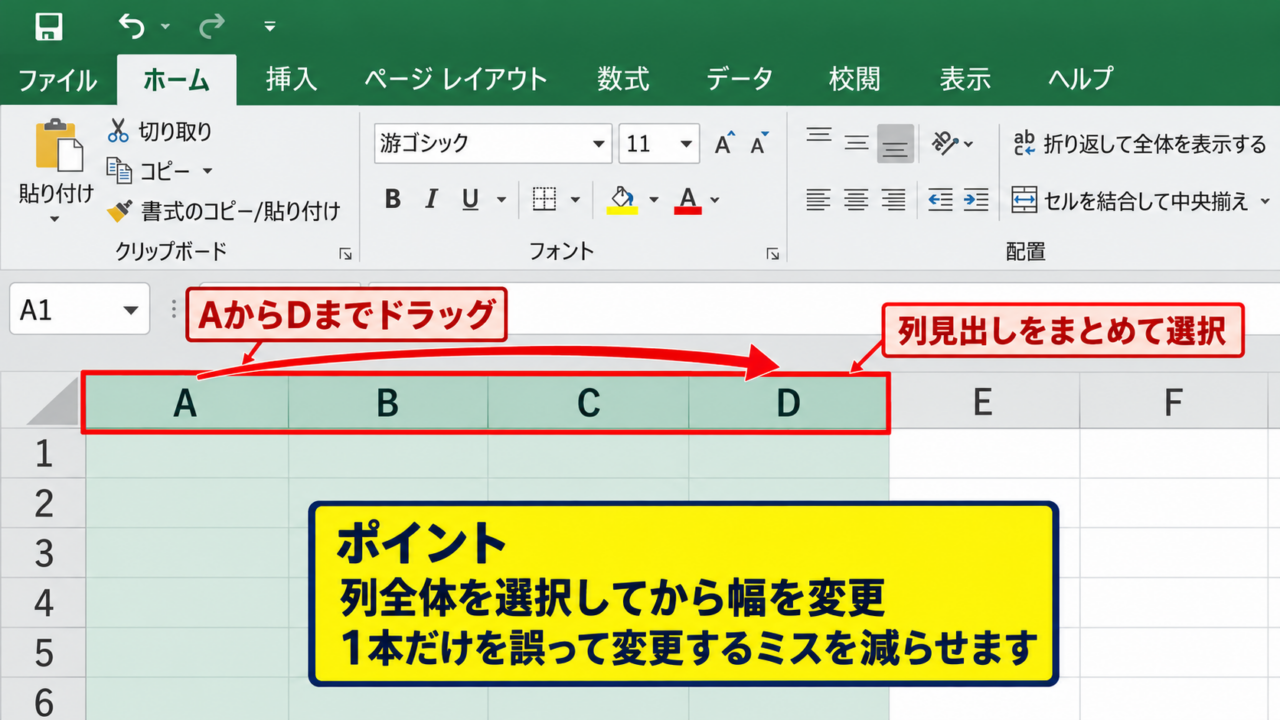
最初に、そろえたい列を列見出しからまとめて選択します。
列見出しとは、ワークシート上部に表示されているA、B、C、Dというアルファベット部分です。
A列からD列までをそろえたい場合は、Aの見出しを押したままDまでドラッグします。
セル範囲ではなく列見出しを選択することが、一列全体の幅を変更する重要なポイントです。
離れた列を選択するなら、最初の列をクリックしたあとにCtrlキーを押しながら別の列見出しをクリックします。
ただし、離れた列に対して幅を統一すると、表の構成によっては入力しにくくなる場合もあります。
表の役割が同じ列だけを選ぶと、視認性を保ちやすくなります。
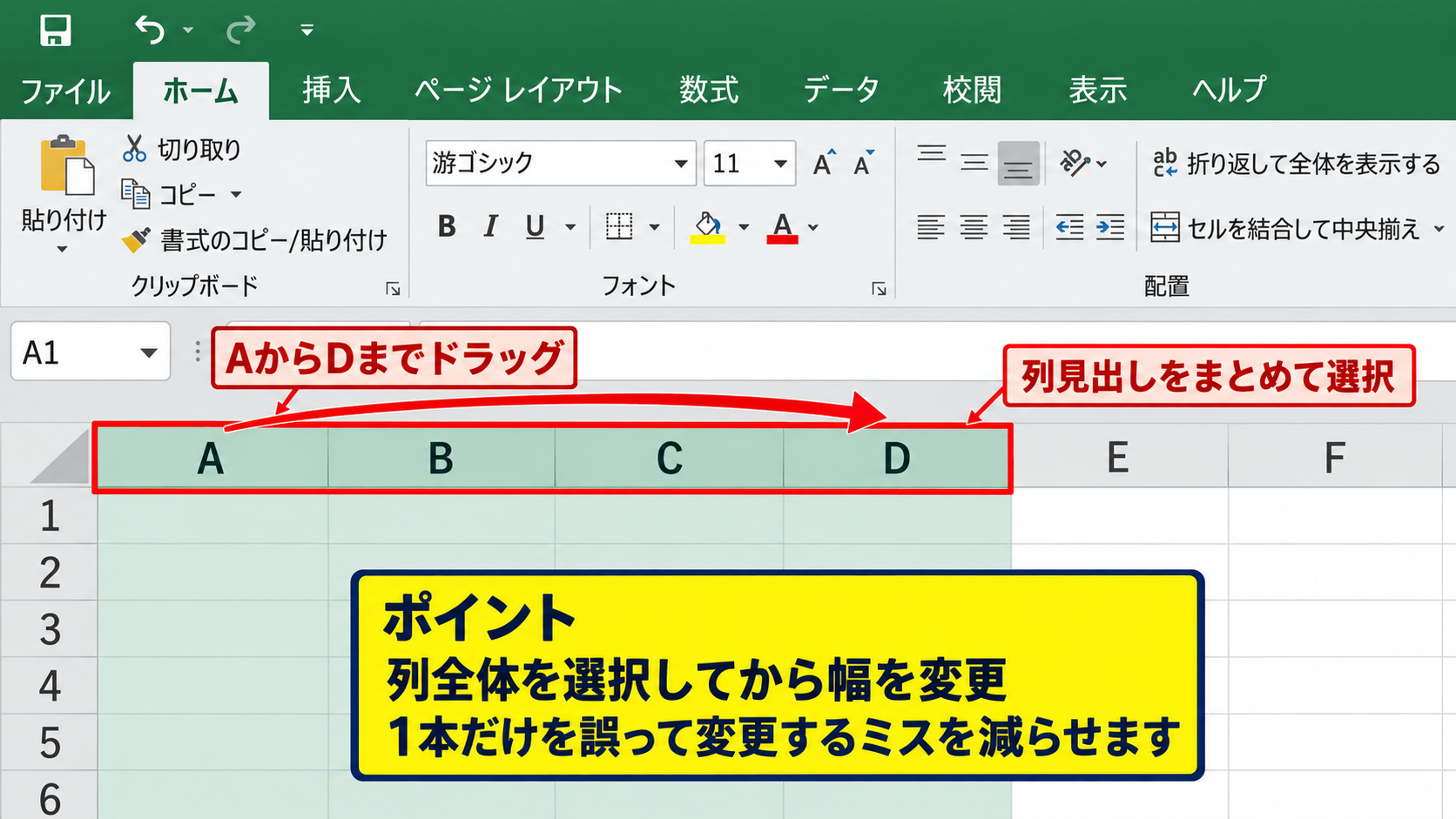
選択後は、選ばれた列見出しの背景色が変わっていることを確認しましょう。
この状態で幅の境界線を動かすと、選択しているすべての列に同じ幅が適用されます。
【操作のポイント】最初に列全体を選択しておくと、1本だけの列を誤って変更するミスを減らせます。
列境界をドラッグして同じ横幅にする操作
列を選択したら、選択範囲内にある列見出しの右端へマウスポインターを移動します。
ポインターが左右向きの矢印に変わったら、そのまま左右へドラッグします。
ドラッグ中には幅を示す小さな数値が表示され、マウスを離した時点の幅が選択列へ一括で反映されます。
ここで変更されるのはセルの内容ではなく、列という単位の表示幅です。
数値や文字列が入力済みでも、データそのものが消えることはありません。
ただし幅が狭すぎると、文字列が隣の空白セルにはみ出したり、数値が####と表示されたりします。
日付や金額の列では、見出しと代表的なデータの両方が収まる幅を意識すると安心です。
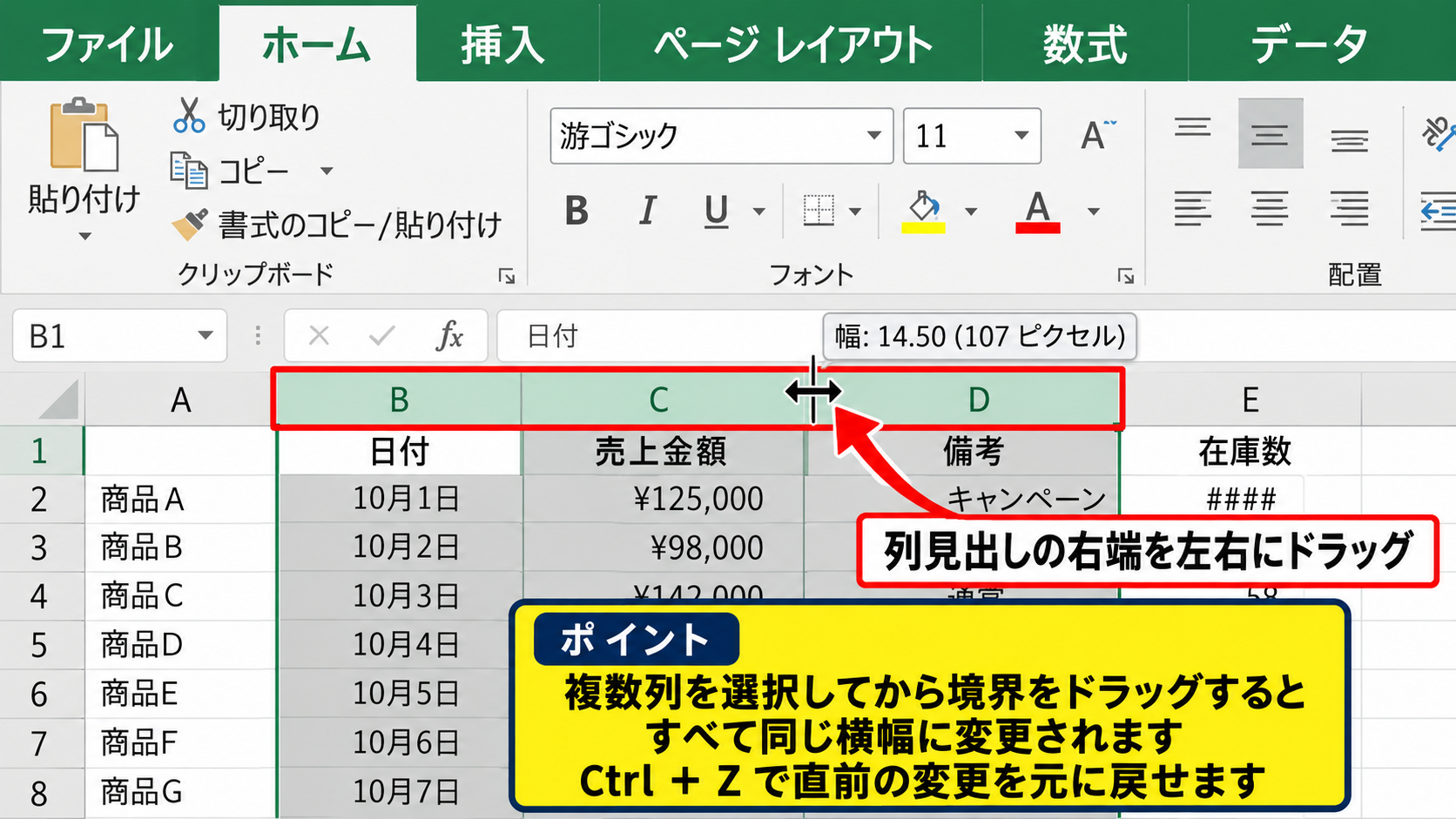
複数列を選択している最中に1列だけドラッグしても、すべて同じ幅に変わるため、個別調整の手間を抑えられます。
資料のたたき台を早く整えたいときに便利な操作です。
【操作のポイント】狭くしすぎた場合は、CtrlキーとZキーで直前の列幅変更を元に戻せます。
表全体を選択して幅を統一する操作
シート全体の列幅を同じにしたいときは、行番号1の上かつ列見出しAの左にある全選択ボタンをクリックします。
キーボードならCtrlキーとAキーを使って、表内のデータ範囲を選択する方法もあります。
ただしCtrlキーとAキーは、1回目では現在のデータ領域だけを選択する場合があります。
シート全体を対象にする必要がある場合は、左上の三角形の全選択ボタンを使うと確実です。
全列を同じ幅にすると整然と見える一方、商品名や備考まで狭くなるため、実務表では使い分けが必要です。
たとえば数量、単価、金額などの数値列だけを同じ幅にし、説明文の列は広めに残す構成がよく使われます。
入力予定の長い文字数も考えて、列幅を決めましょう。
【操作のポイント】見た目だけでなく、入力する文字数と印刷時の収まりを基準に列幅を決めます。
列幅を数値指定するメニュー操作
続いては、列幅を正確な数値で指定するメニュー操作を確認していきます。
| 設定対象 | 指定する列幅 | 用途 |
|---|---|---|
| 商品名列 | 20 | 日本語の商品名 |
| 担当者列 | 12 | 氏名 |
| 金額列 | 14 | 通貨表示 |
ホームタブから列の幅を指定する操作
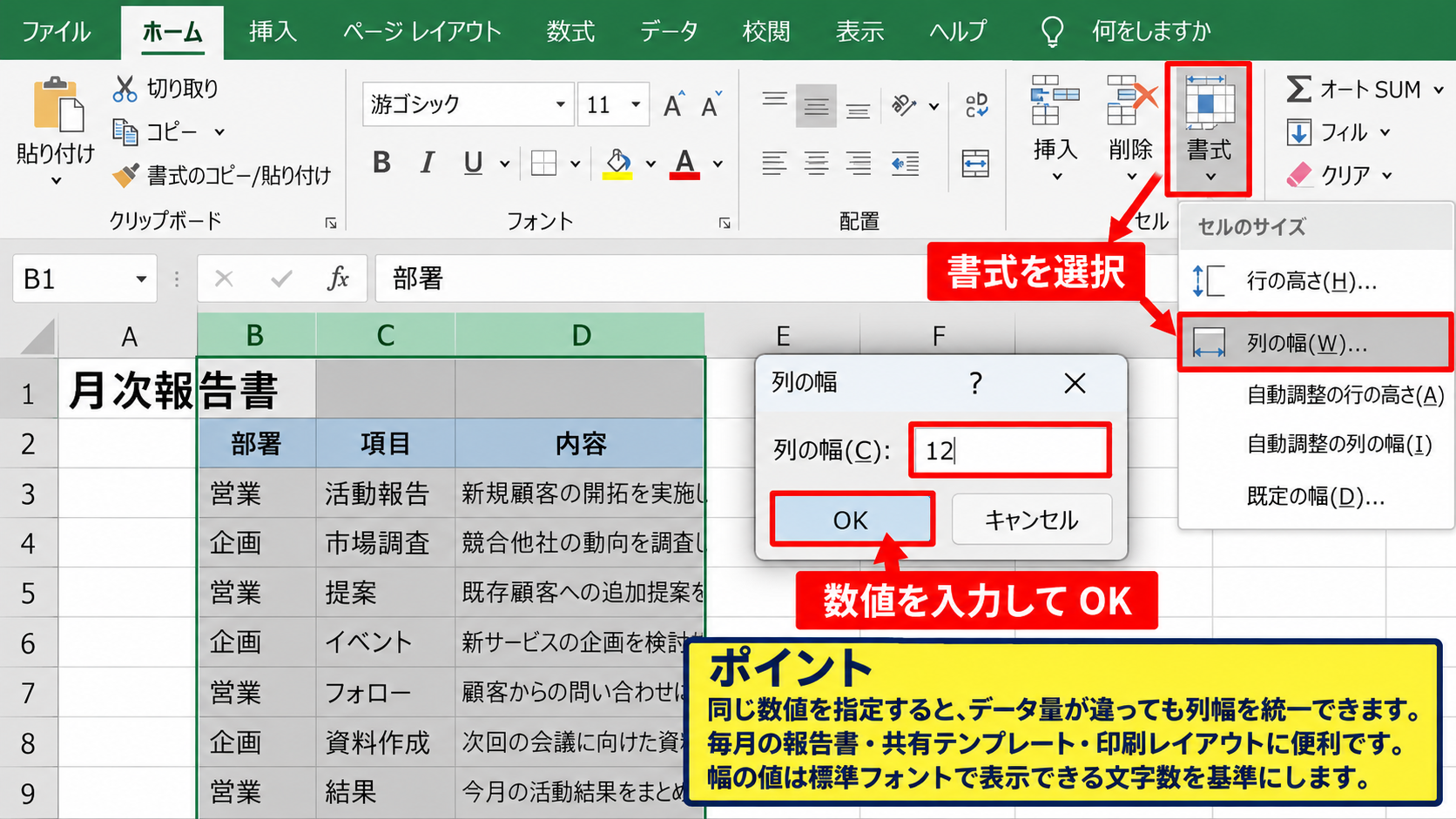
列幅を数値で統一したい場合は、対象となる列を選択してからホームタブを開きます。
セルグループにある書式を選び、表示された一覧から列の幅をクリックします。
小さな入力画面が表示されたら、希望する数値を入力してOKを押します。
同じ数値を指定したすべての列は、データ量が違っていても完全に同じ横幅になります。
社内書式やテンプレートで列幅が決められている場合には、ドラッグよりも数値指定が適しています。
幅の値は、一般に標準フォントで表示できる文字数を基準にした単位です。
そのため、画面上のピクセル数と常に一致するわけではありません。
数値指定が向いている場面
・毎月同じ形式で作る報告書
・複数人が同じテンプレートを編集する業務
・印刷レイアウトをそろえたい一覧表
【操作のポイント】同じ列幅の基準値を決めておくと、別ブックでも表の印象を統一できます。
右クリックメニューから幅を変更する操作
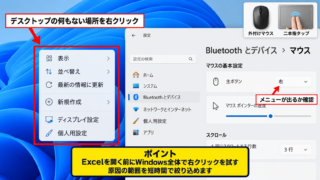
対象の列見出しを選択した状態で右クリックすると、列に関する操作メニューが表示されます。
その中の列の幅を選択すれば、ホームタブを開かずに数値入力画面へ進めます。
作業中にマウスを使っている場合は、リボンまで移動しない分だけ操作が短くなります。
右クリックは、選択した列だけに対して操作したいときに分かりやすい方法です。
なお、セル内を右クリックするとセル操作中心のメニューが表示されます。
列幅を変更したい場合は、必ずAやBなどの列見出しを右クリックしましょう。
行の高さを変更するときも同様で、行番号を右クリックして行の高さを選択します。
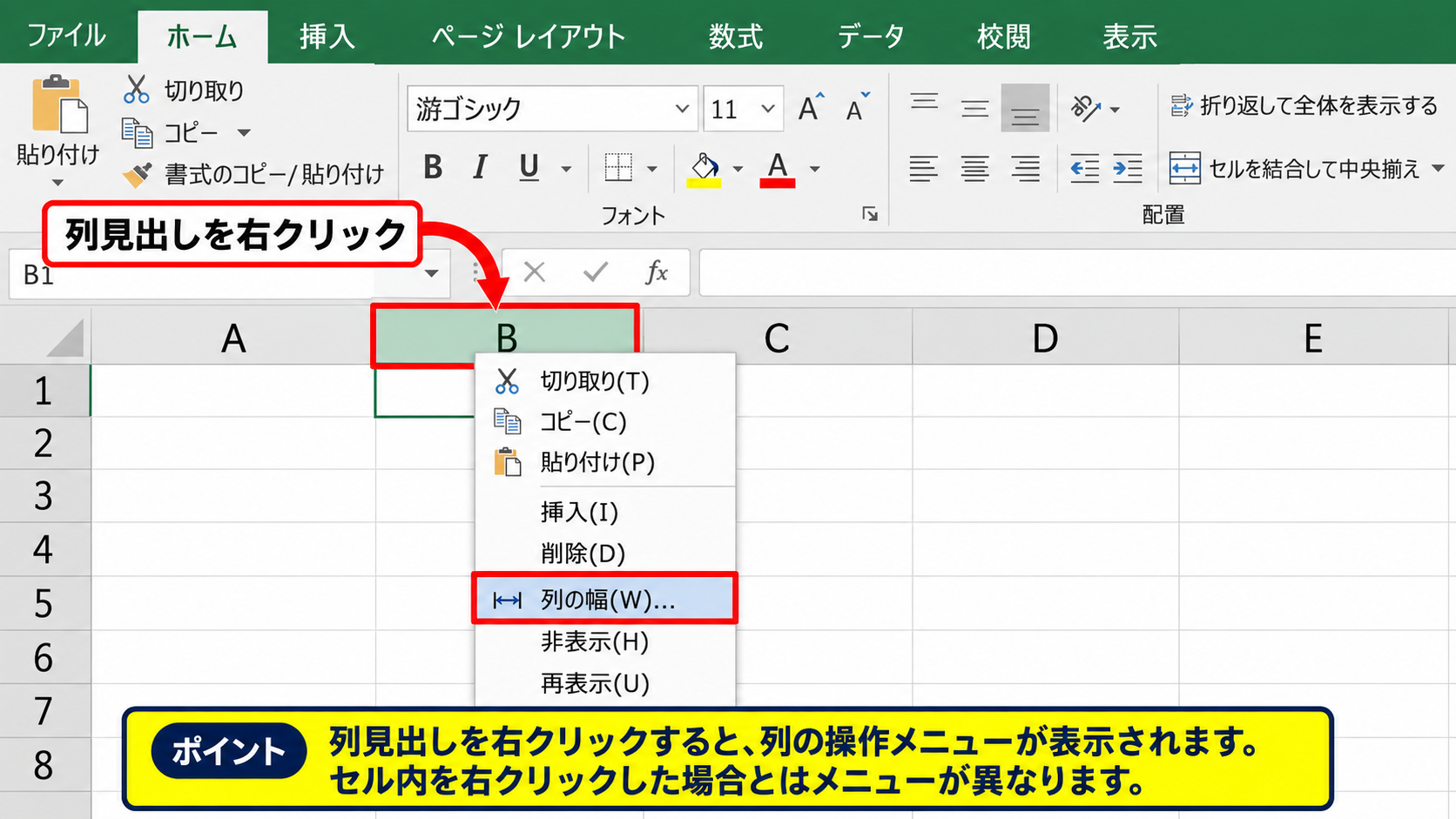
【操作のポイント】列見出しを右クリックするか、セル内を右クリックするかで表示されるメニューが変わります。
標準の列幅へ戻す操作
試しに幅を変えたものの、元の基準へ戻したいこともあります。
その場合は、ホームタブの書式から標準の列幅を選び、既定の数値を入力します。
新しいワークシートで使う標準幅を変更したい場合にも、この項目を利用できます。
標準の列幅は、すでに個別設定している列を自動で元に戻す操作ではない点に注意が必要です。
個別に変更済みの列をそろえるには、対象列を選択して同じ数値を改めて設定します。
作業前に列幅を確認し、重要な帳票なら別名保存してから編集すると安心でしょう。
【操作のポイント】標準幅と個別設定幅は別の考え方なので、対象列を選択してから実行します。
ショートカットとオートフィットによる列幅調整
続いては、内容に合わせて列幅を調整するショートカットとオートフィットを確認していきます。
| A列 | B列 | C列 | D列 |
|---|---|---|---|
| ワイヤレスマウス | 山田太郎 | 125 | 187,500円 |
境界線をダブルクリックするオートフィット
データに合わせて最適な幅をすぐに設定したいなら、列見出しの右端にある境界線をダブルクリックします。
たとえばA列の幅を内容に合わせる場合は、AとBの境界線へポインターを置きます。
左右矢印の形に変わった状態でダブルクリックすると、A列に入っている最も長い文字列に合わせて幅が広がります。
この自動調整機能はオートフィットと呼ばれ、入力済みデータを素早く見切れない状態へ整える方法です。
複数列を選択してから境界線をダブルクリックすれば、選択した各列に対してオートフィットが実行されます。
ただし備考欄に非常に長い文章があると、その列だけが極端に広くなることがあります。
文章が長い列は、列幅を適度に決めたうえで折り返して全体を表示する設定も検討しましょう。
オートフィットの考え方
列幅 = 選択範囲内で最も長く表示される値に必要な幅
数式が入ったセルでは、数式そのものではなく表示結果を基準に幅が調整されます。
図の赤枠はA列の右端を示しています。
列Aと列Bの境界線をダブルクリックすると、商品名が切れずに見える幅へ自動調整されます。
【操作のポイント】オートフィット後に幅が広すぎる列だけ、ドラッグで少し狭くすると表がまとまります。
キーボードで列幅を自動調整する操作
マウスを使わずに列幅を自動調整したい場合は、Altキー、Hキー、Oキー、Iキーの順に押します。
このキー操作は、ホームタブの書式から列の幅の自動調整を実行するためのアクセスキーです。
キーを同時に押すのではなく、順番に短く押すのがコツです。
対象列を選択してからAlt、H、O、Iを押すと、選択列だけを内容に合わせて自動調整できます。
表全体を選択してから実行すれば、複数列をまとめて最適化できます。
頻繁にデータを貼り付ける業務では、貼り付け後にこの操作を行う習慣を付けると見直しが楽になります。
Mac版のExcelではキーボード操作や表示が異なることがあるため、Windows版での手順として考えてください。
Windows版の列幅自動調整ショートカット
Alt → H → O → I
対象の列を選択してから実行します。
【操作のポイント】ショートカット実行前に、どの列が選択されているかを列見出しの色で確認します。
数式結果に合わせて幅を整える考え方
売上金額のように数式で計算した結果を表示する列では、結果の桁数によって必要な幅が変わります。
たとえばD2セルに単価と数量を掛ける数式を入力する場合、次のように設定できます。
D2 = B2×C2
実際の入力式 =B2*C2
1行目は見出し、2行目から明細が入る想定です。
その後、D2セル右下のフィルハンドルを下へドラッグすると、数式をD3、D4以降へコピーできます。
オートフィル後は、最も大きい計算結果が表示される行を基準に金額列の幅を確認することが大切です。
金額に桁区切りや円記号を付けると、数値だけを表示する場合よりも横幅を使います。
集計行に大きな金額が出る場合は、明細だけでなく合計行まで入力してからオートフィットを実行しましょう。
【操作のポイント】数式をオートフィルした後に列幅を調整すると、表示桁数不足を防げます。
ピクセル単位と列幅の表示基準
続いては、ピクセル単位で幅を考える際に知っておきたい列幅の表示基準を確認していきます。
| 列幅の値 | 見た目の目安 | 向いているデータ |
|---|---|---|
| 8.43前後 | 標準的な幅 | 短い数値 |
| 12から15 | やや広い幅 | 氏名や金額 |
| 20以上 | 長い文字列向け | 商品名や備考 |
エクセルの列幅とピクセルの違い
Excelの列幅は、単純にピクセル数を入力する仕組みではありません。
基本となるフォントで、半角数字や文字を何文字程度表示できるかを元にした内部的な値です。
そのため、列幅を10にしたからといって、すべての環境で同じピクセル数になるとは限りません。
フォントの種類、文字サイズ、Windowsの表示倍率が異なると、同じ列幅でも画面上の見え方は変化します。
Webデザインや画像編集ソフトのように、厳密なピクセル指定を期待すると差が生じることがあります。
Excelでは、実際に印刷プレビューや表示画面を確認しながら調整する方法が現実的です。
【操作のポイント】列幅の数値は文字数の目安として扱い、ピクセルへの完全換算を目的にしないことが重要です。
表示倍率とフォントによる見え方の変化
画面右下のズーム倍率を100パーセントから150パーセントへ変更すると、セルは大きく表示されます。
しかし、列幅の設定値そのものが変わるわけではありません。
また、標準フォントを変更すると、同じ幅でも文字の収まり方が変わる場合があります。
共有するファイルでは、列幅だけでなくフォント、文字サイズ、ズーム倍率も確認すると認識違いを減らせます。
特に日本語の全角文字は、半角英数字よりも横幅を必要とする傾向があります。
英数字中心の表でちょうどよい幅でも、日本語の商品名を入力すると不足するかもしれません。
テンプレートを作るときは、実際に使う言語と最長データを入れて確認しましょう。
【操作のポイント】共有前には、実際に入力する日本語データを使って列幅を検証します。
印刷プレビューで確認する調整方法
画面上では整って見えても、印刷すると表が途中で次のページへ送られることがあります。
このような場合は、ファイルタブから印刷を開き、プレビューで横方向の収まりを確認します。
列がわずかにはみ出す場合は、不要な余白を減らす前に、説明列以外の幅を少し見直すとよいでしょう。
列幅の調整は画面表示だけで終わらせず、最終成果物が印刷かPDFかまで考えて行うと失敗しにくくなります。
横向き印刷や拡大縮小の設定も使えますが、文字が小さくなりすぎると読みづらくなります。
重要な数値列を極端に狭くしないことが、読みやすい帳票作成につながります。
【操作のポイント】印刷が目的なら、列幅を決めた後に必ず印刷プレビューで1ページ目を確認します。
列幅が揃わない場合の確認事項
続いては、操作したのに列幅がそろわない場合の確認事項を解説していきます。
| 状況 | 主な原因 | 確認方法 |
|---|---|---|
| 一部だけ幅が違う | 選択漏れ | 列見出しの選択状態 |
| 文字が見えない | 幅不足や折り返し設定 | セルの表示形式 |
| 印刷で崩れる | ページ設定 | 印刷プレビュー |
非表示列とグループ化の確認
列幅を変更したのに一部のデータが見えないときは、列が非表示になっていないか確認します。
列見出しの文字が連続しておらず、たとえばAの次にCが表示されるなら、B列が非表示になっている可能性があります。
隣接する列見出しを選択して右クリックし、再表示を選ぶと隠れた列を表示できます。
非表示の列は幅を変更しても画面上では確認できないため、列幅の不具合と勘違いしやすい部分です。
また、アウトラインのグループ化で列が折りたたまれている場合もあります。
シート上部のプラス記号やマイナス記号があるときは、グループの展開状態も確認しましょう。
【操作のポイント】列幅を確認する前に、非表示とグループ化による折りたたみをチェックします。
結合セルと折り返して全体を表示する設定
見出しにセル結合を使っている表では、列幅の変化が直感と異なって見えることがあります。
結合セルの文字は複数列にまたがって表示されるため、1列だけを狭くしても文字がすぐに切れない場合があります。
一方で、折り返して全体を表示する設定があるセルでは、列幅を狭くすると行の高さが自動的に増えることがあります。
列幅だけをそろえたいのに行の高さまで変わった場合は、折り返し表示の設定を確認しましょう。
ホームタブの配置グループから、折り返して全体を表示するボタンの有効状態を確認できます。
見出しだけは折り返し、明細は横一列で表示するなど、役割に応じて設定を分けると読みやすくなります。
列幅と行の高さの関係
折り返し表示が有効なセルでは、列幅を狭くすると文章が改行され、必要に応じて行高が増えます。
【操作のポイント】結合セルや折り返し表示がある表では、列幅変更後に行の高さも確認します。
書式コピーとテンプレート利用時の注意点
別のシートから表をコピーした場合、値だけでなく列幅が引き継がれることがあります。
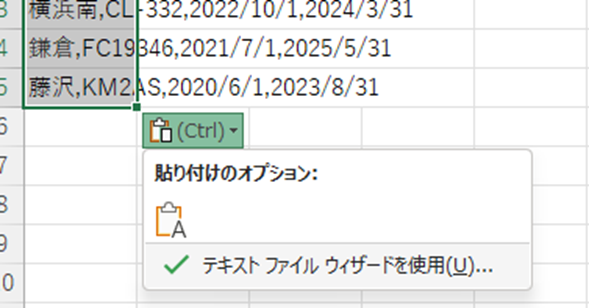
貼り付け先で幅がそろわなくなったと感じたら、貼り付けオプションの設定を確認しましょう。
書式を含めて貼り付けると、元のシートの列幅や表示形式が影響する場合があります。
テンプレートの列幅を維持したいときは、値のみ貼り付けを使うとレイアウトの崩れを防ぎやすくなります。
毎回同じ帳票を作るなら、完成した列幅の状態をテンプレートとして保存しておく方法も有効です。
入力担当者が複数いる場合でも、基本レイアウトを維持しやすくなります。
【操作のポイント】値のみ貼り付けを使うと、貼り付け先で決めた列幅を保ちやすくなります。
まとめ エクセルで列の幅を揃える方法
エクセルで列の幅をそろえるには、対象となる列見出しを複数選択し、境界線をドラッグする方法が基本です。
正確に統一したい場合は、ホームタブの書式から列の幅を開き、同じ数値を入力します。
内容に合わせて見やすくするなら、列境界のダブルクリックまたはAlt、H、O、Iによるオートフィットが便利です。
列幅の値はピクセルそのものではなく、フォントや表示環境の影響を受けるため、画面と印刷プレビューの両方で確認しましょう。
商品名、担当者、数量、金額など列の役割に合った横幅を設定すれば、入力しやすく読みやすい表になります。
まずは複数列を選択して幅を統一する操作から試し、必要に応じて数値指定やオートフィットを組み合わせてみましょう。