【Excel】エクセルで右クリックできない原因と直し方(解除・Windows11・設定)
Excelでセルを右クリックしてもメニューが出ない、右クリックすると別の操作になる、特定のブックだけ右クリックできないといったトラブルは、作業の手を止める原因になります。
Windows11のマウス設定、Excelのオプション、シート保護、アドイン、VBAによる制御など、原因は一つではありません。
最初に確認したいのは、マウス自体の不具合か、Excelだけで起きている不具合かです。
切り分けを行ってから、右クリックメニューの復旧、保護解除、設定の初期化を順に進めると効率的です。
この記事では、エクセルで右クリックできない原因と直し方を、Windows11での確認方法も含めて詳しく解説します。
なお、会社や学校のPCでは管理者が設定を変更している場合があります。
不明なブックや共有ファイルでは、保護やマクロを安易に解除せず、作成者や管理者に確認する姿勢も大切です。
エクセルで右クリックできない時の基本確認
それではまず、Excelで右クリックできない時の基本確認について解説していきます。
| 確認場所 | 右クリック時の状態 | 考えられる原因 |
|---|---|---|
| デスクトップ | 反応しない | マウスまたはWindows側 |
| 他のExcelブック | 使える | 対象ブックの保護やVBA |
| Excel全体 | 使えない | Excel設定やアドイン |
マウスとタッチパッドの動作確認
最初に、右クリックがExcel以外でも使えないかを確認しましょう。
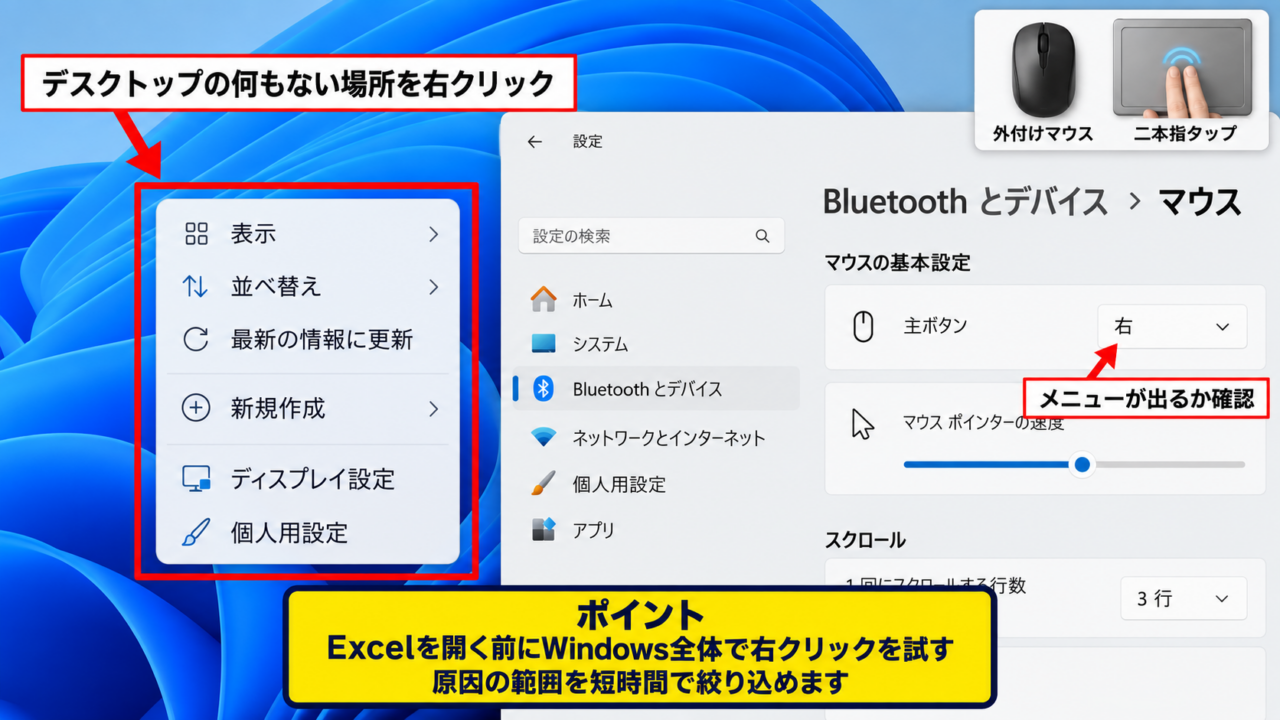
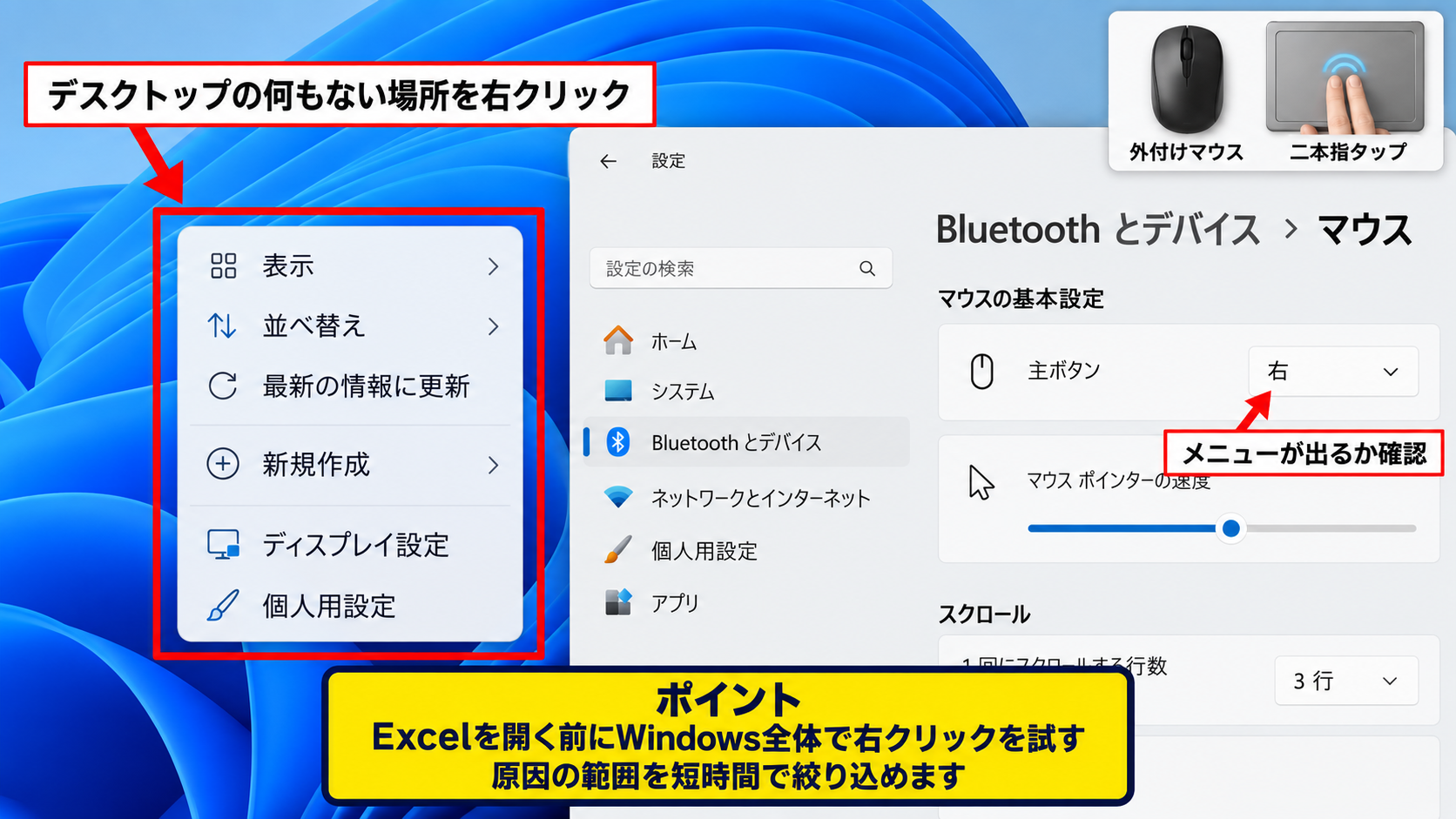
デスクトップの何もない場所、エクスプローラーのファイル、Webブラウザーのページなどを右クリックします。
どの画面でもメニューが表示されないなら、Excelの設定ではなく、マウス本体・USB接続・Bluetooth接続・Windows11のマウス設定を確認する段階です。
ノートPCでは、タッチパッドの右下を押す操作や二本指タップが右クリックに割り当てられていることがあります。
外付けマウスを一度抜き差しし、別のUSBポートへ接続するだけで改善する場合もあります。
ワイヤレスマウスなら電池残量、レシーバーの接続、Bluetoothの再接続も確認してください。
一時的に別のマウスを使って右クリックできるなら、Excelではなく入力機器側の原因が濃厚です。
【操作のポイント】Excelを開く前にWindows全体で右クリックを試すと、原因の範囲を短時間で絞り込めます。
別のブックと別のセルでの切り分け
次に、問題が発生するExcelブックだけで右クリックできないのかを確認します。
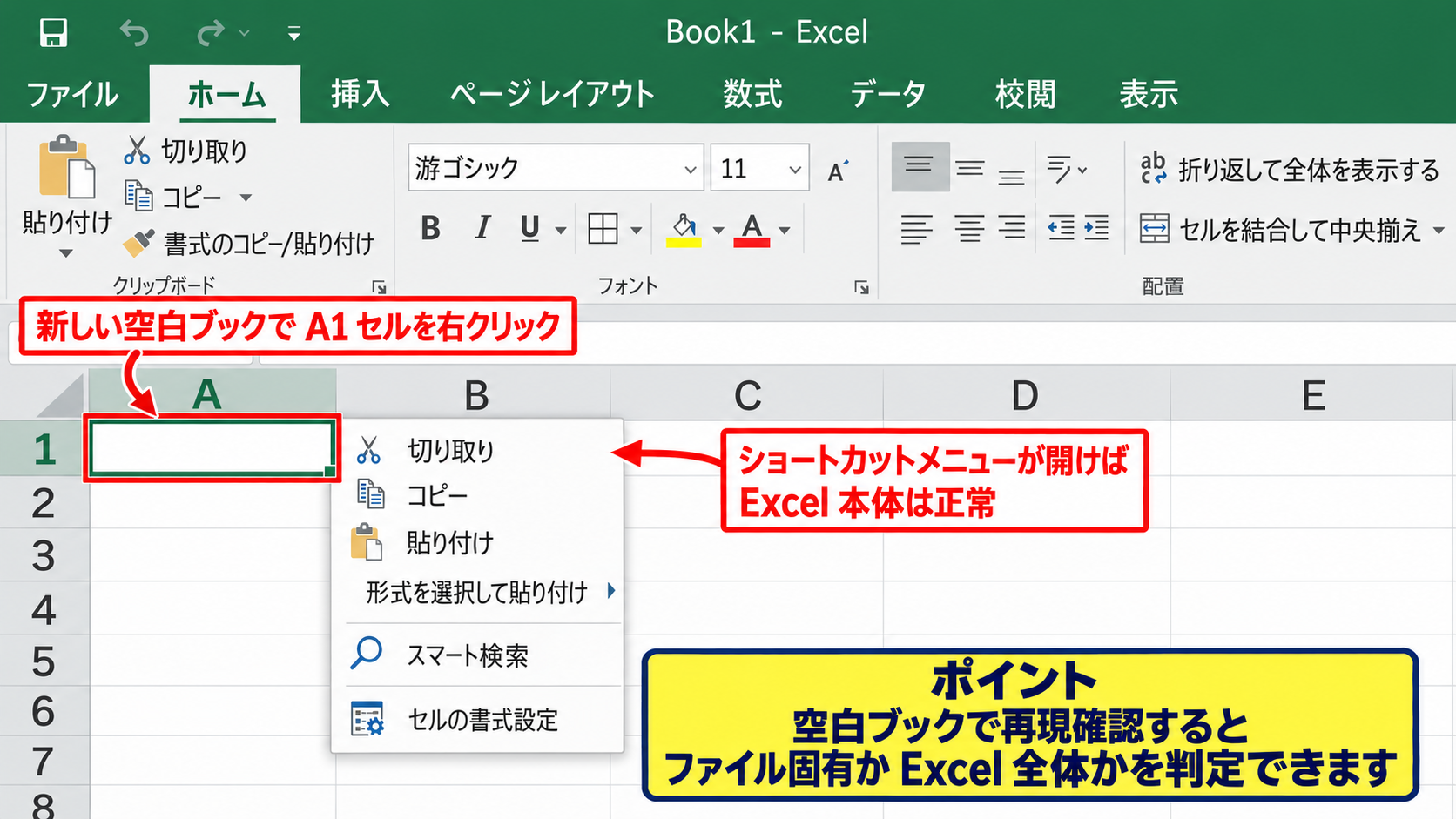
新しい空白ブックを作成し、A1セルを右クリックしてみましょう。
空白ブックでショートカットメニューが開く場合は、Excel本体は正常であり、元のファイルに保存された保護設定、VBA、アドイン処理の影響が疑われます。
元のブックでは、セルの上だけでなく行番号、列見出し、シート見出し、グラフ、図形も右クリックしてください。
セルだけが反応しないのか、シートタブも反応しないのかで、確認する設定が変わります。
たとえばシートタブだけ右クリックできない場合、シートの構成が保護されている可能性があります。
一方で、特定の図形だけ右クリックできないなら、図形がグループ化されている、またはシート保護でオブジェクト編集が制限されているケースも考えられます。
【操作のポイント】空白ブックでの再現確認は、ファイル固有の問題かExcel全体の問題かを判定する基準になります。
右クリックメニューの表示状態
右クリックしても完全に無反応なのか、メニューは出るものの項目が灰色なのかも見分けましょう。
メニューが表示されていて、コピー、貼り付け、削除、挿入などが灰色なら、シート保護や編集権限の制限が主な候補です。
メニュー自体が表示されず、セル選択だけが変わる場合は、VBAのイベント処理やExcelのショートカットメニュー設定が関係することがあります。
右クリック不能という症状を、無反応、メニュー非表示、項目が無効の三つに分けて記録すると対処を選びやすくなります。
確認の目安として、無反応は入力機器やWindows側、メニュー非表示はVBAやExcel設定、項目の無効化は保護設定を優先して調べます。
【操作のポイント】表示されたメニューの状態まで確認すると、必要以上に設定を変更せずに済みます。
Windows11のマウス設定と右クリック操作
続いては、Windows11のマウス設定と右クリック操作を確認していきます。
| 設定項目 | 通常の推奨状態 | 影響 |
|---|---|---|
| 主ボタン | 左 | 左右ボタンの役割 |
| タッチパッド | 二本指タップ有効 | 右クリック相当の操作 |
| マウスドライバー | 正常に認識 | クリックの入力可否 |
主ボタンの左右入れ替え設定
Windows11では、主ボタンを左から右へ変更できます。
この設定が変わると、普段の右クリックが通常のクリックとして扱われ、右クリックメニューが出ないように感じることがあります。
スタートメニューから設定を開き、Bluetoothとデバイス、マウスの順に進みます。
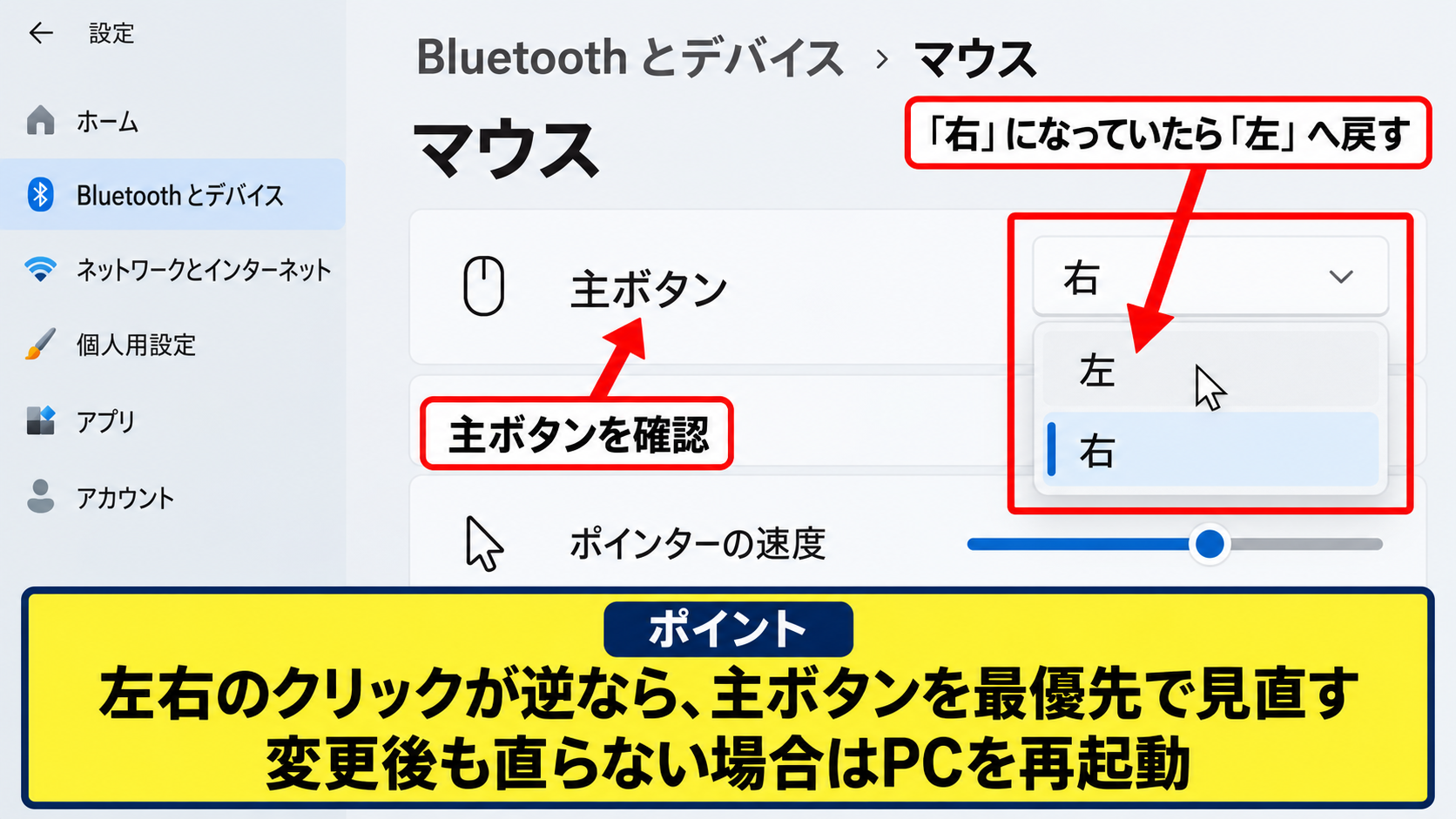
主ボタンの項目が右になっていたら、左へ戻してください。
左利き用に変更した覚えがないのに主ボタンが右になっている場合、家族との共用や周辺機器ソフトによる設定変更も考えられます。
変更後はExcelを開き直さなくても確認できますが、動作が変わらない場合は一度PCを再起動すると確実です。
【操作のポイント】右クリックだけでなく左クリックの挙動も逆なら、主ボタンの設定を最優先で見直します。
タッチパッドの二本指タップ設定
ノートPCで外付けマウスを使っていない場合は、タッチパッドの設定も重要です。
Windows11の設定からBluetoothとデバイス、タッチパッドを開き、タップの項目を確認します。
二本指でタップして右クリックする設定が無効だと、右下を押す以外の右クリック操作が使えません。
また、タッチパッドのクリック領域が狭い機種では、右下を押しているつもりで中央部を押している場合もあります。
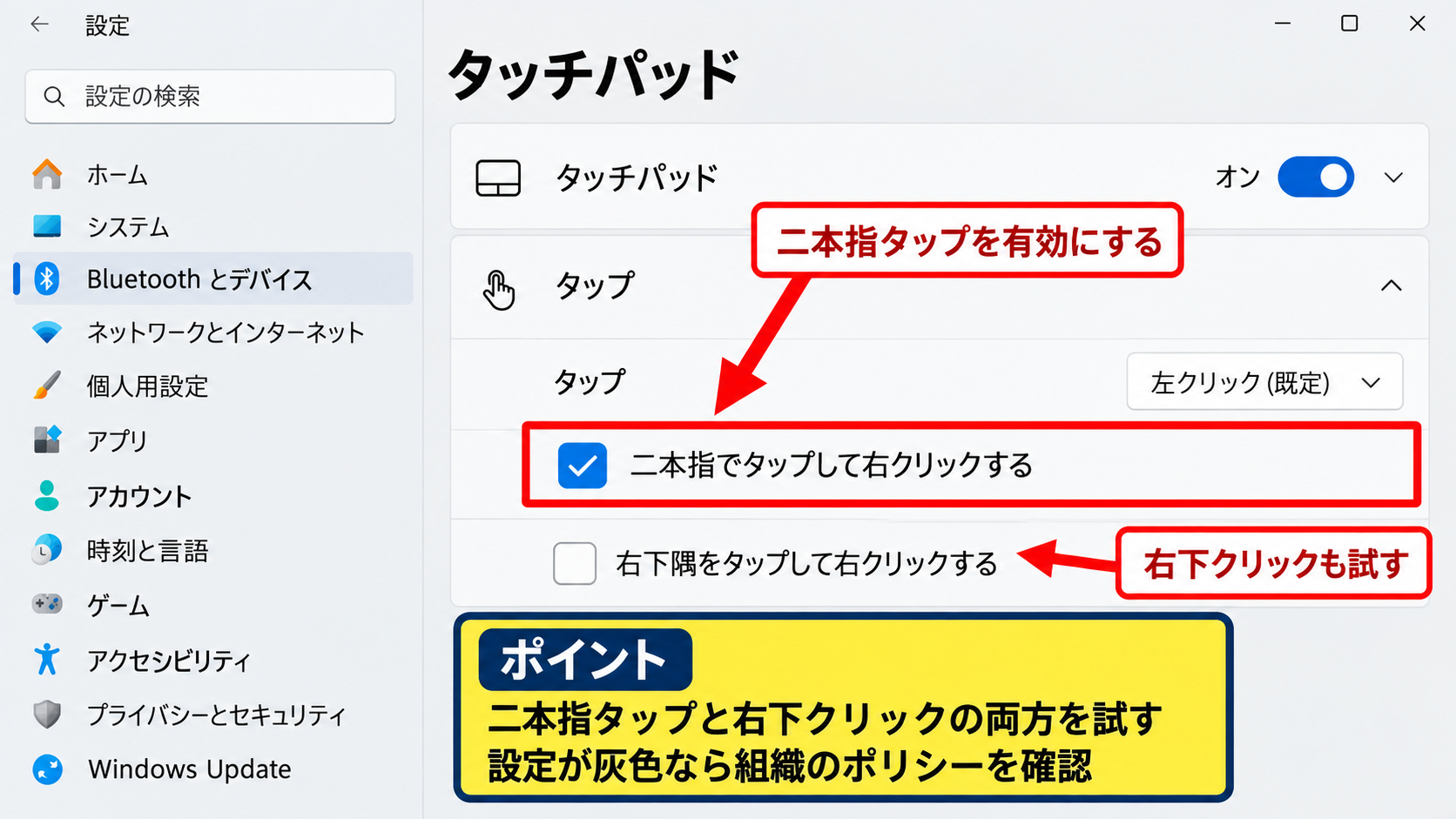
二本指タップを有効にしておくと、Excelのセルを右クリックする操作が安定しやすくなります。
会社支給PCで設定が灰色になっている場合は、組織のポリシーで制御されている可能性があります。
【操作のポイント】タッチパッドでは、二本指タップと右下クリックの両方を試し、操作方法の問題を除外します。
ドライバーと再起動による復旧
マウスのクリックが不安定な場合は、Windowsの一時的な認識不良も確認対象です。
USBマウスなら取り外して数秒待ってから接続し直し、Bluetoothマウスならデバイスを削除して再ペアリングします。
デバイスマネージャーでマウスとそのほかのポインティングデバイスを確認し、警告マークがないかも見ておきましょう。
Windows Updateの直後に起きた不具合では、再起動だけでドライバーが読み直されて改善することがあります。
右クリックが不調な時は、Excelの修復を始める前に、別のマウス、別のUSBポート、Windows再起動を試す順番が実用的です。
【操作のポイント】入力機器の切り分けを終えてからExcel設定へ進むと、不要な初期化を避けられます。
Excelのショートカットメニュー設定
続いては、Excelのショートカットメニュー設定を確認していきます。
| 確認内容 | 操作例 | 期待する結果 |
|---|---|---|
| リボン設定 | オプションを開く | Excel環境の確認 |
| アドイン | COMアドインを無効化 | 競合の切り分け |
| VBA | イベントコードを確認 | メニュー抑止の確認 |
Excelのセーフモードによるアドイン切り分け
Excel全体で右クリックできない場合は、アドインとの競合を確認します。
WindowsキーとRキーを押し、名前欄に「excel /safe」と入力して実行すると、Excelをセーフモードで起動できます。
セーフモードでは多くの追加機能が読み込まれないため、通常起動との違いを確認しやすくなります。
セーフモードで右クリックが使えるなら、COMアドインやExcelアドインがショートカットメニューへ影響している可能性があります。
通常起動後にファイル、オプション、アドインを開き、管理欄でCOMアドインを選んで設定します。
一覧のチェックを一つずつ外してExcelを再起動し、原因となるアドインを特定してください。
【操作のポイント】複数のアドインを一度に削除せず、無効化と確認を繰り返すと復旧しやすくなります。
VBAによる右クリック無効化の確認
マクロ有効ブックでは、VBAコードによって右クリックメニューを表示しない設定にできる場合があります。
代表例は、シート上で右クリックした時に動くBeforeRightClickイベントです。
|
1 2 3 |
Private Sub Worksheet_BeforeRightClick(ByVal Target As Range, Cancel As Boolean) Cancel = True End Sub |
このコードでは、CancelをTrueにすることで標準の右クリックメニューをキャンセルします。
対象ブックを信頼できると確認できる場合のみ、AltキーとF11キーでVBAエディターを開き、該当シートやThisWorkbookのコードを確認しましょう。
Cancel = True が記述されていると、セルで右クリックしてもExcel標準メニューは表示されません。
不要なコードなら削除または先頭にアポストロフィを付けて無効化し、xlsm形式で保存します。
【操作のポイント】VBAの変更前には必ずファイルのコピーを作成し、業務用ファイルでは作成者へ確認します。
ショートカットキーによる代替操作
原因調査中でも、キーボードから右クリック相当のメニューを開ける場合があります。
セルを選択してShiftキーとF10キーを同時に押すと、通常は右クリックと同じショートカットメニューが表示されます。
キーボードにメニューキーがある場合は、そのキーでも操作できます。
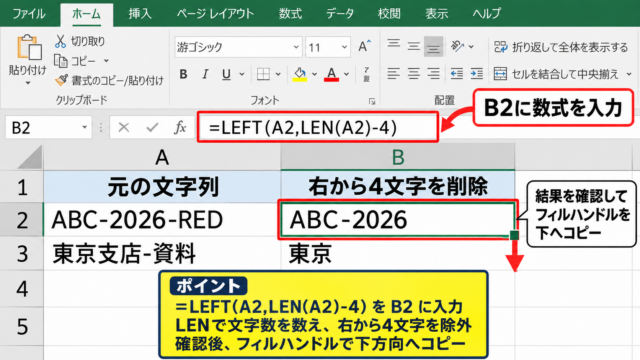
たとえば1行目に見出しがあり、D2セルに金額を求める数式を入力する場合、D2セルを選択してShiftキーとF10キーを押せば、コピーやセルの書式設定をキーボードで選べます。
数式の例は =B2*C2 です。
この数式ではB2の数量とC2の単価を掛け合わせ、D2に金額を表示します。
先頭セルのD2へ入力した後、セル右下のフィルハンドルを下方向へオートフィルすると、D3では自動的に =B3*C3 のように参照先が変わります。
ShiftキーとF10キーでメニューが出るなら、Excelのメニュー機能は生きており、マウス入力側を重点的に確認できます。
【操作のポイント】緊急時はキーボード操作を使いながら、マウスやアドインの原因を切り分けます。
シート保護とブック保護の解除
続いては、シート保護とブック保護の解除を確認していきます。
| 保護の種類 | 主な制限 | 確認場所 |
|---|---|---|
| シートの保護 | セル編集や書式変更 | 校閲タブ |
| ブックの保護 | シート追加や移動 | 校閲タブ |
| 読み取り専用 | 上書き保存 | ファイル情報 |
シート保護によるメニュー項目の制限
右クリックメニューは開くものの、削除や挿入、セルの書式設定が選べない場合は、シート保護を確認します。
Excelの校閲タブにあるシート保護の解除が表示されていれば、そのシートは保護された状態です。
保護を解除するには、シート保護の解除を選択し、設定されている場合はパスワードを入力します。
保護中のシートでは、右クリックが壊れているのではなく、編集できない操作だけが制限されていることがあります。
パスワードが不明な場合は、推測や不正な解除ツールの利用を避け、ファイルの管理者に確認してください。
【操作のポイント】メニュー項目が灰色なら、マウス故障ではなくシート保護を疑います。
ブックの保護とシートタブ操作
シートの追加、削除、名前変更、移動、コピーができず、シートタブの右クリックが制限される場合はブック保護が候補です。
校閲タブのブックの保護を確認し、保護の解除が表示されているかを見ます。
ブック構成が保護されていると、セル内の操作はできても、シート構成に関係する右クリック項目は使えません。
共有用テンプレートでは、シートを誤って消さないようにこの設定が使われることがあります。
セル操作の制限はシート保護、シートタブ操作の制限はブック保護というように、操作できない対象から保護の種類を判断できます。
【操作のポイント】右クリックできない場所がセルかシートタブかを確認して、保護解除の対象を間違えないようにします。
共有ブックと編集権限の確認
OneDrive、SharePoint、Teamsなどで共同編集しているファイルでは、アクセス権限によって編集操作が制限されることがあります。
閲覧のみの権限で開いている場合、右クリックメニューの一部が無効になったり、変更内容を保存できなかったりします。
タイトルバーやファイル情報で、読み取り専用、保護ビュー、共同編集状態が表示されていないか確認しましょう。
共有リンクから開いたExcelでは、シート保護ではなく付与された編集権限が原因になる場合があります。
必要であれば、ファイル所有者へ編集権限を依頼し、デスクトップ版Excelで開き直します。
【操作のポイント】共同編集ファイルは、保護解除より先に自分の編集権限を確認することが安全です。
Excelの修復と設定初期化
続いては、Excelの修復と設定初期化を確認していきます。
| 対処 | 向いている症状 | 注意点 |
|---|---|---|
| Officeの更新 | 更新後の不安定さ | 保存後に実施 |
| クイック修復 | Excel全般の不具合 | Officeを閉じる |
| オンライン修復 | クイック修復で改善しない | 時間と通信が必要 |
Office更新プログラムの確認
Excelの不具合が特定の更新後から始まったように見える場合は、Officeの更新状態を確認します。
ファイル、アカウント、更新オプションから今すぐ更新を実行すると、修正プログラムが適用される場合があります。
Windows Updateも保留せず、再起動が求められたら作業中のファイルを保存してから実施しましょう。
ExcelとWindows11を最新の状態に保つことは、右クリックを含む入力トラブルの予防にもつながります。
ただし、企業環境では更新時期が管理されることがあるため、社内ルールに従ってください。
【操作のポイント】更新前後で症状を記録しておくと、管理者へ相談する時にも状況を伝えやすくなります。
クイック修復とオンライン修復
すべてのExcelファイルで右クリックが使えず、セーフモードでも改善しない場合は、Officeアプリの修復を検討します。
Windows11の設定からアプリ、インストールされているアプリを開き、Microsoft 365またはMicrosoft Officeを探します。
変更を選択し、まずクイック修復を実行します。
クイック修復で直らない時は、オンライン修復を選ぶ方法があります。
クイック修復は比較的短時間でOfficeファイルを修復する方法です。
オンライン修復は再インストールに近い処理になるため、時間とインターネット接続を要することがあります。
修復の前には、Excel、Word、OutlookなどOfficeアプリをすべて閉じてください。
【操作のポイント】修復はアドイン無効化や再起動で改善しない場合の有効な選択肢です。
新規ユーザー環境での確認
特定のWindowsユーザーでだけExcelの右クリックが不安定な場合は、ユーザープロファイル側の設定破損も可能性として残ります。
管理者の許可がある環境では、別のWindowsアカウントでサインインし、Excelの空白ブックで動作を確認します。
別アカウントで正常なら、元のユーザー環境に保存されたExcel設定やアドイン構成を見直す手掛かりになります。
この作業は業務PCでは影響範囲が広くなるため、情報システム部門へ相談して進めるのが安心です。
新しい環境で正常に動く場合、ファイルやマウスではなく、個人設定に原因があるという判断材料になります。
【操作のポイント】ユーザー環境の確認は、Office修復後も改善しない時の最終的な切り分けとして利用します。
まとめ エクセルで右クリックできない原因と直し方
Excelで右クリックできない時は、最初にデスクトップやエクスプローラーでも右クリックを試し、マウスやWindows11側の問題かを確認します。
Excelの空白ブックでは使える場合、対象ブックのシート保護、ブック保護、VBA、共有権限を順に確認しましょう。
Excel全体でメニューが出ない時は、セーフモードでの起動、アドインの無効化、Office更新、クイック修復が有効です。
右クリックメニューの項目だけが灰色の場合は、故障ではなく編集権限や保護による制限であることが少なくありません。
一時的な代替手段として、セルを選択してShiftキーとF10キーを押せば、キーボードからショートカットメニューを開けます。
信頼できないマクロ付きファイルや共有ファイルでは設定をむやみに変更せず、安全性と作業権限を確認したうえで、適切な方法を選びましょう。