【Excel】エクセルのバーコードフォントでCode39を作成する方法(インストール)
Excelで商品番号や管理番号をバーコード化したいときは、Code39に対応したバーコードフォントを利用すると、関数と通常のセル入力だけで見やすいバーコードを作成できます。
専用ソフトを導入しなくても、フォントのインストール、開始記号と終了記号の付与、セル書式の調整という流れを押さえれば、台帳や棚卸表、備品管理表にも活用できます。
Code39をExcelで作るポイントは、Code39フォントをWindowsへインストールし、データの前後にアスタリスクを付けた文字列へフォントを適用することです。
ただし、バーコードとして正しく読み取れるかどうかは、文字列のルール、印刷サイズ、余白、使用するスキャナーにも左右されます。
この記事では、ExcelのバーコードフォントでCode39を作成する方法と、インストール後に読み取りやすく整える手順を解説していきます。
ExcelでCode39バーコードを作成する手順
それではまず、Code39を表示できるセルを作る基本手順について解説していきます。
| 商品コード | Code39用文字列 | 表示イメージ |
|---|---|---|
| ABC-120 | *ABC-120* | Code39フォントを設定 |
| ITEM01 | *ITEM01* | Code39フォントを設定 |
元データとバーコード表示列の準備
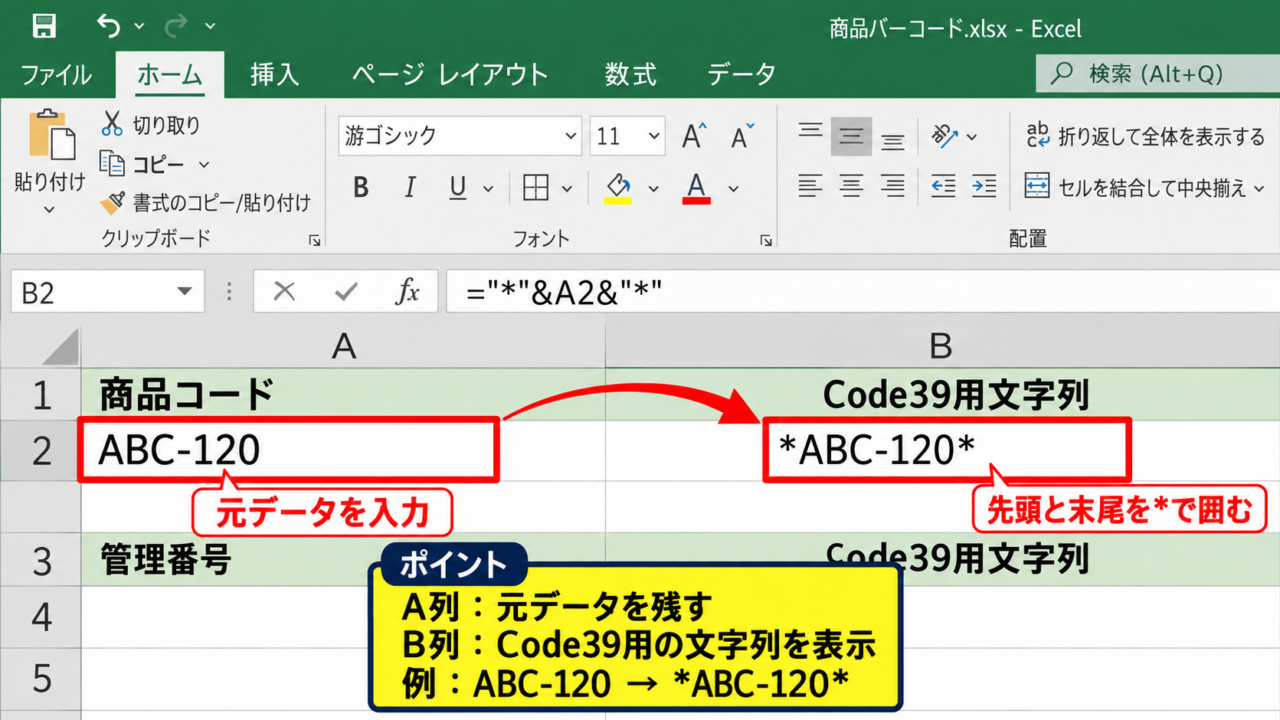
まずは1行目に見出しがあるExcel表を用意し、A列へ商品コードや管理番号など、バーコード化したい元データを入力します。
次にB列をCode39用文字列の列として用意し、元データそのものではなく、開始記号と終了記号を含む文字列を表示する列にします。
Code39では通常、データの先頭と末尾をアスタリスクで囲みます。
たとえばA2セルにABC-120が入力されている場合、B2セルには*ABC-120*という文字列を作成します。
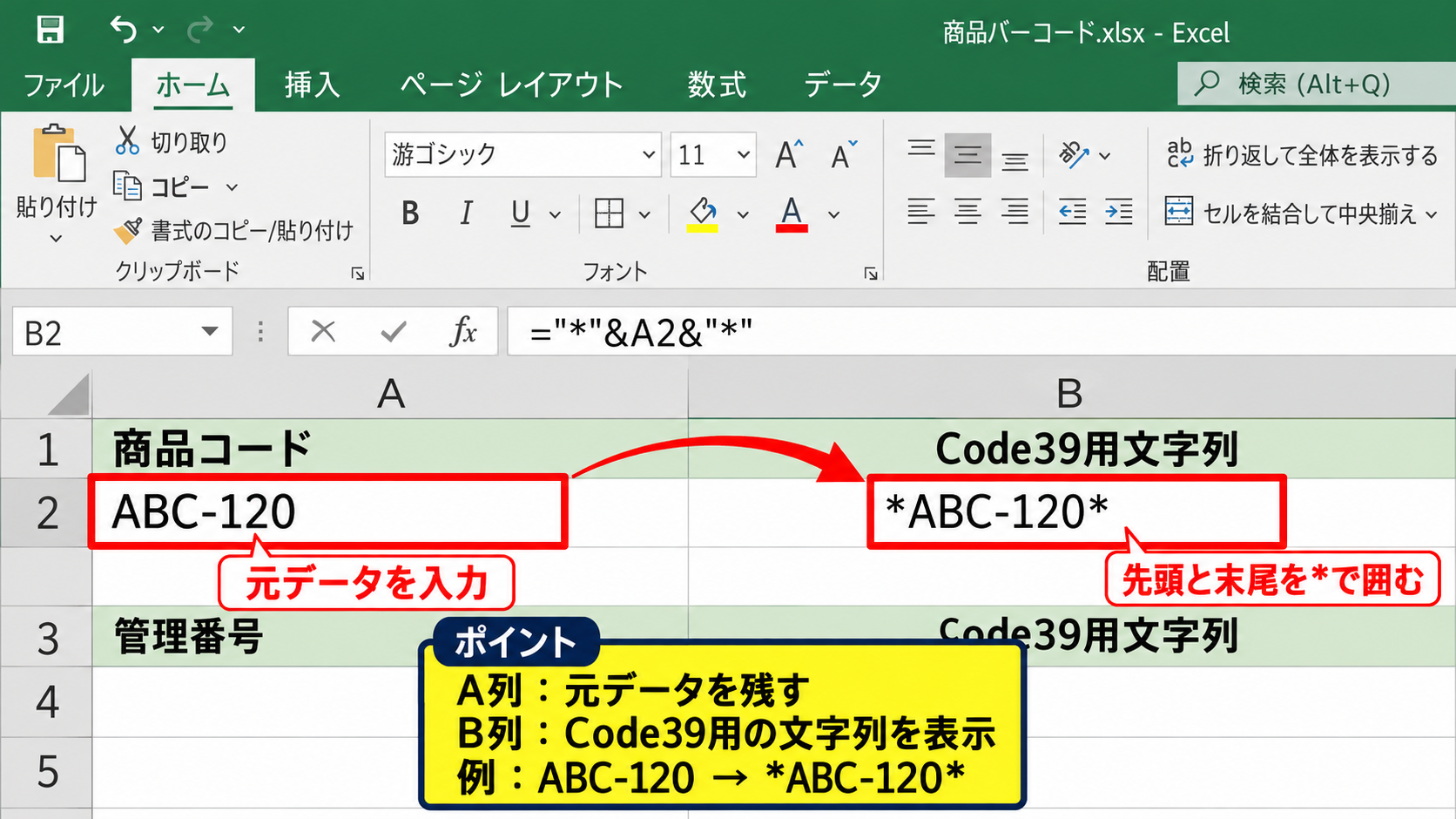
この列を分けておくと、元のコードを確認する列と、印刷用バーコードを表示する列を区別できます。
現場でバーコードラベルを発行するときも、元データ列を残しておけば、フォント未設定のパソコンでも値を確認しやすくなります。
Code39用の数式入力
続いては、開始記号と終了記号を自動で付ける数式を確認していきます。
B2セルには次の数式を入力します。
=”*”&A2&”*”
この数式は、先頭のアスタリスク、A2セルの文字列、末尾のアスタリスクを順番につなげる内容です。
アンパサンドはExcelで文字列を連結する演算子であり、A2の内容がABC-120なら、B2には*ABC-120*が表示されます。
1行目はヘッダーとして扱い、数式は2行目から入力すると、オートフィルで下の行へ展開しやすくなります。
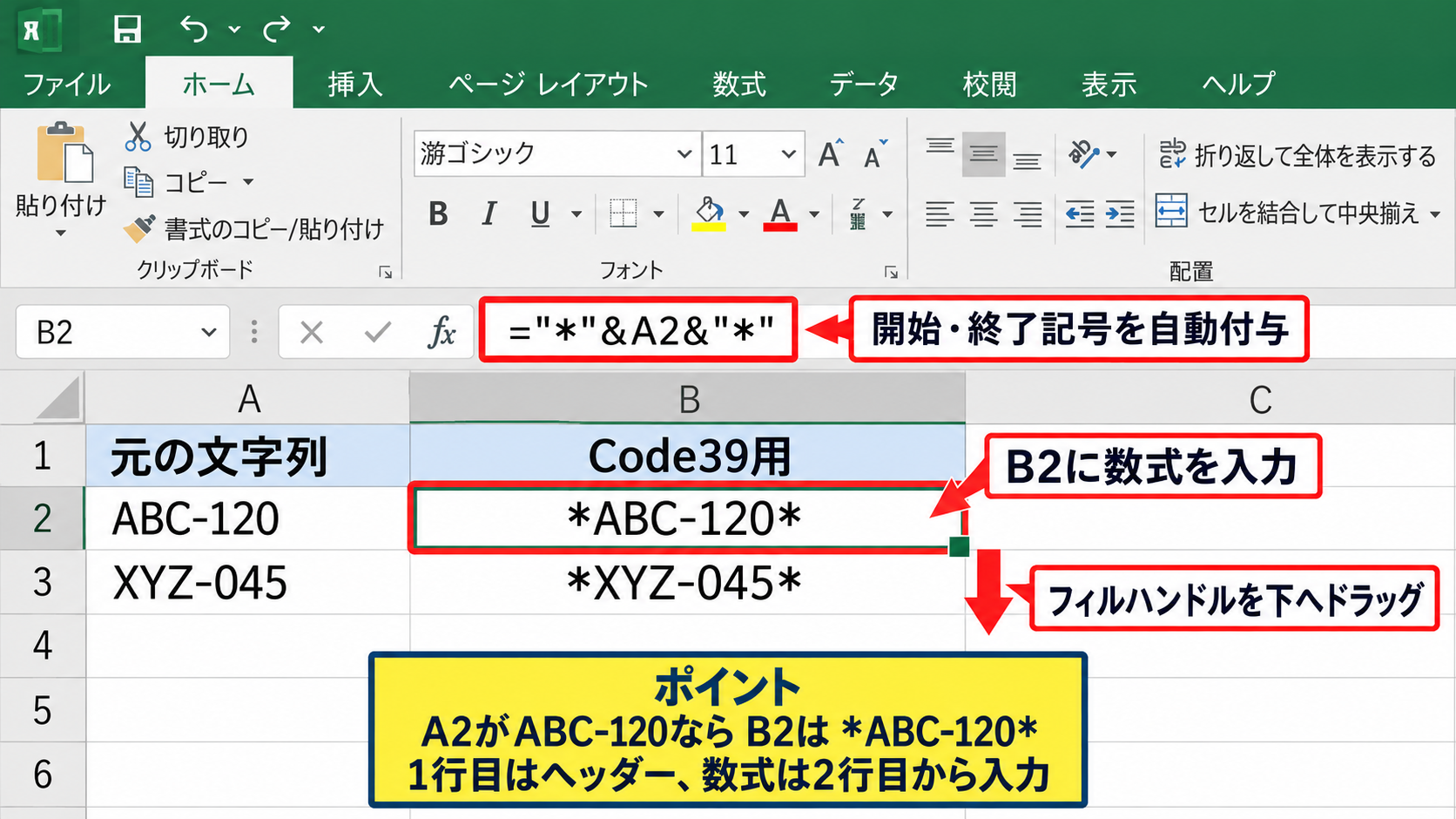
B2セル右下のフィルハンドルを下へドラッグするか、ダブルクリックして数式をコピーしましょう。
空白セルまでバーコードを作りたくない場合は、IF関数を組み合わせる方法も便利です。
=IF(A2=””,””,”*”&A2&”*”)
この式なら、A2が空白のときはB2も空白になり、不要なアスタリスクだけが並ぶ状態を避けられます。
バーコードフォントの適用
続いては、作成したCode39用文字列にバーコードフォントを設定する操作を確認していきます。
B列またはバーコードを表示したい範囲を選択し、ホームタブのフォント名ボックスからインストール済みのCode39フォントを選びます。
選択後に英数字やアスタリスクが黒い縦線の組み合わせへ変われば、フォント適用は成功です。
バーコードに見えても、セル内の実際の値は文字列のまま残っています。
このため、数式バーをクリックすると*ABC-120*のような元の文字列を確認できます。
フォントサイズは最初に24ポイント程度から試し、スキャナーの読み取り結果を見ながら調整するとよいでしょう。
印刷時には列幅も広げ、バーコードの左右に余白を確保することが大切です。
【操作のポイント】バーコード用列にはCode39フォントだけを設定し、元データ列は通常フォントのまま残すと確認と修正がしやすくなります。
Code39バーコードフォントのインストール方法
続いては、ExcelでCode39を表示するために必要なフォントのインストール方法を確認していきます。
| 確認項目 | 内容 |
|---|---|
| フォント形式 | TrueTypeフォントやOpenTypeフォント |
| 導入先 | Windowsのフォント一覧 |
| Excel側の操作 | 再起動後にフォント名を選択 |
ダウンロード前の確認事項
Code39フォントは無料版と商用利用向けの有料版があり、提供元ごとに利用条件が異なります。
社内帳票、製品ラベル、顧客へ渡す印刷物などに使う場合は、商用利用の可否と再配布条件を事前に確認することが重要です。
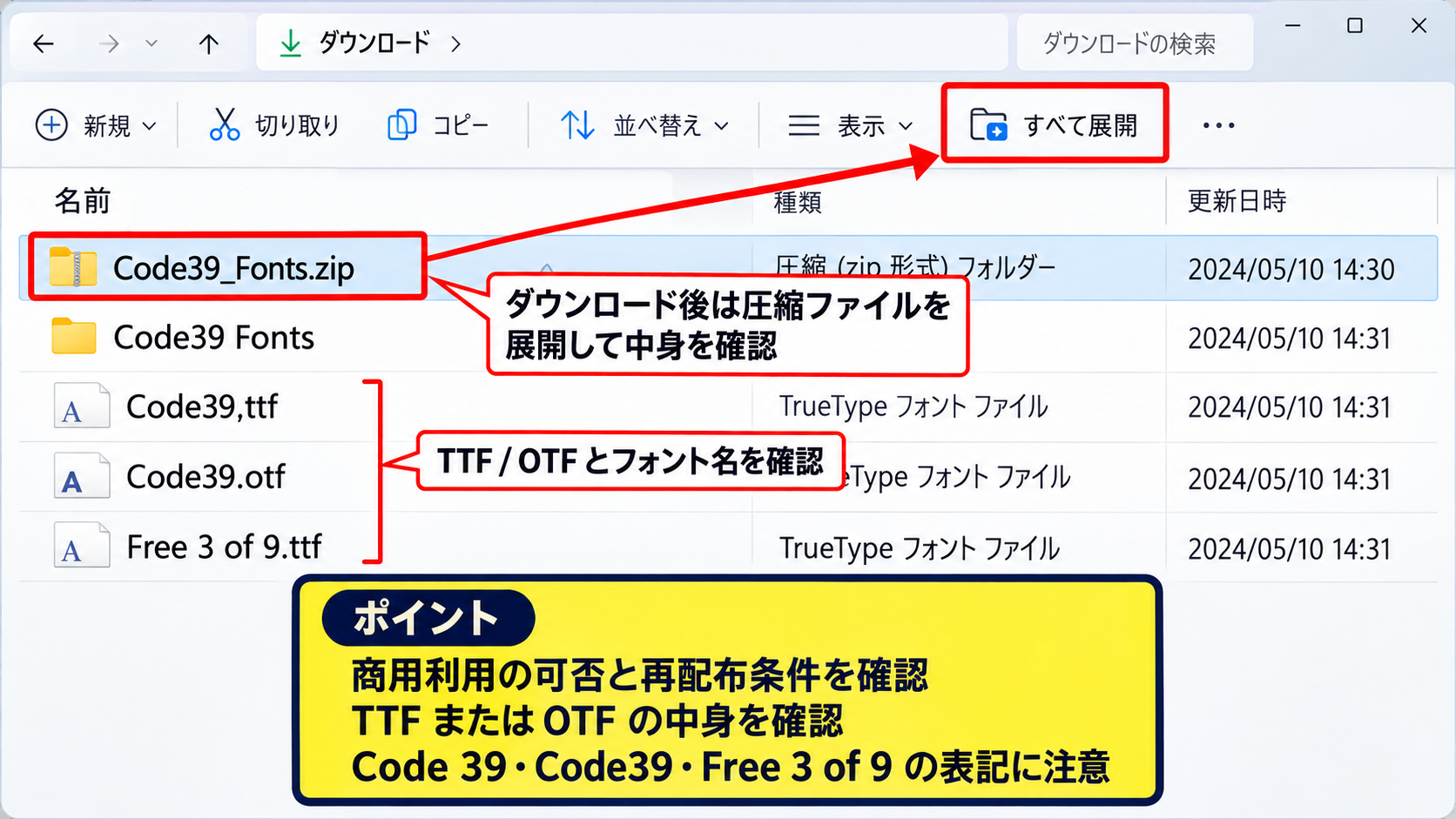
フォントファイルは一般にTTFまたはOTFの拡張子で配布されています。
ダウンロードした圧縮ファイルは、展開してから中身を確認しましょう。
ファイル名にCode 39、Code39、Free 3 of 9などの表記が含まれていることがあります。
Free 3 of 9はCode39系のフォント名として使われることがありますが、実際の利用条件や対応文字は個別に確認してください。
Windowsへのフォント登録
続いては、ダウンロードしたCode39フォントをWindowsへ登録する操作を確認していきます。
TTFまたはOTFファイルを右クリックし、表示されるメニューからインストールを選択します。
管理者権限が必要な環境では、すべてのユーザーに対してインストールを選ぶ運用もあります。
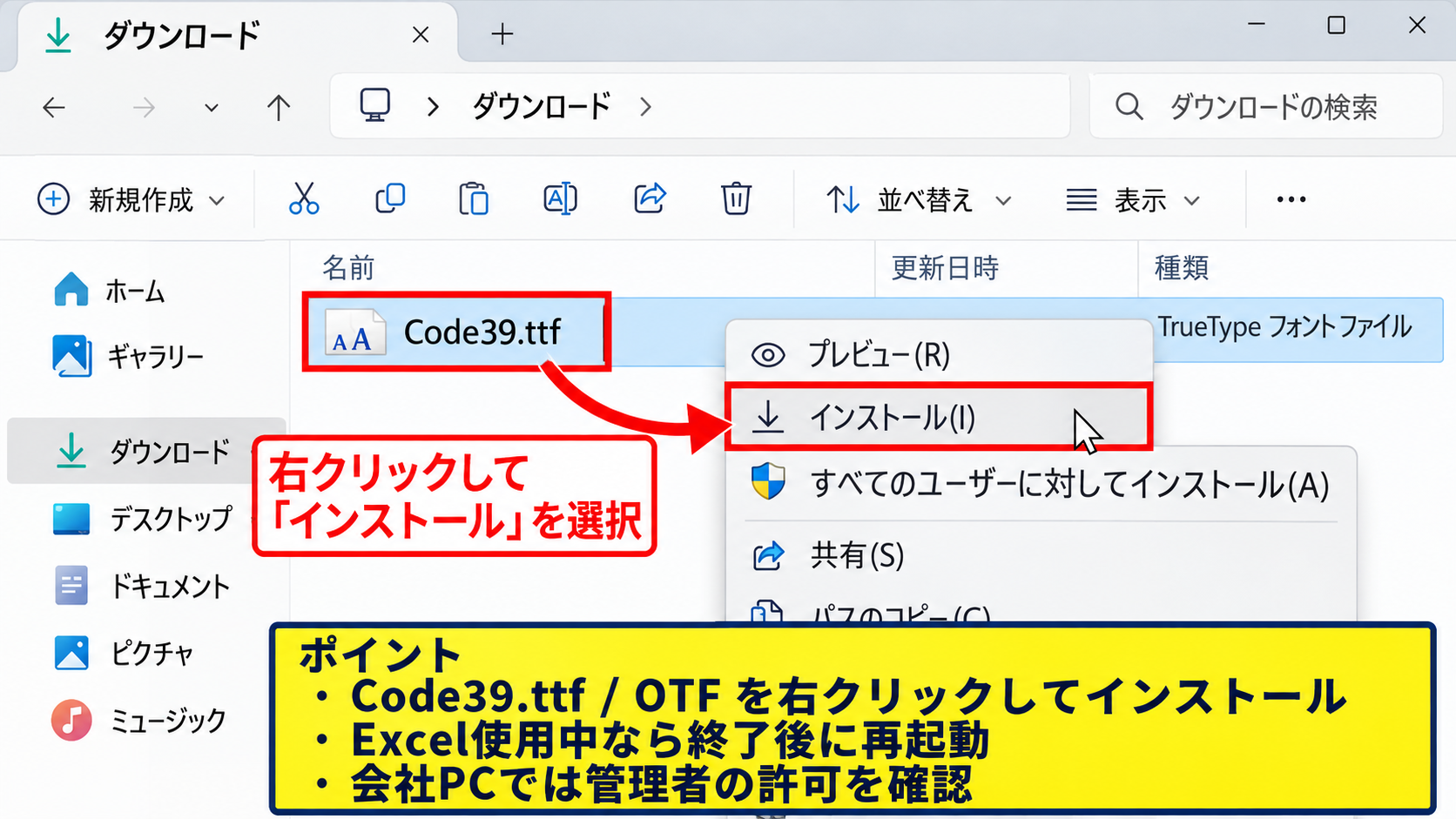
インストールが終わったら、Windowsの設定画面にあるフォント一覧で、対象フォントが表示されるか確認します。
Excelを開いたままインストールした場合は、いったんExcelを終了して起動し直しましょう。
起動し直さないと、フォント一覧に新しいCode39フォントが表示されない場合があります。
会社のパソコンでインストールが許可されていない場合は、勝手に導入せず、システム管理者へ利用目的を伝えることが安全です。
Excelのフォント一覧での選択
続いては、登録したフォントをExcelで選択する操作を確認していきます。
バーコード用のセルを選び、ホームタブにあるフォント名の入力欄をクリックします。
一覧をスクロールしてCode39の名称を探すか、フォント名を直接入力して候補を絞り込みます。
文字が棒線へ変わらない場合は、選択したフォントがCode39用ではないか、セルの文字列に開始記号と終了記号が含まれていない可能性があります。
また、フォント名が似ていても、チェックディジットの扱いや拡張文字の仕様が違う場合があります。
運用するフォント名は台帳や手順書へ記録しておくと、別の担当者が同じ帳票を開くときにも迷いません。
【操作のポイント】Excelで作成したブックを他のパソコンへ渡す場合、そのパソコンにも同じCode39フォントが必要になる点を忘れないようにしましょう。
Code39用文字列とExcel数式の設定
続いては、Code39で読み取れる文字列を作るためのExcel数式と、入力時の注意点を確認していきます。
| A列の商品コード | B列の数式結果 | 判定 |
|---|---|---|
| ABC-120 | *ABC-120* | 使用可能 |
| ab-120 | *ab-120* | 大文字へ変換推奨 |
開始記号と終了記号の役割
Code39では、バーコードのどこからデータが始まり、どこで終わるかを機器が判断できるように、開始記号と終了記号を付けます。
一般的なCode39フォントでは、この役割をアスタリスクが担います。
したがって、元データがABC-120の場合に、セルへABC-120だけを入力してフォントを変えても、スキャナーで正しく認識されない原因になります。
数式によって*ABC-120*を作れば、入力漏れを減らせます。
読み取り時にアスタリスク自体は通常データとして出力されず、開始と終了の目印として扱われます。
ただし、使用するフォントとスキャナーの設定により挙動が異なるケースもあるため、運用前には実機テストが必要です。
大文字変換と使用可能な文字
続いては、Code39で扱いやすい文字へ整える数式を確認していきます。
標準的なCode39は、大文字のAからZ、数字、半角スペース、ハイフン、ピリオド、ドル記号、スラッシュ、プラス、パーセントなどを対象にします。
小文字や日本語をそのまま扱えないフォントやスキャナーもあるため、商品コードは英大文字と数字を中心に設計すると安定します。
=IF(A2=””,””,”*”&UPPER(A2)&”*”)
UPPER関数は英字を大文字へ変換する関数です。
A2にabc-120が入力されている場合、この数式の結果は*ABC-120*になります。
元データ列を変更せず、バーコード列だけで大文字化できるため、データの原本を保ちやすい方法です。
数値コードの桁落ち対策
続いては、先頭にゼロを含む番号をバーコード化するときの注意点を確認していきます。
たとえば00125のような管理番号を数値として入力すると、Excelが125として扱い、先頭のゼロが消えることがあります。
この場合は、元データ列の表示形式を文字列に設定してから入力するか、TEXT関数で必要な桁数へ整えます。
=IF(A2=””,””,”*”&TEXT(A2,”00000″)&”*”)
この式では、A2の数値を5桁の文字列へ変換してからアスタリスクで囲みます。
数値125であっても、結果は*00125*となります。
桁数が商品コードごとに異なる場合は、TEXT関数で一律にそろえず、最初から文字列として管理する方法も検討しましょう。
【操作のポイント】Code39用の数式は、開始記号と終了記号、大文字化、ゼロ埋めの必要性を元データのルールに合わせて決めます。
バーコードの印刷サイズと読み取り精度
続いては、Excelで作成したCode39を印刷し、バーコードリーダーで読み取る際の調整方法を確認していきます。
| 調整項目 | 確認内容 |
|---|---|
| フォントサイズ | 細すぎず太すぎない縦線になるか |
| 列幅 | 左右の余白を含めて収まるか |
| 印刷倍率 | 縮小による線のつぶれがないか |
フォントサイズとセル幅の調整
バーコードは縦線の太さと間隔をスキャナーが判別して読み取るため、見た目だけでなく物理的なサイズも重要です。
最初は24ポイントから36ポイント程度で作成し、印刷物を実際に読み取って調整する方法が現実的です。
文字数が増えるほどバーコード全体の幅は広がります。
セル幅が狭いとバーコードが隣のセルへ表示されるだけでなく、印刷時に切れたり縮小されたりすることがあります。
バーコードの左右には静寂域と呼ばれる余白を確保することが読み取り精度を高める基本です。
Excelではバーコード用セルの左右に空白列を設ける、または十分に広い列幅へ設定する方法が役立ちます。
ページレイアウトと印刷倍率
続いては、Excelの印刷設定で確認したい項目を解説していきます。
ページレイアウトタブから印刷範囲を設定し、バーコード列が途中で分断されないようにします。
横幅を1ページに収める設定は便利ですが、表の列数が多いとバーコードまで小さく縮小される場合があります。
このようなときは、不要な列を印刷対象から外すか、横向き印刷へ切り替えるとよいでしょう。
プリンター側の拡大縮小設定も確認してください。
Excelの倍率とプリンタードライバーの倍率が二重にかかると、縦線の間隔が変化する可能性があります。
テスト印刷では、実際の用紙、実際のプリンター、実際のスキャナーを組み合わせて判断することが大切です。
人が確認できる文字の併記
バーコードだけを印刷すると、読み取り機器の不具合やラベルの破損があったときに、内容を目視で確認できません。
そのため、バーコードの下または横に、商品コードを通常の文字で表示しておくと安心です。
たとえばA列に通常文字の商品コードを置き、B列にCode39フォントのバーコードを置く形式なら、両方を同じ行で印刷できます。
管理番号を手入力する必要がある現場では、バーコードと可読文字を必ず照合できるレイアウトが実務向きです。
可読文字は小さくしすぎず、印刷後に人が迷わず読めるサイズへ設定しましょう。
バーコードの上下へ説明文や罫線を近づけすぎないことも、読み取りの安定につながります。
【操作のポイント】画面上でバーコードに見えても完成ではありません。印刷後に使うバーコードリーダーで読み取りテストを行いましょう。
Code39で作成できない場合の確認事項
続いては、ExcelでCode39がバーコード表示にならない、または読み取れない場合の確認事項を解説していきます。
| 症状 | 主な確認先 |
|---|---|
| 文字のまま表示される | フォントのインストールと適用範囲 |
| 読取エラーになる | アスタリスク、文字種、印刷サイズ |
| 他PCで崩れる | 同一フォントの導入状況 |
バーコードではなく文字として表示される原因
セルに*ABC-120*と表示されたままで縦線にならない場合は、Code39フォントがセルへ適用されていない可能性があります。
フォント名が似た通常フォントを選んでいないか、選択範囲にバーコード列が含まれているか確認しましょう。
Excelを再起動していない場合や、フォントファイルのインストールが途中で失敗している場合もあります。
Windowsのフォント一覧に対象フォントが見つからないなら、フォントの登録からやり直す必要があります。
ブックを受け取った別のパソコンだけで文字表示になるケースは、フォント未導入が原因になりやすいといえます。
スキャナーで読み取れない原因
縦線に見えるのに読み取れない場合は、まず元の文字列を確認します。
数式バーで値を見て、先頭と末尾のアスタリスクが入っているか、大文字以外や対応外の記号が混ざっていないかを調べましょう。
次に、フォントサイズを大きくし、列幅を広げ、印刷倍率を100パーセント前後にして再テストします。
コピー機で縮小されたラベルや、にじみやすい紙への印刷では、細いバーの間隔がつぶれることがあります。
また、Code39の読み取り設定が無効になっているバーコードリーダーもあります。
機器のマニュアルや設定画面で、Code39を読み取る設定が有効か確認してください。
別のバーコード規格を選ぶ判断
Code39は英数字中心の短い管理コードに向く規格ですが、日本語の長文や大量の情報を小さく印刷したい用途には適しません。
数字のみの管理番号を大量に扱うならCode128やJANコード、スマートフォンでURLや文章を読み取りたいならQRコードのほうが目的に合う場合があります。
ただし、使用する規格を変えると、必要なフォント、チェックディジット、スキャナー設定、取引先との取り決めも変わります。
読み取りたい情報量と利用する機器を基準に規格を選ぶことが、後からの作り直しを減らす近道です。
既存の棚卸システムや在庫管理システムがCode39を前提としている場合は、勝手に別規格へ変更せず、運用担当者へ確認しましょう。
【操作のポイント】表示不良はフォント、文字列、印刷、スキャナー設定の順で切り分けると原因を見つけやすくなります。
まとめ ExcelのCode39バーコードフォントをインストールして作成する方法
ExcelでCode39バーコードを作成するには、まず対応するバーコードフォントをWindowsへインストールし、Excelを再起動してフォント一覧から選べる状態にします。
元データがA列にある場合は、B2セルへ=”*”&A2&”*”のような数式を入力し、先頭と末尾のアスタリスクを自動で付ける方法が基本です。
英字を扱うときはUPPER関数で大文字にそろえ、先頭ゼロが必要な番号は文字列管理やTEXT関数で桁数を保ちましょう。
Code39フォントを適用するのは、アスタリスクで囲んだバーコード用列です。
印刷ではフォントサイズ、列幅、左右の余白、印刷倍率を調整し、必ず実際のバーコードリーダーで読み取れるか確認してください。
また、Excelファイルを別のパソコンへ渡す場合は、同じCode39フォントが導入されていないとバーコード表示が崩れる点にも注意が必要です。
元データとバーコード表示列を分け、可読文字も併記しておけば、修正、照合、トラブル対応まで行いやすい実用的な台帳になります。