【Excel】エクセルで差をプラスマイナス表示する方法(関数・絶対値・数式)
エクセルで予定と実績、前年と今年、目標と結果などを比較するときは、差が増えたのか減ったのかをひと目で判断できる形に整えることが大切です。
単に引き算するだけでは負の数だけがマイナス記号付きで表示されるため、増加分にもプラス記号を付けたい、差額を常に正の数で表示したいと考える場面もあるでしょう。
この記事では、基本の引き算の数式、表示形式によるプラスマイナス記号、ABS関数を使った絶対値、条件付き書式による見やすい表示までを順に解説します。
差をプラスマイナス表示する基本は、比較元の値から比較先の値を引くことです。
増加にも+を表示したいときは表示形式を設定します。
差の大きさだけを確認したいときはABS関数で絶対値にします。
サンプルでは、1行目を見出しとして、B列に比較元、C列に比較先、D列に差を表示する構成で説明します。
エクセルで差をプラスマイナス表示する基本数式
それではまず、エクセルで差を求めてプラスマイナスを表示する基本の数式について解説していきます。
| 項目 | 比較元 | 比較先 | 差 |
|---|---|---|---|
| 売上 | 120,000 | 135,000 | 15,000 |
| 広告費 | 80,000 | 72,000 | -8,000 |
比較先から比較元を引く数式
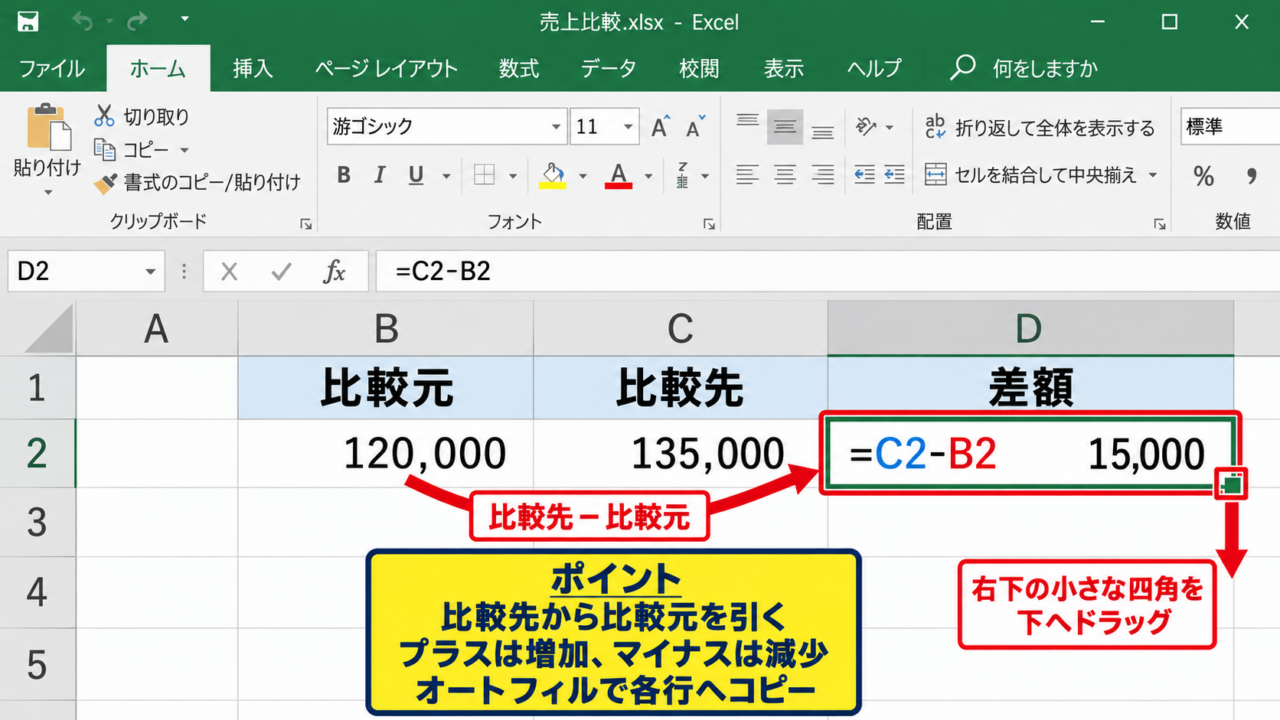
差の向きを「比較先が比較元よりどれだけ増減したか」にそろえる場合は、D2セルに=C2-B2と入力します。
この式では、C列の比較先からB列の比較元を引くため、比較先が大きいと正の数、比較先が小さいと負の数になります。
=C2-B2
比較先135,000から比較元120,000を引くため、結果は15,000です。
プラスは増加、マイナスは減少という意味に統一できるため、月次比較や予実管理で使いやすい数式です。
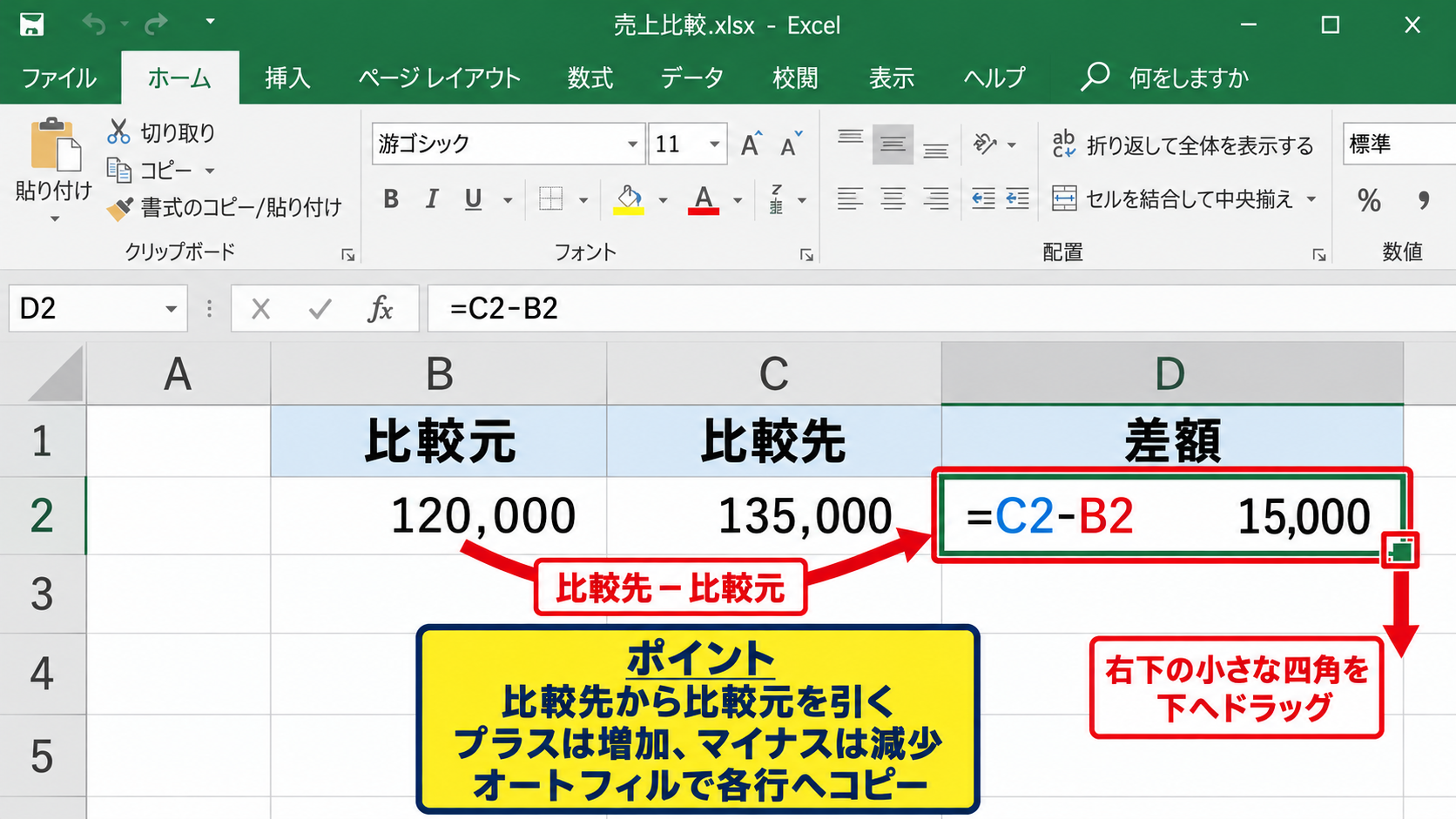
数式を入力した後は、D2セル右下の小さな四角にマウスポインターを合わせ、下方向へドラッグすると各行へ数式をコピーできます。
比較対象の行数が多い場合は、オートフィルを使うことで入力ミスを抑えられるでしょう。
差額を入力するセルと参照先
数式を入力する前に、どちらを基準にするのかを決めておく必要があります。
たとえば前年との差を出すなら、前年をB列、今年をC列に配置し、今年から前年を引く形が自然です。
一方で、予算超過額を確認する目的なら、実績から予算を引くのか、予算から実績を引くのかによってプラスとマイナスの意味が反転します。
表の見出しに比較元と比較先、または前年と今年、予算と実績を明記すると、数式の意味を後から確認しやすくなります。
前年との差を確認する例では、前年がB2、今年がC2の場合に=C2-B2を使用します。
予算超過額を確認する例では、予算がB2、実績がC2の場合に=C2-B2を使用すると、正の数が超過額になります。
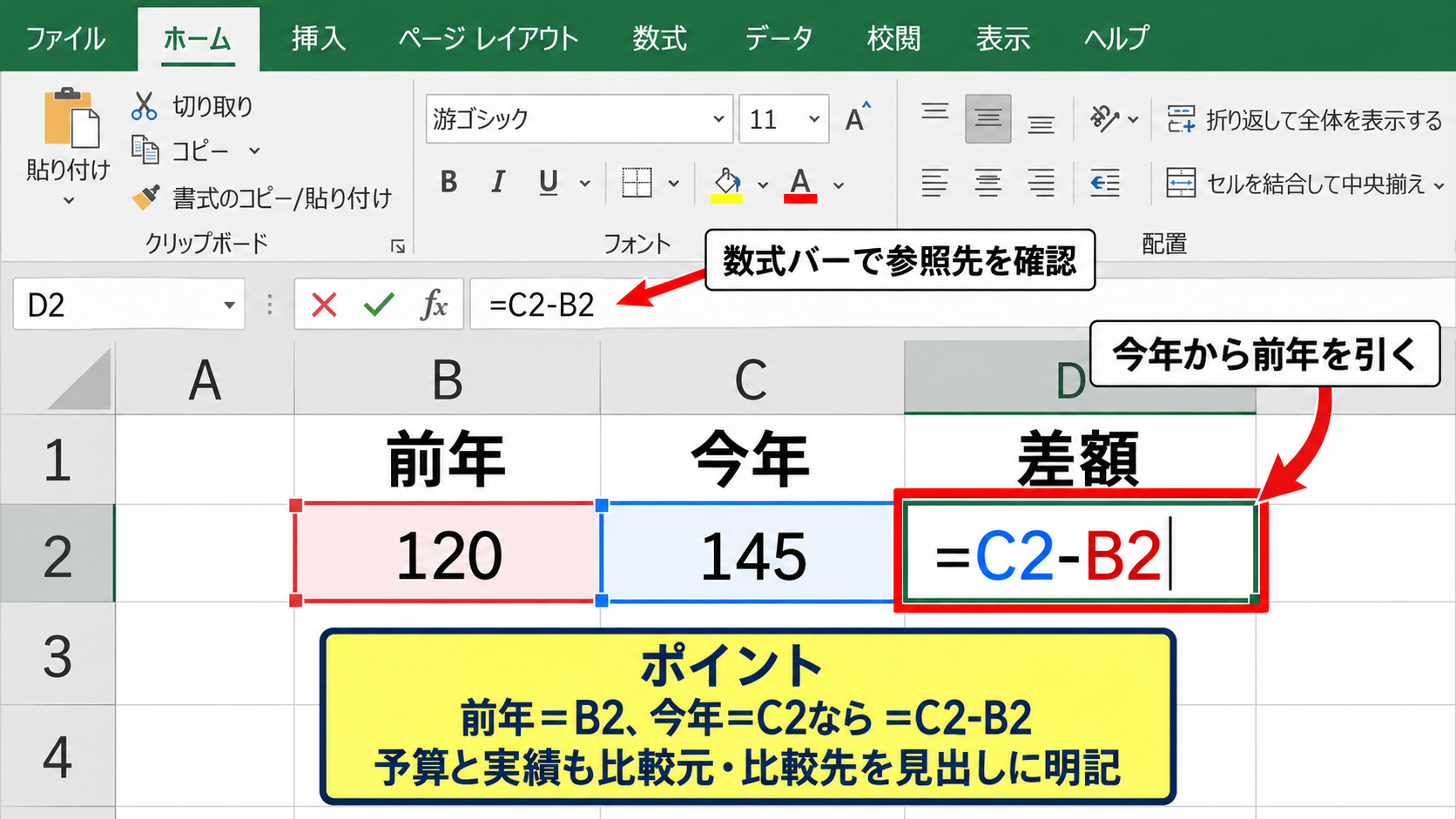
セル参照は半角のイコールから始め、セル番地の間に半角のマイナス記号を入れるだけです。
数式バーに表示される参照先と、セル上の色付き枠を確認しながら入力すると、列を取り違える心配が減ります。
ゼロと空白セルを含む場合の考え方
比較元と比較先が同じなら、=C2-B2の結果は0になります。
ゼロをそのまま表示すれば差がないことを明確にできますが、表の見た目をすっきりさせたい場合には、後述する表示形式でゼロだけを非表示にする方法もあります。
また、参照先のどちらかが空白であっても、通常の引き算では空白を0として扱うケースがあります。
未入力の行に0や不要な差額を表示したくないときは、IF関数を組み合わせる方法が便利です。
=IF(OR(B2=””,C2=””),””,C2-B2)
B2またはC2が空白なら空白を返し、両方に値があるときだけ差を計算する式です。
集計前の未確定データと、実際に差が0のデータを区別したい場合には、空白を残す設計が役立ちます。
【操作のポイント】差の意味を固定するため、表全体で比較先-比較元という順番を変えないことが重要です。
ユーザー定義表示形式によるプラス記号
続いては、数式を変えずにプラス記号を見せる表示形式を確認していきます。
| 数値 | 通常表示 | 設定後の表示 |
|---|---|---|
| 15000 | 15000 | +15,000 |
| -8000 | -8000 | -8,000 |
| 0 | 0 | ±0 |
プラスマイナスを表示する書式コード
正の数にも+を付けるだけなら、対象セルを選択してセルの書式設定を開き、表示形式のユーザー定義に次のコードを入力します。
+#,##0;-#,##0;0
このコードは、正の数、負の数、ゼロの順に表示方法を指定しています。
正の数には+と3桁区切り、負の数には-と3桁区切り、ゼロには0を表示する設定です。
数式の計算結果は数値のままで、見た目だけに+記号を付けられることが、この方法の大きな利点です。
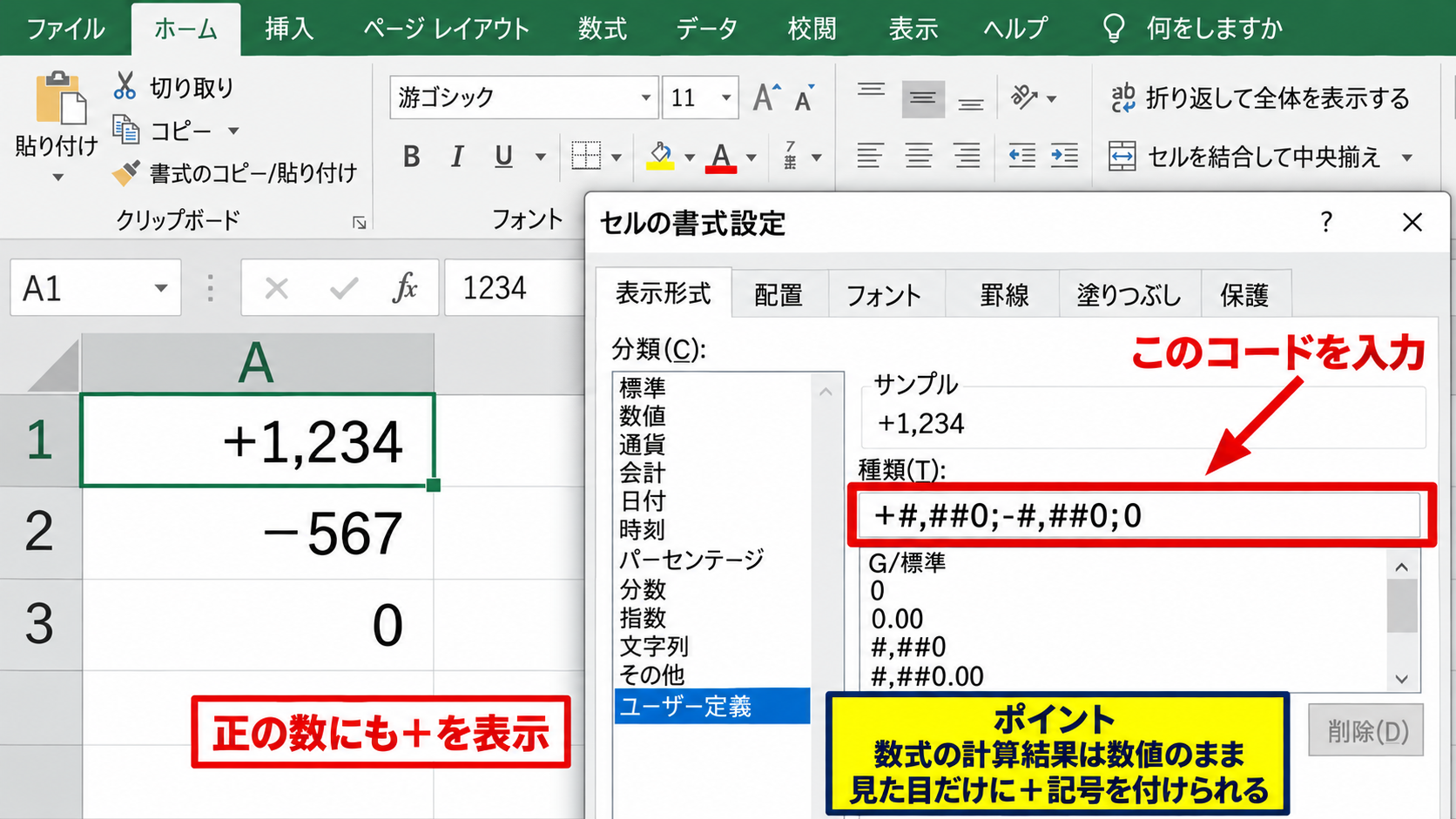
文字列として+をつなげる方法と異なり、合計や平均などの集計関数もそのまま正常に使えます。
小数点や円記号を含める表示形式
割合の差や単価の差を扱う場合は、小数点以下の桁数や通貨記号も表示形式に組み込めます。
小数第1位までプラスマイナスを表示したい場合は、+#,##0.0;-#,##0.0;0.0と指定します。
+#,##0.0;-#,##0.0;0.0
正の数は+12.5、負の数は-12.5、ゼロは0.0のように表示されます。
金額の差額で円記号を表示する場合は、+¥#,##0;-¥#,##0;¥0のように設定できます。
表示形式を設定してもセルに保存されている本来の数値は変わりませんので、後から書式を解除すれば通常の数字表示へ戻せます。
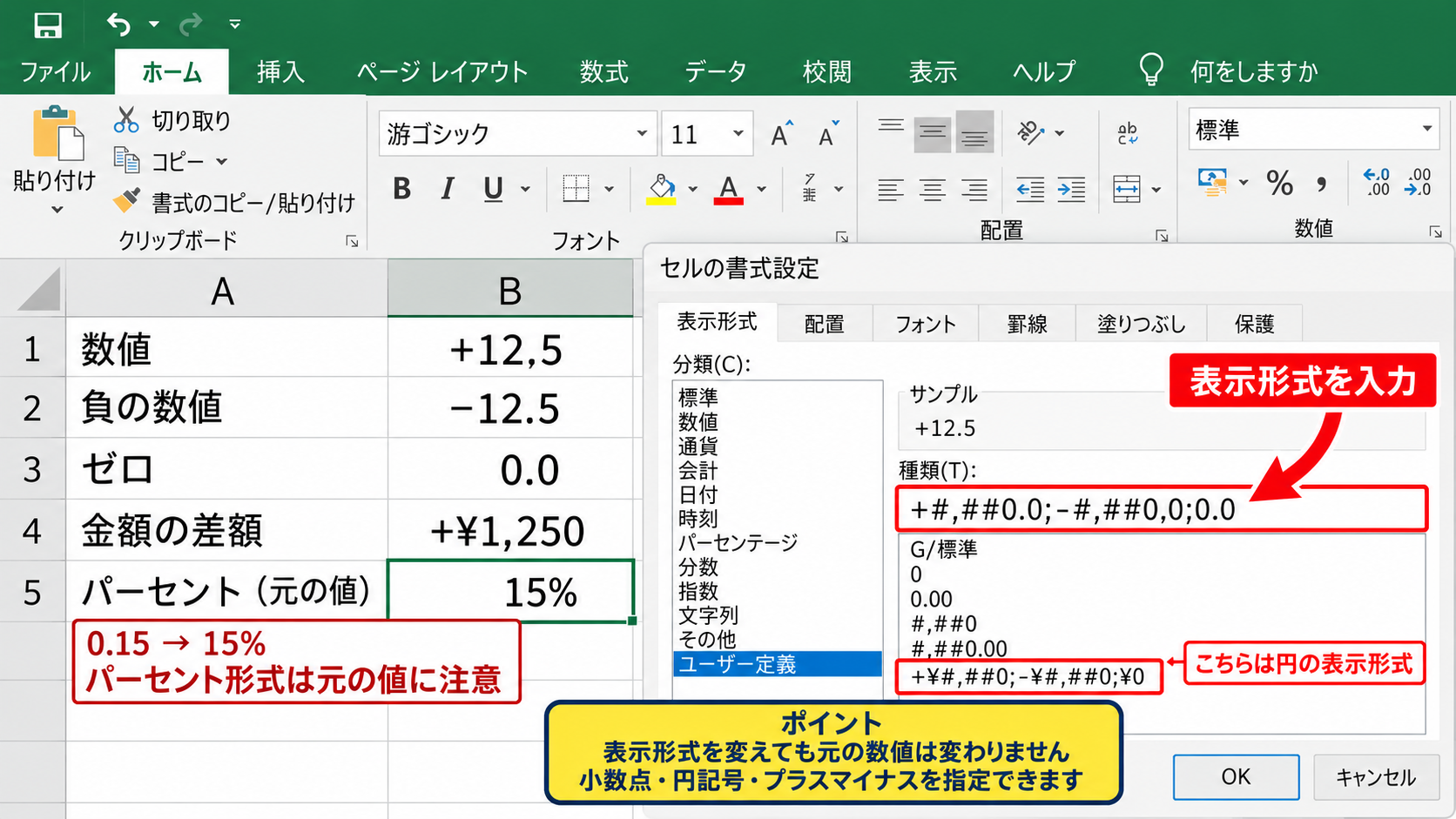
なお、パーセント形式のセルでは、元の数値が0.15なら15パーセントとして表示される点に注意が必要です。
ゼロをハイフンや空白にする表示方法
差がない行に0を並べたくない場合は、ユーザー定義表示形式の3番目の区分を変更します。
ゼロをハイフンで表示するなら、+#,##0;-#,##0;-と入力します。
ゼロを空白に見せるなら、+#,##0;-#,##0;;と入力する方法があります。
+#,##0;-#,##0;-
この設定では、増加は+15,000、減少は-8,000、変化なしは-と表示されます。
ゼロを空白にする設定は、実際のゼロと未入力を見分けにくくなることがあるため、管理用の一覧ではハイフン表示の方が分かりやすいこともあります。
表を読む相手や報告書の目的に合わせて、ゼロの見せ方を選びましょう。
【操作のポイント】+記号は数式ではなく表示形式で付けると、並べ替えや集計に強い表を作れます。
ABS関数による差の絶対値
続いては、増減の向きではなく差の大きさだけを表示するABS関数について確認していきます。
| 比較元 | 比較先 | 通常の差 | 絶対値の差 |
|---|---|---|---|
| 120 | 135 | 15 | 15 |
| 80 | 72 | -8 | 8 |
ABS関数で差額を常に正の数にする数式
ABS関数は、数値の符号を取り除いて絶対値を返す関数です。
比較元がB2、比較先がC2の場合に、差の大きさをD2へ表示する式は=ABS(C2-B2)です。
=ABS(C2-B2)
C2-B2が15なら15を返し、C2-B2が-8でも8を返します。
ABS関数を使うと、増加か減少かに関係なく、差がどれくらい離れているかを確認できます。
発注数と納品数の誤差、設定値と測定値のずれ、請求額と入金額の差異などを管理する場面に向いています。
数式バーからABS関数を入力する操作
ABS関数を入力するときは、結果を表示したいD2セルをクリックして選択します。
次に、数式バーまたはセルへ=ABS(C2-B2)と入力し、Enterキーを押します。
入力後、D2セル右下のフィルハンドルを下へ引くと、D3以降では参照先が自動的にC3-B3、C4-B4のように変わります。
先頭セルにだけ正しい数式を入力してからオートフィルすると、行ごとの参照ミスを防げます。
絶対値とプラスマイナス差を併記する方法
差の方向と差の大きさの両方が必要な場合は、列を分けて表示する方法がおすすめです。
D列には=C2-B2を入力して増減を表示し、E列には=ABS(C2-B2)を入力して絶対値を表示します。
これにより、D列で増減方向を確認し、E列で影響の大きさを並べ替えたり、しきい値と比較したりできます。
D2には=C2-B2を入力します。
E2には=ABS(C2-B2)を入力します。
差異の大きい順に確認したいときは、E列を降順で並べ替えます。
絶対値だけでは増加か減少かが分からなくなるため、改善状況の分析では符号付きの差も残しておくと判断材料が増えます。
【操作のポイント】ABS関数は差の大きさを知るための関数なので、増減の方向が必要な列とは分けて使うと分かりやすくなります。
IF関数を使った差の文字表示
続いては、数値だけでなく増加や減少という文字も表示したい場合のIF関数を確認していきます。
| 比較元 | 比較先 | 判定 |
|---|---|---|
| 100 | 120 | 増加 |
| 100 | 80 | 減少 |
| 100 | 100 | 変化なし |
増加減少を判定するIF関数
比較先と比較元の関係を文字で表示する場合は、IF関数を入れ子にして判定します。
=IF(C2-B2>0,”増加”,IF(C2-B2<0,”減少”,”変化なし”))
この式は、差が0より大きいときに増加、0より小さいときに減少、それ以外に変化なしを表示します。
数値に慣れていない人へ報告する表では、増加や減少の文字があると意味が伝わりやすくなります。
ただし、このセルの結果は文字列になるため、数値として合計や計算には使えません。
差額と判定結果を分ける列構成
実務では、差額の列と判定の列を分ける構成が扱いやすい方法です。
D列に=C2-B2で差額を計算し、E列に=IF(D2>0,”増加”,IF(D2<0,”減少”,”変化なし”))と入力します。
差額そのものは数値として残るため、D列を合計したり、フィルターで大きな差額を探したりできます。
判定用のIF関数では、すでに計算済みの差額セルを参照すると数式が短くなります。
D2には=C2-B2を入力します。
E2には=IF(D2>0,”増加”,IF(D2<0,”減少”,”変化なし”))を入力します。
列を分けることで、報告資料としての読みやすさと、データ分析のしやすさを両立できます。
矢印記号を含めた表示の作り方
増減をより視覚的に見せたいときは、IF関数で上向きや下向きの矢印を返す方法もあります。
=IF(D2>0,”↑ 増加”,IF(D2<0,”↓ 減少”,”→ 変化なし”))
矢印を含む結果は文字列ですが、会議資料や確認用の一覧では直感的に状態を把握しやすくなります。
ただし、色だけで増減を伝えると印刷時や色覚の違いによって意味が伝わりにくいことがあります。
矢印、文字、色を組み合わせると、数値の意味を多角的に示せます。
【操作のポイント】IF関数で文字を返す列は判定専用にし、元になる差額の数値列を残しておきましょう。
条件付き書式による増減の視覚化
続いては、差のプラスマイナスを色やアイコンで見やすくする条件付き書式について確認していきます。
| 差額 | 見せ方の例 | 判断の補助 |
|---|---|---|
| +15,000 | 緑色の文字 | 増加 |
| -8,000 | 赤色の文字 | 減少 |
正の数と負の数で文字色を変える設定
差額のセル範囲を選択し、ホームタブの条件付き書式から新しいルールを選びます。
セルの値が0より大きい場合は緑色、0より小さい場合は赤色になるルールをそれぞれ作成すると、増減の方向をすばやく把握できます。
プラスマイナス記号に色を補助として加えると、表を横断して確認する時間を短縮できます。
ただし、売上の増加は良い結果でも、コストの増加は注意が必要な結果かもしれません。
対象の指標ごとに、プラスを緑、マイナスを赤とする意味が適切かを検討しましょう。
アイコンセットを使う場合の注意点
条件付き書式のアイコンセットでは、上向き矢印や下向き矢印をセル内に表示できます。
差額を正負で単純に判定する場合は、ルールの編集画面で基準値を0に調整すると意図に近い表示になります。
初期設定のアイコンセットは、上位何パーセントといった相対的な基準で判定されることがあるため注意が必要です。
増減の方向を示す目的なら、数値ではなく割合によるしきい値になっていないか確認します。
アイコンだけに頼らず、セル内の数値と+または-記号を併記すると、印刷時にも情報が失われにくくなります。
パーセント差との組み合わせ
金額差だけでは規模の違いを比較しにくいときは、差額とあわせて増減率を表示します。
比較元がB2、比較先がC2の場合、増減率は=(C2-B2)/B2で計算できます。
=(C2-B2)/B2
比較元が0の場合はエラーになるため、必要に応じてIFERROR関数やIF関数を組み合わせます。
たとえば、=IF(B2=0,””,(C2-B2)/B2)とすれば、比較元が0のときは空白を表示できます。
差額と増減率を並べると、金額の影響と変化の割合を同時に確認できます。
【操作のポイント】条件付き書式は判断を速くする補助なので、数値とプラスマイナス記号が読める状態を基本にします。
エクセルで差をプラスマイナス表示する方法のまとめ
エクセルで差をプラスマイナス表示する方法では、まず比較先から比較元を引く=C2-B2という基本数式を使い、増減の向きを数値で表します。
正の数にも+記号を表示したいときは、+#,##0;-#,##0;0のようなユーザー定義表示形式を設定すると、数値の性質を保ったまま見やすくできます。
増減の方向を問わず差の大きさだけを確認したいときは、=ABS(C2-B2)で絶対値を求めます。
さらに、IF関数で増加や減少という文字を表示したり、条件付き書式で色やアイコンを加えたりすると、報告用の表として読み取りやすくなるでしょう。
比較元と比較先の順番を表全体で統一し、差額、絶対値、増減率、判定結果を目的に応じて使い分けることが、正確で伝わるエクセル表を作るポイントです。