【Excel】エクセルで「-」を消す方法(マイナス記号の削除・表示)
Excelで表を作成していると、数値の前に付いた「-」だけを消したい場面があります。
一方で、計算結果の負の値まで消してしまうと、売上や差額などの意味が変わるため注意が必要です。
文字として入力されたハイフンなのか、負の数を表すマイナス記号なのか、あるいは表示形式で付いている記号なのかを見分けると、目的に合った処理を選べます。
「-」を消す主な方法は、置換、SUBSTITUTE関数、ABS関数、表示形式の変更です。
この記事では、入力済みの記号を削除する方法から、数値の符号を表示だけ変える方法まで確認していきます。
エクセルで「-」を消す方法1【置換による一括削除】
それではまず、セル内に文字として入っている「-」をまとめて消す置換機能について解説していきます。
| 商品名 | 商品コード | 処理後 |
|---|---|---|
| ノート | AB-001 | AB001 |
| ペン | CD-205 | CD205 |
置換する範囲の選択
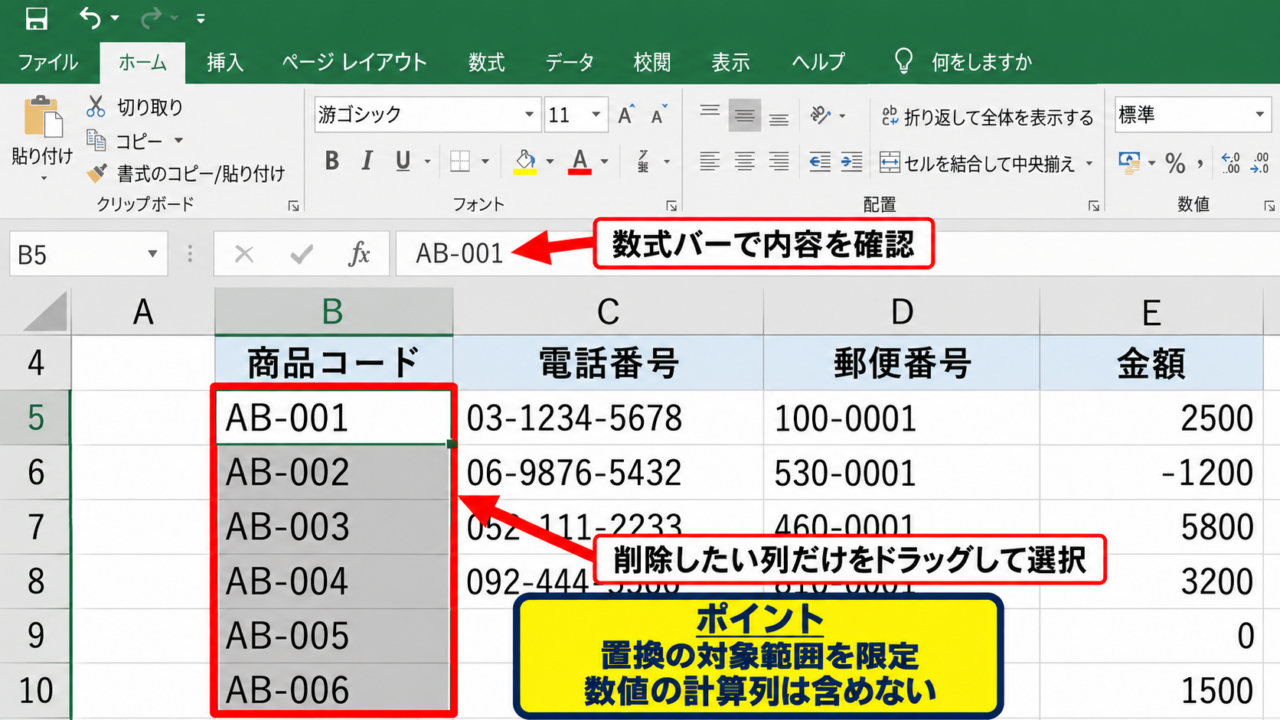
置換機能は、対象のセルを選択してから実行すると、意図しない列まで変更する事故を防げます。
商品コード、電話番号、郵便番号のように、ハイフンが区切り文字として入力されている列では特に便利です。
ただし金額列も一緒に選択すると、負の数値に関係する表記まで変わる可能性があります。
削除したい列だけをドラッグして選択することが安全な作業の出発点です。
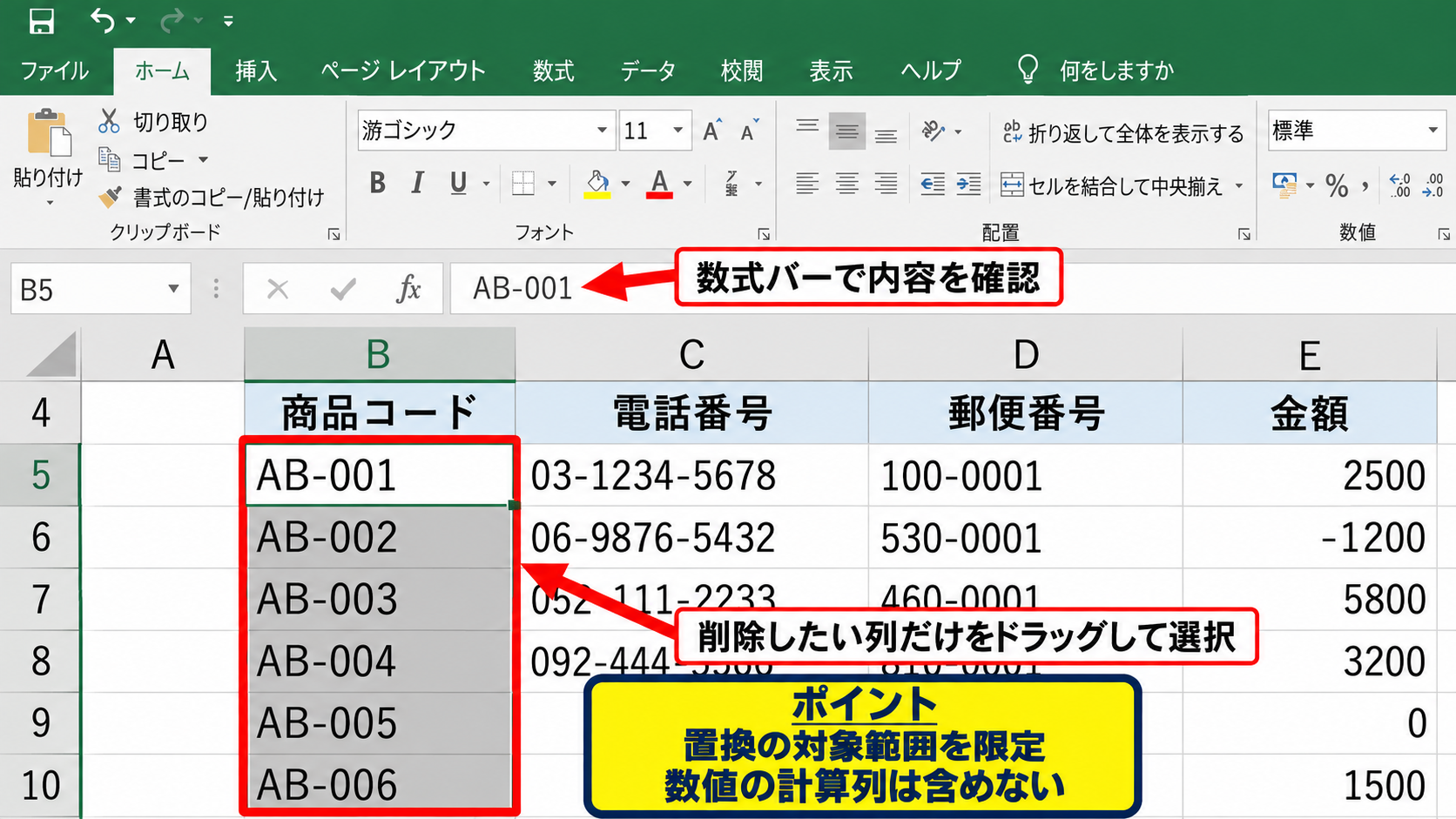
表全体を選ぶ前に、数式バーでセルの内容を確認しましょう。
数式バーにAB-001のような文字列が見える場合は、置換で処理しやすいデータです。
複数の離れた範囲を対象にしたいときは、無理に同時選択せず、列ごとに作業する方法が確実です。
【操作のポイント】置換の対象範囲を限定し、数値の計算列は含めないようにします。
検索と置換ダイアログの操作
対象範囲を選択したら、キーボードでCtrlキーとHキーを同時に押して、検索と置換の画面を開きます。
検索する文字列には半角の「-」を入力し、置換後の文字列は何も入力せず空欄にします。
全角の「-」や長音符の「ー」が混在している場合、半角ハイフンだけでは削除できません。
その場合は、実際のセルから記号をコピーし、検索する文字列へ貼り付けると文字の種類の違いを避けられます。
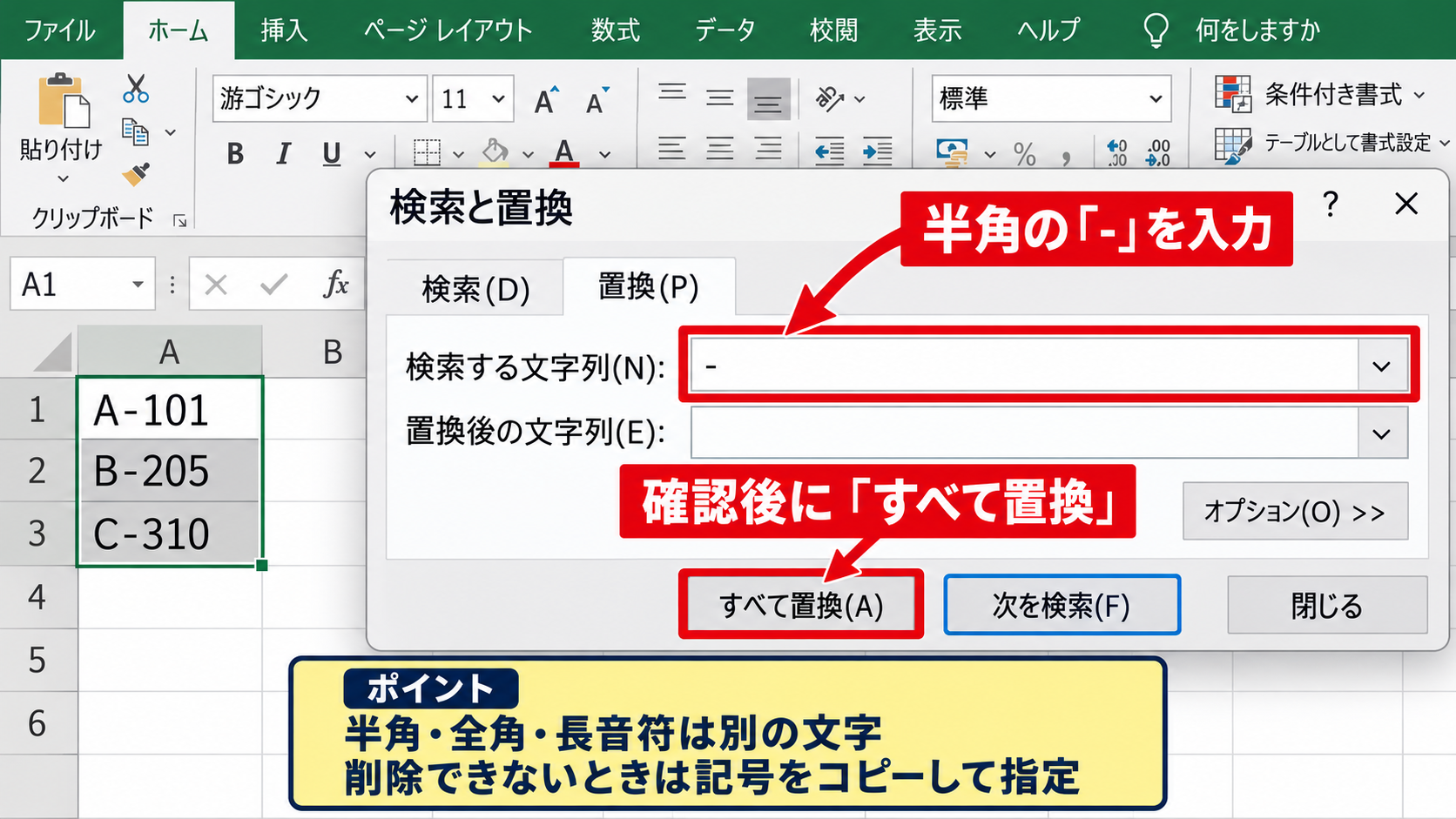
検索する文字列 -
置換後の文字列 空欄
実行する操作 すべて置換
まずは置換を実行する前に、検索の次を検索で対象を確認しておくと安心です。
確認後にすべて置換をクリックすると、選択範囲内の該当するハイフンが一括で消えます。
【操作のポイント】半角、全角、長音符は別の文字なので、削除できないときは記号をコピーして指定します。
置換後の確認と元に戻す操作
置換後は、商品コードの桁数や先頭のゼロが意図どおり残っているかを確認します。
コード列は数字だけに見えても、Excelが数値として認識すると先頭のゼロを省略することがあります。
たとえば001-25を00125にしたい場合、処理前にセルの表示形式を文字列にしておくと安全です。
もし誤って負の数値の記号を消してしまった場合は、すぐにCtrlキーとZキーで元に戻す操作を実行しましょう。
保存、閉じる、別の編集をした後では戻せる範囲が変わるため、置換直後の確認が重要です。
置換の完了メッセージに表示される件数も確認材料になります。
想定より件数が多い場合は、元に戻して選択範囲を見直すのがおすすめです。
【操作のポイント】置換の直後に結果を確認し、問題があれば保存前にCtrlキーとZキーで復元します。
エクセルで「-」を消す方法2【SUBSTITUTE関数による文字列処理】
続いては、元データを残したまま別の列に「-」を除いた文字列を表示するSUBSTITUTE関数を確認していきます。
| A列 商品コード | B列 数式 | C列 結果 |
|---|---|---|
| AB-001 | =SUBSTITUTE(A2,”-“,””) | AB001 |
| CD-205 | =SUBSTITUTE(A3,”-“,””) | CD205 |
SUBSTITUTE関数の基本式
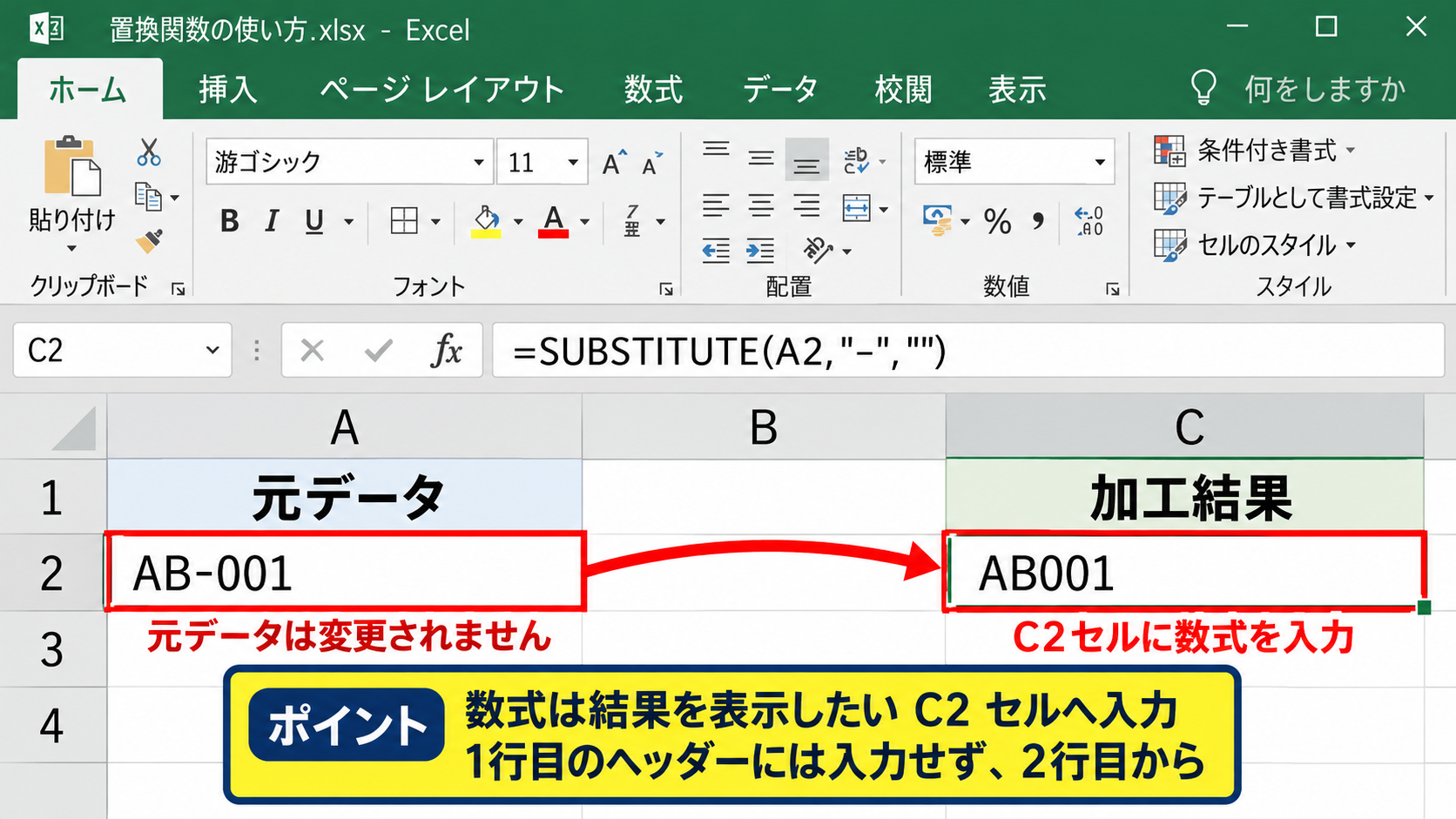
SUBSTITUTE関数は、指定した文字を別の文字へ置き換える関数です。
置換後の文字を空文字列に指定することで、対象の文字を見えない状態にできます。
=SUBSTITUTE(A2,”-“,””)
この式では、A2セルに含まれる半角ハイフンを、空欄へ置き換えます。
結果はAB001のように表示され、A2セルの元データAB-001は変更されません。
原本を保管しながら加工列を作れる点が、置換機能との大きな違いです。
サンプルデータで1行目が見出しなら、数式は結果を表示したいC2セルへ入力します。
【操作のポイント】数式は2行目から入力し、1行目のヘッダーには入力しません。
全角記号と複数記号への対応
データによっては、半角ハイフンではなく全角の「-」が使われていることがあります。
その場合は、数式内の検索文字列も全角の「-」に変える必要があります。
=SUBSTITUTE(A2,”-”,””)
半角と全角の両方が混ざるデータは、SUBSTITUTE関数を重ねることで処理できます。
=SUBSTITUTE(SUBSTITUTE(A2,”-“,””),”-”,””)
内側の関数が先に半角ハイフンを削除し、外側の関数が全角マイナスを削除する仕組みです。
電話番号の括弧や空白も同時に整えたい場合は、同じ考え方で関数を追加できます。
ただし関数を重ねすぎると見直しにくいため、何の文字を消す式かを列見出しに残すと実務で役立ちます。
【操作のポイント】消せない記号があるときは、セルから直接コピーして数式の引用符内に貼り付けます。
オートフィルと値の貼り付け
C2セルに数式を入力したら、セル右下の小さな四角を下方向へドラッグし、下の行へ数式をコピーします。
これがオートフィルで、A3、A4のように参照先が自動で変わります。
数式の結果だけを確定させたいときは、完成した列をコピーし、形式を選択して貼り付けから値を選択します。
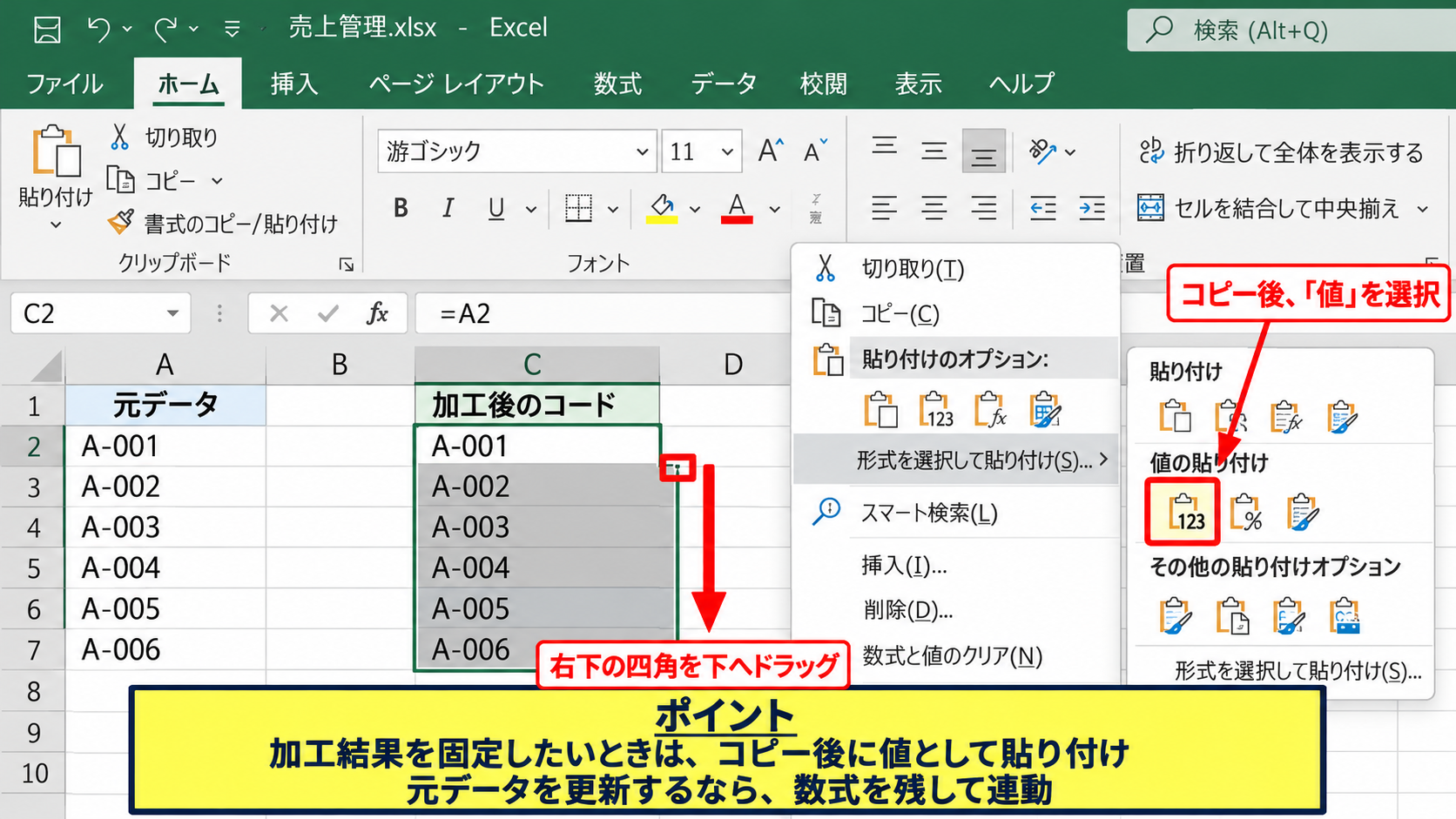
値として貼り付ければ、元のA列を削除しても加工後のコードは残ります。
一方、A列を今後も更新するなら、数式を残して連動させるほうが管理しやすいでしょう。
数式を残すか値に変換するかは、元データが変わる予定に合わせて決めます。
オートフィルは先頭の数式セルだけで開始します。
列の途中に空白行がある場合は、ドラッグで必要な行までコピーしてください。
【操作のポイント】加工結果を固定したいときは、コピー後に値として貼り付けを行います。
エクセルで「-」を消す方法3【ABS関数による負数の正数化】
続いては、数値として入力されている負の値からマイナス記号をなくし、正の数として扱うABS関数を確認していきます。
| A列 差額 | B列 絶対値 | 意味 |
|---|---|---|
| -2500 | 2500 | 差の大きさ |
| 1800 | 1800 | 差の大きさ |
ABS関数による絶対値
ABS関数は、数値の絶対値を返す関数です。
負の数は正の数に変わり、正の数とゼロはそのまま返されます。
=ABS(A2)
A2セルが-2500なら結果は2500になり、A2セルが1800なら結果も1800です。
つまり符号を除いた数値の大きさだけを比較したいときに使えます。
文字の「-」を削除する処理ではなく、数値の符号を正へ変える処理であることを理解しておきましょう。
返品額、予算との差額、温度差など、増減方向より大きさを集計したいデータに向いています。
【操作のポイント】ABS関数を使うと、計算に使われる数値自体が正の値になります。
数式入力とオートフィルの画面
結果を表示するB2セルを選択し、数式バーへABS関数を入力します。
| A | B | C | |
|---|---|---|---|
| 1 | 差額 | 絶対値 | |
| 2 | -2500 | 2500 | |
| 3 | 1800 | 1800 |
入力後にEnterキーを押すと、B2セルには2500と表示されます。
セル右下のフィルハンドルを下へ引けば、3行目以降にも同じ計算を適用できます。
1行目はヘッダーなので、数式は必ずB2から始めるのが基本です。
【操作のポイント】B2に数式を入れ、フィルハンドルで下方向へコピーします。
ABS関数を使わないほうがよい場面
売上の赤字、在庫の不足、予算超過のように、マイナスの符号そのものに意味があるデータではABS関数を使わないほうがよいでしょう。
ABS関数を使うと、-500と500の区別が結果列から消えます。
方向も必要で金額の大きさも見たい場合は、元の差額列とABS関数の列を並べて残す方法がおすすめです。
たとえばA列を差額、B列を差額の大きさとすれば、分析時に符号と規模を両方確認できます。
差額の方向を確認する列 A列
差額の大きさを集計する列 B列に=ABS(A2)
SUM関数で合計する対象も、どちらの意味を求めるのかを考えて選択しましょう。
【操作のポイント】負の意味を残す必要がある場合は、元の列を消さず絶対値の列を追加します。
エクセルで「-」を隠す方法【ユーザー定義表示形式】
続いては、計算上のマイナスは残したまま、画面上の記号だけを見えなくする表示形式を確認していきます。
| 実際の値 | 表示形式 | 画面の表示 |
|---|---|---|
| -1200 | 0;0 | 1200 |
| 3500 | 0;0 | 3500 |
正数と負数の表示形式
Excelのユーザー定義表示形式では、正の数、負の数、ゼロ、文字列の表示を順に設定できます。
正の数と負の数だけを指定する場合は、セミコロンで二つの書式を区切ります。
0;0
最初の0は正の数の表示、二つ目の0は負の数の表示を意味します。
負数の表示欄にマイナス記号を書かなければ、-1200は1200と表示されます。
ただしセルの実際の値は-1200のままであり、SUM関数などの計算結果も負の数として計算されます。
【操作のポイント】表示形式は見た目だけを変える機能で、セルに保存された値は変更しません。
桁区切りと単位を残す書式
金額を読みやすく表示したい場合は、桁区切りも含めた表示形式を使えます。
#,##0;#,##0
この設定では、-12500は12,500と表示されます。
円を付けたいときは、文字列として円を追加した書式も利用できます。
#,##0″円”;#,##0″円”
マイナスを隠すと、収支表では黒字と赤字を見分けにくくなるかもしれません。
必要に応じて条件付き書式で負の数だけ文字色を赤にするなど、表示の補助を加えると誤読を防げます。
【操作のポイント】符号を隠す場合でも、色や列見出しで負数であることを判別できるようにします。
表示形式の設定手順
対象セルを選択し、右クリックしてセルの書式設定を開きます。
表示形式タブでユーザー定義を選び、種類の入力欄へ0;0または#,##0;#,##0を入力します。
設定前に標準形式へ戻せば、隠れていたマイナス記号を再び表示できます。
表示だけを変えたいのに置換を使ってしまうと、数値が文字列になる場合があります。
計算を維持する必要がある表では、置換ではなく表示形式を選ぶとよいでしょう。
【操作のポイント】後から元の表示へ戻せるよう、表示形式の変更前に書式を確認しておきます。
マイナス記号が消えない原因【文字列と数値の判別】
続いては、操作しても「-」が消えないときに確認したい、文字列と数値の違いについて解説していきます。
| セルの内容 | データ種類 | 適した方法 |
|---|---|---|
| AB-001 | 文字列 | 置換またはSUBSTITUTE |
| -2500 | 数値 | ABSまたは表示形式 |
数式バーによる内容の確認
セルを選択すると、数式バーに実際の内容が表示されます。
見た目が-2500でも、数式バーの先頭にアポストロフィが付いている、または左寄せで表示されている場合は文字列の可能性があります。
数値なら通常は右寄せになり、SUM関数で合計できます。
文字列の-2500をABS関数に渡すと、環境や入力状態によって期待した結果にならないことがあります。
そのため、先にデータの種類を判定することが解決への近道です。
【操作のポイント】見た目だけで判断せず、数式バーとセルの配置を確認します。
全角マイナスと長音符の違い
「-」「-」「ー」は似ていますが、Excelでは別の文字として扱われます。
外部システムから貼り付けたデータには、全角マイナスや長音符が混在しやすい傾向があります。
置換で見つからない場合は、該当セルを編集状態にして記号だけを選択し、コピーして検索欄へ貼り付けます。
CHAR関数やCODE関数で調べる方法もありますが、通常の表編集ではコピーして指定する方法が速く確実です。
同じように見える記号の混在を前提に確認すると、削除漏れを防げます。
【操作のポイント】削除できない記号は手入力せず、元セルからコピーして置換条件に使います。
数式結果に付くマイナスの確認
セルに数式が入力されている場合、マイナス記号は入力文字ではなく計算結果として表示されていることがあります。
たとえば=売上-費用のような式では、費用が売上を上回ると結果が負の数になります。
このケースで置換を行っても数式そのものの符号を安全に取り除くことはできません。
絶対値を別列に出すなら=ABS(A2)、表示だけ隠すならユーザー定義表示形式を使います。
元の数式を変更する前には、負の結果が業務上どんな意味を持つかを確認しておきましょう。
【操作のポイント】数式で生じた負数は、文字削除ではなくABS関数か表示形式で扱います。
まとめ【エクセルでマイナス記号を消す・表示する方法】
エクセルで「-」を消す方法は、記号が文字列なのか、数値のマイナスなのかによって選びます。
商品コードなどの文字列に含まれるハイフンは、範囲を限定した置換機能で削除できます。
原本を残したい場合は、SUBSTITUTE関数で別列にハイフンなしの文字列を作成しましょう。
負の数を正の数に変えたい場合はABS関数を使い、符号だけを見えなくしたい場合はユーザー定義表示形式を使います。
値を変える処理と表示だけを変える処理は別物です。
特に金額や差額の表では、マイナス記号を消すことでデータの意味が変わらないかを確認してから作業を進めてください。